
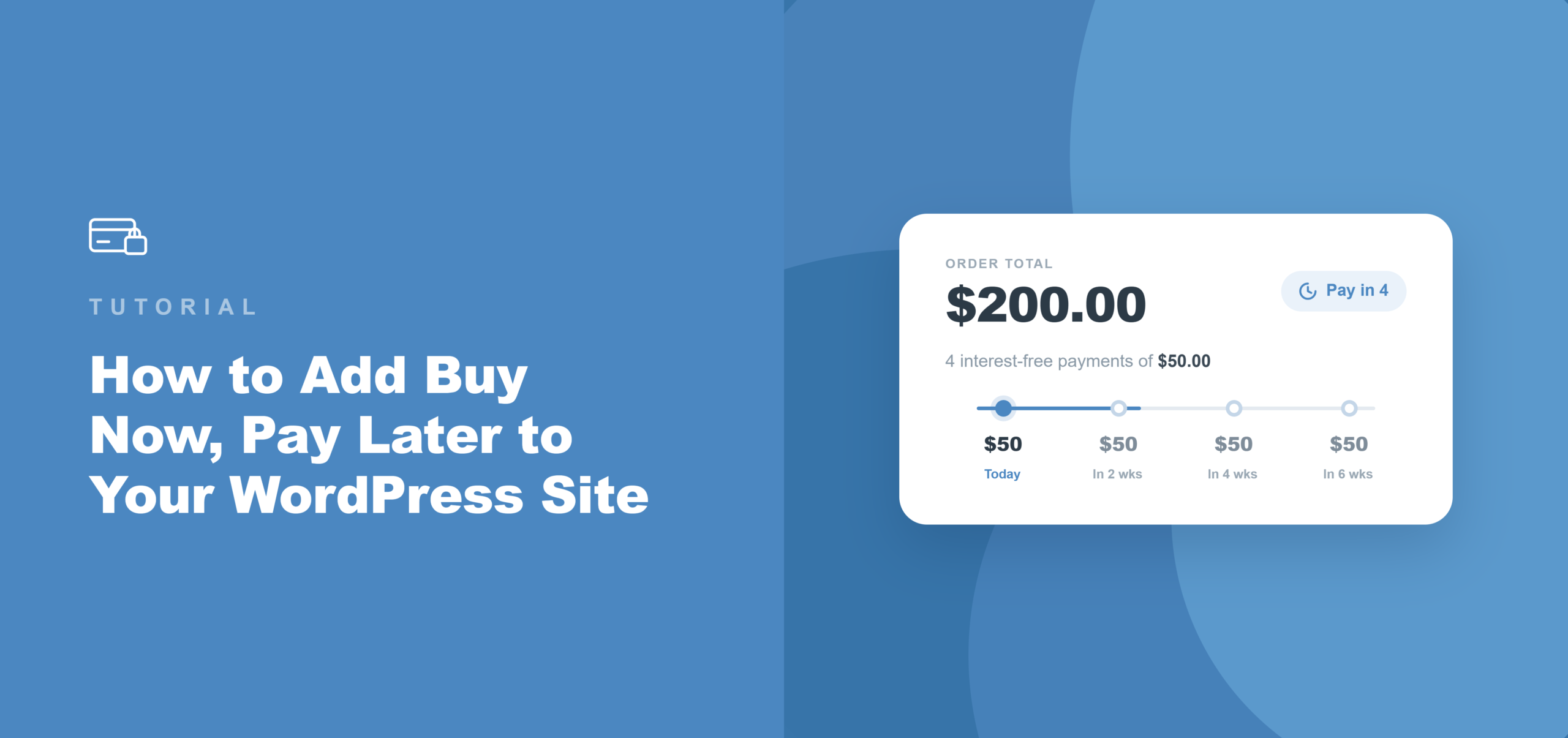
Comment ajouter Acheter maintenant, payer plus tard à votre site WordPress
Dernière mise à jour le

Avez-vous déjà rencontré une situation où vous aimeriez acheter quelque chose que vous désirez, mais souhaiteriez pouvoir le payer plus tard en plus petites sommes ?
C'est là que vous avez besoin d'une option « achetez maintenant, payez plus tard » pour votre site WordPress.
Malheureusement, la plupart des configurations de paiement WordPress ne permettent aux utilisateurs de payer que le montant total d'avance. Mais un segment croissant d'acheteurs qui achètent des produits coûteux comme des programmes de coaching, des billets d'événement ou des adhésions à des organisations à but non lucratif s'attendent désormais à fractionner un achat en paiements plus petits lors du paiement.
Lorsque cette option n'est pas disponible, ils n'envoient pas d'e-mail pour demander un plan de paiement. Ils partent.
Une solution rapide et facile consiste à utiliser WP Simple Pay et à ajouter une option « Achetez maintenant, payez plus tard » (BNPL). Il prend en charge les fournisseurs de paiement populaires qui permettent à vos clients de fractionner leurs paiements en plus petites sommes. Le meilleur, c'est que vous n'avez pas à modifier le code.
Dans cet article, nous vous montrerons comment ajouter « achetez maintenant, payez plus tard » à votre site WordPress.
Pourquoi ajouter « Achetez maintenant, payez plus tard » à un site WordPress
« Achetez maintenant, payez plus tard » est une option de paiement à la caisse qui permet aux acheteurs de fractionner un achat en deux à quatre versements, payés sur une courte période, au lieu de payer le montant total en une seule fois.
L'acheteur paie en plusieurs fois ; le commerçant reçoit le montant total de la transaction d'avance des passerelles de paiement comme Stripe.
D'après notre expérience, la plupart des propriétaires de sites sous-estiment le coût d'une option de paiement manquante. Voici ce que le BNPL change réellement.
- Les barrières de prix disparaissent sans remise. Un acheteur qui hésite à 400 $ effectuera souvent un achat lorsque le même montant est divisé en quatre paiements de 100 $. Nous avons vu des propriétaires de sites augmenter les paiements terminés sur des offres plus coûteuses simplement en ajoutant cette option : même revenu, moins de friction, aucune réduction de prix nécessaire.
- Le vendeur ne supporte aucun risque de recouvrement. Contrairement à un plan de paiement manuel, le fournisseur BNPL gère directement le recouvrement des versements auprès de l'acheteur. Stripe dépose le montant total de la transaction chez le commerçant immédiatement, que l'acheteur effectue chaque versement à temps ou non.
- Les jeunes acheteurs s'y attendent. Saviez-vous que plus d'un quart des acheteurs milléniaux ont choisi « achetez maintenant, payez plus tard » pour un achat récent ? Lorsque le BNPL est absent de la caisse, ce segment constate une expérience de paiement incomplète — et cherche le bouton retour, pas une carte alternative.
- Aucune demande de commerçant distincte requise. L'ajout de Klarna ou Afterpay via la plupart des plateformes nécessite de postuler à un programme de commerçant et d'attendre l'approbation. Via WP Simple Pay et Stripe, les deux méthodes s'activent automatiquement en fonction de la région et de la devise de l'acheteur. La seule action requise du côté du vendeur est de cocher une case dans le constructeur de formulaire.
Cela dit, examinons comment vous pouvez ajouter « achetez maintenant, payez plus tard » à votre site WordPress.
Quelle est la meilleure façon d'ajouter le BNPL à WordPress
Nous recommandons WP Simple Pay comme moyen le plus simple d'accepter les paiements « achetez maintenant, payez plus tard » sur WordPress, sans configurer de panier d'achat.

WP Simple Pay est le plugin de paiements Stripe pour WordPress n°1. Il permet aux propriétaires de sites d'accepter des paiements uniques et récurrents à partir d'un constructeur de formulaires par glisser-déposer, sans nécessiter de code.
Pour le BNPL spécifiquement, il se connecte à Klarna, Afterpay et Affirm via Stripe sur les plans Professional et Elite, avec le montant total de la transaction déposé chez le commerçant à l'avance.
Voici ce qui en fait l'outil idéal pour ce tutoriel :
- Klarna, Afterpay et Affirm intégrés. Les trois fournisseurs BNPL sont disponibles sur les plans Professional et Elite. Vous n'avez pas besoin de plugin séparé, pas de demande de commerçant, et pas de frais supplémentaires en plus du taux de traitement standard de Stripe.
- Intégration Stripe Checkout. Le type de formulaire Stripe Checkout de WP Simple Pay dirige les acheteurs vers le paiement hébergé de Stripe, où les options BNPL apparaissent automatiquement en fonction de la région et du montant de l'achat de l'acheteur.
- Montant total déposé à l'avance. Stripe paie le commerçant immédiatement. Le fournisseur BNPL gère la collecte des versements auprès de l'acheteur selon son propre calendrier.
- Plus de 10 méthodes de paiement, un seul formulaire. Le même formulaire peut accepter les cartes, Apple Pay, Google Pay, le prélèvement automatique ACH et le BNPL. Pas de formulaire séparé nécessaire pour chaque méthode.
Voyons maintenant comment ajouter le paiement fractionné à WordPress avec WP Simple Pay.
Étape 1 : Installer et activer WP Simple Pay
Le BNPL est disponible sur le plan Professional de WP Simple Pay et supérieur. Pour commencer, visitez le site Web de WP Simple Pay et inscrivez-vous pour un nouveau compte.
Après avoir effectué l'achat, vous pouvez télécharger le fichier .zip du plugin à partir de l'e-mail de confirmation ou de l'onglet Téléchargements dans l'espace client WP Simple Pay.

Ensuite, vous pouvez téléverser les fichiers du plugin sur votre site Web, puis activer et installer le plugin.
Remarque : Si vous débutez dans l'installation de plugins WordPress, consultez ce guide d'installation de plugins WordPress, qui détaille le processus.
Une fois le plugin actif, l'assistant de configuration se lance automatiquement. Cliquez sur Commencer pour passer à la configuration initiale.

Alternativement, si l'assistant n'apparaît pas, accédez à WP Simple Pay » Paramètres » Général » Avancé et cliquez sur le bouton Lancer l'assistant de configuration.
WP Simple Pay est maintenant actif. Vous êtes prêt à le connecter à Stripe.
Étape 2 : Connectez votre site WordPress à Stripe
Dans l'assistant de configuration, vous pouvez cliquer sur Se connecter avec Stripe. Entrez l'adresse e-mail de votre compte Stripe et terminez l'autorisation OAuth. Si vous n'avez pas encore de compte Stripe, vous pouvez en créer un depuis le même écran sans quitter WordPress.

Après avoir autorisé la connexion, Stripe vous redirige vers WordPress et affiche une confirmation « Configuration terminée ».
À partir de là, WP Simple Pay est lié à votre compte Stripe et prêt à traiter les paiements.

Note : Stripe détermine automatiquement l’éligibilité BNPL en fonction de la localisation de l’acheteur et de la devise de paiement. Aucune étape d’activation distincte n’est requise dans le Stripe Dashboard pour Klarna, Afterpay ou Affirm.
Étape 3 : Créer un formulaire de paiement Stripe Checkout avec BNPL activé
Ensuite, vous pouvez créer un nouveau formulaire de paiement pour accepter les paiements BNPL sur votre site web.
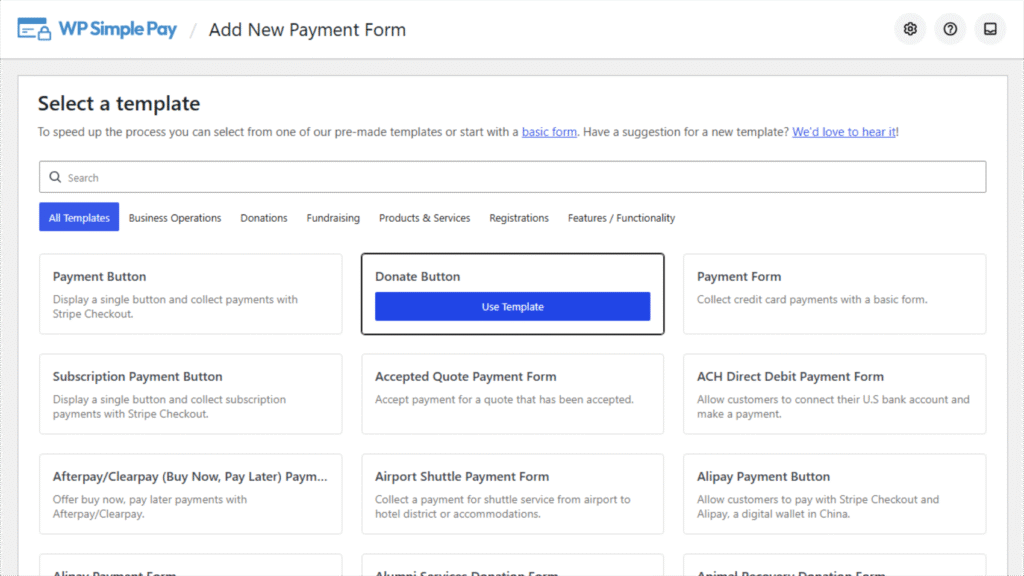
Pour commencer, accédez à WP Simple Pay » Formulaires de paiement depuis le menu d’administration WordPress et cliquez sur le bouton ‘Ajouter un nouveau formulaire de paiement’.

WP Simple Pay affiche une bibliothèque de modèles de formulaires de paiement pré-faits.
Vous pouvez choisir un Formulaire de paiement pour une caisse à usage général, ou sélectionner un modèle d’utilisation comme Bouton de don ou Bouton de paiement d’abonnement, ou Formulaire d’inscription Fun Run pour les inscriptions à des événements, en fonction de l’objectif du formulaire.
Pour ce tutoriel, nous utiliserons le Bouton de don pour configurer un formulaire de paiement « achetez maintenant, payez plus tard ».
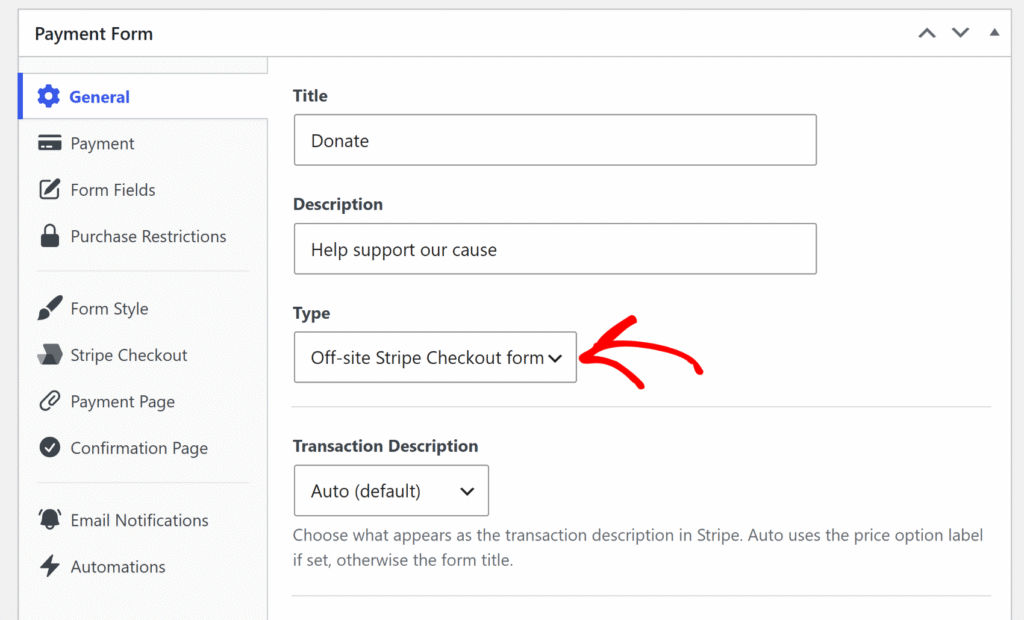
Une fois le constructeur de formulaire ouvert, vous pouvez cliquer sur l’onglet Général.
À partir d’ici, trouvez le champ Type et sélectionnez Formulaire Stripe Checkout hors site dans le menu déroulant.
Cette étape est requise car les méthodes de paiement BNPL ne sont disponibles que sur les formulaires Stripe Checkout et n’apparaîtront pas dans l’onglet Paiement, sauf si cette option est sélectionnée.
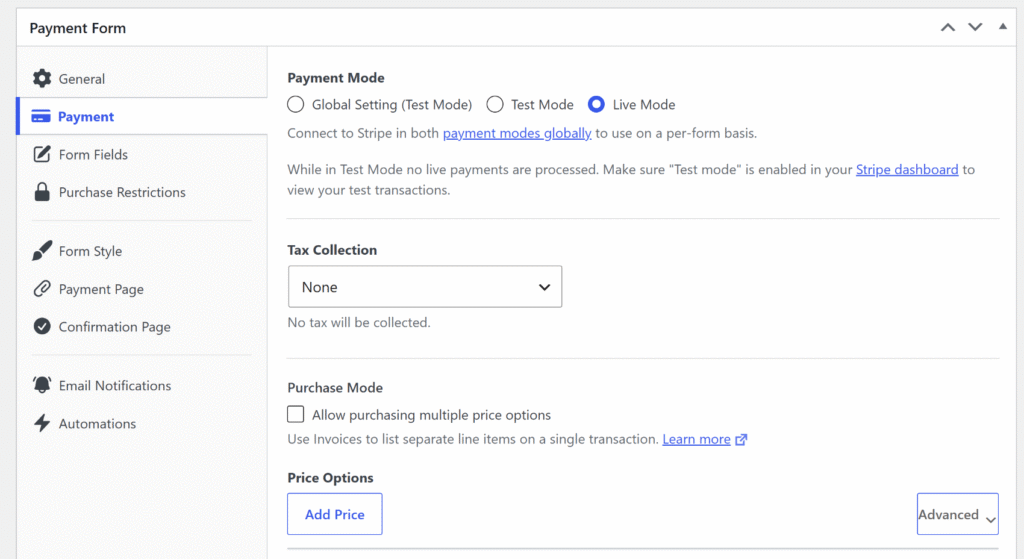
Ensuite, vous pouvez cliquer sur l’onglet Paiement et saisir les détails de paiement de votre produit.
Cela inclut la méthode de collecte des taxes et les options de prix (devise, prix et paiement unique ou par abonnement).
Après cela, vous pouvez faire défiler vers le bas jusqu’à la liste des méthodes de paiement.
Cochez les cases pour Klarna (achetez maintenant, payez plus tard), Afterpay (achetez maintenant, payez plus tard) (affiché comme Clearpay (achetez maintenant, payez plus tard) pour les comptes Stripe basés au Royaume-Uni), et Affirm (achetez maintenant, payez plus tard).
Les trois peuvent être activés ensemble, car Stripe affiche uniquement les méthodes disponibles pour la région de l’acheteur lors du paiement.
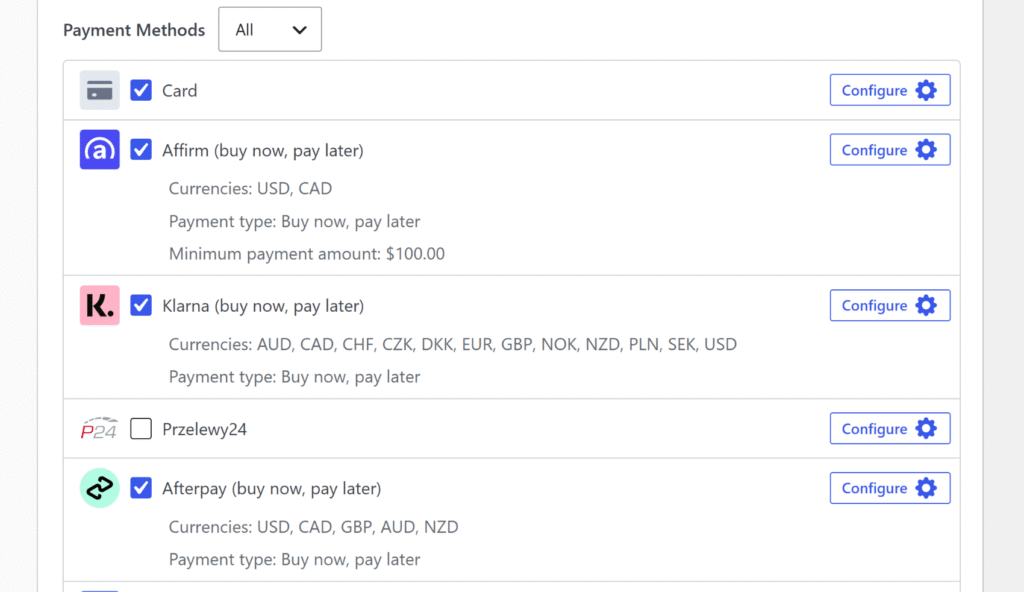
Quelques points à garder à l’esprit lors de la configuration du formulaire :
- Affirm nécessite un minimum de 100 $. Affirm n’apparaîtra pas lors du paiement pour des montants d’achat inférieurs à 100 $ USD (ou équivalent CAD). Si le prix du formulaire est inférieur à ce seuil, activez Klarna et Afterpay mais laissez Affirm décoché.
- Afterpay s’affiche sous le nom de Clearpay pour les commerçants britanniques. Si le compte Stripe connecté est basé au Royaume-Uni, WP Simple Pay nomme la méthode Clearpay dans le constructeur de formulaire. Pour tous les autres pays de compte, elle apparaît sous le nom d’Afterpay. Sur Stripe Checkout, Stripe affiche indépendamment la marque correcte à chaque acheteur en fonction de sa localisation. Aucune configuration supplémentaire n’est nécessaire dans les deux cas.
- La devise affecte la disponibilité. Affirm prend en charge uniquement l’USD et le CAD. Afterpay prend en charge l’USD, le CAD, la GBP, l’AUD et le NZD. Klarna prend en charge 12 devises dans plus de 25 pays. Définissez la devise du formulaire pour qu’elle corresponde au marché principal desservi.
Après avoir activé les méthodes BNPL, vous pouvez cliquer sur Publier.
Étape 4 : Intégrer et tester le formulaire de paiement BNPL
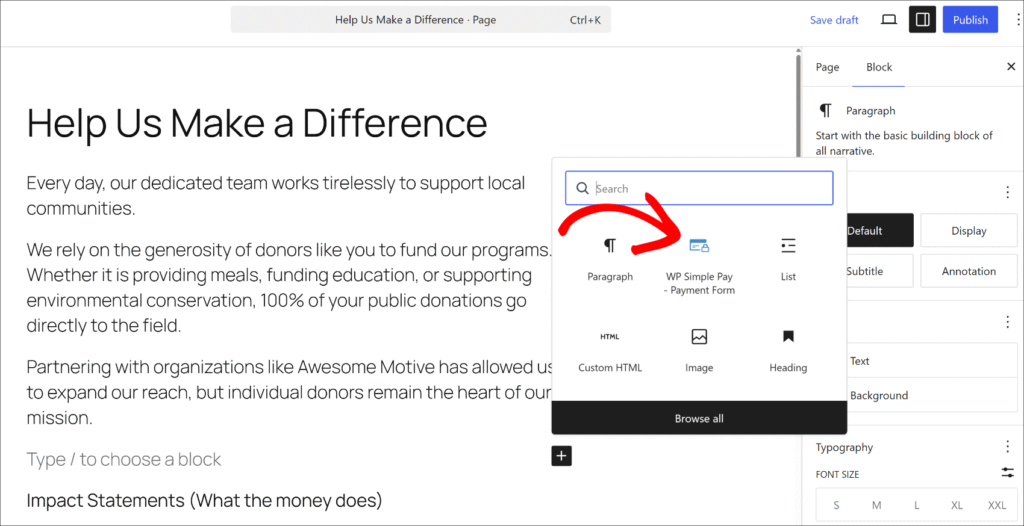
Vous pouvez maintenant ajouter le formulaire publié à une page ou un article WordPress en utilisant le bloc WP Simple Pay – Formulaire de paiement dans l'éditeur de contenu WordPress, ou coller le shortcode.
Tout d'abord, modifiez la page ou créez-en une nouvelle où vous souhaitez afficher l'option de paiement "acheter maintenant, payer plus tard". Cliquez ensuite sur le bouton + et ajoutez le bloc « WP Simple Pay – Formulaire de paiement ».
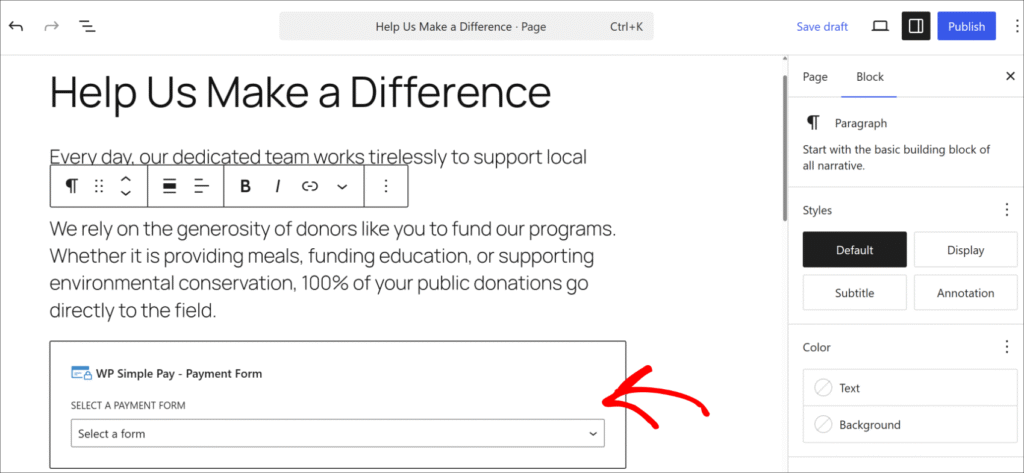
Ensuite, vous pouvez sélectionner le formulaire que vous venez de créer dans le menu déroulant du bloc.
Une fois cela fait, Publiez la page.
Ensuite, ouvrez-la dans une nouvelle fenêtre de navigateur pour confirmer que le formulaire apparaît.
Avec Stripe toujours en mode test, cliquez sur le bouton de paiement sur la page publiée. La fenêtre Stripe Checkout s'ouvre et affiche les options BNPL disponibles à côté du champ de carte standard. Pour tester une méthode BNPL, sélectionnez Klarna (ou Afterpay) parmi les options de paiement et terminez le flux BNPL simulé. Aucun paiement réel n'est débité.

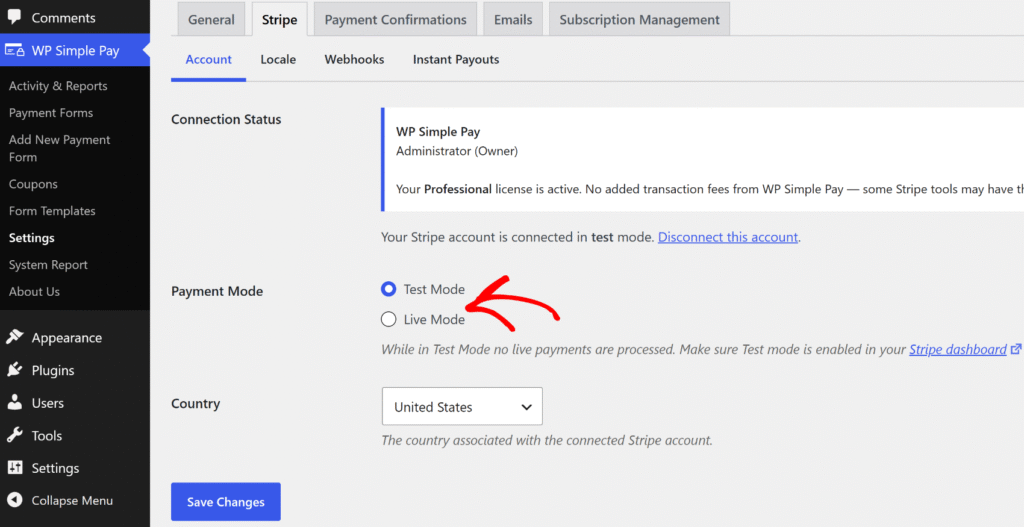
Après avoir terminé le paiement de test, vous pouvez passer du mode Test au mode Live.
Retournez simplement dans WP Simple Pay » Paramètres » Stripe et passez du Mode Test au Mode Live pour commencer à accepter de vrais paiements.
Bonus : Ajoutez des plans de paiement échelonné pour les offres à prix élevé
BNPL permet aux acheteurs de diviser un achat selon le calendrier de paiement échelonné de Klarna ou Afterpay. Pour les propriétaires de sites qui souhaitent un contrôle total sur la structure des paiements échelonnés, comme des montants spécifiques, des intervalles spécifiques et un nombre défini de prélèvements, la fonctionnalité de plan de paiement échelonné de WP Simple Pay est l'outil idéal.
Avec les plans de paiement échelonné, vous définissez le nombre de paiements, l'intervalle et le montant par prélèvement. Stripe gère chaque prélèvement automatique jusqu'à ce que le plan soit terminé.
L'acheteur voit clairement la structure au moment du paiement (par exemple, « 4 paiements de 250 $ »), et la facturation s'arrête automatiquement après le dernier prélèvement sans abonnement à annuler.
FAQ sur Acheter maintenant, payer plus tard
1. Quels fournisseurs « acheter maintenant, payer plus tard » WP Simple Pay prend-il en charge ?
WP Simple Pay prend en charge Klarna, Afterpay (appelé Clearpay au Royaume-Uni) et Affirm via Stripe. Les trois sont disponibles sur les plans Professional+ et apparaissent automatiquement sur les formulaires Stripe Checkout en fonction de la région et de la devise de l'acheteur. Aucune demande de marchand séparée n'est requise pour aucun d'entre eux.
2. Le paiement fractionné « acheter maintenant, payer plus tard » fonctionne-t-il avec les paiements récurrents dans WP Simple Pay ?
Non — BNPL n'est disponible que sur les formulaires de paiement unique. Les formulaires d'abonnement et récurrents ne prennent pas en charge Klarna, Afterpay ou Affirm. Pour des prix flexibles sur des articles coûteux avec des prélèvements automatiques échelonnés, la fonctionnalité de plan de paiement échelonné de WP Simple Pay est conçue pour ce cas d'utilisation.
3. Les acheteurs ont-ils besoin d'un compte ou d'une application pour utiliser Klarna ou Afterpay ?
Les acheteurs n’ont pas besoin d’une application ou d’un compte séparé pour utiliser le BNPL au moment du paiement. Klarna et Afterpay gèrent leur propre bref processus d’intégration au moment de l’achat, directement dans le flux Stripe Checkout. Le processus ajoute quelques secondes, pas une barrière d’inscription complète.
4. Y a-t-il un montant d’achat minimum pour le BNPL dans WP Simple Pay ?
Affirm exige un montant d’achat minimum de 100 $ USD et n’apparaîtra pas au moment du paiement pour les montants inférieurs à ce seuil. Klarna et Afterpay n’ont pas de minimum au niveau du plugin dans WP Simple Pay, bien que Stripe et les fournisseurs BNPL individuels puissent appliquer leurs propres règles d’éligibilité en fonction de la région et du montant.
5. Quels pays prennent en charge le paiement fractionné dans WP Simple Pay ?
Klarna est disponible dans plus de 25 pays, dont les États-Unis, le Royaume-Uni, l’Australie, le Canada et la plupart des pays d’Europe. Afterpay (Clearpay) prend en charge l’AU, le CA, la FR, l’IE, l’IT, la NZ, l’ES, les États-Unis et le GB. Affirm prend en charge uniquement les États-Unis et le Canada. Stripe affiche uniquement les méthodes disponibles pour la localisation de chaque acheteur, aucune configuration manuelle n’est donc nécessaire par pays.
Démarrer les formulaires de paiement BNPL dans WordPress
Avec WP Simple Pay, l’ajout de Klarna, Afterpay et Affirm à un formulaire de paiement WordPress prend moins de 10 minutes.
Aucun accord marchand séparé, aucun code et aucun panier requis. Les acheteurs voient les options BNPL qui correspondent à leur région au moment du paiement, et le montant total du paiement arrive immédiatement sur le compte Stripe.
Nous espérons que cet article vous a aidé à apprendre comment ajouter le paiement fractionné à votre site Web WordPress. Vous voudrez peut-être aussi consulter nos guides sur comment accepter Google Pay et Apple Pay dans WordPress et les différences entre les formulaires intégrés, superposés et Stripe Checkout.
Prêt à commencer à accepter les paiements fractionnés ? Commencez dès aujourd’hui avec WP Simple Pay.
Pour lire d'autres articles comme celui-ci, suivez-nous sur X.
Divulgation : Notre contenu est soutenu par nos lecteurs. Cela signifie que si vous cliquez sur certains de nos liens, nous pouvons gagner une commission. Nous ne recommandons que les produits qui, selon nous, ajouteront de la valeur à nos lecteurs.


Laisser un commentaire