
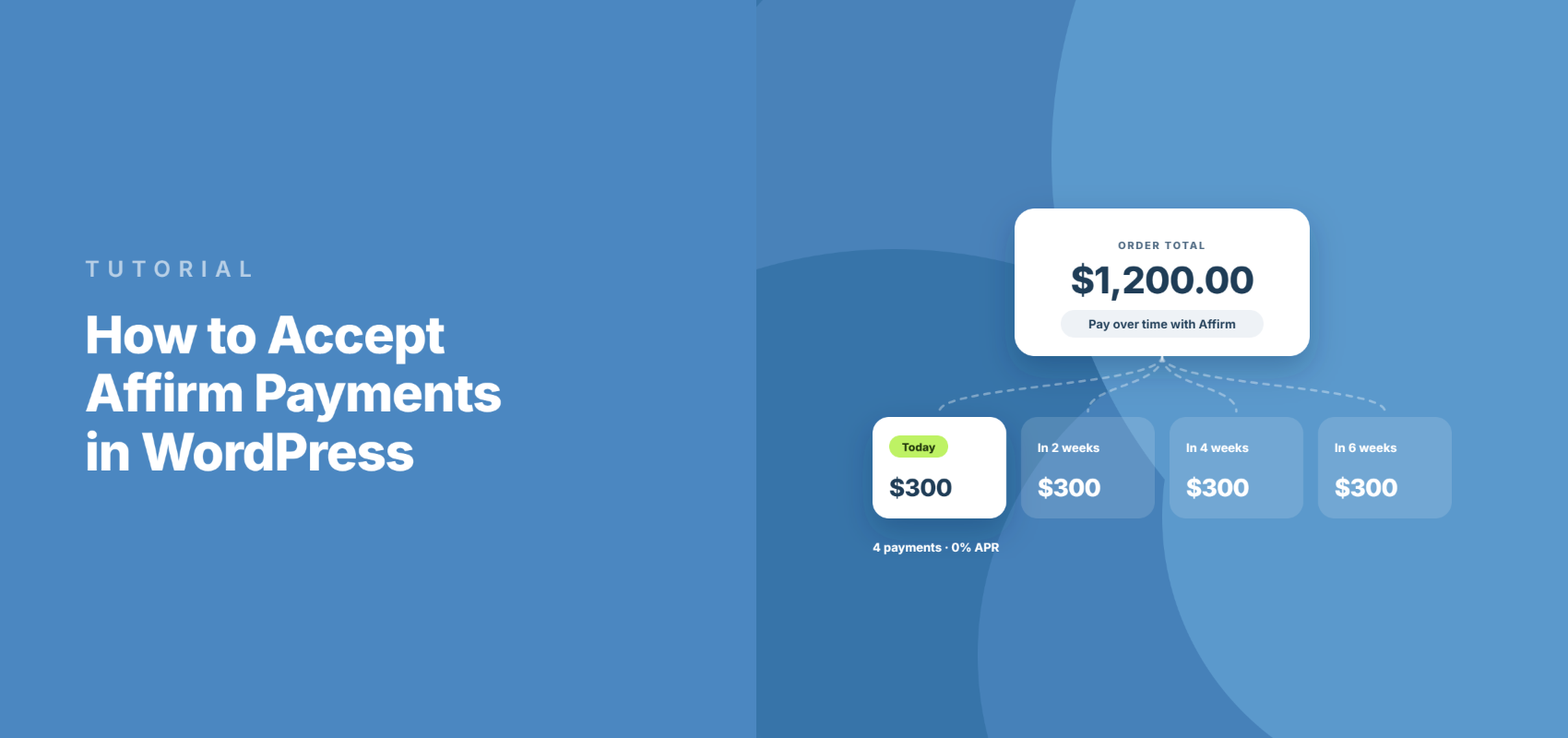
Comment accepter les paiements Affirm dans WordPress
Dernière mise à jour le

Voulez-vous accepter les paiements Affirm sur votre site WordPress ? Proposer des options de financement flexibles est un excellent moyen d'attirer des clients et d'augmenter la valeur moyenne des commandes.
Affirm est l'un des rares moyens d'arrêter de perdre des ventes plus chères sans attendre votre argent. Vous recevez le montant total au moment de la vente, moins les frais de Stripe, et Affirm se charge de collecter les paiements échelonnés.
J'ai passé plus d'une décennie à tester des plugins de paiement sur WordPress, et celui-ci cache plus de pièges que la plupart. Dans cet article, je vais vous montrer comment accepter facilement les paiements Affirm dans WordPress.
Qu'est-ce qu'Affirm et comment les clients paient-ils ?
Affirm est un prêteur, et vous pouvez la considérer comme une plateforme « Achetez maintenant, payez plus tard » (BNPL) qui permet à vos clients de fractionner leurs paiements pour des achats en versements qui peuvent être effectués au fil du temps sans frais.
Lorsqu'un client choisit Affirm au moment du paiement, il est redirigé vers le site ou l'application d'Affirm, se connecte à son compte, puis choisit un plan de remboursement qu'il a 12 heures pour accepter.
Les plans qu'ils voient dépendent du montant dépensé. Aux États-Unis, Stripe documente trois niveaux : Payer sous 30 jours pour les achats entre 35 $ et 50 $, Payer en 4 versements bihebdomadaires sans intérêt entre 50 $ et 500 $, et des versements mensuels de 3 à 36 mois de 100 $ jusqu'à 30 000 $.
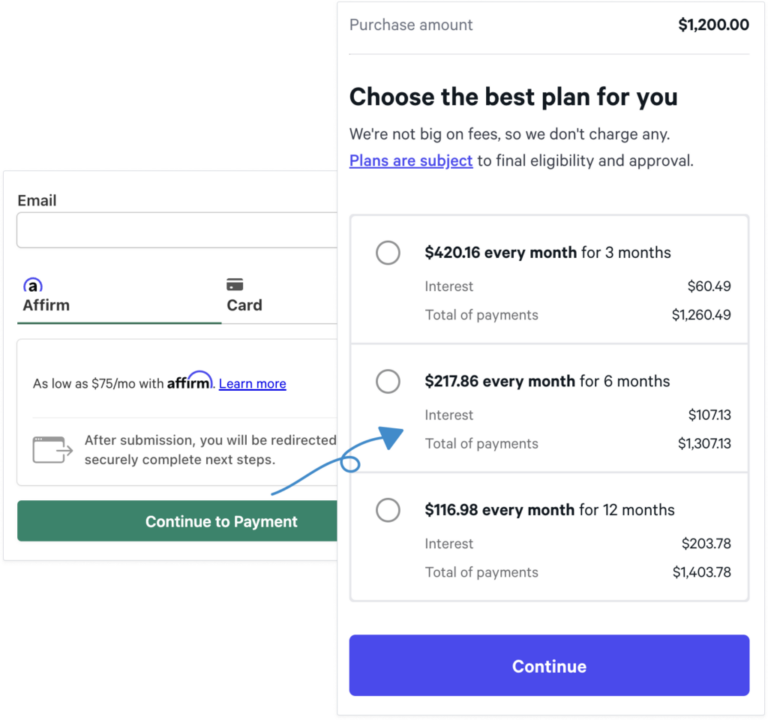
Une chose à noter est que seuls certains de ces plans sont sans intérêt. Payer sous 30 jours et Payer en 4 sont à un TAEG de 0 %, mais les plans mensuels plus longs portent intérêt, avec des taux allant de 10 % à 36 % TAEG en fonction de l'éligibilité du client.
En dehors de cela, vous ne choisissez pas le plan que le client voit. Affirm le décide algorithmiquement en fonction de la taille du panier et du profil du client, de sorte que le même formulaire peut afficher des conditions différentes à des personnes différentes.
Où Affirm fonctionne réellement
C'est la première chose à vérifier, car elle exclut Affirm pour de nombreux sites avant même le début de toute configuration.
Votre compte Stripe doit être basé aux États-Unis ou au Canada, et vous ne pouvez facturer qu'en USD ou CAD. Affirm est en avant-première privée pour le Royaume-Uni, mais il n'est pas encore disponible en général.
Affirm est également réservé aux opérations nationales. Vous pouvez vendre à des clients du même pays que votre entreprise et nulle part ailleurs, donc une entreprise américaine ne peut pas utiliser Affirm pour vendre à un client canadien même si les deux pays sont pris en charge.
Ensuite, il y a la restriction de catégorie d'entreprise, qui surprend les gens. Stripe répertorie Affirm comme interdit pour les services interentreprises, les services professionnels tels que juridiques, de conseil et de comptabilité, la plupart des codes de catégorie de commerçant de logiciels, les collèges et universités, les organisations membres, les organisations religieuses et la collecte de fonds caritative.
Ce dernier groupe est important pour de nombreux utilisateurs de WP Simple Pay. Si vous dirigez une organisation à but non lucratif et que vous collectez des dons, Affirm n'est pas une option, vous voudrez donc vous tourner vers les autres méthodes de paiement prises en charge par Stripe à la place.
Faut-il activer Affirm ?
Si vous êtes éligible, voici ce que je pèserais avant de l'activer.
- Vous êtes payé d'avance, en totalité. Stripe met à votre disposition le montant total de l'achat moins les frais, et Affirm assume le risque de remboursement à partir de là.
- Le règlement prend jusqu'à deux jours ouvrables. Affirm règle selon un calendrier T+2, c'est donc plus lent qu'un paiement par carte, mais pas de manière spectaculaire.
- Les frais sont plus élevés qu’une carte. Stripe facture des frais de transaction pour Affirm qui diffèrent de son taux standard pour les cartes. Il est donc utile de consulter la tarification des méthodes de paiement locales de Stripe pour connaître le montant actuel avant de vous engager. Gardez à l'esprit que les frais de traitement de Stripe s'appliquent toujours à chaque méthode de paiement. Ce que WP Simple Pay Pro supprime, ce sont les frais de plugin *supplémentaires* que certains autres plugins Stripe ajoutent, et non les frais de Stripe eux-mêmes.
- Les remboursements sont plus lents et à sens unique. Vous disposez de 120 jours pour émettre un remboursement ; cela prend environ deux jours pour être traité, et une fois soumis, il ne peut pas être annulé. Affirm annule les paiements restants du client et retourne ce qu'il a déjà payé, moins les intérêts qui lui ont été facturés.
- Les litiges fonctionnent différemment. Il n’y a pas de délai pour qu’un client dépose un litige Affirm ; vous avez 15 jours calendaires pour soumettre des preuves, et Affirm rend une décision finale dans les 60 jours. Affirm couvre les pertes dues à la fraude du client, bien que Stripe puisse vous contacter pour suspendre une expédition d’abord.
- Aucun abonnement, pas du tout. Affirm ne prend pas en charge les paiements récurrents, ce qui est la raison la plus fréquente pour laquelle les gens le trouvent manquant sur un formulaire. Plus à ce sujet sous peu.
- Stripe Radar ne le couvre pas. Si vous vous fiez aux règles de Radar pour le filtrage de la fraude, elles ne s’appliqueront pas aux paiements Affirm.
Cela dit, examinons comment vous pouvez accepter les paiements Affirm sur un site Web WordPress.
Acceptez les paiements Affirm sur votre site
Pour accepter les paiements Affirm sur votre site, il vous suffit de choisir un plugin de paiement WordPress qui prend en charge Affirm. WP Simple Pay est le plugin de paiement Stripe n°1 pour WordPress, vous permettant d'accepter les paiements Affirm directement sur votre site, ainsi que plusieurs autres méthodes de paiement.

Le plugin vous permet également d'accepter facilement les paiements en ligne sans avoir à configurer une boutique e-commerce compliquée ni même un panier d'achat. C'est un plugin de paiement Stripe autonome, vous n'avez donc pas besoin d'installer d'autres modules ou extensions pour collecter les paiements.
Les fonctionnalités supplémentaires de WP Simple Pay incluent :
- Formulaires de paiement sur site : Permettez à vos visiteurs de finaliser leur achat directement sur votre site.
- Modèles de formulaires de paiement : Choisissez parmi des tonnes de modèles de formulaires de paiement différents pour créer des formulaires pour différents produits, services et événements en quelques minutes.
- Abonnements : Configurez des plans d'abonnement qui facturent automatiquement les abonnés.
- Acceptez plus de 13 méthodes de paiement, y compris les cartes de débit/crédit, les virements ACH, Google Pay/Apple Pay, et plus encore.
- Et plus encore…
Notez qu'Affirm n'est pas disponible dans tous les plans WP Simple Pay. Il nécessite le plan Professionnel ou le plan Elite, donc si vous êtes sur Personal ou Plus, vous devrez passer à la version supérieure avant qu'Affirm n'apparaisse dans la liste des méthodes de paiement.
Vous aurez également besoin d'un compte Stripe basé aux États-Unis ou au Canada, et d'un site WordPress sur lequel vous pouvez installer des plugins.
Étape 1 : Installer et activer WP Simple Pay
Pour commencer, rendez-vous sur la page de tarification de WP Simple Pay, choisissez le plan Professionnel ou Elite, et créez votre compte.
Une fois que vous l'avez acheté, vous pouvez télécharger le zip du plugin depuis votre espace client ou votre e-mail de reçu d'achat. Ensuite, dans votre administration WordPress, téléchargez le plugin. Une fois cela fait, installez-le et activez-le simplement.

Une fois l'activation terminée, WP Simple Pay prend le contrôle de l'écran avec son assistant de configuration.
C'est le signe que le plugin s'est installé correctement. Vous pouvez simplement suivre les instructions de l'assistant pour configurer le plugin.
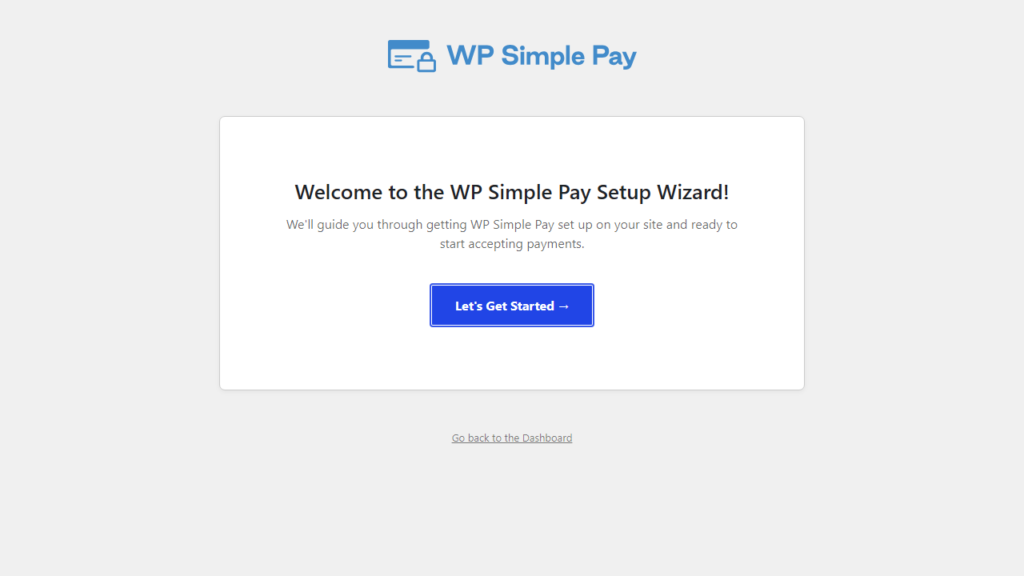
Si l'assistant n'est pas apparu, vous pouvez le lancer manuellement depuis WP Simple Pay » Paramètres » Avancé en cliquant sur le bouton Lancer l'assistant de configuration. Il y a aussi un guide d'installation complet dans la documentation si vous êtes bloqué.
Étape 2 : Connecter WordPress à Stripe
Ensuite, vous devrez lier le plugin à Stripe. Cliquez sur Se connecter avec Stripe et entrez l'adresse e-mail de votre compte Stripe.

Si vous n'avez pas encore de compte Stripe, vous pouvez en créer un depuis le même écran en entrant votre e-mail et en terminant l'inscription.
N'oubliez pas que le pays du compte doit être les États-Unis ou le Canada pour qu'Affirm fonctionne.
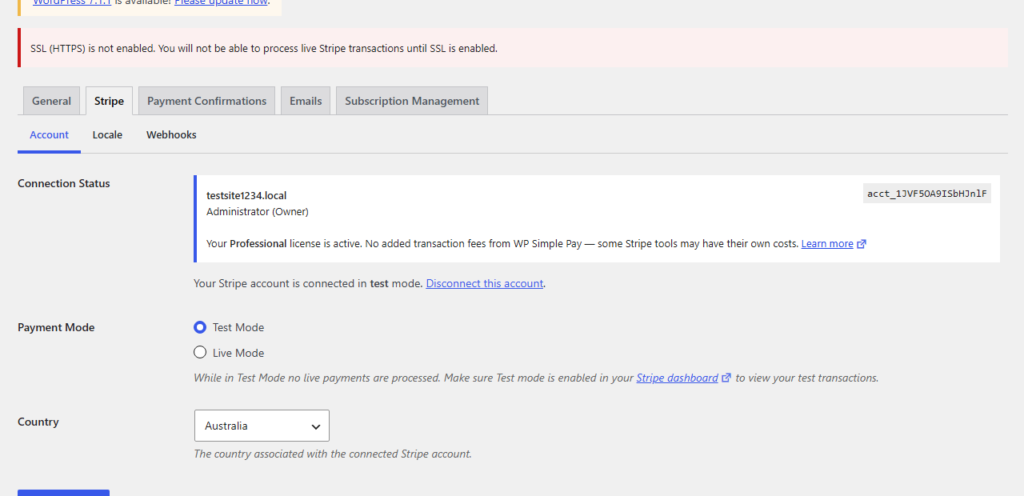
Une fois la connexion réussie, vous arriverez sur une page Configuration terminée.
Étape 3 : Activez Affirm dans votre tableau de bord Stripe
Cette étape est facile à manquer, et la sauter est exactement la raison pour laquelle Affirm fonctionne souvent en mode test, puis disparaît lorsque vous passez en production.
Affirm doit être activé dans votre tableau de bord Stripe avant de pouvoir traiter les paiements en direct. Rendez-vous donc dans les paramètres de méthodes de paiement de votre tableau de bord Stripe, trouvez Affirm et activez-le là.
Après cela, Stripe peut examiner votre compte pour confirmer votre éligibilité. Il exige également que votre site Web soit accessible publiquement et affiche les prix dans la devise locale du client.
Étape 4 : Créez votre formulaire de paiement
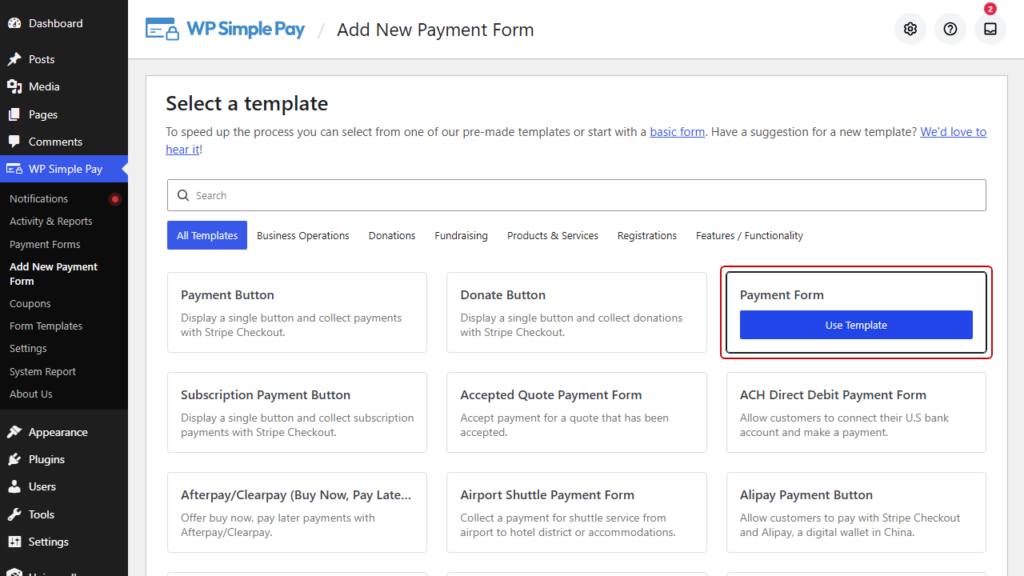
De retour dans WordPress, allez à WP Simple Pay » Ajouter un nouveau formulaire de paiement. Vous verrez la bibliothèque de modèles, qui propose des points de départ pour les produits, services, dons et événements.
Pour un achat Affirm simple, vous pouvez choisir le modèle Formulaire de paiement.
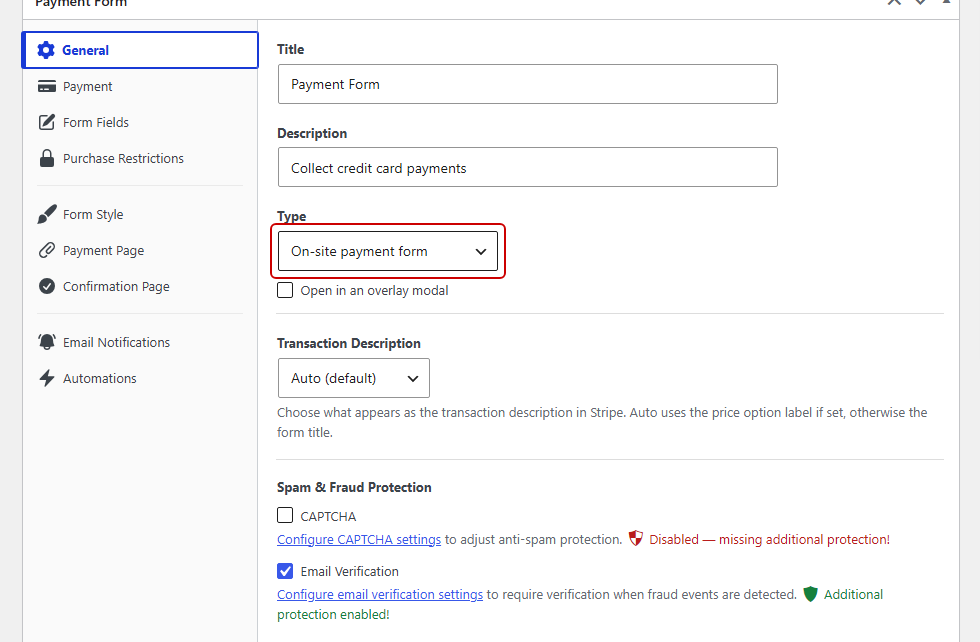
À partir d'ici, l'onglet Général est l'endroit où vous définissez le titre et la description de votre formulaire, et choisissez votre type de formulaire.
Sélectionnez Formulaire de paiement sur site afin que les clients puissent finaliser leur achat sans quitter votre site.
Étape 5 : Ajoutez Affirm comme méthode de paiement
Cliquez maintenant sur l'onglet Paiement. C'est ici que vous définissez le montant et choisissez les méthodes de paiement que le formulaire accepte.
Définissez d'abord votre prix, et fixez-le à 100 $ ou plus, car si le montant du formulaire est inférieur à 100 $, le plugin supprime silencieusement Affirm de ce qu'il envoie à Stripe.
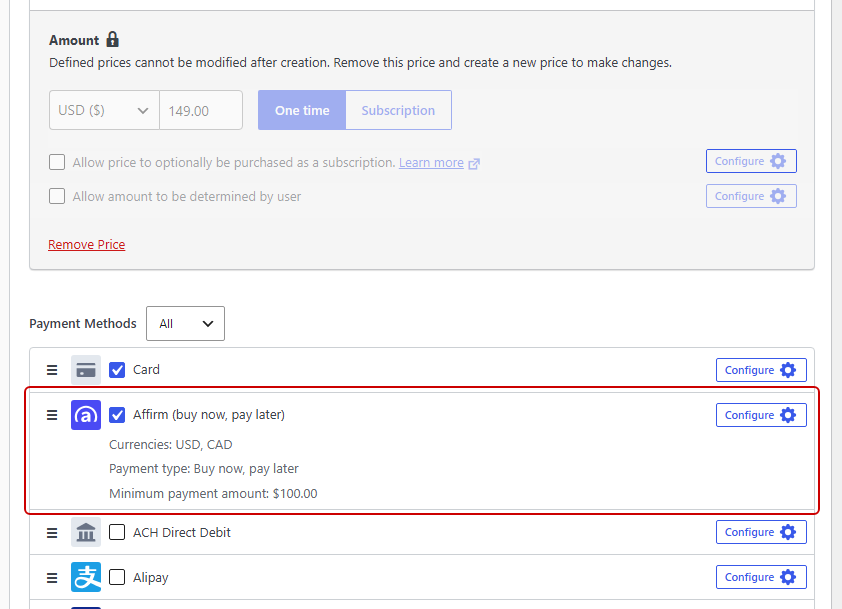
Une fois le montant réglé, activez Affirm (achetez maintenant, payez plus tard) dans la liste des méthodes de paiement. Il est utile d'activer également la Carte afin que les clients qui ne sont pas éligibles à Affirm aient toujours un moyen de payer, et il y a plus d'informations sur l'offre de choix de méthodes de paiement aux clients si vous souhaitez en ajouter d'autres.
Une chose à laisser telle quelle : gardez le type de paiement comme paiement unique. Affirm n'apparaîtra pas du tout si vous configurez le formulaire pour des paiements récurrents.
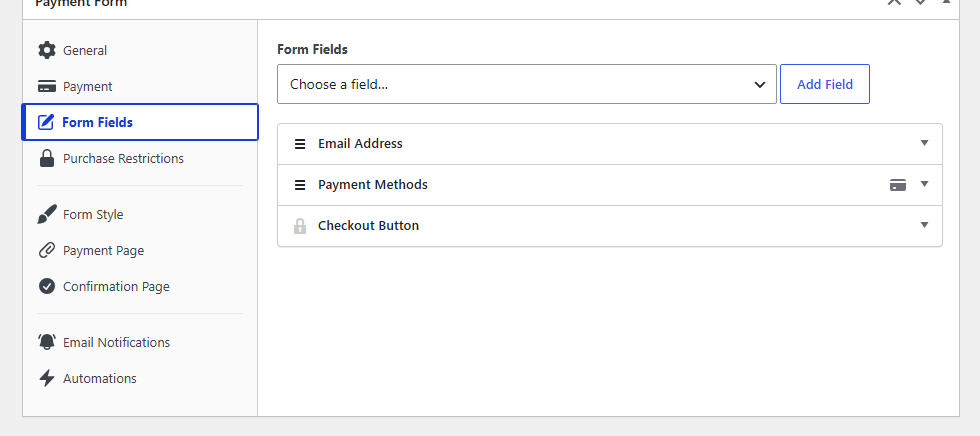
Après cela, vous pouvez ouvrir l'onglet Champs du formulaire pour ajouter, supprimer ou réorganiser des champs tels que le nom du client. Lorsque le formulaire vous convient, cliquez sur Publier.
Étape 6 : Intégrez le formulaire sur une page
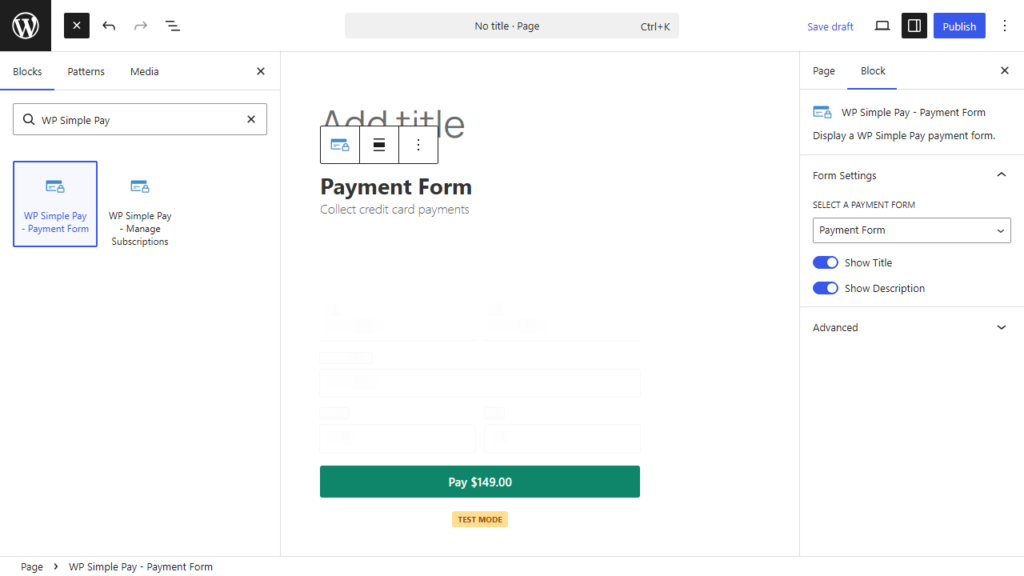
Une fois le formulaire publié, ouvrez la page ou l'article où vous souhaitez qu'il apparaisse. Cliquez sur l'icône +, recherchez le bloc WP Simple Pay et ajoutez-le.
Choisissez ensuite votre nouveau formulaire dans le menu déroulant du bloc et publiez la page.
Étape 7 : Testez Affirm avant la mise en ligne
Ne sautez pas celui-ci. Affirm se comporte différemment d'un paiement par carte, et vous voudrez voir le flux de redirection vous-même avant qu'un client ne le fasse.
Commencez par passer le plugin en mode test, ce que vous pouvez faire depuis WP Simple Pay » Settings » Stripe en modifiant le mode de connexion. Il existe un guide détaillé sur le mode test Stripe si vous ne l'avez jamais utilisé auparavant.
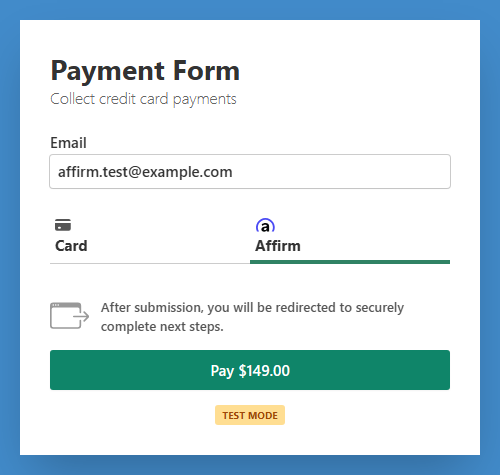
Chargez ensuite votre page, choisissez Affirm et suivez la redirection. Vous devriez arriver dans l'environnement de test d'Affirm, voir les options de plan, et revenir sur votre site une fois le paiement autorisé.

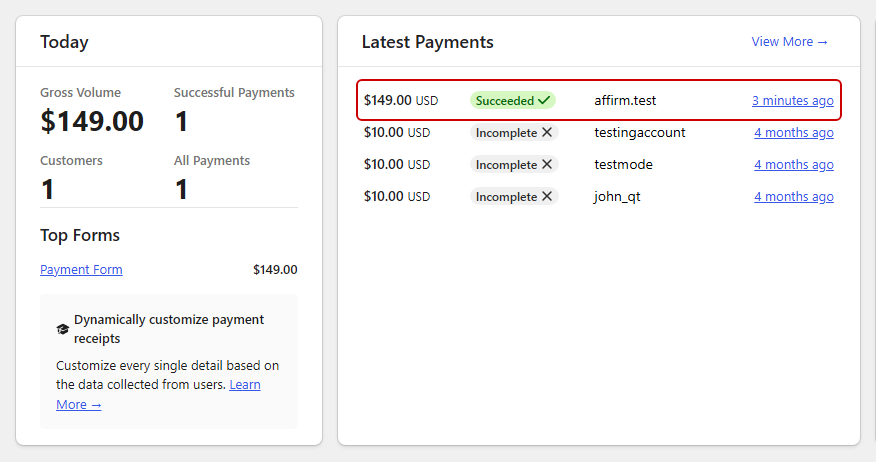
Enfin, confirmez que le paiement a bien été enregistré en consultant WP Simple Pay » Activity & Reports.
Si la transaction y apparaît, votre formulaire fonctionne.
Dépannage des paiements Affirm dans WordPress
- Affirm est absent de la liste des méthodes de paiement. Vérifiez d'abord votre niveau de licence, car Affirm nécessite le plan Professional ou Elite. Si votre niveau est correct, le plugin peut vous indiquer qu'« Affirm n'est pas disponible dans le pays du compte Stripe », ce qui signifie que votre compte Stripe n'est pas basé aux États-Unis ou au Canada.
- Affirm ne s'affiche pas au moment du paiement. Les causes habituelles sont un montant de formulaire inférieur à 100 $, une devise de formulaire autre que USD ou CAD, et un formulaire configuré pour des paiements récurrents plutôt que ponctuels. Affirm ne s'affiche également qu'aux clients dont le pays est pris en charge, ce que Stripe détermine d'abord à partir de l'adresse de livraison, puis de l'adresse IP du client.
- Affirm disparaît lorsque votre formulaire vend plusieurs articles. Si vous avez activé l'achat de plusieurs articles, WP Simple Pay supprime automatiquement Affirm, ainsi que Klarna, Afterpay et Alipay. Ces méthodes ne sont pas prises en charge par l'API Stripe Invoices que les formulaires multi-articles utilisent, donc un formulaire à article unique est le seul moyen d'offrir Affirm.
- Affirm fonctionne en mode test mais pas en direct. C'est presque toujours l'étape 3. Affirm doit être activé séparément dans votre tableau de bord Stripe pour les paiements en direct, et Stripe peut encore examiner votre compte pour vérifier son éligibilité.
- Les paiements échouent pour un type d'entreprise spécifique. Vérifiez la liste des catégories interdites et restreintes dans la documentation Affirm de Stripe. Les logiciels, les services professionnels, le B2B et la collecte de fonds sont tous interdits, et un certain nombre de catégories de commerce et de services sont restreintes et nécessitent des informations supplémentaires sur le compte.
Questions fréquemment posées
1. Affirm fonctionne-t-il pour les abonnements ou les paiements récurrents ?
Non. Affirm ne prend pas en charge les paiements récurrents, et WP Simple Pay le masque sur tout formulaire configuré pour des abonnements. Si vous avez besoin de facturation récurrente de type paiement échelonné, utilisez plutôt un plan de paiement échelonné basé sur carte, qui débite une carte enregistrée selon un calendrier que vous définissez.
2. Y a-t-il des frais pour accepter les paiements Affirm ?
Oui. Stripe facture des frais de transaction pour Affirm qui sont plus élevés que son tarif standard par carte, et vous pouvez vérifier le montant actuel sur la page de tarification des méthodes de paiement locales de Stripe. WP Simple Pay Pro n'ajoute aucun frais de plugin supplémentaire, contrairement à certains autres plugins Stripe, mais les frais de traitement de Stripe s'appliquent toujours.
3. Quels pays et quelles devises prennent en charge Affirm ?
Affirm fonctionne pour les entreprises basées aux États-Unis et au Canada, facturant en USD ou en CAD. C'est uniquement national, vous ne pouvez donc vendre qu'à des clients de votre propre pays. Le Royaume-Uni est en préversion privée mais n'est pas disponible en général.
4. Quel est le montant minimum pour un paiement Affirm ?
100 $. WP Simple Pay applique ce minimum et supprime silencieusement Affirm d'un formulaire dont le prix est inférieur. Le propre plancher de Stripe est plus bas, 35 $ pour Payer en 30 jours et 50 $ pour Payer en 4 fois, mais ces niveaux ne sont pas accessibles via WP Simple Pay. Prixez votre formulaire à 100 $ ou plus.
5. Suis-je payé à l'avance, ou lorsque le client paie ?
Vous êtes payé à l'avance. Stripe met à votre disposition le montant total de l'achat moins les frais, et Affirm collecte ensuite les versements directement auprès de votre client. Le règlement prend jusqu'à deux jours ouvrables, et Affirm assume le risque si le client cesse de payer.
Réflexions finales
Affirm est un excellent ajout si vous vendez des produits ponctuels plus chers à des clients américains ou canadiens et que vous n'entrez pas dans les catégories interdites de Stripe. Être payé intégralement à l'avance pendant que le client répartit le coût est un très bon compromis.
Ce n'est pas adapté aux abonnements, aux organisations à but non lucratif collectant des dons, ou aux entreprises de services que Stripe restreint. Si c'est votre cas, l'ajout d'autres options de paiement fractionné telles que Klarna ou Afterpay mérite d'être examiné, car leurs règles d'éligibilité diffèrent de celles d'Affirm.
J'espère que cet article vous a aidé à apprendre comment accepter facilement les paiements Affirm dans WordPress. Si vous avez aimé cet article, vous pourriez également vouloir consulter comment accepter les paiements récurrents dans WordPress et comment accepter les dons dans WordPress.
Prêt à l'offrir ? Obtenez WP Simple Pay Pro et activez Affirm sur votre prochain formulaire.
Divulgation : Notre contenu est soutenu par nos lecteurs. Cela signifie que si vous cliquez sur certains de nos liens, nous pouvons gagner une commission. Nous ne recommandons que les produits qui, selon nous, ajouteront de la valeur à nos lecteurs.



Laisser un commentaire