
Comment personnaliser les options de paiement Stripe hors site
Dans ce document
Vue d’ensemble
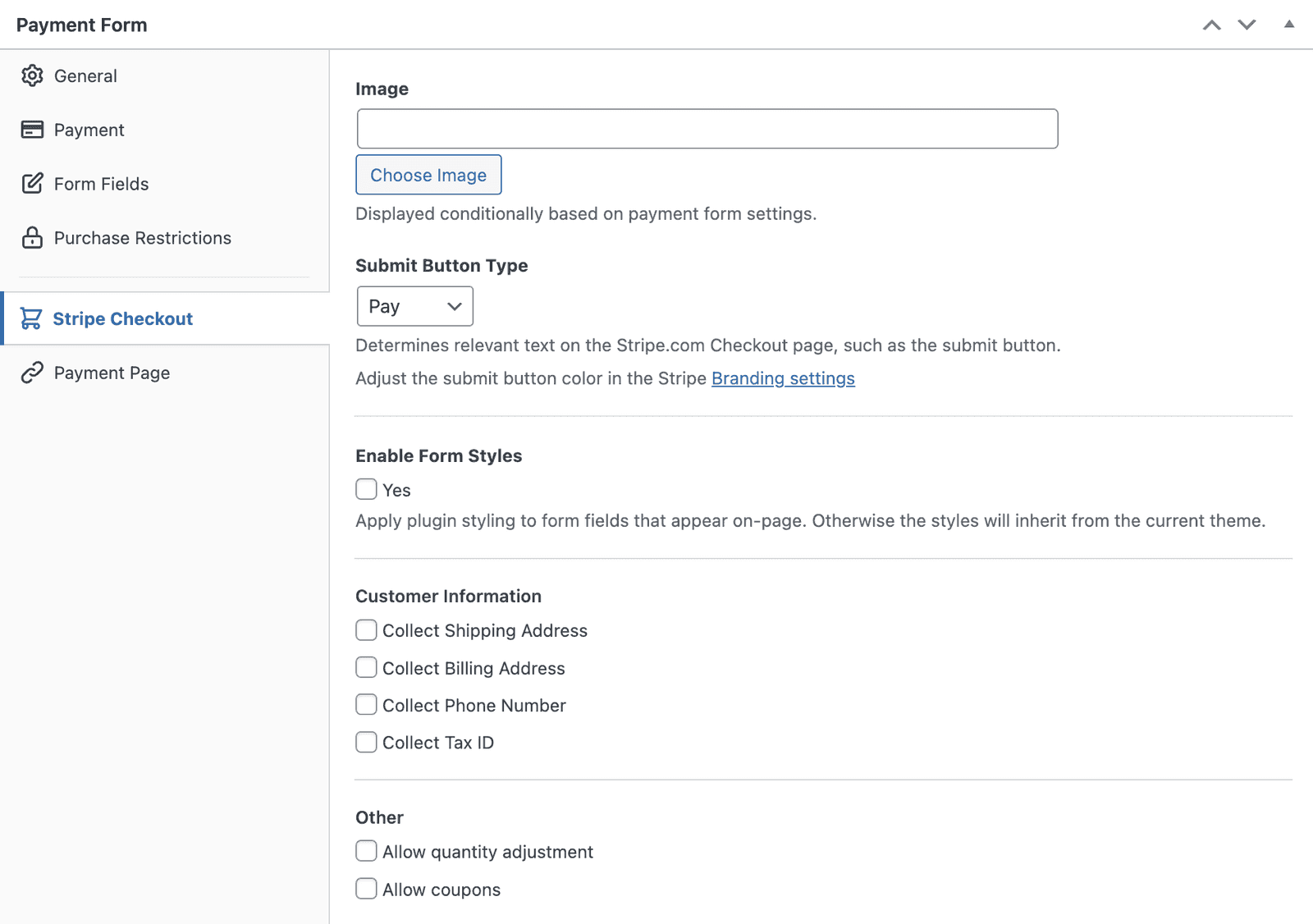
L'onglet Stripe Checkout dans le générateur de formulaires est l'endroit où vous configurerez toutes les options disponibles pour les formulaires de paiement Stripe Checkout hors site s'il s'agit du Type élu dans l'onglet Général.
Prérequis
- Un formulaire de paiement dont le Type est défini sur Formulaire de paiement Stripe externe dans l'onglet Général.
Image
Une image affichée sur la page de paiement hébergée par Stripe. Affichée conditionnellement en fonction du type de paiement et d'autres configurations.
Type de bouton de soumission
Détermine le texte pertinent sur la page de paiement hébergée par Stripe.
Activer les styles de formulaire
Applique le style de formulaire prédéfini de WP Simple Pay aux champs supplémentaires affichés sur le site.
Informations client
Détermine quels champs client supplémentaires sont affichés.
Collecter l'adresse de livraison
Détermine si les champs d'adresse de livraison sont affichés.
Collecter l'adresse de facturation
Détermine si les champs d'adresse de facturation sont affichés.
Collecter l'ID fiscal
Détermine si les champs d'ID fiscal sont affichés.
Autre
Autoriser le réglage de la quantité
Détermine si la quantité de l'achat peut être modifiée par l'utilisateur.
Autoriser les coupons
Détermine si le paiement peut accepter les codes de réduction.
Désactiver Stripe Link
Ajouté dans WP Simple Pay 4.17.3.
Masque le portefeuille Link de Stripe sur la page de paiement hors site de Stripe Checkout. Link est activé par défaut par Stripe sur chaque session de paiement ; ce paramètre est la substitution par formulaire qui le désactive.
- Non coché (par défaut) : Link est proposé. Les clients Stripe existants voient une option « Continuer avec Link » et le remplissage automatique des cartes enregistrées. Cela correspond au comportement précédent et aux paramètres par défaut de Stripe pour les nouvelles sessions.
- Coché : Link est supprimé de la session de paiement hors site de Stripe Checkout. Les clients ne voient que les méthodes de paiement que vous avez activées dans l'onglet Paiement.
Cochez cette case lorsque vous souhaitez limiter le paiement strictement à votre propre sélection de méthodes de paiement. Raisons courantes : le remplissage automatique de Link entre en concurrence avec votre flux de marque, vous constatez que les clients finalisent le paiement via Link d'une manière qui contourne l'analyse/le suivi de votre formulaire, ou vos directives de marque interdisent les portefeuilles tiers.
Ce paramètre s'applique uniquement aux formulaires Stripe Checkout hors site (Type défini sur « Stripe Checkout hors site » dans l'onglet Général). Les formulaires intégrés sur site ont leur propre configuration par méthode de paiement.
Si le Paiement optimisé est activé (voir ci-dessous), Stripe décide s'il faut afficher Link et ce paramètre est ignoré. Le générateur de formulaires affiche un avis à côté du paramètre dans ce cas.
Paiement optimisé
Le Paiement optimisé permet à Stripe de choisir les méthodes de paiement à afficher sur les formulaires de paiement Stripe externes, et dans quel ordre. Stripe les sélectionne pour chaque client en fonction de sa localisation, de son appareil et de la probabilité de conversion de chaque méthode. Il est disponible dans WP Simple Pay Lite et Pro, et est désactivé par défaut.
Pour l'activer :
- Allez dans WP Simple Pay → Paramètres → Stripe → Compte.
- Cochez Paiement optimisé (« Laisser Stripe sélectionner et ordonner automatiquement les méthodes de paiement »).
- Cliquez sur Enregistrer les modifications.
Lorsque le Paiement optimisé est activé, il s'applique à tous les formulaires de paiement Stripe externes de votre site :
- Les méthodes de paiement sélectionnées dans l'onglet Paiement de chaque formulaire sont ignorées.
- Le paramètre Désactiver le lien Stripe de chaque formulaire est ignoré.
Le générateur de formulaires affiche un avis aux deux endroits, avec un lien Gérer le paiement optimisé renvoyant au paramètre. Les formulaires de paiement sur site ne sont pas affectés.
Stripe ne peut proposer que les méthodes de paiement activées dans les paramètres des méthodes de paiement de votre Tableau de bord Stripe. Si une méthode que vous attendez n'apparaît pas, vérifiez qu'elle est activée là-bas.
Pour les développeurs : le filtre
simpay_checkout_session_use_automatic_payment_methodsactive ou désactive le Paiement optimisé pour tous les formulaires ou pour un seul formulaire. Il reçoit la valeur actuelle (trueoufalse) et les arguments de la session de paiement, y comprismetadata.simpay_form_id. L'avis du générateur de formulaires et la santé du site utilisent la valeur filtrée.
Paramètres supplémentaires de Stripe Checkout
Lorsque vous utilisez Stripe Checkout, Stripe dicte ce qui peut et ne peut pas être configuré sur la page de paiement car elle est servie par les serveurs de Stripe.
Parmi les divers paramètres que vous pouvez configurer pour Checkout, tels que le paiement plus rapide et la complétion automatique des adresses.
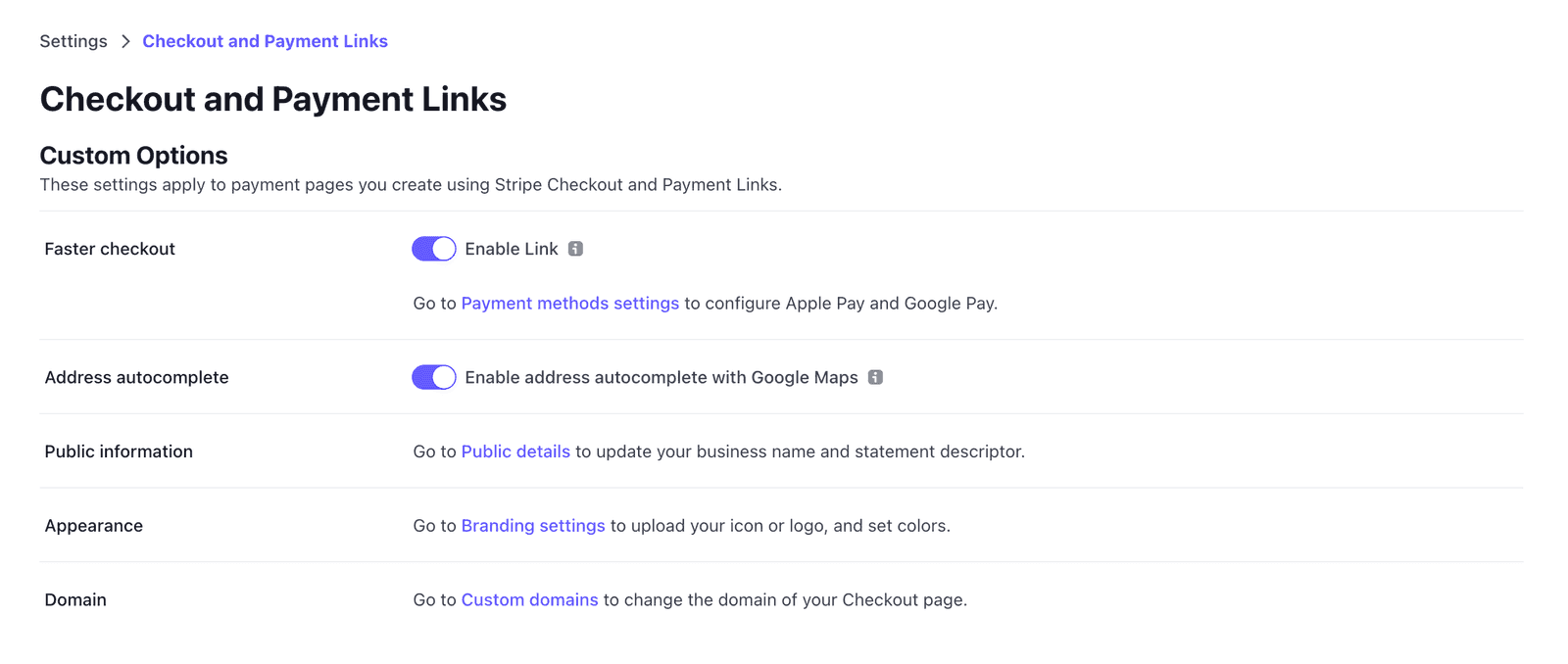
Le paiement plus rapide permet à vos clients de sauvegarder leurs informations en toute sécurité auprès de Stripe, leur permettant d'utiliser le paiement en 1 clic sur des milliers de sites qui utilisent Stripe pour le traitement des paiements.
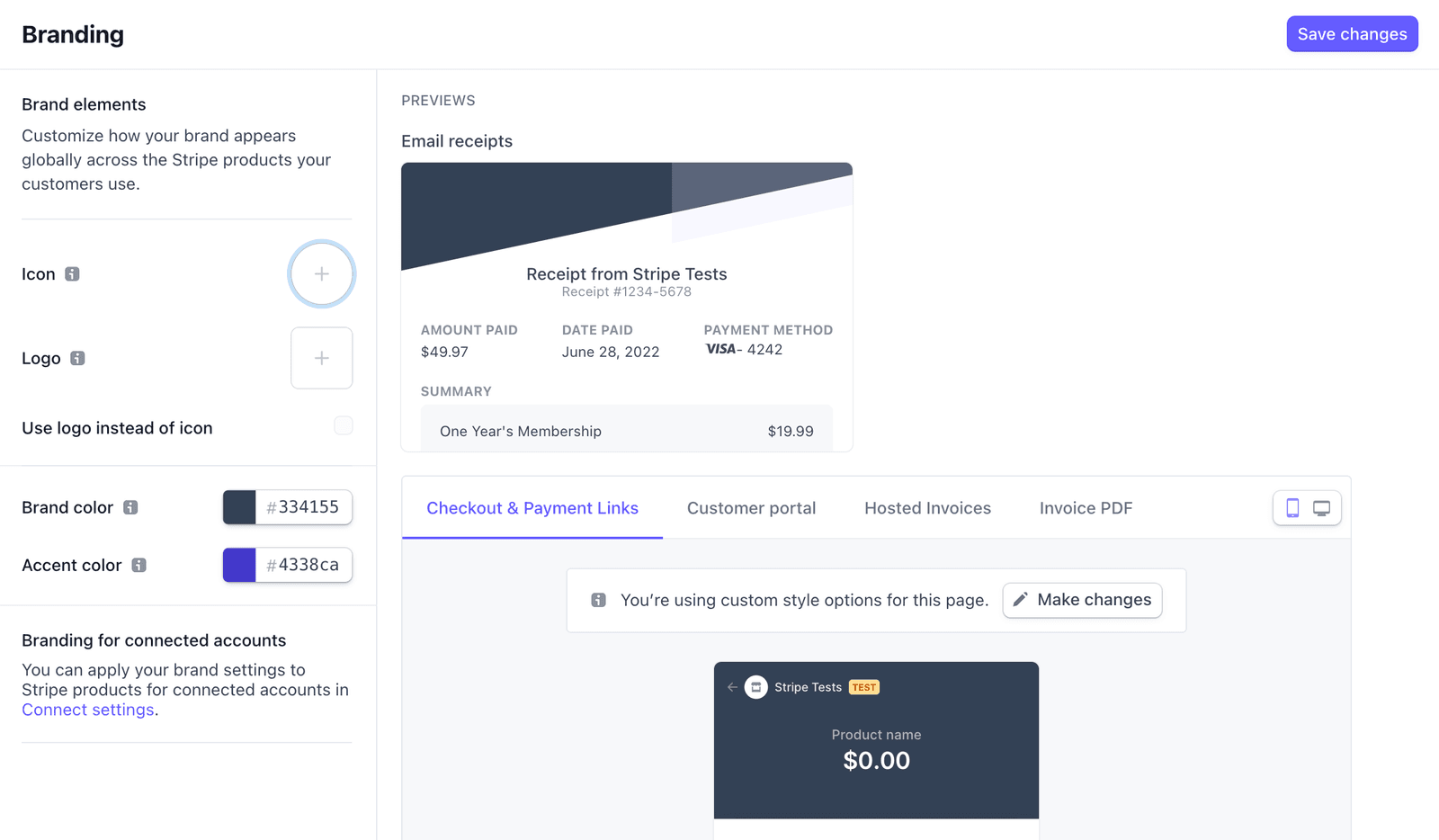
Vous pouvez modifier la couleur de l'arrière-plan de Stripe Checkout et du bouton de paiement qui apparaît sur la page de paiement, le portail client et les factures hébergées par Stripe en modifiant divers paramètres dans la section de personnalisation de la marque du Tableau de bord Stripe.
Et ensuite ?
- Comment configurer les paramètres généraux d'un formulaire de paiement – Choisir le type de formulaire et les options d'affichage
- Quelles méthodes de paiement WP Simple Pay prend-il en charge ? – Méthodes de paiement que vous pouvez proposer
Vous avez encore des questions ? Nous sommes là pour vous aider !
Dernière modification :