
Comment ajouter et configurer des coupons
Dans ce document
Temps de lecture : 4 minutes | Difficulté : Débutant
Vue d’ensemble
Les coupons permettent à vos clients de bénéficier d'un pourcentage ou d'un montant fixe sur un paiement. Vous les créez et les gérez dans WP Simple Pay → Coupons, où vos coupons existants sont également répertoriés. WP Simple Pay crée un coupon correspondant dans Stripe pour chacun d'eux et maintient les deux synchronisés.
Prérequis
- WP Simple Pay Pro
- Un formulaire de paiement auquel ajouter le champ Coupon
Étape 1 : Créer un coupon
Accédez à WP Simple Pay → Coupons et cliquez sur le bouton Ajouter en haut de l'écran.
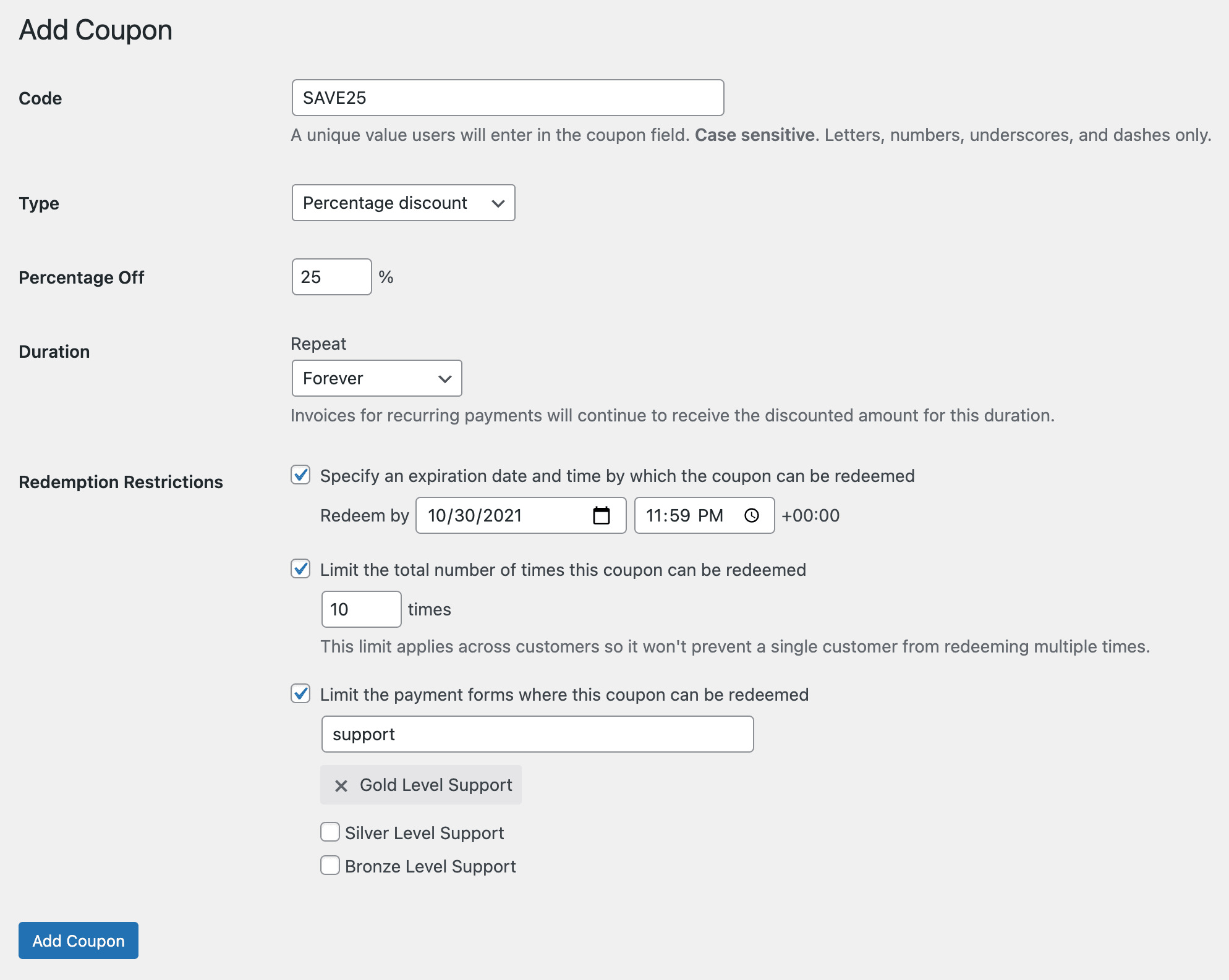
| Code | Une valeur unique que les utilisateurs saisiront dans le champ coupon. Lettres et chiffres uniquement. Les codes ne sont pas sensibles à la casse (voir ci-dessous). |
| Type | Choisissez si votre coupon est une remise en pourcentage ou un montant fixe. |
| Pourcentage / Montant de réduction | Entrez le pourcentage de réduction ou la devise et le montant de la réduction pour votre coupon. Pour les paiements uniques, le montant de la réduction ne peut pas ramener la valeur totale à moins de 0,50. Pour les paiements récurrents, nous autorisons les coupons de 100 % de réduction. |
| Durée | Définissez la durée de votre coupon sur Toujours, Une fois ou Plusieurs mois. Les factures pour les paiements récurrents continueront de recevoir le montant réduit pour cette durée. |
| Restrictions de rachat | Définissez éventuellement les éléments suivants : – Spécifiez une date et une heure d'expiration avant lesquelles le coupon peut être échangé. – Limitez le nombre total de fois où ce coupon peut être échangé – Limitez les formulaires de paiement où ce coupon peut être échangé |
Les codes de coupon ne sont pas sensibles à la casse
Les clients peuvent saisir un code de coupon dans n'importe quelle casse. Un coupon enregistré sous le nom SAVE10 est accepté, que le client saisisse SAVE10, save10 ou Save10, et c'est toujours le coupon que vous avez créé qui est utilisé dans Stripe.
Vous n'avez besoin que d'un seul coupon par code. Si vous essayez d'ajouter un code qui ne diffère d'un code existant que par la casse, WP Simple Pay affiche un avis expliquant que le coupon existant correspond déjà et ne crée pas de doublon.
Étape 2 : Ajouter le champ Coupon
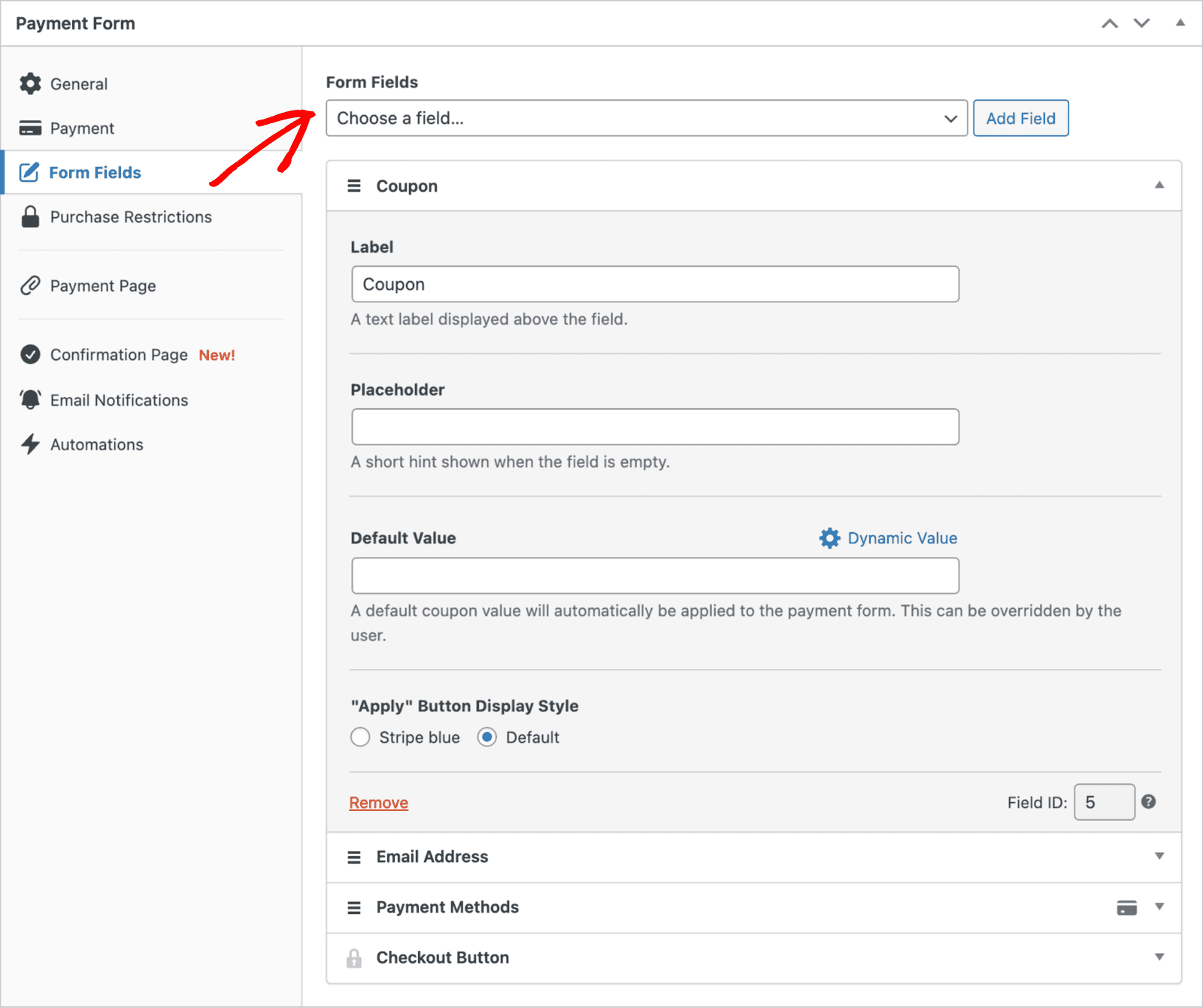
Pour permettre à votre formulaire de paiement d'accepter un coupon, accédez à l'onglet Champs du formulaire du constructeur de formulaires et ajoutez le champ Coupon là où vous le souhaitez.
Importer un coupon qui existe déjà dans Stripe
Si vos enregistrements de coupons WP Simple Pay ont été perdus, par exemple après une restauration de base de données, une migration de site ou une réinstallation, les coupons peuvent toujours exister dans votre compte Stripe. Vous pouvez les récupérer sans rien changer dans Stripe.
- Accédez à WP Simple Pay → Coupons → Ajouter.
- Entrez le code du coupon et remplissez le formulaire. Si vous souhaitez que le coupon soit limité à certains formulaires de paiement, sélectionnez-les maintenant.
- Cliquez sur Ajouter le coupon.
Si un coupon avec ce code existe déjà dans Stripe et a été créé par WP Simple Pay sur ce site, vous êtes renvoyé à la liste des coupons avec un avis proposant de l'importer. L'avis affiche les conditions du coupon telles qu'elles sont dans Stripe (par exemple, « 30 % de réduction une fois »).

- Cliquez sur Importer le coupon.
Le coupon est ajouté à votre liste de coupons avec ses paramètres de Stripe. Toutes les restrictions de formulaire de paiement que vous avez sélectionnées sont conservées. Rien n'est modifié dans Stripe.
Quels coupons peuvent être importés
Depuis WP Simple Pay 4.17.5, chaque nouveau coupon est tagué dans Stripe avec le site qui l'a créé. Seuls les coupons tagués avec votre site actuel peuvent être importés. Si le coupon a été créé sur un autre site, créé avant la version 4.17.5, ou créé directement dans le tableau de bord Stripe, il n'y a pas d'offre d'importation et vous voyez le message habituel indiquant que le coupon existe déjà. Dans ce cas, supprimez le coupon dans Stripe et ajoutez-le à nouveau dans WP Simple Pay.
Si le domaine de votre site a changé depuis la création du coupon, un développeur peut utiliser le filtre simpay_coupon_site_domain pour faire correspondre l'ancien domaine.
Coupons créés en dehors de WP Simple Pay
Les coupons précédemment créés dans le tableau de bord Stripe peuvent toujours être appliqués aux formulaires de paiement, même s'ils n'apparaissent pas dans l'administration de WP Simple Pay. Créez toujours les nouveaux coupons dans WP Simple Pay, comme décrit ci-dessus, afin que les restrictions de rachat soient respectées et que la synchronisation automatique du mode de paiement se produise.
Questions fréquemment posées
Ai-je besoin de versions distinctes en majuscules et en minuscules d'un coupon ?
Non. Depuis WP Simple Pay 4.17.5, un coupon correspond à son code quelle que soit la casse.
L'importation d'un coupon réinitialise-t-elle le nombre de fois où il a été utilisé ?
Non. L'importation ne modifie pas le coupon dans Stripe, donc ses conditions et son historique d'utilisation dans Stripe restent tels quels.
Et ensuite ?
- Comment configurer les champs d'un formulaire de paiement et collecter des données personnalisées – Ajoutez le champ Coupon et d'autres champs à votre formulaire
- Comment résoudre l'erreur « Vérification de sécurité du coupon échouée » – Dépannage des erreurs de coupon
Vous avez encore des questions ? Nous sommes là pour vous aider !
Dernière modification :