

Comment configurer les champs d'un formulaire de paiement et collecter des données personnalisées
Dans ce document
L'onglet Champs du formulaire est l'endroit où vous ajouterez et configurerez des champs personnalisés pour la collecte de données supplémentaires, les étiquettes et d'autres champs affichés dans vos formulaires de paiement sur site.
Ajout d'un champ
Pour commencer, accédez à l'onglet Champs du formulaire dans le générateur de formulaires, puis sélectionnez simplement le type de champ que vous souhaitez ajouter à votre formulaire de paiement et cliquez sur Ajouter un champ.
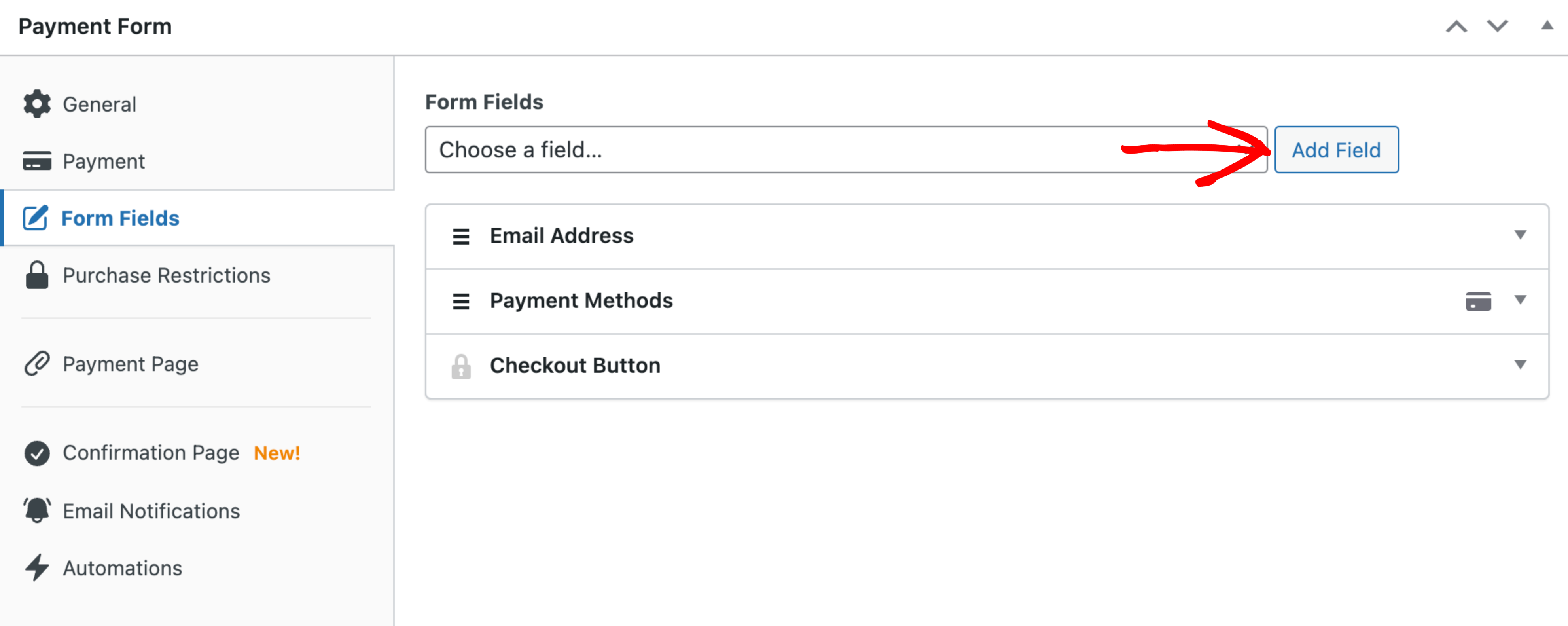
Types de champs
Les saisies de données partagent généralement les paramètres suivants :
Paramètres de champ partagés
Libellé
Un libellé texte affiché au-dessus du champ.
Texte de remplacement
Un court indice affiché lorsque le champ est vide.
Valeur par défaut
Un libellé texte affiché au-dessus du champ.
Valeur dynamique
Une valeur dynamique facultative qui peut être passée dans la valeur du champ. Voir la documentation.
Obligatoire
Indique si le champ doit être rempli avant la soumission du paiement.
Libellé des métadonnées Stripe
Utilisé pour identifier ce champ dans les enregistrements de paiement Stripe. Non affiché sur le formulaire de paiement.
Champs client
Nom
Collectez le nom du payeur.
Adresse e-mail
Collectez l'adresse e-mail du payeur. Ce champ est toujours obligatoire.
Paramètres du champ
Proposer des méthodes de paiement enregistrées
Augmentez les conversions en proposant des méthodes de paiement précédemment enregistrées Lien Stripe.
Lorsqu'il est activé, Link pré-remplit les informations de paiement de vos clients pour créer une expérience de paiement simple et sécurisée. Le champ d'authentification Link affichera automatiquement un champ d'e-mail localisé.
Téléphone
Collectez le numéro de téléphone du payeur.
Paramètres du champ
Proposer la validation intelligente du numéro de téléphone
Réduisez la probabilité d'erreurs et de fautes de frappe en activant la validation intelligente du numéro de téléphone.
Lorsqu'il est activé, cela active un système de validation de champ intelligent qui garantit que le numéro de téléphone est saisi dans le bon format pour la locale sélectionnée, réduisant ainsi la probabilité de fautes de frappe ou d'erreurs. Un pays par défaut alternatif peut être défini.
Adresse
Collectez l’adresse de facturation et/ou de livraison du payeur. Ce champ n’est pas compatible avec Stripe Checkout.
Paramètres du champ
Type d’adresse
Détermine le type de champs d’adresse à afficher.
Si « Facturation » est sélectionné, l’adresse de facturation complète sera collectée. Si « Livraison » est sélectionné, l’adresse de livraison complète sera collectée, avec la possibilité de mettre à jour les informations de facturation pertinentes si nécessaire.
Titre de l’adresse de facturation
Titre affiché au-dessus de l’ensemble du type d’adresse de facturation.
Titre de l’adresse de livraison
Titre affiché au-dessus de l’ensemble du type d’adresse de livraison.
Numéro d’identification fiscale
Collectez le numéro d’identification fiscale du payeur.
Stripe Billing fournit une validation automatique pour aider à déterminer si le formatage est correct. Stripe fournit également une validation automatique avec les bases de données gouvernementales pour les types d’identifiants fiscaux ci-dessous.
Champs de paiement
Sélecteur de prix
Affiche les options de prix disponibles. Une seule option de prix sera masquée.
Paramètres du champ
Style d’affichage
Détermine comment les options de prix disponibles sont présentées.
Coupon
Permet aux payeurs de saisir un code promo pour réduire le montant du paiement.
Paramètres du champ
Style du bouton
Détermine comment le bouton Appliquer est présenté.
Montant personnalisé
Permet au payeur de saisir un montant à payer. Nécessite une option de prix qui autorise un montant personnalisé.
Paramètres du champ
Préremplir le champ avec le montant du prix par défaut
Détermine si le montant de l’option de prix sélectionnée doit être défini dans le champ
Basculement du montant récurrent
Permet au payeur de transformer un paiement unique en un abonnement récurrent. Nécessite une option de prix qui autorise les paiements récurrents.
Paramètres du champ
Récurrent par défaut
Les achats sont automatiquement inclus dans un abonnement récurrent. Il peut être désélectionné.
Récapitulatif du montant
Affiche un résumé du sous-total du paiement, des remises, des taxes, du total et du montant récurrent.
Paramètres du champ
Libellé « Montant du sous-total »
Le libellé affiché dans la ligne du sous-total.
Libellé « Montant total »
Le libellé affiché dans la ligne du total.
Libellé « Montant récurrent »
Le libellé affiché dans la ligne du montant récurrent.
Bouton de paiement en 1 clic (Apple Pay / Google Pay)
Affiche les boutons de paiement en 1 clic disponibles. En savoir plus sur les paiements en 1 clic →
Méthodes de paiement
Affiche la liste des méthodes de paiement disponibles. En savoir plus sur les méthodes de paiement →
Bouton de paiement
Génère le bouton de paiement pour finaliser la transaction.
Paramètres du champ
Texte de finalisation du paiement
Texte à afficher pour finaliser le paiement. Utilisez {{amount}} pour afficher le montant du paiement.
Texte d’essai gratuit
Texte à afficher pour activer un abonnement avec un essai.
Texte Acheter maintenant, payer plus tard
Texte à afficher lors de l’utilisation d’un mode de paiement « acheter maintenant, payer plus tard » qui redirige vers la finalisation du paiement.
Texte de traitement
Texte à afficher lorsque le formulaire de paiement est en cours de traitement.
Style du bouton de paiement
Détermine l’apparence du bouton.
Bouton de paiement
Affiche le bouton de paiement pour continuer vers Stripe Checkout ou lancer la fenêtre modale superposée.
Paramètres du champ
Texte Continuer vers le paiement
Texte à afficher pour continuer vers le paiement.
Texte Continuer vers l’essai
Texte à afficher pour activer un abonnement avec un essai.
Texte de traitement
Texte à afficher lorsque le formulaire de paiement est en cours de traitement.
Style du bouton
Détermine l’apparence du bouton.
Champs de saisie de données personnalisées
Les champs personnalisés suivants sont destinés à la collecte de données supplémentaires qui ne sont pas spécifiques aux paiements, à la facturation, aux abonnements et aux coupons.
Titre
Un titre textuel.
Paramètres du champ
Titre
Le texte du titre.
Niveau de titre
Niveau H1, H2, H3, H4, H5 ou H6.
Texte
Permet aux utilisateurs de saisir n’importe quels caractères dans une zone de saisie standard. Limite de 500 caractères.
Paramètres du champ
Multiligne
Défini sur un champ de texte de paragraphe. Limité à 500 caractères par Stripe.
Liste déroulante
Permet aux utilisateurs de choisir un élément dans une liste déroulante de choix.
Paramètres du champ
Options
La liste des options disponibles parmi lesquelles choisir, séparées par une virgule. Par exemple : Rouge, Bleu, Vert
Multiplicateur de quantité
Utilise l’option numérique sélectionnée pour multiplier le montant du paiement.
Sélection par radio
Permet aux utilisateurs de choisir un élément dans une liste de choix.
Paramètres du champ
Options
La liste des options disponibles parmi lesquelles choisir, séparées par une virgule. Par exemple : Rouge, Bleu, Vert
Multiplicateur de quantité
Utilise l’option numérique sélectionnée pour multiplier le montant du paiement.
Date
Permet aux utilisateurs de choisir une date dans un sélecteur de date déroulant.
Nombre
Permet aux utilisateurs de saisir des valeurs numériques.
Paramètres du champ
Minimum
Le nombre minimum autorisé.
Maximum
Le nombre maximum autorisé.
Champ de quantité
Utilise la valeur définie pour multiplier le montant du paiement.
Case à cocher
Permettre aux utilisateurs de s’inscrire en cochant une case.
Paramètres du champ
Coché par défaut
Détermine si le champ de case à cocher est initialement coché
Vous cherchez à ajouter une case à cocher avec une étiquette telle que « Accepter les conditions » qui ouvre une nouvelle page ? En savoir plus ici.
Masqué
Non visible pour les utilisateurs. Vous pouvez l’utiliser pour envoyer des données supplémentaires à Stripe.
Affichage des informations collectées du formulaire
Vous avez encore des questions ? Nous sommes là pour vous aider !
Dernière modification :