
Comment personnaliser les options de paiement d’un formulaire de paiement
Dans ce document
Mode de paiement
Par défaut, lorsqu’un paiement est effectué, la transaction est traitée dans le paramètre global actuel du Mode Test, situé dans WP Simple Pay → Paramètres → Stripe → Compte.
Ce paramètre peut être remplacé pour chaque formulaire de paiement. Ajustez le Mode de paiement du formulaire pour traiter les transactions dans un mode autre que le paramètre global si vous avez besoin d’effectuer des tests, de déployer progressivement des formulaires supplémentaires, ou similaire.
Collecte des taxes
Détermine comment les taxes sont calculées pour le paiement. En savoir plus sur la collecte des taxes →
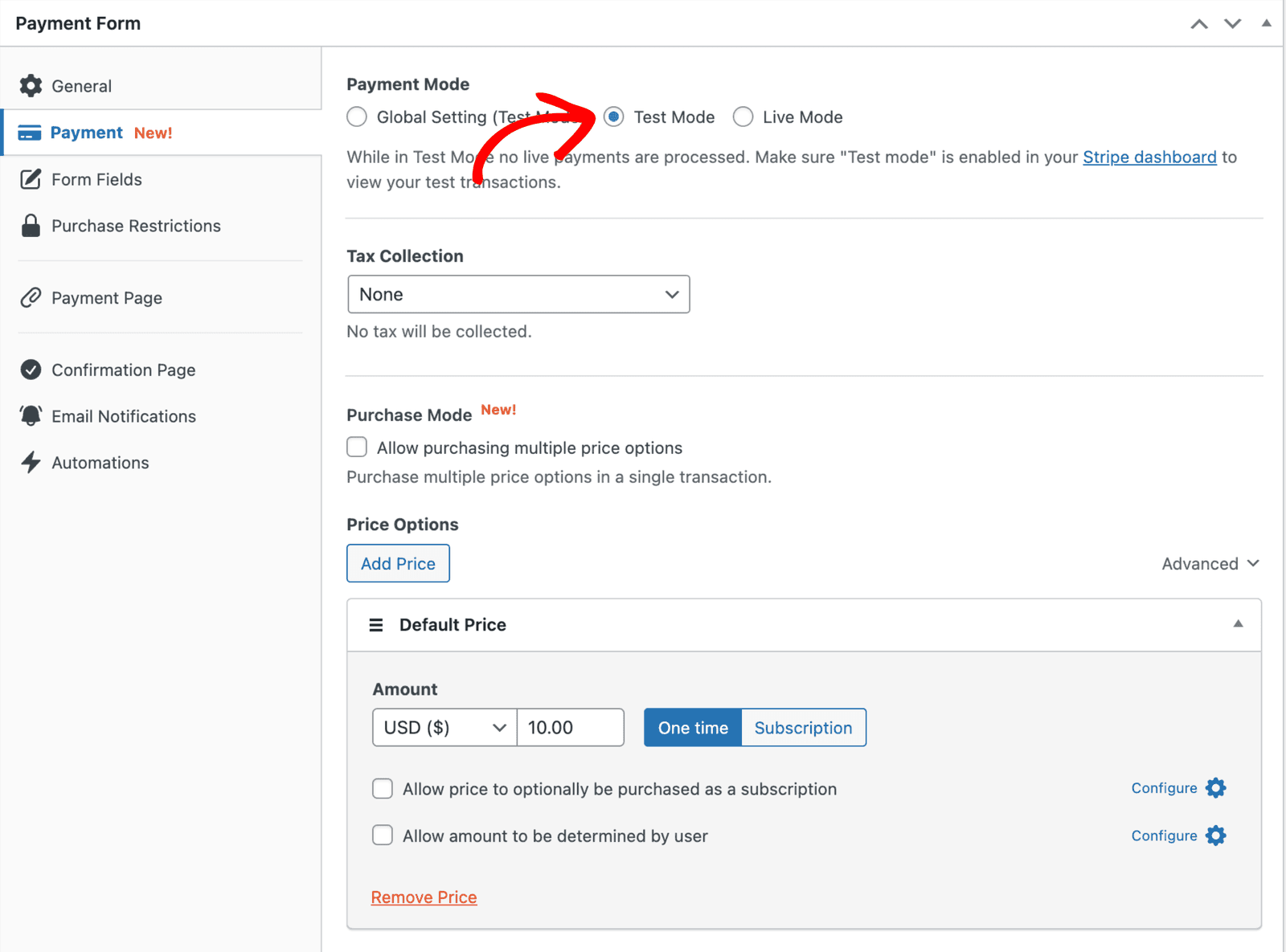
Mode d’achat
L'activation de Permettre l’achat de plusieurs options de prix vous permet de créer un formulaire de paiement où plusieurs options de prix peuvent être achetées en une seule transaction et offre une commodité et une flexibilité considérables pour les formulaires de paiement.
Notre documentation, trouvée ici, fournit plus d’informations.
Options de prix
Un formulaire de paiement peut avoir une seule option de prix (aucun sélecteur de prix n’est affiché), ou plusieurs options de prix (un sélecteur de prix est affiché). Pour ajouter une nouvelle option de prix, cliquez sur Ajouter un prix.
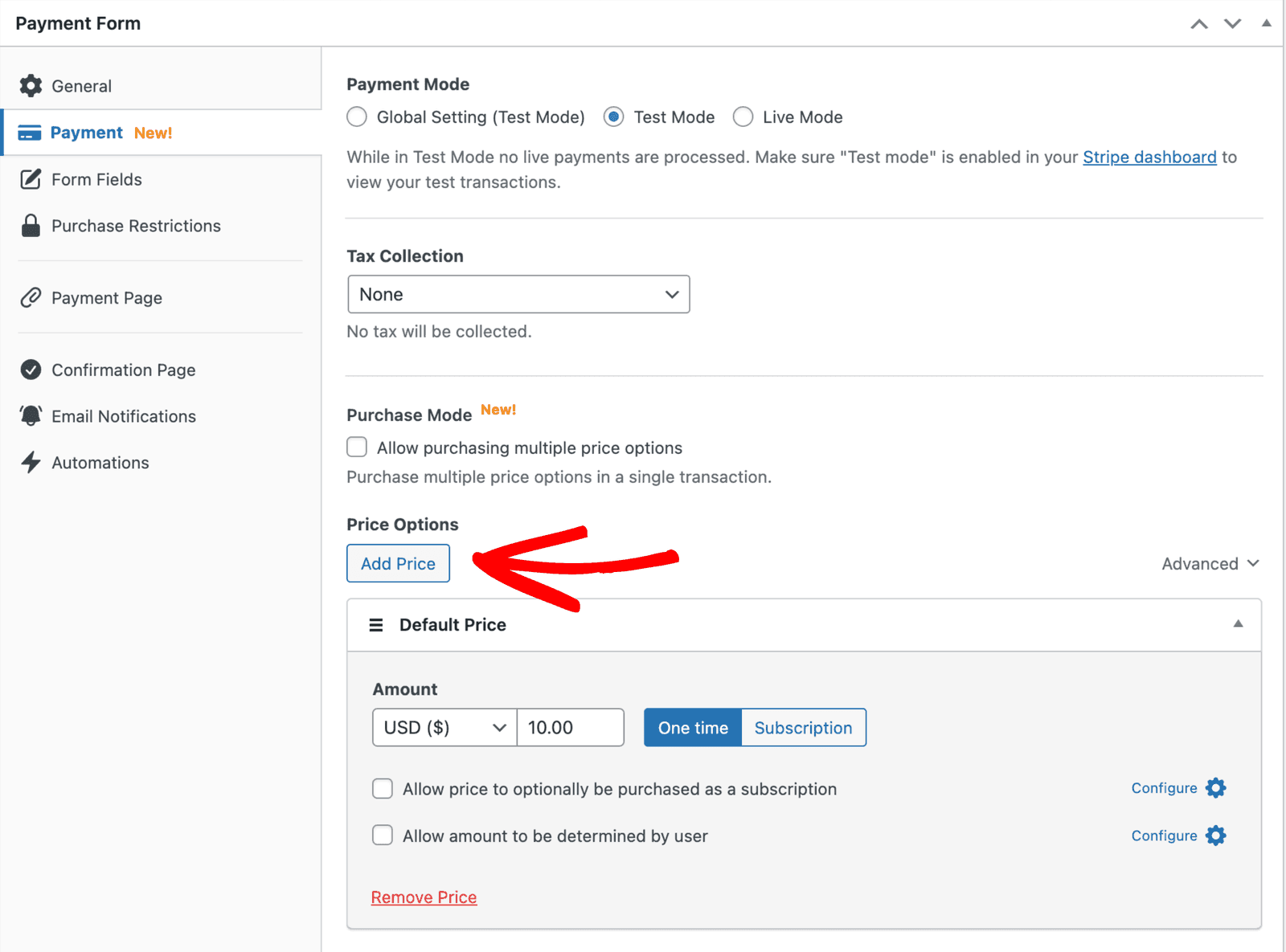
S’il n’y a qu’une seule option de prix, les paramètres respectifs seront automatiquement appliqués au paiement, et aucun sélecteur de prix ne sera affiché.
Libellé
Ajoutez une étiquette personnalisée facultative pour ce prix.
Montant
Sélectionnez une devise et un montant pour ce prix.
Type de montant
Détermine si le paiement sera unique ou récurrent (abonnement).
La fonctionnalité d'abonnement utilise Stripe Billing (facturé séparément par Stripe) pour le traitement automatique des factures selon votre cycle de facturation défini.
Choisir « Unique » permet à un prix d’être par défaut un paiement unique avec la possibilité d’être acheté en option comme abonnement. Lorsque activé, une case à cocher apparaît dans le constructeur de formulaire qui permet au payeur de choisir le type de montant — idéal pour les dons !
Paramètres d’abonnement
Période de facturation
Détermine le cycle de facturation — l’intervalle des paiements — pour l’option de prix.
Plan de paiement
Ceci détermine si les paiements d’abonnement doivent être annulés après un nombre défini de factures/paiements. Le nombre saisi doit inclure le paiement initial.
Essai gratuit
Le nombre de jours avant le début de la facturation de l’abonnement.
Frais d’installation
Un montant est ajouté au paiement de la facture initiale mais pas aux factures suivantes.
Paramètres de montant personnalisé
Cette option permet à l'utilisateur de déterminer le montant du paiement. Lorsqu'elle est activée, un champ de saisie de montant sera ajouté au formulaire de paiement, permettant un montant personnalisé pour la devise et le type de montant sélectionnés.
Montant minimum
Définissez un montant minimum en fonction des montants de paiement attendus que vous recevrez.
Méthodes de paiement
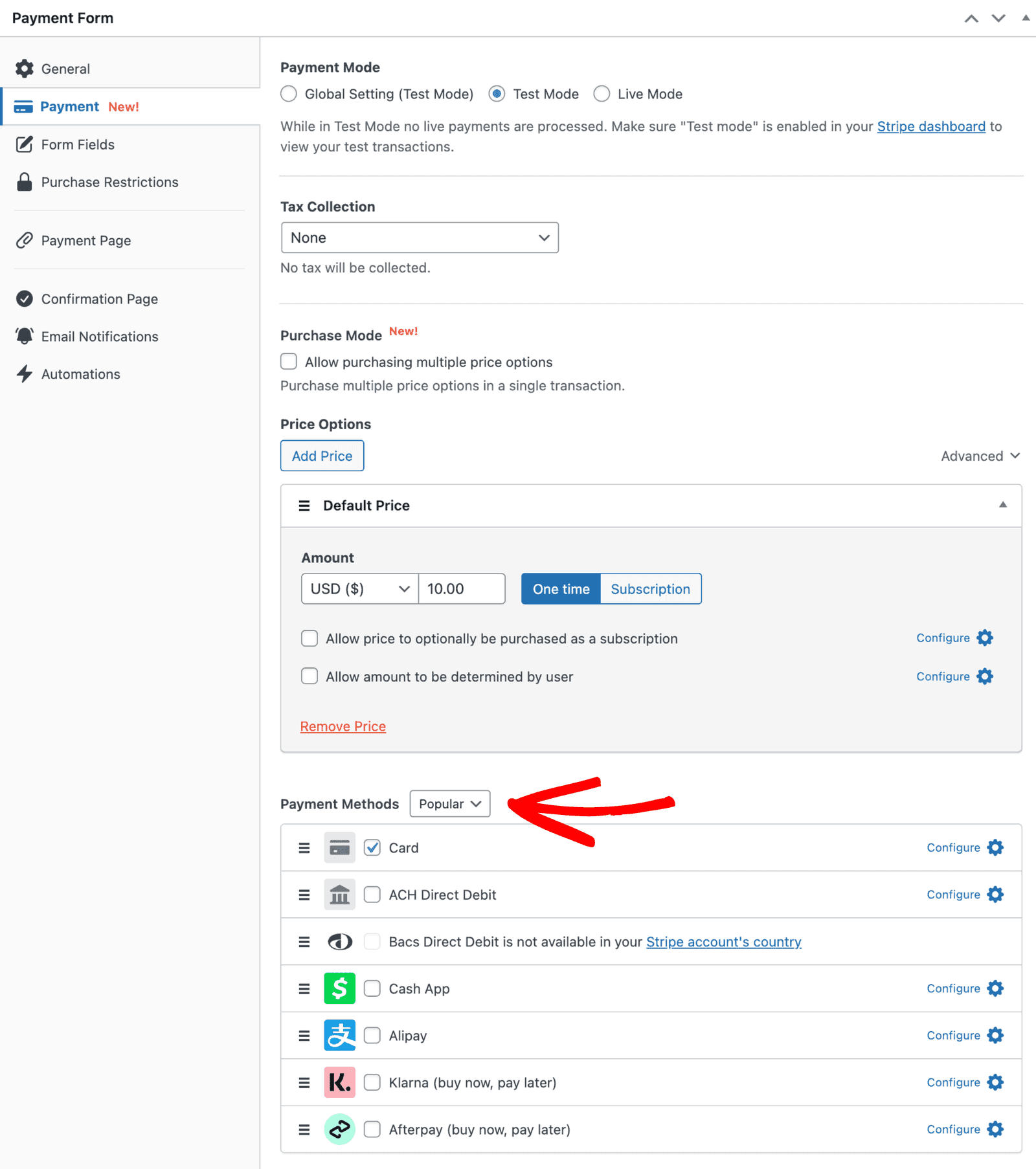
Paramètres du mode de paiement
Portefeuilles mobiles
Activez les portefeuilles mobiles Apple Pay, Google Pay et Microsoft Pay. S'applique uniquement à la méthode de paiement par carte.
Recouvrement des frais
Nous ajoutons des frais supplémentaires aux paiements effectués avec ce mode de paiement. Notre documentation, trouvée ici, fournit plus d’informations.
Activez les modes de paiement que vous souhaitez présenter aux utilisateurs sur votre formulaire de paiement. Tous les modes de paiement ne sont pas disponibles pour toutes les localités, tous les niveaux de licence, etc.
Vous avez encore des questions ? Nous sommes là pour vous aider !
Dernière modification :