
Comment configurer les paramètres généraux d’un formulaire de paiement
Dans ce document
Vue d’ensemble
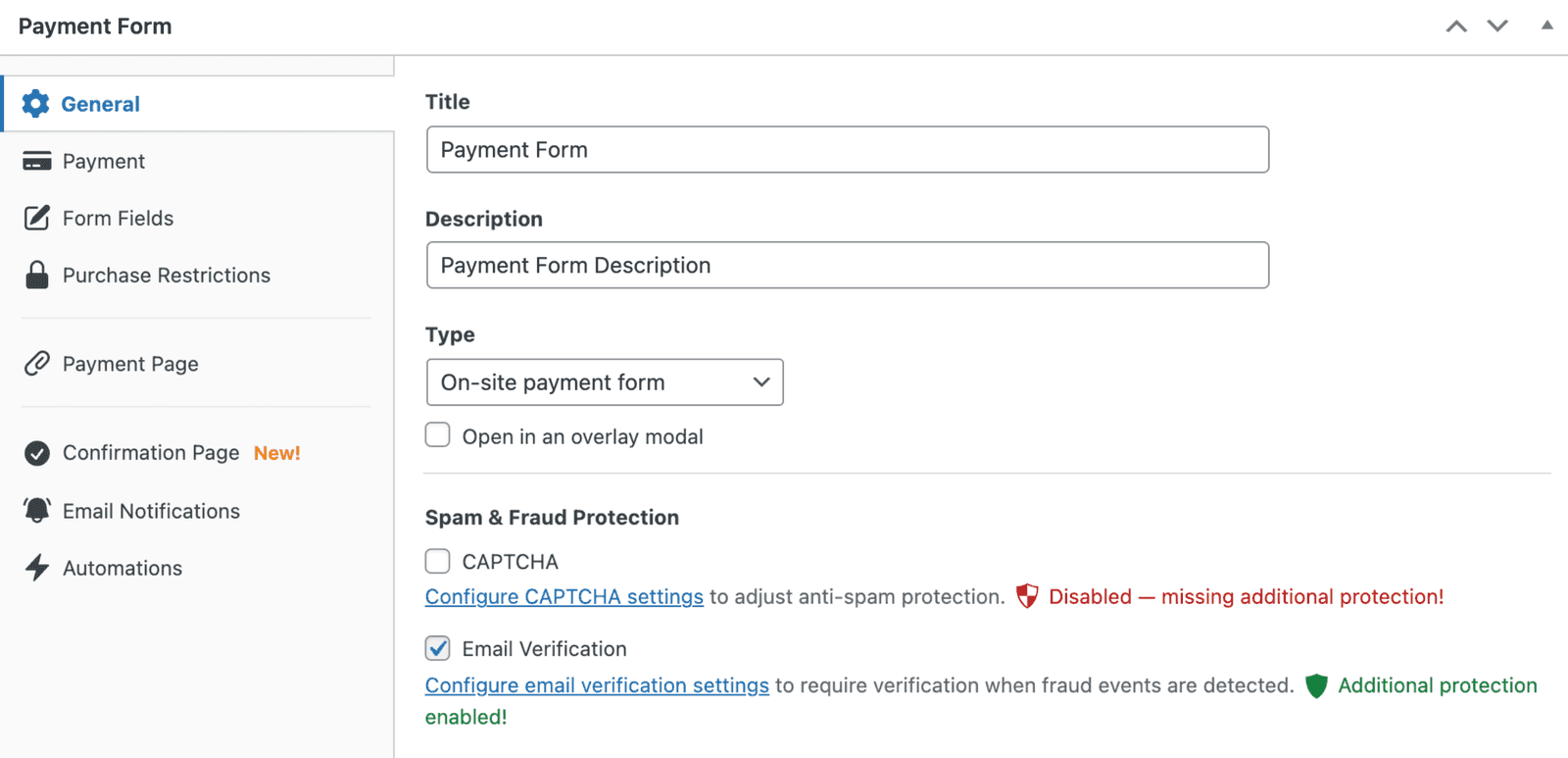
Dans l'onglet Général du constructeur de formulaire, vous pouvez ajuster le comportement général du formulaire de paiement.
Prérequis
- WP Simple Pay installé et connecté à Stripe.
- Un formulaire de paiement ouvert dans le générateur de formulaires (WP Simple Pay → Formulaires de paiement → Modifier).
Titre
Un titre pour décrire le formulaire de paiement. Le titre est affiché au-dessus du formulaire de paiement, ou sur Stripe Checkout
Description
Facultatif. Description supplémentaire du formulaire de paiement. Affichée au-dessus du formulaire de paiement, ou sur Stripe Checkout.
Type
Formulaire de paiement sur site
Affichez tous les champs du formulaire de paiement sur la page elle-même, et la collecte des paiements se fera sur site. Tous les champs peuvent être réorganisés et stylisés selon vos besoins.
Les formulaires de paiement sur site utilisent Stripe Elements pour fournir une validation en temps réel et collecter en toute sécurité les détails de paiement.
Ouvrir dans une fenêtre modale superposée
Affichez tous les champs du formulaire de paiement dans une fenêtre superposée lancée par un bouton sur la page. Comme l'option intégrée, tous les champs peuvent être réorganisés et stylisés selon vos besoins, et le paiement est collecté sur site.
Formulaire de paiement hors site Stripe Checkout
Affichez certains champs sur la page et d'autres dans le formulaire Stripe Checkout. Stripe Checkout est servi par les serveurs de Stripe et permet une personnalisation partielle des champs. Le paiement est collecté hors site. Voir Options d'affichage de Stripe Checkout pour plus de personnalisation.
Badge de confiance
Chaque formulaire de paiement affiche une petite ligne Paiement sécurisé via Stripe avec une icône de cadenas sous le bouton de soumission, pour rassurer les clients au moment où ils décident de payer. Il est affiché par défaut sur les formulaires intégrés, superposés et les formulaires de paiement Stripe hors site, et est disponible dans WP Simple Pay Lite et Pro.
- Sur les formulaires intégrés et superposés, le badge est centré sous le bouton. Les formulaires superposés l'affichent une fois, à l'intérieur de la fenêtre modale.
- Sur les formulaires de paiement Stripe, il est aligné à gauche sous le bouton.
Pour le masquer sur un formulaire, accédez à l'onglet Général, recherchez Options d'affichage du formulaire, et cochez Badge de confiance → Masquer le badge de confiance. Cliquez ensuite sur Mettre à jour.
Pour les développeurs : le filtre
simpay_show_trust_badgeaffiche ou masque le badge sur tous les formulaires ou sur un seul formulaire, et a la priorité sur le paramètre par formulaire. Il reçoit$show_badge(trueoufalse) et$form_id.
Protection contre le spam et la fraude
Google reCAPTCHA v3
Ajoutez une protection anti-spam supplémentaire en activant Google reCAPTCHA v3. En savoir plus sur les paramètres de Google reCAPTCHA →
Vérification par e-mail
Ajoutez une protection anti-fraude supplémentaire en exigeant des utilisateurs qu'ils récupèrent un code à usage unique à partir d'une adresse e-mail valide avant d'accepter un paiement. En savoir plus sur les paramètres de vérification par e-mail →
Et ensuite ?
- Comment personnaliser les options de paiement Stripe hors site – Paramètres des formulaires de paiement Stripe
- Référence anti-spam – Paramètres CAPTCHA et de vérification par e-mail
- Ajout de CSS personnalisé – Restyler le formulaire, y compris le badge de confiance
Vous avez encore des questions ? Nous sommes là pour vous aider !
Dernière modification :