
So akzeptieren Sie Trinkgelder in WordPress (Schritt-für-Schritt-Anleitung)
Zuletzt aktualisiert am

Hatten Sie schon einmal einen Kunden, der seinen frischen Haarschnitt liebt, Trinkgeld geben möchte und feststellt, dass er kein Bargeld mehr dabei hat?
Landschaftsgärtner, Hundefriseure und Eventpersonal hören jede Woche eine Version von „Ich gebe Ihnen beim nächsten Mal“. Zu wissen, wie man Trinkgelder auf WordPress akzeptiert, behebt das.
Ein Trinkgeldformular auf Ihrer eigenen Website ermöglicht es Kunden, sich mit wenigen Fingertipps zu bedanken, genau dort, wo sie Sie gebucht haben. Jedes Trinkgeld geht direkt auf Ihr Stripe-Konto.
In diesem Artikel zeigen wir Ihnen, wie Sie Trinkgelder auf WordPress akzeptieren, Ihre voreingestellten Trinkgeldbeträge festlegen und das Formular auf einem Telefon testen, bevor Sie es mit Kunden teilen.
Warum eine Trinkgeldoption zu Ihrer WordPress-Website hinzufügen?
Ein virtuelles Trinkgeldglas ist ein Zahlungsformular auf Ihrer Website, bei dem Kunden einen Trinkgeldbetrag auswählen oder eingeben und online mit einer Karte oder einer mobilen Geldbörse bezahlen.
Es gibt zufriedenen Kunden eine schnelle Möglichkeit, sich nach getaner Arbeit zu bedanken. Hier sind die Probleme, die es für ein Dienstleistungsunternehmen löst:
- Kunden möchten Trinkgeld geben, aber Bargeld ist passé. Viele Kunden bezahlen heute alles mit Karte oder Telefon, sodass ein Glas auf dem Tresen sie nie erreicht. Wenn Sie Trinkgelder online akzeptieren, gibt ein Link, den sie nach dem Termin öffnen können, diesem guten Willen Raum, sich zu äußern.
- Zusätzliche Gebühren schmälern kleine Trinkgelder. Bei einem Trinkgeld von 5 US-Dollar ist jeder Prozentsatz, den eine App oder ein Plugin zusätzlich zur Gebühr von Stripe einbehält, Geld, das Sie nie erhalten. Mit einer aktiven Lizenz fügt WP Simple Pay Pro keine eigene Gebühr hinzu, sodass die Standard-Verarbeitungsgebühr von Stripe die einzige Gebühr für jedes Trinkgeld ist.
- Kunden auf eine andere Website zu verweisen, untergräbt das Vertrauen. Eine Trinkgeldseite auf einer Plattform, von der sie noch nie gehört haben, fügt einen zusätzlichen Schritt und eine Marke hinzu, die sie nicht kennen. Aus unserer Erfahrung fühlen sich Kunden wohler, wenn sie auf derselben Website bezahlen, auf der sie Sie gebucht haben.
- Einen Betrag auf einem Telefon einzugeben, ist fummelig. Viele Kunden geben direkt nach der Dienstleistung Trinkgeld von ihrem Telefon aus. Voreingestellte Trinkgeld-Schaltflächen ermöglichen es einem Kunden, mit einem Fingertipp zu danken, während ein benutzerdefinierter Betrag für diejenigen gilt, die mehr geben möchten.
Als Nächstes sehen wir uns das Tool an, mit dem wir das Trinkgeldformular erstellen werden.
Trinkgelder auf WordPress mit WP Simple Pay akzeptieren
Der beste Weg, Trinkgelder auf Ihrer WordPress-Website zu akzeptieren, ist mit WP Simple Pay.
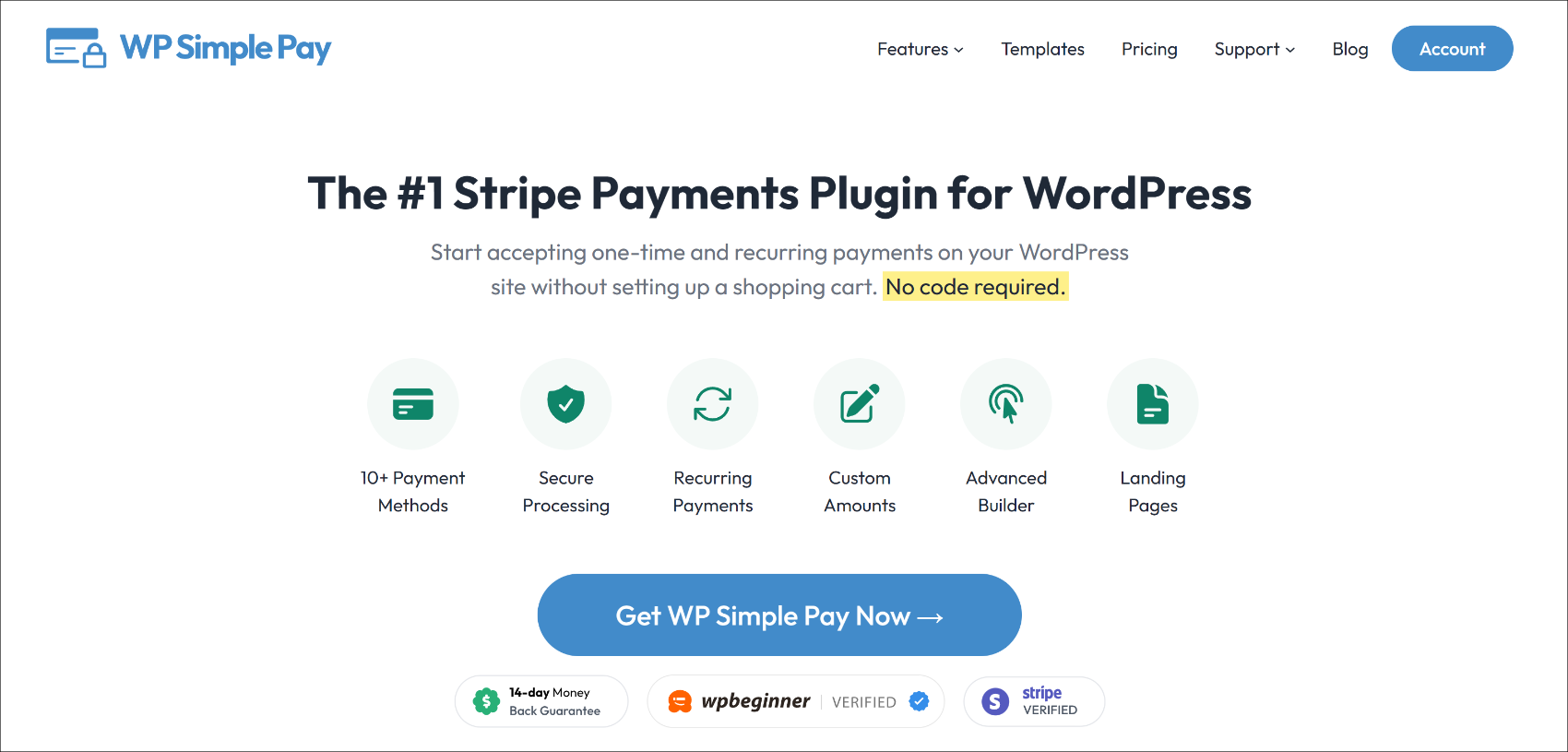
WP Simple Pay ist das führende Stripe-Zahlungs-Plugin für WordPress. Es ermöglicht Ihnen, einmalige und wiederkehrende Zahlungen zu akzeptieren, ohne einen Warenkorb einzurichten.
Für Trinkgelder bedeutet dies ein kurzes Formular mit Tipp-Schaltflächen, die Kunden von jedem Telefon aus ausfüllen können. Hier sind die Funktionen, die Sie verwenden werden:
- Benutzerdefinierte Beträge: Lassen Sie Kunden ihren eigenen Trinkgeldbetrag wählen, mit einem von Ihnen kontrollierten Mindest- und Höchstbetrag. Benutzerdefinierte Beträge sind in jedem WP Simple Pay Pro-Plan verfügbar, nicht in Lite.
- Preisoptions-Schaltflächen: Zeigen Sie Ihre voreingestellten Trinkgeldbeträge als antippbare Schaltflächen an, sodass die meisten Kunden mit einem einzigen Tipp Trinkgeld geben.
- Mobile Geldbörsen: Aktivieren Sie Apple Pay und Google Pay mit einer einzigen Checkbox, damit Kunden Trinkgeld geben können, ohne Kartendetails eingeben zu müssen.
- Keine zusätzliche Plugin-Gebühr: Mit einer aktiven Lizenz fügt WP Simple Pay Pro keine Gebühr zusätzlich zu der von Stripe hinzu.
Damit wollen wir sehen, wie Sie WP Simple Pay verwenden können, um Trinkgelder auf WordPress zu akzeptieren.
Schritt 1: WP Simple Pay installieren und aktivieren
Um zu beginnen, benötigen Sie einen beliebigen WP Simple Pay Pro-Plan (Personal, Plus, Professional oder Elite), da benutzerdefinierte Beträge nicht Teil von WP Simple Pay Lite sind.
Sie benötigen außerdem ein Stripe-Konto. Wenn Sie noch keines haben, können Sie es während der Einrichtung erstellen.
Sobald Sie einen Plan gekauft haben, folgen Sie unserer Installationsanleitung für WP Simple Pay, um das Plugin zu installieren und zu aktivieren.
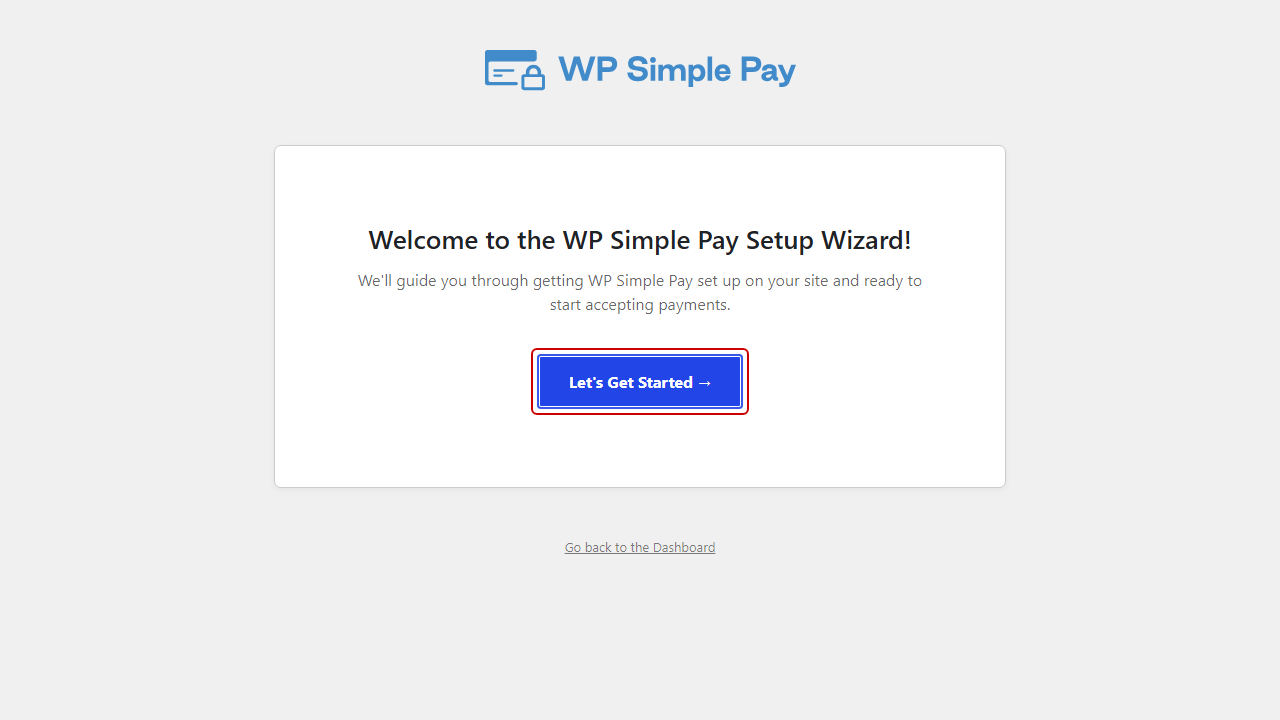
Nach der Aktivierung öffnet sich der Einrichtungsassistent von selbst. Klicken Sie auf Los geht's, um zu beginnen.
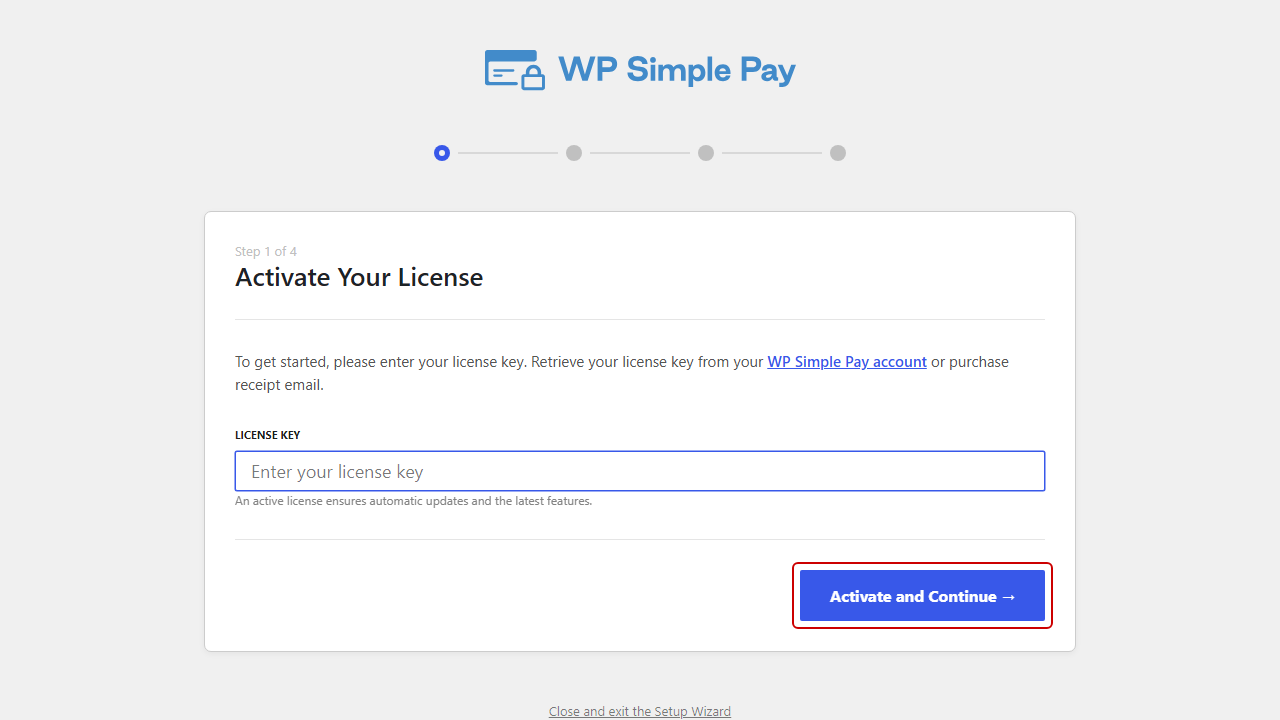
Der erste Schritt fragt nach Ihrem Lizenzschlüssel, den Sie in Ihrem WP Simple Pay-Konto finden.
Fügen Sie ihn in das Feld Lizenzschlüssel ein und klicken Sie dann auf Aktivieren und fortfahren.
Als Nächstes führt Sie der Assistent durch die Verbindung Ihrer Website mit Stripe.
Klicken Sie auf Mit Stripe verbinden, melden Sie sich dann bei Ihrem Stripe-Konto an oder erstellen Sie ein neues.
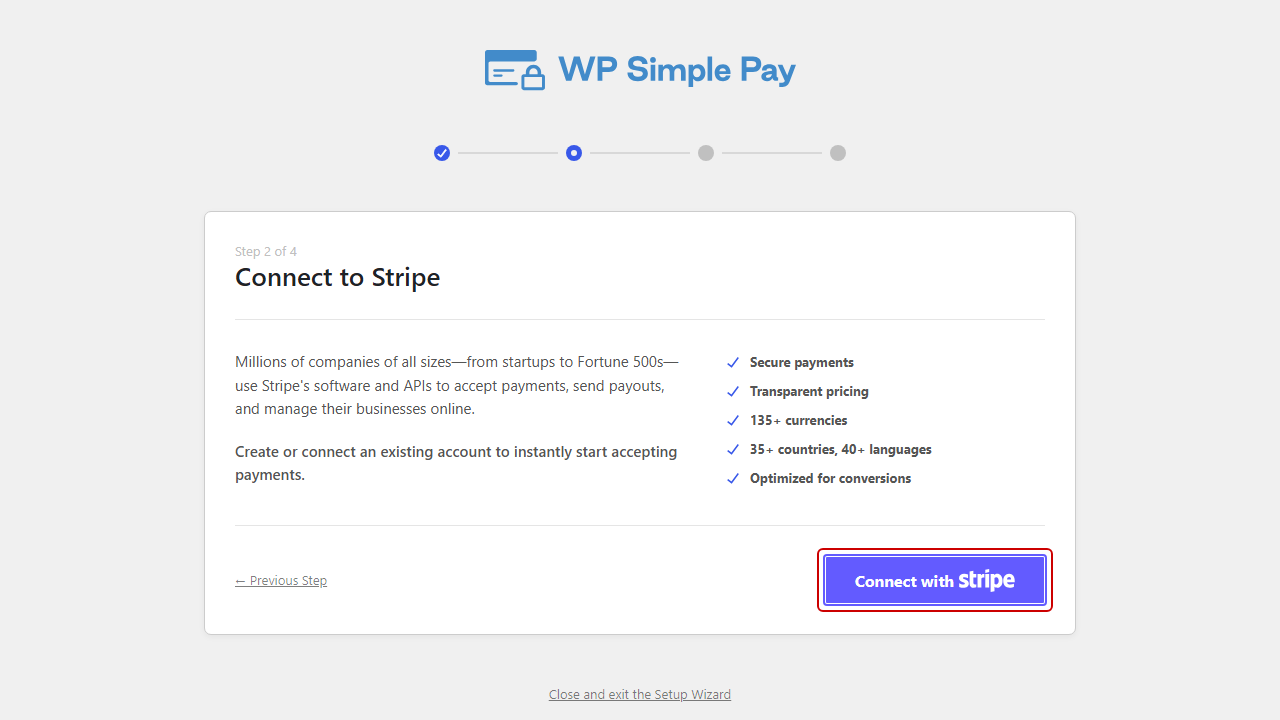
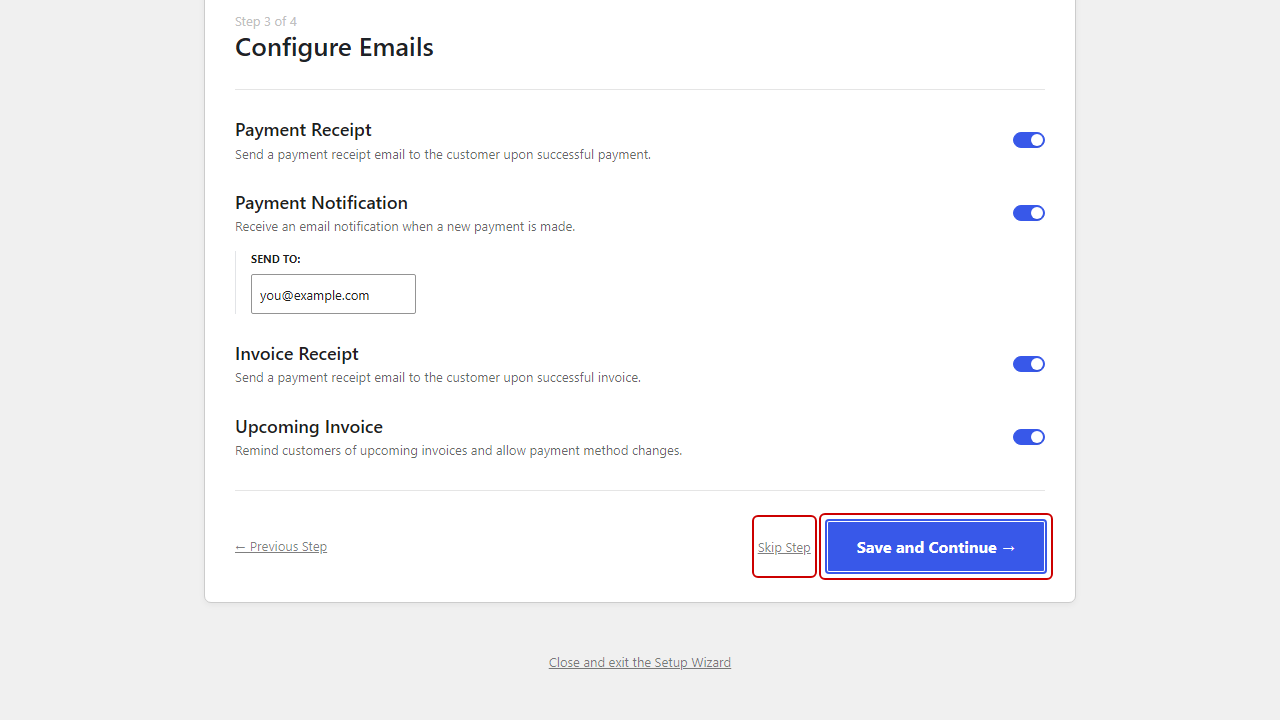
Sobald Stripe die Verbindung bestätigt hat, wechselt der Assistent zu E-Mails konfigurieren.
Sie können die Standard-E-Mail-Einstellungen beibehalten und auf Speichern und fortfahren klicken oder auf Schritt überspringen klicken, um sie später einzurichten.
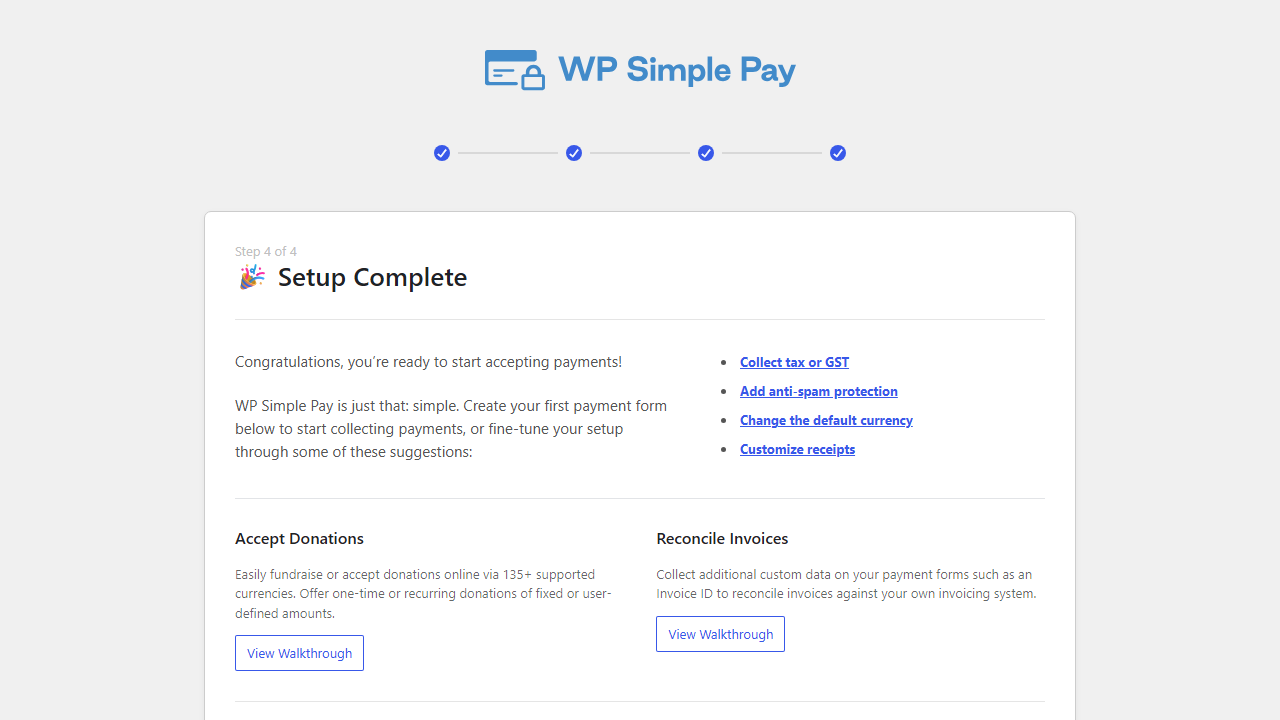
Danach sehen Sie den Bildschirm Einrichtung abgeschlossen.
Das ist Ihr Zeichen, dass WordPress jetzt Zahlungen über Ihr Stripe-Konto abwickeln kann.
Schritt 2: Erstellen Sie ein Trinkgeldformular aus einer Vorlage
Als Nächstes können Sie das Trinkgeldformular selbst erstellen. Gehen Sie dazu in Ihrem WordPress-Dashboard zu WP Simple Pay » Neues Zahlungsformular hinzufügen.
Dies öffnet die Vorlagenbibliothek. Geben Sie „benutzerdefinierter Betrag“ in das Suchfeld für Vorlagen ein und wählen Sie dann die Vorlage Einmaliger benutzerdefinierter Betrag Formular.
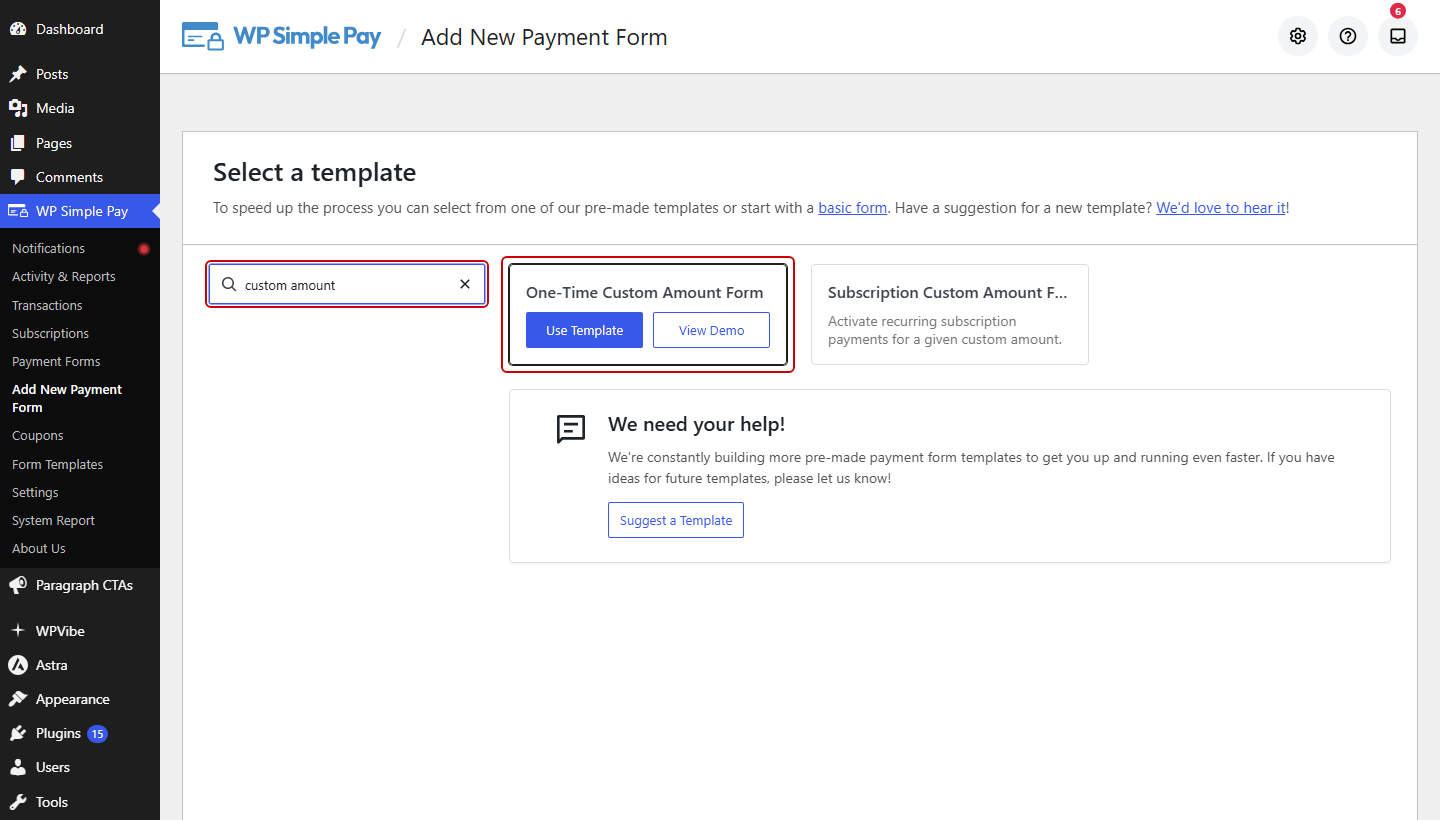
Die Vorlage wird im Formularersteller auf der Registerkarte Allgemein geöffnet.
Ändern Sie von hier aus den Titel in etwas, das Kunden erkennen, z. B. „Trinkgeld geben“.
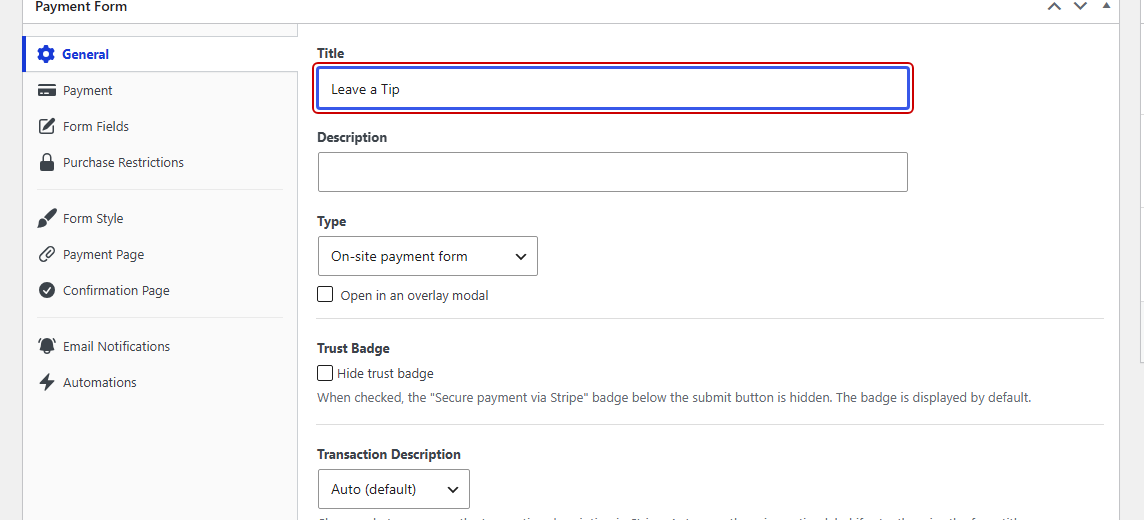
Die Vorlage behält das Formular bereits auf Ihrer eigenen Seite bei, sodass auf dieser Registerkarte nichts weiter zu ändern ist.
Schritt 3: Legen Sie Ihre voreingestellten Trinkgeldbeträge für Ihre Trinkgeldkasse fest
Als Nächstes können Sie Ihre Trinkgeldbeträge auswählen. Klicken Sie auf die Registerkarte Zahlung und scrollen Sie zu Preisoptionen.
Die Vorlage beginnt mit einer Preisoption, und diese ist bereits als benutzerdefinierter Betrag eingerichtet, wobei Betrag vom Benutzer bestimmen lassen aktiviert ist. Diese wird Ihr benutzerdefiniertes Trinkgeld.
Fügen Sie zuerst Ihre voreingestellten Trinkgelder hinzu. WP Simple Pay zeigt das Feld Bezeichnung nur an, wenn ein Formular mehr als eine Preisoption hat. Klicken Sie einfach auf Preis hinzufügen, benennen Sie die neue Option „5-Dollar-Trinkgeld“ und legen Sie ihren Betrag auf 5,00 $ fest.
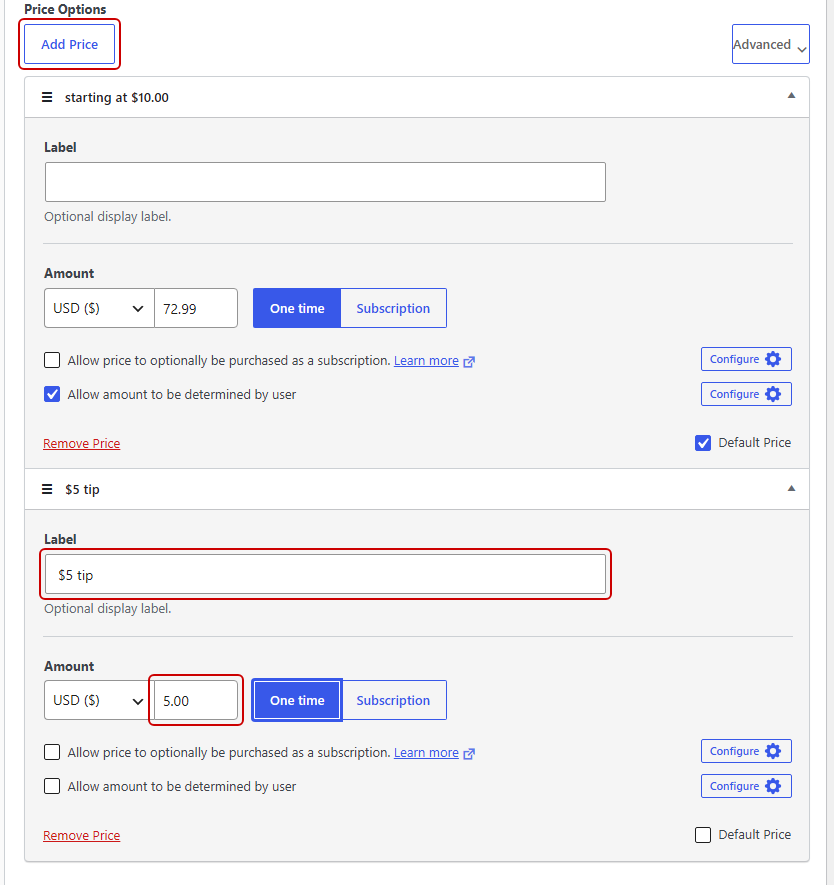
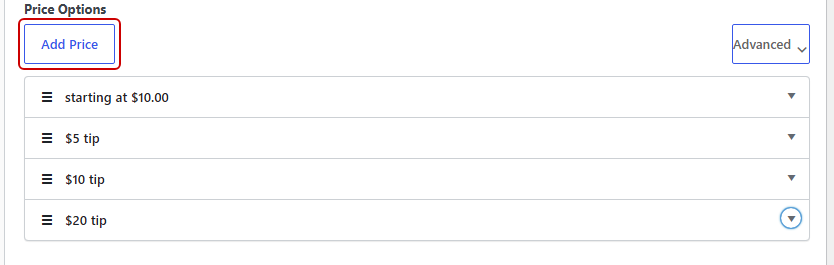
Klicken Sie dann erneut auf Preis hinzufügen für eine Option „10-Dollar-Trinkgeld“ für 10,00 $.
Klicken Sie noch einmal darauf für eine Option „20-Dollar-Trinkgeld“ für 20,00 $.
Nun können Sie zur ursprünglichen Preisoption der Vorlage zurückkehren. Ändern Sie ihre Bezeichnung in „Benutzerdefiniertes Trinkgeld“.
Ihr Betrag ist der Startwert, den Kunden im Feld für benutzerdefinierte Trinkgelder sehen. Ändern Sie ihn von den 72,99 $ der Vorlage auf 15,00 $ für ein Trinkgeld.
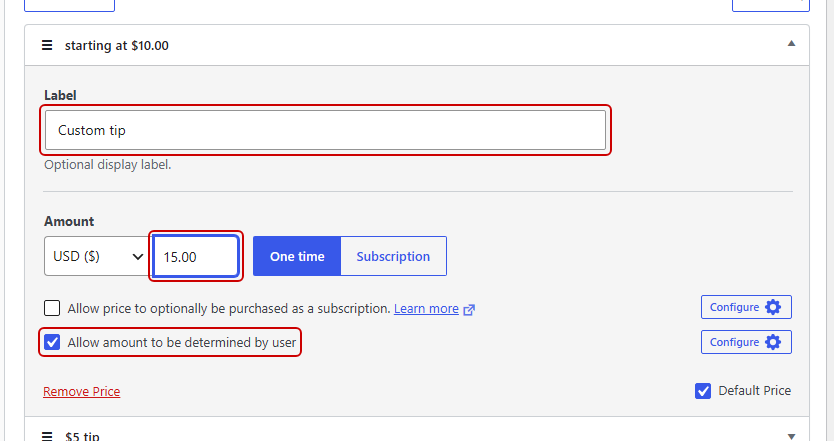
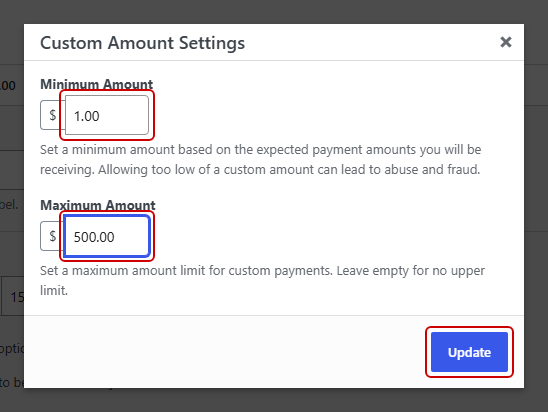
Klicken Sie als Nächstes auf Konfigurieren neben dem Kontrollkästchen Betrag vom Benutzer bestimmen lassen, um die Einstellungen für benutzerdefinierte Beträge zu öffnen.
Die Vorlage legt den Mindestbetrag auf 10,00 $ fest, was für ein Trinkgeld zu hoch ist. Ändern Sie ihn auf 1,00 $, damit Kunden bei Bedarf ein kleines Trinkgeld hinterlassen können.
WP Simple Pay warnt, dass ein sehr niedriger Mindestbetrag zu Missbrauch und Betrug führen kann. Eine Untergrenze von 1,00 $ ermöglicht kleine Trinkgelder. Wählen Sie also das niedrigste Trinkgeld, das Sie realistischerweise erwarten würden, und nicht weniger.
Sie können auch einen Höchstbetrag festlegen, z. B. 500,00 $, um Tippfehler abzufangen, bevor sie zu einer peinlichen Rückerstattung werden. Lassen Sie ihn leer, wenn Sie keine Obergrenze wünschen, und klicken Sie dann auf Aktualisieren.
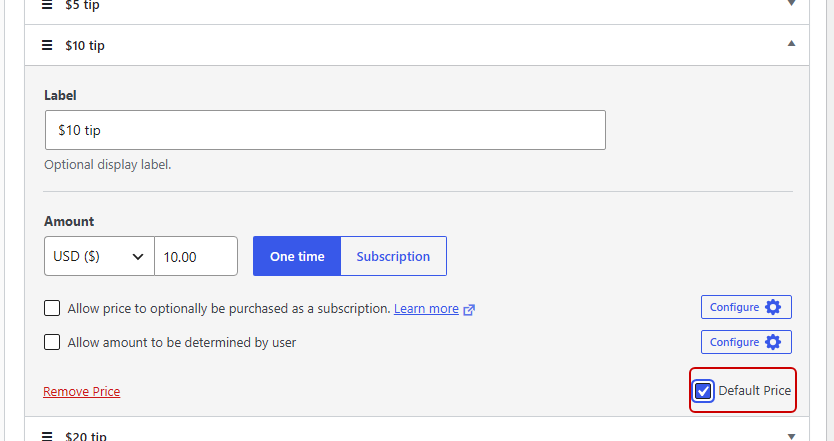
Es hilft, wenn bereits ein Betrag ausgewählt ist, wenn das Formular geladen wird. Aktivieren Sie das Kontrollkästchen Standardpreis bei der Option „10 € Trinkgeld“, um sie zur Startauswahl zu machen.
Schritt 4: Trinkgelder als Schaltflächen anzeigen und Apple Pay und Google Pay aktivieren
Machen wir als Nächstes die Trinkgeldoptionen auf einem Handy schnell antippbar. Wechseln Sie zum Tab Formularfelder und öffnen Sie das Feld Preiswähler.
Ändern Sie die Beschriftung in „Wählen Sie Ihr Trinkgeld“. Setzen Sie dann Anzeigestil auf Schaltflächen.
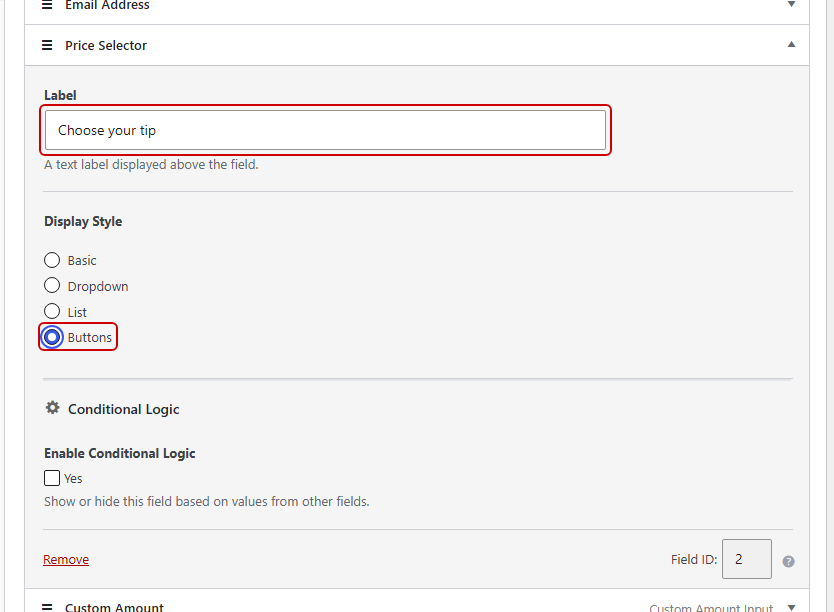
Schaltflächen eignen sich gut für Trinkgelder, da Kunden jeden Betrag auf einmal sehen und den gewünschten antippen können.
Danach können Sie mobile Wallets aktivieren. Gehen Sie zurück zum Tab Zahlung und scrollen Sie nach unten zu Zahlungsmethoden.
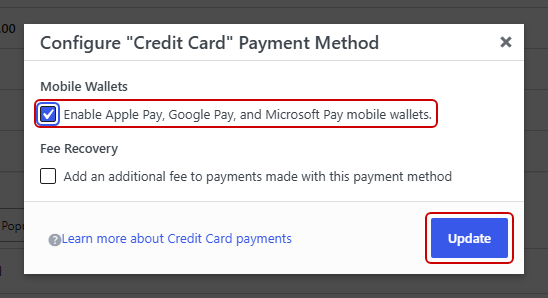
Klicken Sie neben Karte auf Konfigurieren. Aktivieren Sie im Einstellungsfenster Mobile Wallets („Apple Pay, Google Pay und Microsoft Pay mobile Wallets aktivieren“) und klicken Sie dann auf Aktualisieren.
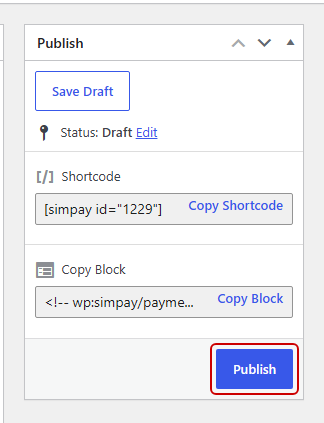
Wenn Ihre Beträge und Zahlungsmethoden festgelegt sind, klicken Sie auf Veröffentlichen, um das Formular zu speichern.
Schritt 5: Trinkgeldseite veröffentlichen und testen
Jetzt können Sie das Trinkgeldformular auf einer Seite platzieren. Gehen Sie dazu in WordPress zu Seiten » Neue Seite hinzufügen und geben Sie der Seite einen Titel wie „Trinkgeld geben“.
Klicken Sie von dort aus auf den + Block-Einfügungsbereich und suchen Sie nach dem Block WP Simple Pay – Zahlungsformular. Fügen Sie ihn zur Seite hinzu und wählen Sie dann Ihr „Trinkgeld geben“-Formular aus dem Dropdown-Menü des Blocks aus.
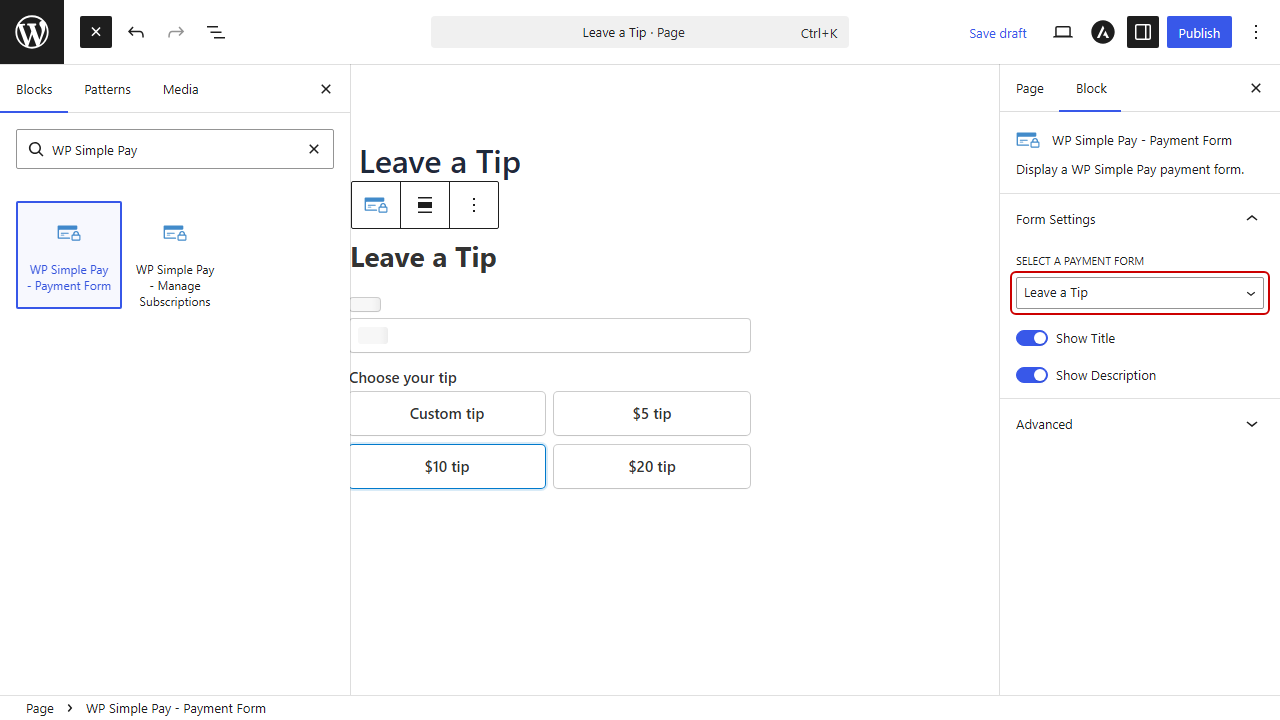
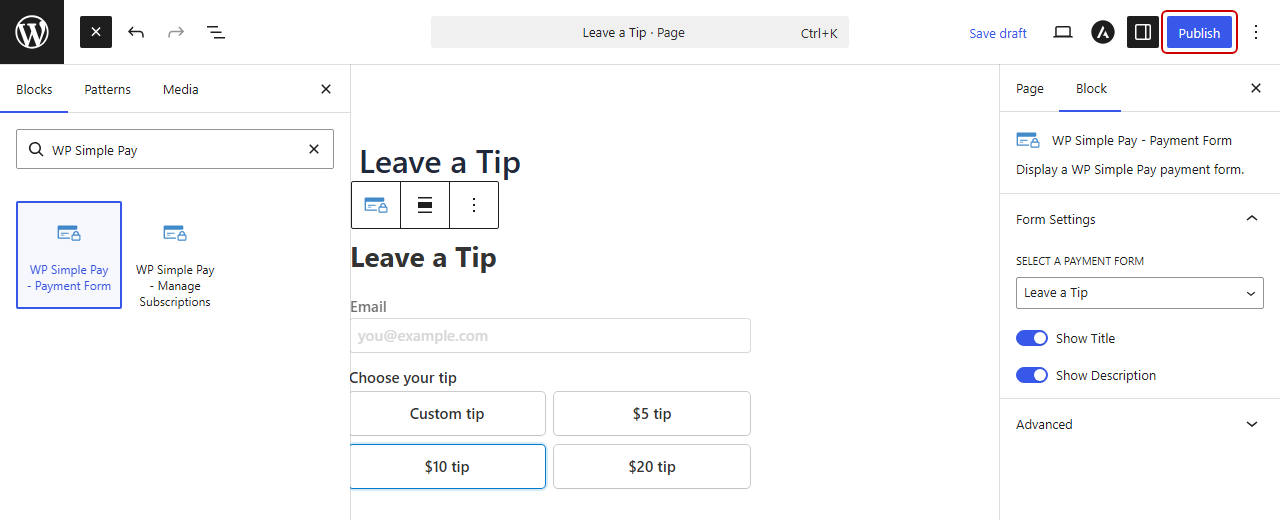
Sobald das Formular im Editor angezeigt wird, klicken Sie auf Veröffentlichen, um die Seite live zu schalten.
Sie können das Trinkgeldformular auch an anderen Stellen auf Ihrer Website platzieren. Unser Leitfaden zu den besten Stellen zum Einbetten eines Zahlungsformulars behandelt Seitenleisten, Fußzeilen und mehr.
Bevor Sie den Link teilen, ist es ratsam, ein Test-Trinkgeld durchzuführen. Überprüfen Sie zuerst, ob Stripe im Testmodus ist, indem Sie zu WP Simple Pay » Einstellungen » Stripe » Konto gehen und Zahlungsmodus auf Testmodus setzen.
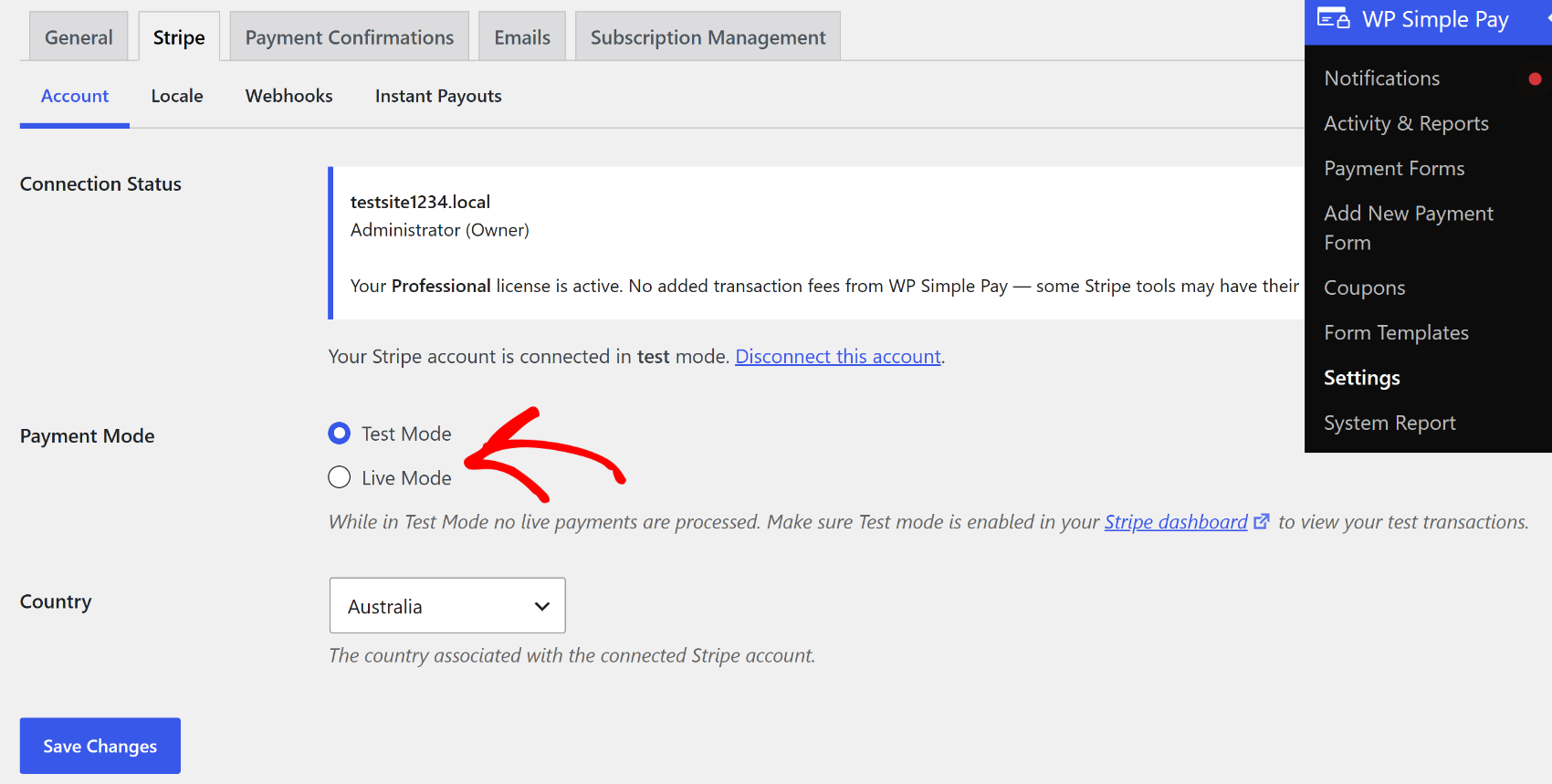
Der Testmodus ermöglicht es Ihnen, gefälschte Zahlungen vorzunehmen, ohne echtes Geld zu bewegen. Unser Leitfaden zur Verwendung des Testmodus erklärt, wie er funktioniert.
Öffnen Sie als Nächstes Ihre Trinkgeldseite auf Ihrem Handy. Sie sollten Schaltflächen für „Benutzerdefiniertes Trinkgeld“, „5 € Trinkgeld“, „10 € Trinkgeld“ und „20 € Trinkgeld“ sehen, wobei „10 € Trinkgeld“ bereits ausgewählt ist.
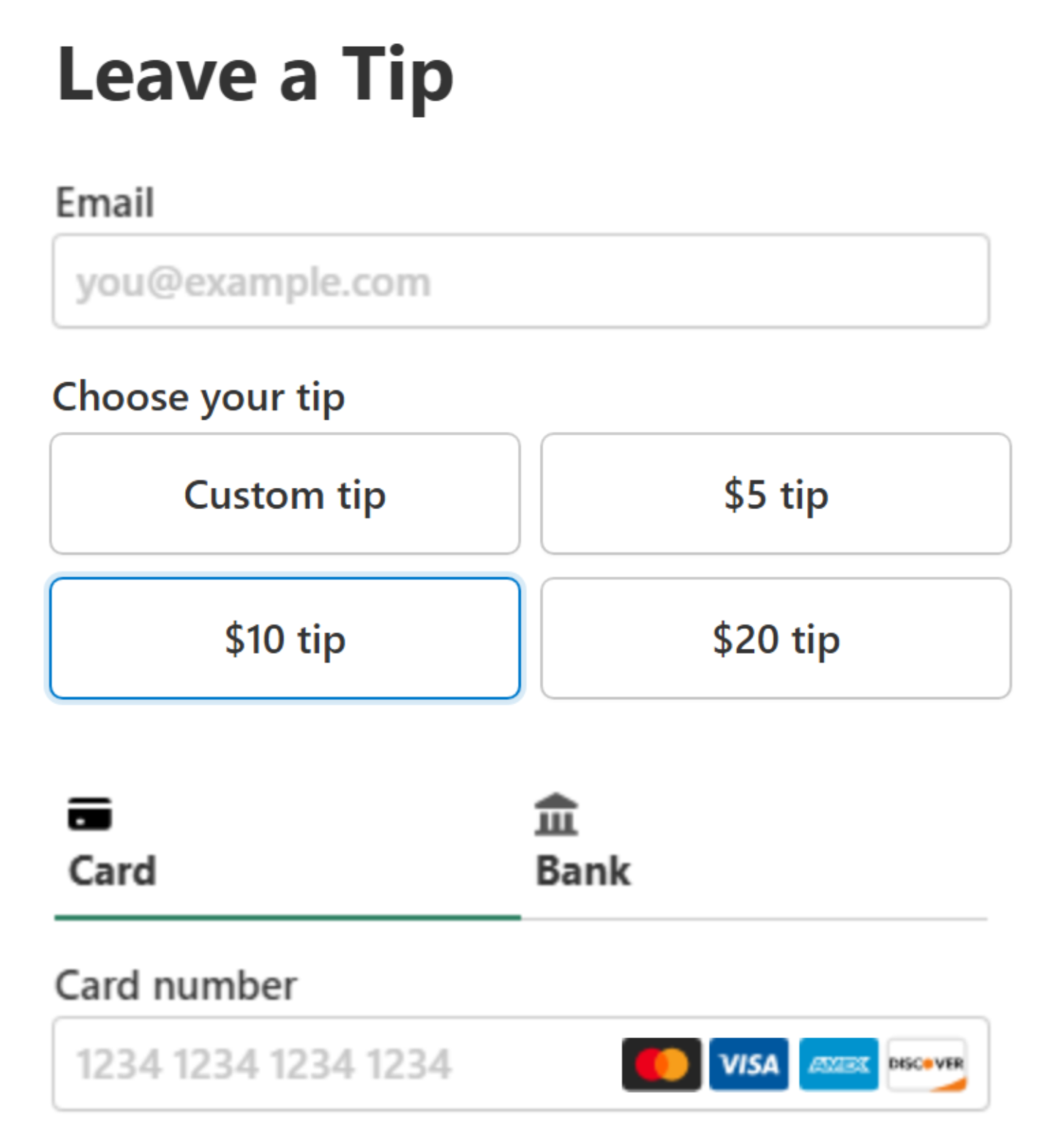
Tippen Sie für den ersten Test auf „20 € Trinkgeld“ und bezahlen Sie mit der Testkartennummer von Stripe 4242 4242 4242 4242. Verwenden Sie ein beliebiges zukünftiges Ablaufdatum und eine beliebige dreistellige CVC-Nummer und senden Sie dann das Formular ab.
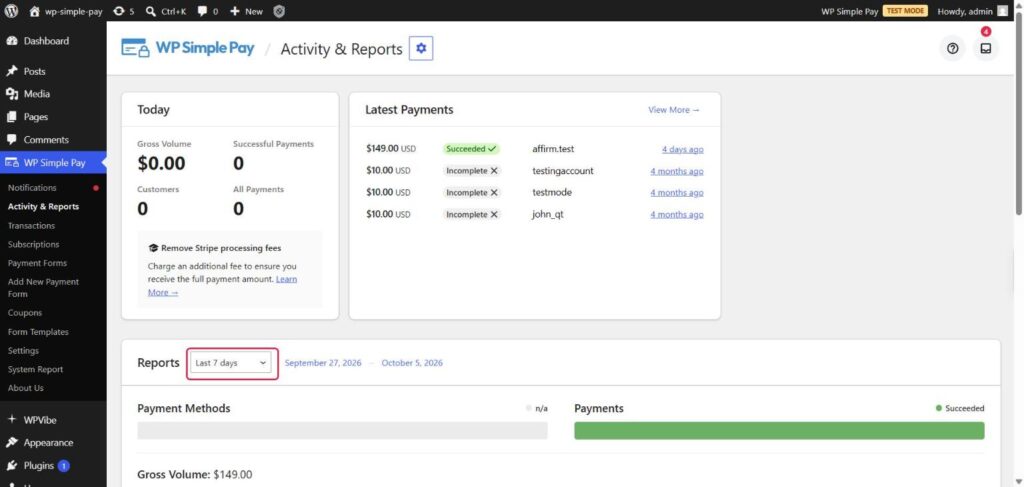
Jeder erfolgreiche Test zeigt die Bestätigungsnachricht des Formulars an. Gehen Sie zurück zu Ihrem Dashboard zu WP Simple Pay » Aktivität & Berichte, wo beide Test-Tipps unter Neueste Zahlungen erscheinen.
Ihre Trinkgeldseite kann nun mit Kunden geteilt werden.
Bonus: Lassen Sie Kunden die Bearbeitungsgebühr übernehmen
Manche Kunden sind glücklich, die Bearbeitungsgebühr von Stripe zu übernehmen, sodass mehr von ihrem Trinkgeld bei Ihnen ankommt. Die Einstellung Gebührenrückerstattung von WP Simple Pay fügt diese Gebühr zur Zahlung hinzu.
Um sie zu aktivieren, öffnen Sie Ihr Trinkgeldformular, gehen Sie zum Tab "Zahlung" und klicken Sie unter Zahlungsmethoden bei "Karte" auf Konfigurieren. Überprüfen Sie unter Gebührenrückerstattung die Option Füge eine zusätzliche Gebühr zu Zahlungen hinzu, die mit dieser Zahlungsmethode getätigt wurden.
Geben Sie von dort einen Prozentsatz und einen festen Betrag ein, die Ihrer Stripe-Gebühr entsprechen, und klicken Sie dann auf Aktualisieren.
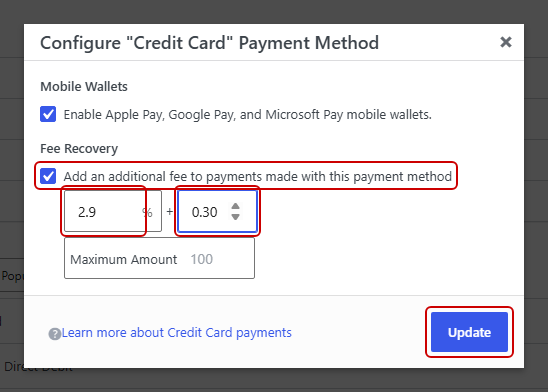
Die Gebührenrückerstattung bei Kartenzahlungen funktioniert in jedem WP Simple Pay Pro-Plan. Sie ist für On-Site-Formulare wie dieses verfügbar, kann jedoch nicht mit der Steuererhebung kombiniert werden.
Um mehr zu erfahren, sehen Sie sich unseren Leitfaden an, wie Sie Stripe-Gebühren auf Ihre Kunden umlegen.
Häufig gestellte Fragen
1. Kann ich Trinkgelder auf WordPress ohne PayPal annehmen?
Sie können Trinkgelder auf WordPress über Stripe anstelle von PayPal annehmen. Mit WP Simple Pay zahlen Kunden direkt auf Ihrer Website mit Karte, Apple Pay oder Google Pay, und das Geld geht auf Ihr Stripe-Konto.
2. Zahle ich zusätzliche Gebühren für Trinkgelder, die über WordPress gesammelt werden?
Stripe berechnet seine Standard-Bearbeitungsgebühr für jedes Trinkgeld, unabhängig davon, welches Tool Sie verwenden. Mit einer aktiven Lizenz fügt WP Simple Pay Pro keine eigene Gebühr hinzu, obwohl einige Trinkgeld-Tools dies tun. Es lohnt sich also, dies vor der Auswahl zu prüfen.
3. Können Kunden mit Apple Pay oder Google Pay Trinkgeld geben?
Kunden können mit Apple Pay oder Google Pay Trinkgeld geben, sobald Sie Mobile Wallets in den Einstellungen der Zahlungsart Karte aktivieren. Die Wallet-Buttons werden nur auf Geräten und Browsern angezeigt, die sie unterstützen.
Apple Pay benötigt außerdem, dass Ihr Stripe-Konto im Live-Modus verbunden ist.
4. Sind online erhaltene Trinkgelder steuerpflichtig?
Trinkgelder, die Sie online erhalten, werden im Allgemeinen als Einkommen behandelt, genauso wie die Bezahlung für Ihre Dienstleistung. Die Steuersätze hängen davon ab, wo Sie leben und wie Ihr Unternehmen strukturiert ist. Sprechen Sie daher mit Ihrem Steuerberater darüber, wie Sie diese melden.
5. Kann ich einen minimalen oder maximalen Trinkgeldbetrag festlegen?
Sie können beide Grenzwerte in den Einstellungen für benutzerdefinierte Beträge der benutzerdefinierten Trinkgeldoption festlegen. Der Mindestbetrag legt das kleinste Trinkgeld fest, das ein Kunde eingeben kann, und der Höchstbetrag fängt Tippfehler ab, bevor sie zu Rückerstattungen werden.
Lassen Sie das Maximum leer, wenn Sie keine Obergrenze wünschen.
Fazit
Sobald Ihre Trinkgeldseite live ist, fügen Sie den Link oder QR-Code zu Ihrer nächsten Rechnung hinzu, damit Kunden Trinkgeld geben können, während die Arbeit noch frisch in ihrem Gedächtnis ist.
Sie möchten vielleicht auch unsere Leitfäden sehen, wie Sie vorgeschlagene Beträge festlegen, die Konversionen fördern und Ihre Dienstleistungen online verkaufen.
Worauf warten Sie noch? Starten Sie noch heute mit WP Simple Pay!
Um weitere Artikel wie diesen zu lesen, folgen Sie uns auf X.
Offenlegung: Unsere Inhalte werden von unseren Lesern unterstützt. Das bedeutet, wenn Sie auf einige unserer Links klicken, können wir eine Provision verdienen. Wir empfehlen nur Produkte, von denen wir glauben, dass sie unseren Lesern einen Mehrwert bieten.
Antwort hinterlassen