
So verwenden Sie den Testmodus, bis Ihre Formulare bereit für die Live-Schaltung sind
In diesem Dokument
Nach der Installation ist WP Simple Pay auf Testmodus eingestellt – das bedeutet, dass keine echten Geldtransaktionen stattfinden. Wir empfehlen dringend, im Testmodus zu bleiben, bis Ihre Zahlungsformulare bereit sind und Sie die Testtransaktionen in Stripe überprüft haben.
Im Testmodus können Sie eine beliebige Anzahl von Testkartennummern und Zahlungsmethoden verwenden, die von Stripe bereitgestellt werden.
Stripe stellt internationale Testkartennummern zur Verfügung, die verwendet werden sollten, um die entsprechende ZIP/Postleitzahlenkonfiguration für Ihr Land oder Ihre Region korrekt widerzuspiegeln. Zum Beispiel wird die Testkartennummer 4242-4242-4242-4242 als US-basierte Nummer betrachtet und zeigt ein 5-stelliges ZIP-Code-Feld an.
Testmodus in WP Simple Pay aktivieren
Um sicherzustellen, dass WP Simple Pay im Testmodus ist, besuchen Sie WP Simple Pay → Einstellungen → Stripe → Konto.
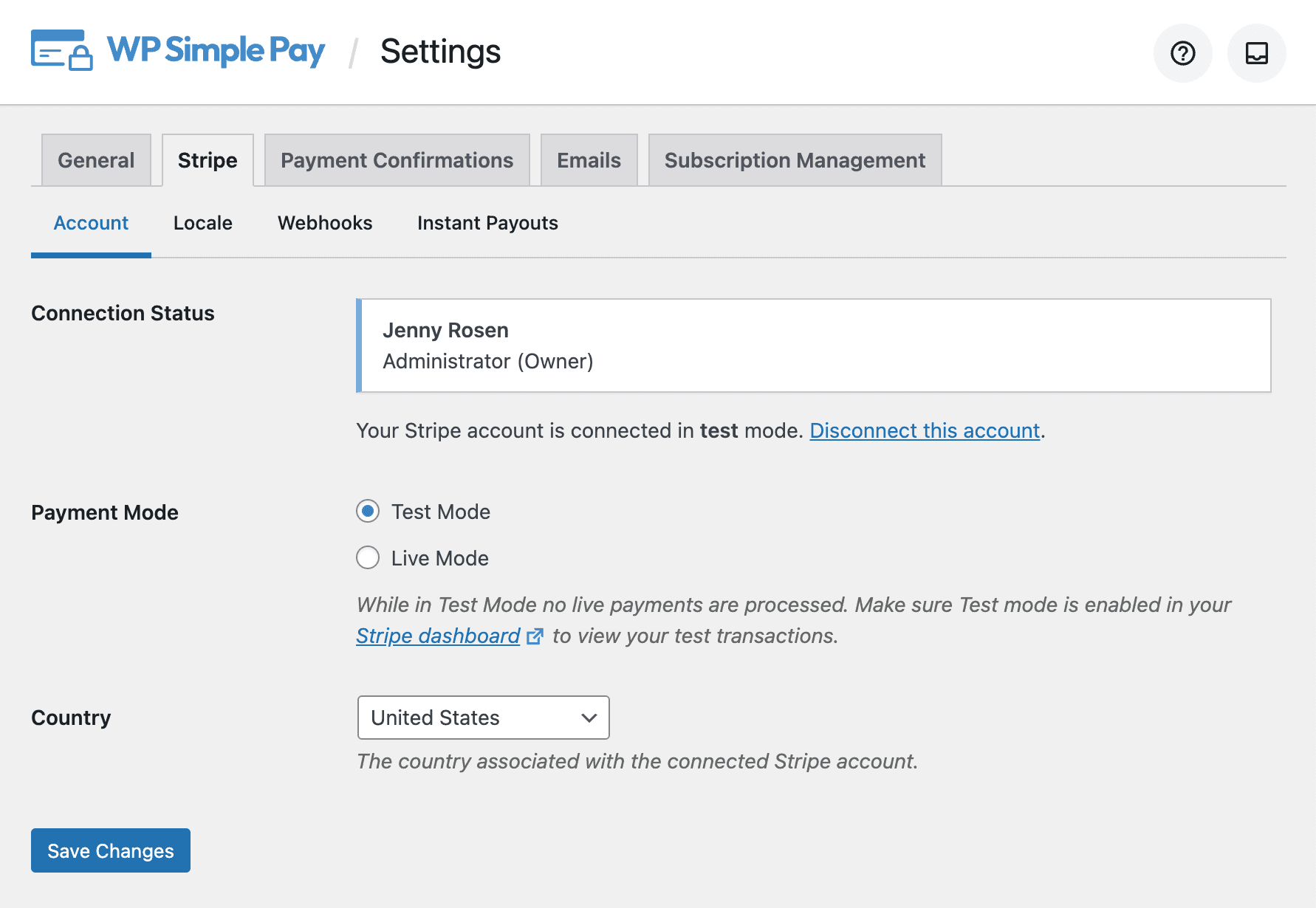
Verbindungsstatus
Zeigt die Kontoinformationen des aktuell verbundenen Kontos an. Wenn Sie nicht verbunden sind, klicken Sie auf Mit Stripe verbinden, um die Verbindung herzustellen.
Zahlungsmodus
Bestimmt den aktuellen Zahlungsmodus: Testmodus oder Live-Modus. Im Testmodus werden keine echten Geldbeträge abgebucht.
Land
Das Land, in dem Ihr Stripe-Konto registriert ist.
Testmodus-Indikatoren
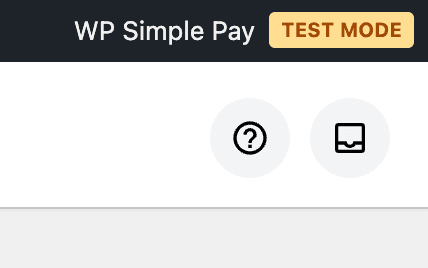
Wenn Sie Ihr WordPress-Admin im Testmodus anzeigen, sehen Sie in der Admin-Symbolleiste eine Anzeige, wenn der Testmodus aktiviert ist.
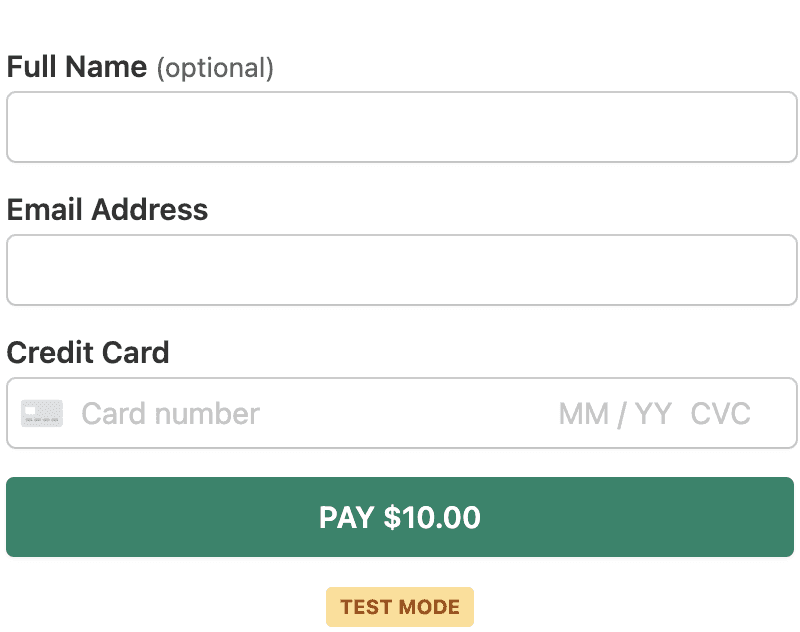
Wenn Sie ein Zahlungsformular im Testmodus anzeigen, sehen Sie dieselbe Anzeige.
Testmodus pro Formular einstellen
Formulare können auch individuell ihren Zahlungsmodus festlegen, wenn Sie Transaktionen in einem anderen Modus als der globalen Einstellung verarbeiten müssen. Stellen Sie sicher, dass Sie in allen Modi, die Ihre Formulare möglicherweise verwenden, ordnungsgemäß mit Stripe verbunden sind.
Testdaten in Stripe anzeigen
Um Testtransaktionen in Ihrem Stripe-Dashboard anzuzeigen, wechseln Sie einfach den Schalter Testmodus, der oben rechts auf allen Seiten des Stripe-Dashboards verfügbar ist.
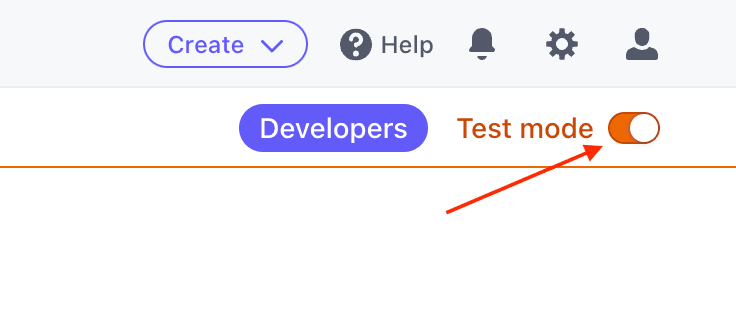
Stripe hat den Testmodus-Schalter für einige Konten verschoben. Das Testmodus-Stripe-Dashboard kann immer über diese URL erreicht werden: https://dashboard.stripe.com/test/dashboard
Alternativer Speicherort für den Testmodus-Schalter
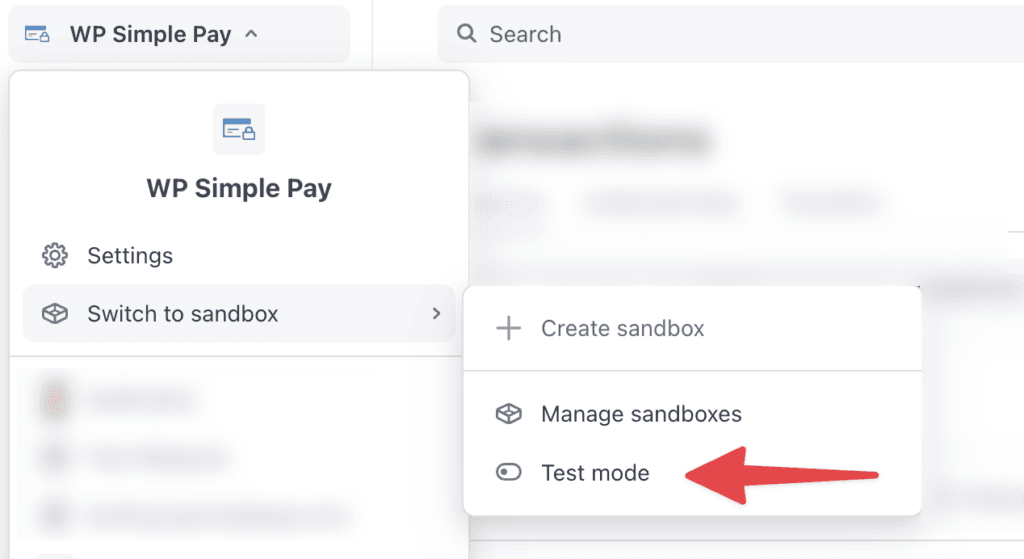
Um in den Testmodus zu wechseln:
- Klicken Sie im Stripe Dashboard auf den Namen Ihres Unternehmens in der oberen linken Ecke.
- Wählen Sie im Dropdown-Menü Wechseln zu Sandbox > Testmodus.
Um zum Live-Modus zurückzukehren:
- Klicken Sie erneut auf den Namen Ihres Unternehmens in der oberen linken Ecke.
- Klicken Sie im Dropdown-Menü auf Testmodus beenden.
Abschließende Überprüfung des Testmodus
Stellen Sie abschließend sicher, dass Sie die Checkliste für die Live-Schaltung von Stripe überprüfen, bevor Sie den Testmodus deaktivieren.
Haben Sie noch Fragen? Wir helfen Ihnen gerne weiter!
Zuletzt geändert: