
So fügen Sie ein Zahlungsformular zu WordPress hinzu (6 Speicherorte zum Einbetten)
Zuletzt aktualisiert am

Ein Zahlungsformular auf einer WordPress-Seite live zu schalten, dauert weniger als 10 Minuten. Die Entscheidung, wo ein Zahlungsformular in WordPress hinzugefügt werden soll, und die Wahl des richtigen Platzes für Ihren Anwendungsfall ist der Schritt, den die meisten Website-Besitzer überspringen, und das zeigt sich in ihren Konversionszahlen.
Wir haben gesehen, wie Website-Besitzer ein sauberes, gut konfiguriertes Formular erstellt und es dann in einem Footer-Widget vergraben haben, wo es fast niemand findet, wenn er scrollt.
Die Platzierung des Formulars hat direkte Auswirkungen darauf, wie viele Besucher das Formular sehen und wie viele die Zahlung abschließen. Ein Formular, das mit einem Navigationsmenü und einer Seitenleiste konkurriert, wird immer gegen eine dedizierte Seite ohne weitere Klickmöglichkeiten verlieren.
In diesem Artikel erklären wir, wie Sie ein Zahlungsformular zu WordPress hinzufügen und es an 6 verschiedenen Stellen einbetten.
Warum die Platzierung des Formulars Ihre Konversionen beeinflusst
Ein Zahlungsformular, das auf der falschen Seite platziert wird, verpasst nicht nur Verkäufe, sondern verwirrt auch Besucher, die bereit sind zu zahlen, aber nicht finden können, wo sie es tun sollen.
Hier sind vier Möglichkeiten, wie schlechte Platzierung Sie Konversionen kostet:
- Vergrabene Formulare erhalten null Traffic. Ein Formular am Ende einer belebten Homepage konkurriert mit Navigationslinks, Blogbeiträgen, Bildern und Social-Widgets. Besucher, die mit Kaufabsicht gelandet sind, klicken woanders, bevor sie zum Formular scrollen.
- Kontext-Fehlanpassung zerstört Vertrauen. Ein Abonnementformular, das auf einer „Über uns“-Seite eingebettet ist, fordert Besucher auf, sich zu verpflichten, bevor sie das Angebot verstehen. Zahlungsformulare konvertieren am besten, wenn der umgebende Inhalt bereits die Verkaufsarbeit geleistet hat.
- Reibungsverluste an der Kasse töten abgeschlossene Transaktionen. Ein Vollseiten-Formular, das auf einer Seite mit Navigation, Seitenleiste und Footer eingebettet ist, bietet Besuchern zu viele Möglichkeiten zum Verlassen. Ein Formular auf einer dedizierten Seite ohne weitere Klickmöglichkeiten lenkt die Aufmerksamkeit auf die Transaktion.
- Fehlende Platzierungen lassen Geld auf dem Tisch liegen. Ein Formular, das nur auf einer Seite existiert, ist nur von dieser Seite aus erreichbar. Platzierungen in der Seitenleiste, Overlay-Modals, die von überall auf der Website ausgelöst werden, und dedizierte Zahlungs-URLs vervielfachen die Wege, die einen Besucher zur Kasse führen.
Dennoch schauen wir uns eine schnelle und einfache Möglichkeit an, ein Zahlungsformular für Ihre Website zu erstellen.
Ein Zahlungsformular zu WordPress hinzufügen
Der einfachste Weg, Stripe-Zahlungen auf einer WordPress-Website ohne Warenkorb zu ermöglichen, ist WP Simple Pay.

WP Simple Pay ist das #1 Stripe-Zahlungs-Plugin für WordPress. Es ermöglicht Freiberuflern, kleinen Unternehmen, gemeinnützigen Organisationen, Kursanbietern und anderen, einmalige und wiederkehrende Zahlungen direkt auf ihrer Website anzunehmen.
Das Beste daran ist, dass dies ohne Einrichtung eines Warenkorbs und ohne Schreiben von Code geschieht. Hier sind einige Hauptmerkmale von WP Simple Pay:
- Drei Anzeigemodi. Wählen Sie zwischen der direkten Einbettung Ihres Formulars auf einer Seite, der Öffnung als Overlay-Modal, das durch einen Button ausgelöst wird, oder der Weiterleitung von Kunden zu einer externen Stripe Checkout-Seite, alles aus demselben Formular-Builder.
- Einmalige und wiederkehrende Zahlungen. Erstellen Sie Zahlungsformulare für Dienstleistungen, Abonnements, Spenden und Registrierungen mit demselben Drag-and-Drop-Formular-Builder, ohne separate Tools zu benötigen.
- 10+ Zahlungsmethoden. Akzeptieren Sie Karten, Apple Pay, Google Pay und ACH Direct Debit in jedem Plan, plus Ratenzahlungsoptionen wie Klarna, Affirm und Afterpay in den Professional- und Elite-Plänen, alles verwaltet über dasselbe Formular.
- Dedizierte Zahlungsseiten (Professional Plan oder höher). Erstellen Sie eine ablenkungsfreie, gebrandete Zahlungsseite, die auf Ihrer WordPress-Site gehostet wird, und teilen Sie sie als direkten Link, ohne dass eine Seitenerstellung erforderlich ist.
Damit wollen wir sehen, wie Sie WP Simple Pay verwenden können, um ein Zahlungsformular an der richtigen Stelle für Ihre Website zu WordPress hinzuzufügen.
Schritt 1: WP Simple Pay installieren und aktivieren
Zuerst müssen Sie die WP Simple Pay-Website besuchen und einen Plan auswählen.
Hinweis: Für dieses Tutorial verwenden wir WP Simple Pay Pro, da es Zahlungsformularvorlagen, einen Drag & Drop-Formularersteller, benutzerdefinierte Felder und erweiterte Funktionen enthält. Es gibt auch eine WP Simple Pay Lite-Version, die Sie kostenlos nutzen können, um loszulegen.
Nach der Anmeldung gehen Sie zu Ihrem WP Simple Pay-Konto-Dashboard und klicken Sie auf WP Simple Pay Pro herunterladen, um die Plugin-ZIP-Datei zu erhalten.
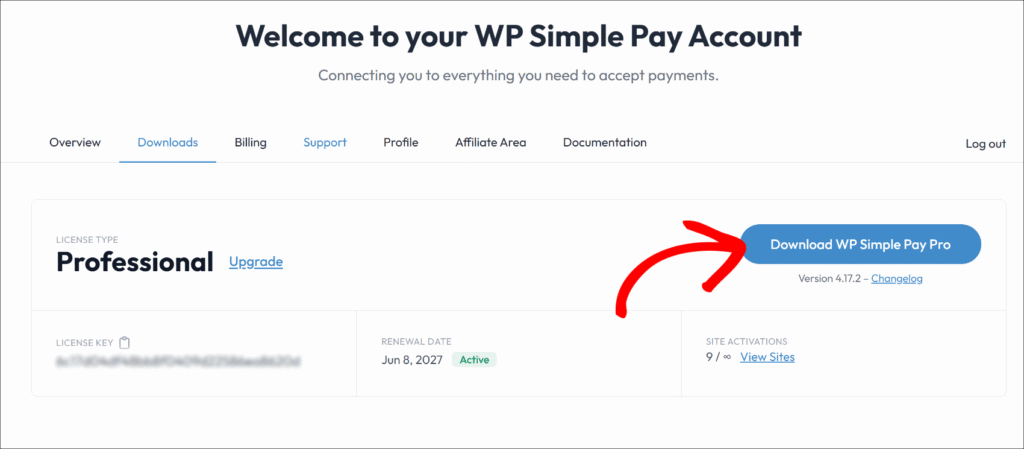
Navigieren Sie von dort zu Ihrem WordPress-Dashboard, laden Sie die Plugin-Dateien hoch und installieren und aktivieren Sie dann das Plugin.
Wenn Sie Hilfe bei diesem Vorgang benötigen, lesen Sie bitte diese Schritt-für-Schritt-Anleitung zum Installieren von WordPress-Plugins.
Als Nächstes startet der Einrichtungsassistent nach der Aktivierung automatisch. Klicken Sie also auf Los geht's, um zu beginnen.

Wenn der Einrichtungsassistent nach der Aktivierung nicht angezeigt wird, navigieren Sie zu WP Simple Pay » Einstellungen » Allgemein » Erweitert und klicken Sie auf Einrichtungsassistent starten.
WP Simple Pay sollte jetzt installiert und einsatzbereit sein. Nun können Sie es mit Ihrem Stripe-Konto verbinden.
Schritt 2: Verbinden Sie Ihr Stripe-Konto
Klicken Sie im Einrichtungsassistenten auf Mit Stripe verbinden, um den Bildschirm zur Verbindung Ihres Stripe-Kontos zu öffnen.

Geben Sie von dort Ihre Stripe-Konto-E-Mail-Adresse ein und schließen Sie den Authentifizierungsvorgang ab. Neue Benutzer können auf demselben Bildschirm ein kostenloses Stripe-Konto erstellen, ohne WordPress verlassen zu müssen.
Nach Abschluss der Authentifizierung wechselt der Assistent automatisch zur nächsten Seite. Bestätigen Sie den Bildschirm Einrichtung abgeschlossen, um die Einrichtung zu beenden.

Sie können sich auch jederzeit verbinden oder erneut verbinden, indem Sie von Ihrem WordPress-Dashboard zu WP Simple Pay » Einstellungen » Stripe navigieren.
Nun erstellen wir ein neues Zahlungsformular für Ihre WordPress-Website.
Schritt 3: Erstellen Sie Ihr Zahlungsformular
Um zu beginnen, können Sie einfach im Einrichtungsassistenten auf die Schaltfläche „Zahlungsformular erstellen“ klicken.
Oder navigieren Sie vom WordPress-Dashboard zu WP Simple Pay » Zahlungsformulare und klicken Sie auf Neues Zahlungsformular hinzufügen, um den Vorlagenauswähler zu öffnen.

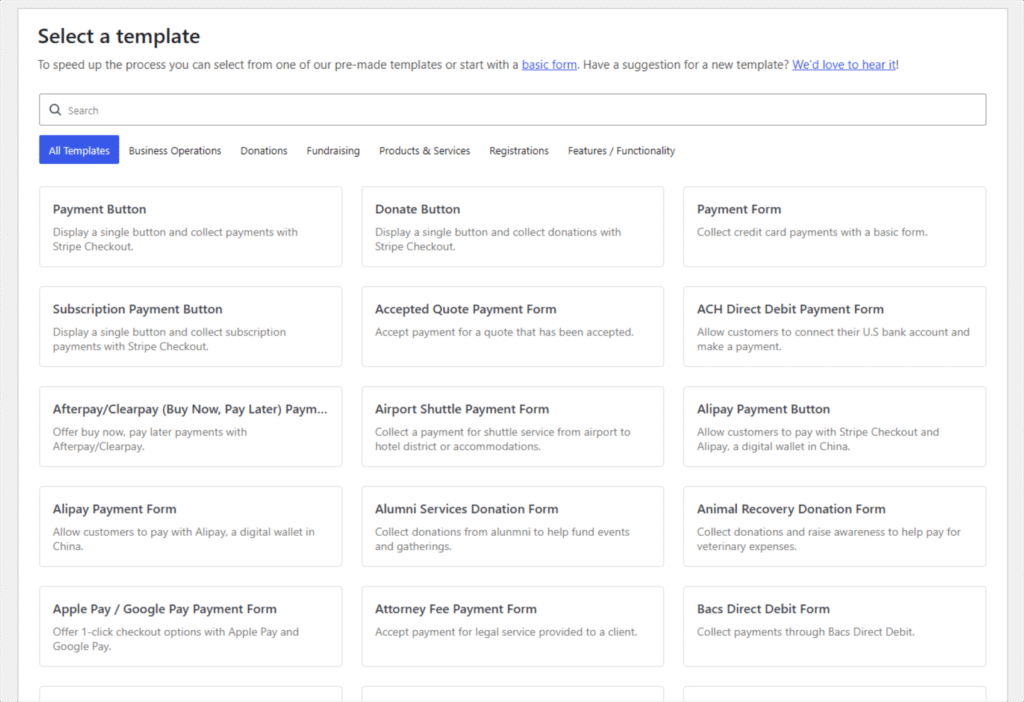
WP Simple Pay zeigt eine Bibliothek mit vorgefertigten Zahlungsformularvorlagen an, die nach Anwendungsfällen organisiert sind, darunter Zahlungsformular, Zahlungsbutton, Spendenbutton und mehr.
Wählen Sie die Vorlage, die Ihrem Ziel entspricht.
Sobald der Formularersteller geöffnet ist, geben Sie Ihrem Formular einen Titel im Tab Allgemein und legen Sie das Feld Typ fest.
Wählen Sie als Nächstes die Option On-site payment form, um das Formular direkt auf einer Seite einzubetten. Sie können auch die Option Open in an overlay modal aktivieren, um das Formular in einem Modal anzuzeigen, das sich öffnet, wenn ein Besucher auf die Schaltfläche zur Zahlung klickt. Wählen Sie die Option Off-site Stripe Checkout form, um Kunden zur gehosteten Checkout-Seite von Stripe weiterzuleiten.
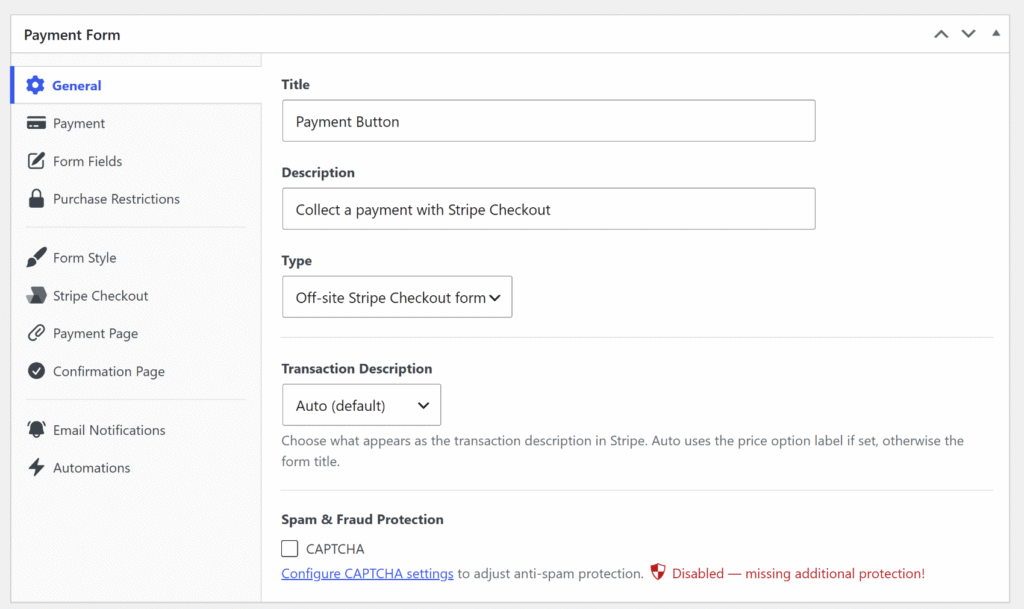
Hinweis: On-site-Zahlungsformulare und die Overlay-Modal-Option erfordern WP Simple Pay Pro. Das Off-site Stripe Checkout-Formular ist in allen Plänen verfügbar, einschließlich Lite.
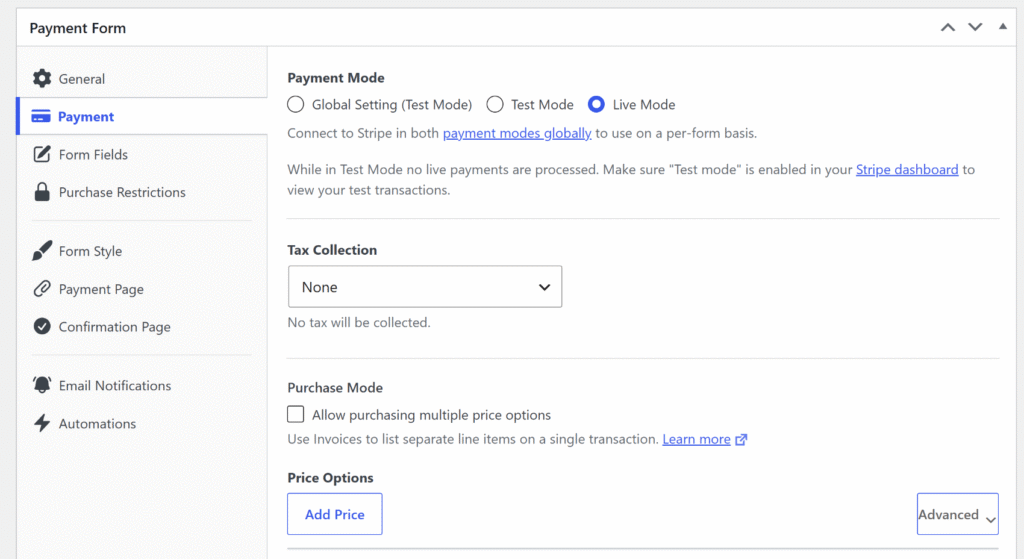
Dann können Sie zum Tab Payment gehen, um Preisoptionen zu konfigurieren, wie z. B. Währung, Betrag und ob die Zahlung einmalig oder wiederkehrend ist.
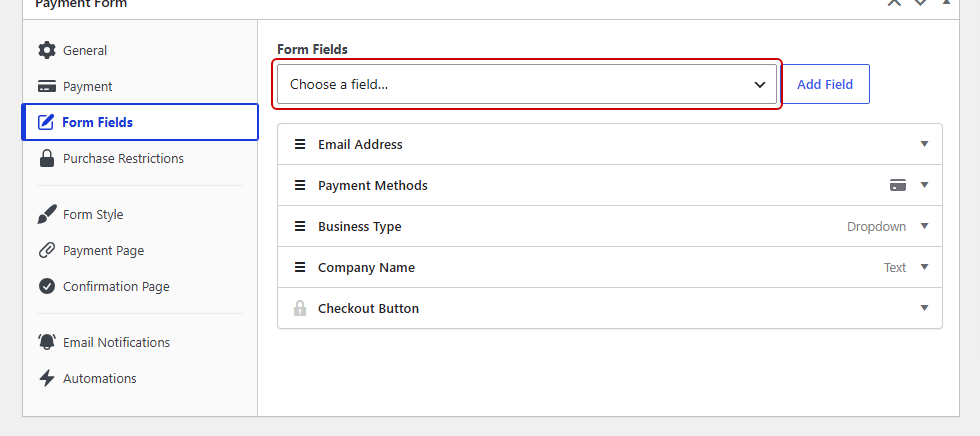
Als Nächstes können Sie den Tab Form Fields öffnen, um zusätzliche Kundenfelder hinzuzufügen.
Hier können Sie mit dem WP Simple Pay Form Builder neue Formularfelder hinzufügen und die Drag & Drop-Funktionalität verwenden, um die Reihenfolge jedes Feldes neu anzuordnen. Wenn das Formular fertig ist, klicken Sie auf Publish.
Schritt 4: Betten Sie das Formular in eine beliebige WordPress-Seite oder einen Beitrag ein
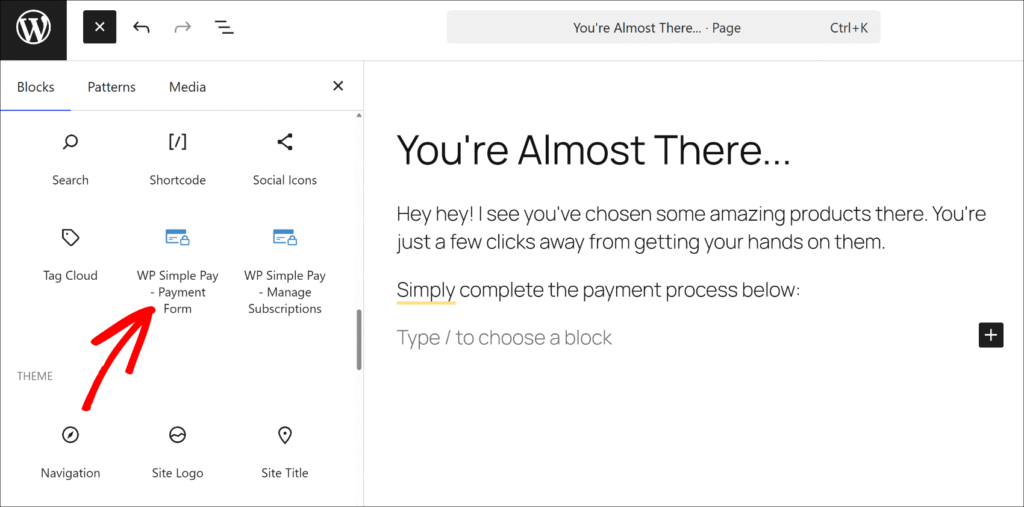
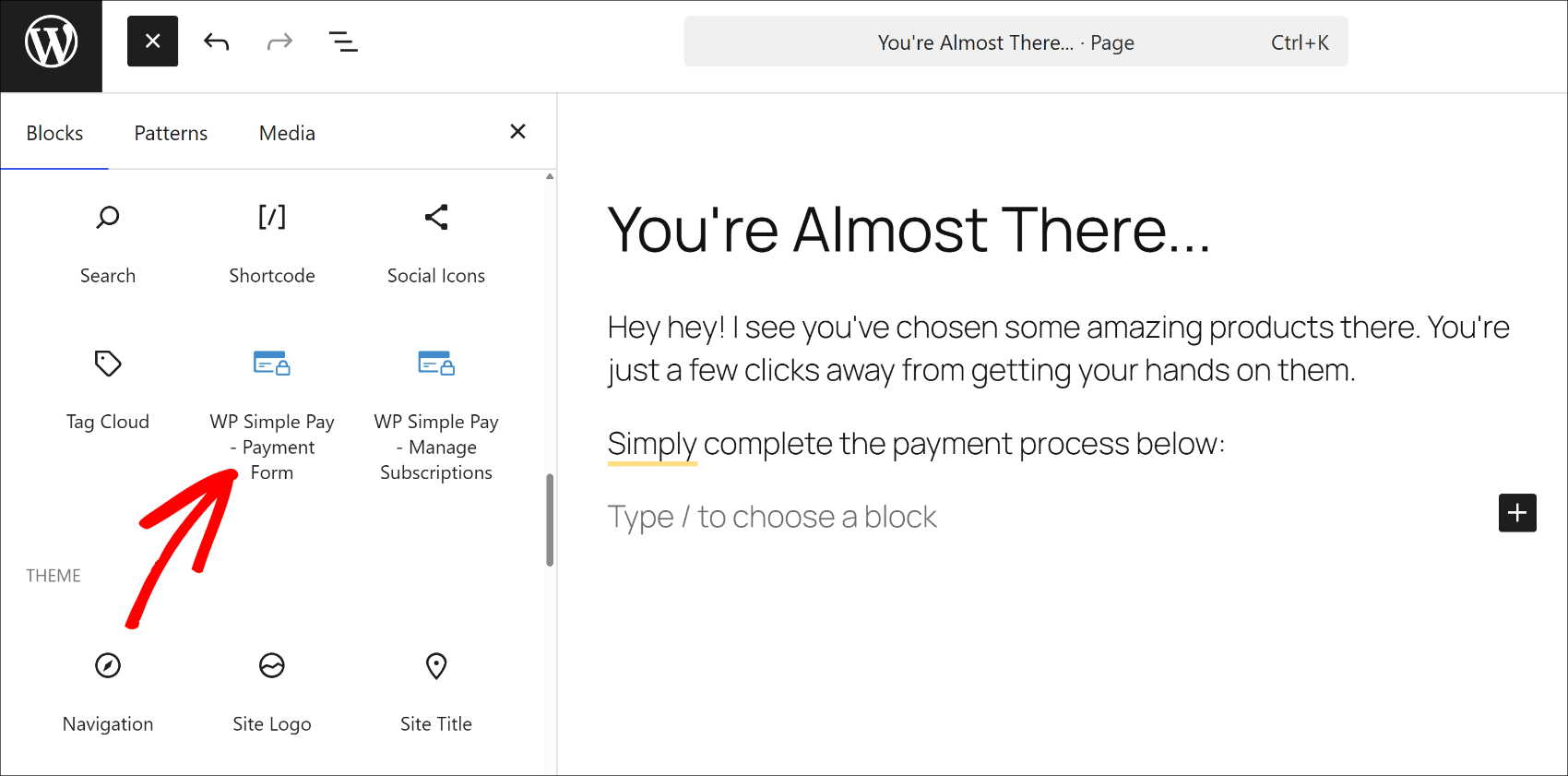
WP Simple Pay bietet Ihnen zwei Möglichkeiten, das Formular überall auf Ihrer Website einzubetten. Am einfachsten ist es, eine beliebige Seite oder einen Beitrag im WordPress-Inhaltseditor zu öffnen, auf das Symbol + zu klicken, um einen neuen Block hinzuzufügen, und nach WP Simple Pay – Payment Form zu suchen.
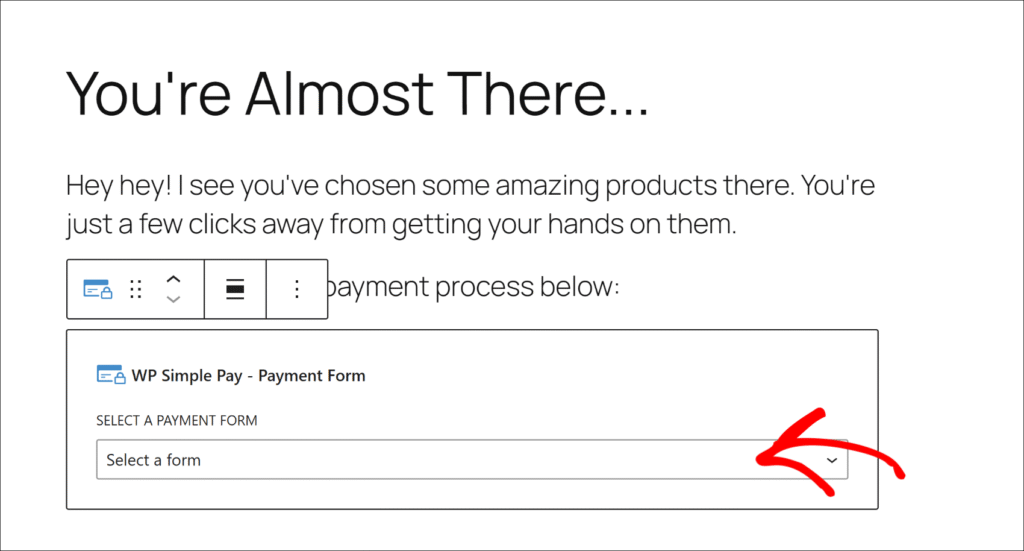
Nachdem Sie den Block ausgewählt haben, wählen Sie das Formular aus dem Dropdown-Menü aus.
Wenn Sie in einem klassischen Editor oder in einem Widget-Bereich arbeiten, verwenden Sie stattdessen den Shortcode. Kopieren Sie den Shortcode aus dem Publish-Panel des Formulars im Format und fügen Sie ihn dort ein, wo das Formular erscheinen soll.
Weitere Details finden Sie in unserem Leitfaden zum Hinzufügen eines Zahlungsformulars zu einer Seite in WordPress.
Nun betrachten wir Orte, an denen Sie Ihr Formular einbetten und Conversions steigern können.
6 Speicherorte zum Hinzufügen eines Zahlungsformulars
Sobald das Zahlungsformular fertig ist und Sie wissen, wie Sie es einbetten, besteht der nächste Schritt darin, den besten Ort dafür zu finden, um viele Conversions zu erzielen.
1. Kassenseiten
Eine Kassenseite ist der offensichtlichste Ort für ein Zahlungsformular. Sie eignet sich für jede Website, auf der Besucher voraussichtlich mehrere Artikel kaufen oder Artikel "speichern" möchten, indem sie sie in einen Warenkorb legen, während sie weiter stöbern. Wenn Sie einen voll ausgestatteten E-Commerce-Shop haben, ist die Verwendung einer Kassenseite sinnvoll.

1.1. Hinzufügen einer Kassenseite zu WordPress
Mit WP Simple Pay können Sie entweder ein Formular auf Ihrer eigenen Website einbetten oder es auf einer externen Stripe-Checkout-Seite einbetten. Alles, was Sie tun müssen, ist mit einem Klick auszuwählen, wo Sie es einbetten möchten.
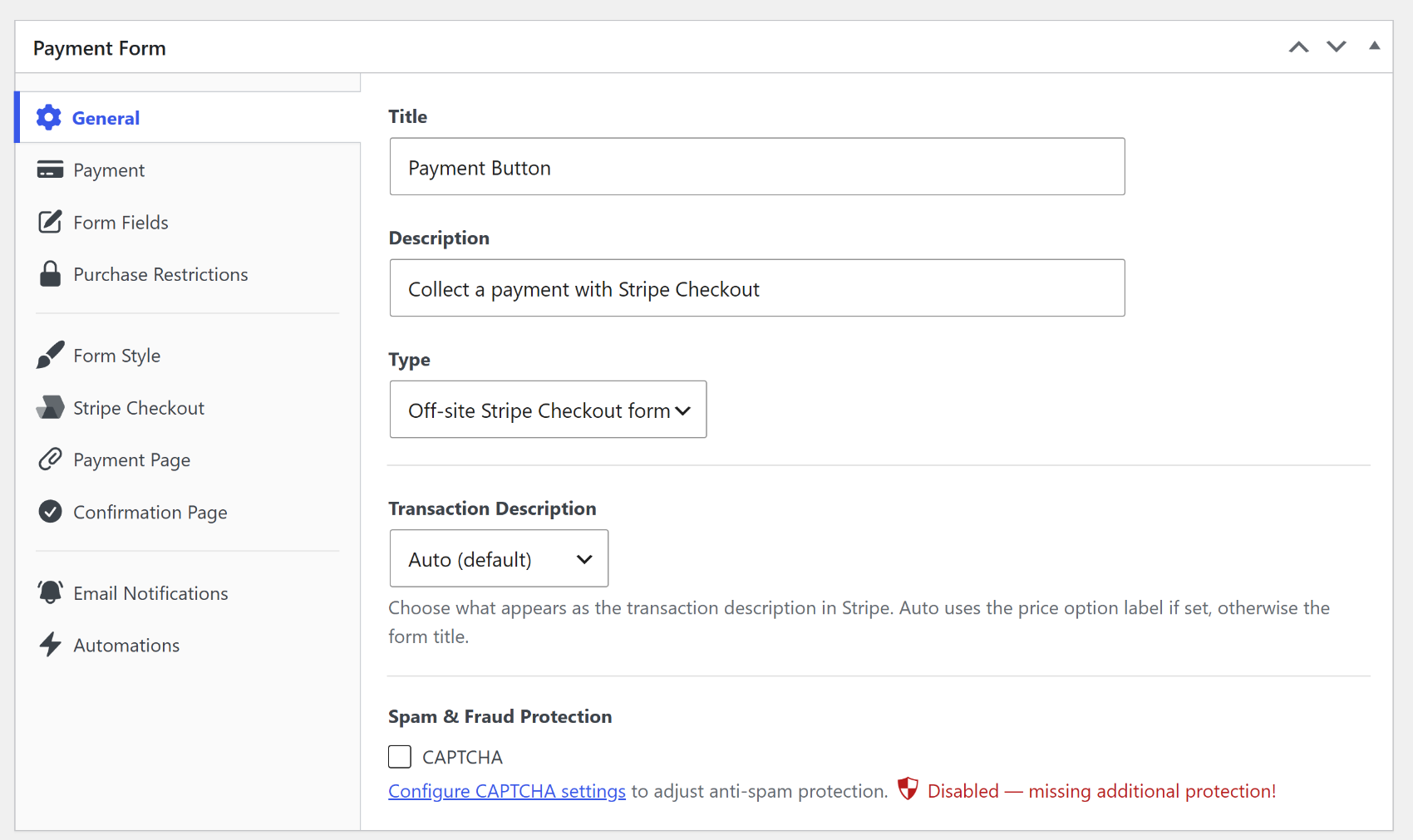
Weitere Details finden Sie im vollständigen Leitfaden zur Einrichtung einer Stripe-Kassenseite in WordPress.
1.2. Best Practices für Kassenseiten
Ihr Zahlungsformular sollte das Hauptelement auf Ihrer Kassenseite sein. Überladen Sie diese Seite nicht mit zusätzlichen Bildern, Texten oder Links, die nichts mit dem Checkout-Erlebnis zu tun haben. Alles, was Sie dieser Seite hinzufügen, ist eine Gelegenheit für Kunden, abgelenkt zu werden und die Seite zu verlassen. Es ist sogar ratsam, auf dieser Seite eine benutzerdefinierte Kopf- und Fußzeile zu verwenden, damit die Benutzer keine Möglichkeiten haben, etwas anderes zu tun.
Wenn Ihre Kunden nach dem Kauf Informationen benötigen, fügen Sie diese zu einer separaten "Danke"-Seite hinzu, damit sie Ihren Konversionsprozess nicht stören. Dies können Anweisungen oder nächste Schritte sein (wie "Überprüfen Sie nach dem Kauf Ihre E-Mails"), Best Practices für Produkte/Dienstleistungen oder wie sie Sie bei Fragen oder Bedenken kontaktieren können.
2. Zahlungs-Landingpages
Eine Landingpage ist eine Seite, auf der Ihre Besucher zuerst landen (ein passender Name, oder?). Zum Beispiel könnten Sie Anzeigen kaufen, die auf eine Landingpage verlinken, bei der der Text der Anzeige mit dem Text der Seite übereinstimmt. Ihre Serviceseite könnte auch eine Landingpage sein.
Landingpages haben normalerweise einen einzigen Zweck: den Besucher davon zu überzeugen, eine bestimmte Aktion durchzuführen, z. B. Sie zu kontaktieren, eine Spende zu tätigen, Ihren E-Mail-Listen zu abonnieren oder einen Kauf zu tätigen. Das Hinzufügen eines Zahlungsformulars zu dieser Seite, anstatt die Besucher auf eine andere Seite klicken zu lassen, könnte eine gute Möglichkeit sein, die Konversionen zu steigern.
2.1. Hinzufügen einer Zahlungs-Landingpage zu WordPress
WP Simple Pay ermöglicht es Ihnen, auf Ihrer WordPress-Website ganz einfach eine ablenkungsfreie Zahlungs-Landingpage zu erstellen. Mit der speziellen Zahlungs-Landingpage können Sie hohe Konversionsraten sicherstellen, da sie unnötige Reibungsverluste auf der Seite wie Header, Footer und mehr entfernt, unabhängig vom verwendeten WordPress-Theme.
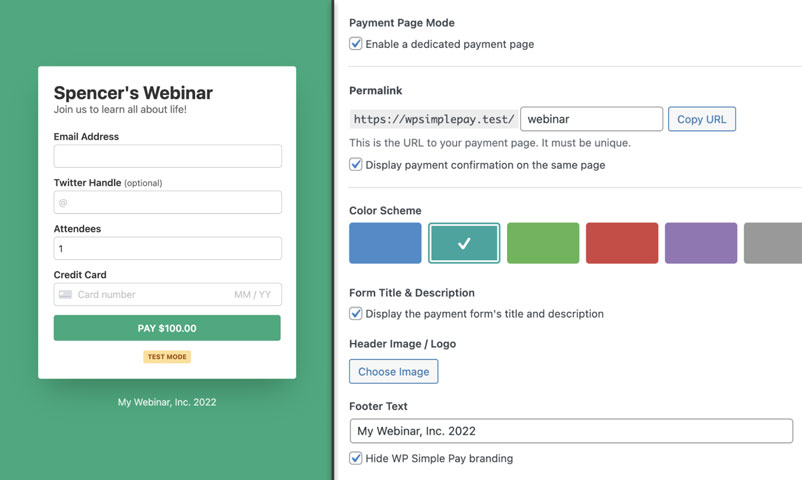
Wenn Sie sich entscheiden, ein Zahlungsformular zu einer Landingpage hinzuzufügen, stellen Sie einfach sicher, dass die Seite alle Informationen enthält, die ein Besucher benötigt, um eine Kaufentscheidung zu treffen. Erwarten Sie nicht, dass Besucher Ihre Website durchsuchen, um Antworten auf ihre Fragen zu finden. Fügen Sie eine aussagekräftige Überschrift, unterstützende Texte, häufig gestellte Fragen, Vertrauenssignale und alles hinzu, was Sie tun können, damit sich Ihre Kunden sicher fühlen.
Schauen Sie sich an: So erstellen Sie eine Zahlungs-Landingpage mit WordPress
Entfernen Sie die zusätzliche 3 % Gebühr!
Die meisten Stripe-Plugins berechnen eine zusätzliche Gebühr von 3 % für JEDE Transaktion
…nicht WP Simple Pay Pro!
3. Produktseiten oder in Ihren Inhalten
Produktseiten:
Produktseiten sind Seiten, die ein bestimmtes Produkt oder eine Dienstleistung bewerben. Dies können Landingpages sein, aber nicht immer.
Abhängig von der Art Ihrer Produkte und Dienstleistungen kann es sinnvoll sein, Ihr Zahlungsformular direkt auf der Produktseite zu platzieren, anstatt einen herkömmlichen Warenkorb und Checkout-Ablauf zu verwenden. Dies ist sinnvoll, wenn Sie nicht erwarten, dass Besucher mehrere Produkte/Dienstleistungen gleichzeitig kaufen.
In Ihren Inhalten:
Wenn Sie Inhalte für Ihre Leser erstellen, erwähnen Sie möglicherweise ein Produkt oder eine Dienstleistung und möchten ihnen die Möglichkeit geben, es sofort zu kaufen. In diesen Fällen hilft es, das Zahlungsformular direkt auf der Seite einzufügen.
Nehmen wir zum Beispiel an, Sie schreiben einen Blogbeitrag. Im Artikel verweisen Sie auf Ihr E-Book. Anstatt auf eine andere Seite zu verlinken, könnten Sie eine kurze Beschreibung des Buches und ein einfaches Zahlungsformular zum Kauf einfügen. Dies stellt sicher, dass Sie jede mögliche Gelegenheit für Ihre Leser schaffen, zu kaufen.
3.1. Zahlungsformular zu beliebigen Beiträgen oder Seiten hinzufügen
Um ein Zahlungsformular in Blogbeiträge oder Seiten einzubetten, gehen Sie einfach zum Bearbeitungsbildschirm des Beitrags/der Seite und fügen Sie den Block WP Simple Pay – Payment Form dort ein, wo Sie ihn in diesem Beitrag einbetten möchten. Nachdem Sie den Block hinzugefügt haben, stellen Sie sicher, dass Sie das richtige Zahlungsformular auswählen. Veröffentlichen Sie dann den Beitrag.
4. Seitenleisten
In einigen Fällen ist es sinnvoll, ein Zahlungsformular in einer Seitenleiste zu platzieren. Da die Seitenleiste ein Element ist, das auf vielen Seiten erscheint, wird ein Formular an dieser Stelle auf Ihrer gesamten Website angezeigt. Dies ist besonders nützlich, wenn Ihre Website viele Seiten hat (oder haben wird) und Sie möchten, dass das Formular so zugänglich wie möglich ist.
Nehmen wir zum Beispiel an, Sie erstellen regelmäßig Blog-Inhalte. Anstatt zu versuchen, Blog-Leser auf Ihre E-Book-Landingpage zu bringen, könnten Sie Ihr E-Book in der Seitenleiste jeder Seite bewerben. Sie könnten direkt darunter ein Zahlungsformular einfügen, damit Leser es ohne weiteren Schritt kaufen können.
Wenn Sie eine gemeinnützige Organisation sind, die Spenden sammelt, ist es sinnvoll, ein Zahlungsformular in die Seitenleiste zu stellen, damit Ihre potenziellen Spender spenden können, sobald sie Lust dazu haben. Dies stellt sicher, dass Sie keine Spende verpassen, weil das Formular unzugänglich war.
Dieses Seitenleisten-Zahlungsformular ist ein großartiges Beispiel. Es erscheint auf mehreren Seiten der Website, damit großzügige Fans diesem Podcaster einen Kaffee kaufen können.
HINWEIS: Sie können ein WP Simple Pay-Formular ganz einfach auf Ihrer Website einbetten, indem Sie den Shortcode Ihres Formulars in ein Seitenleisten-Widget kopieren, wo Sie es einbetten möchten.
5. Fußzeilen
Zahlungsformulare in Fußzeilen sind selten, aber in einigen Fällen sinnvoll. Im Gegensatz zu Seitenleisten, die auf einigen, aber nicht auf allen Seiten erscheinen, erscheinen Fußzeilen im Allgemeinen auf jeder Seite (außer in Fällen wie Landing Pages, wo Fußzeilen explizit ausgeschlossen sind). Daher sollte alles, was Sie in die Fußzeile einfügen, für jede Seite geeignet sein.
Fußzeilen sind ungeeignete Orte für Zahlungsformulare, die Produkte und Dienstleistungen verkaufen, die unterstützende Texte und Bilder erfordern. Dafür ist einfach nicht genug Platz. Aber ein Fußzeilen-Zahlungsformular kann funktionieren, wenn Sie ein selbsterklärendes Produkt verkaufen (wie ein Stück Inhalt) oder eine kleine Spende erbitten (wie „Kauf mir einen Kaffee“ oder „Unterstütze uns mit 3 €“).
Wenn Ihre Website über einen Widget-fähigen Footer-Bereich verfügt, können Sie das Formular im Footer einbetten, indem Sie den Shortcode des Formulars in ein Footer-Widget kopieren.
6. Externe Seiten
Dies ist technisch gesehen kein einbettbarer Ort, aber wir wollten ihn nicht weglassen. Ihre letzte Option ist die Verwendung einer externen Seite, die von Ihrem Zahlungsabwickler gehostet wird. Ein Button auf Ihrer Website bringt den Besucher zu einer separaten Seite mit den traditionellen Zahlungsfeldern. Hier sehen Sie, wie eine von Stripe gehostete Checkout-Seite aussieht.
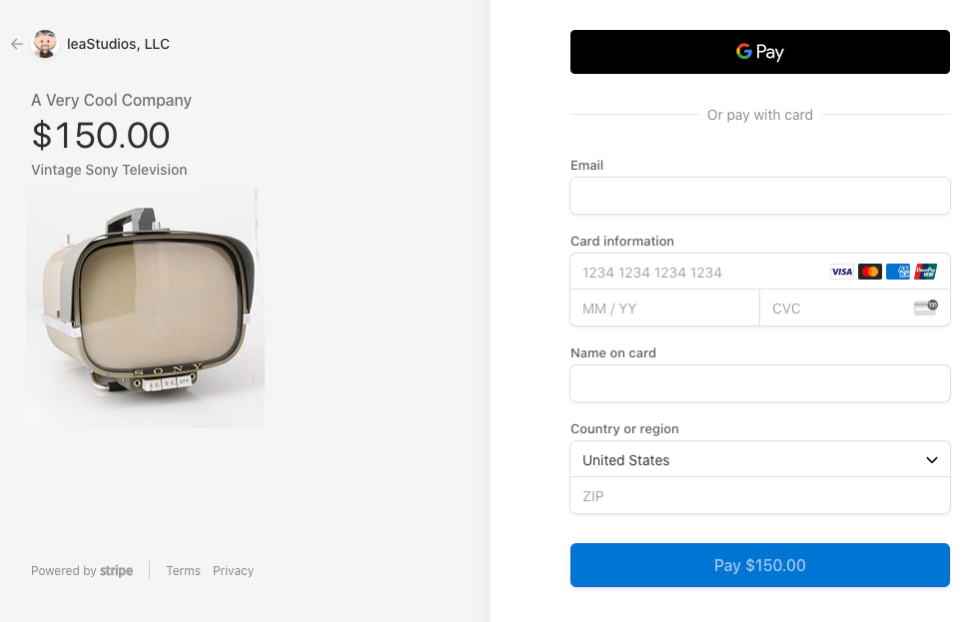
Der Vorteil dieses Systems ist, dass der gesamte Seitenaufbau für Sie vom Hosting-Service übernommen wird. Der Button, um diese Seite aufzurufen, kann überall vorhanden sein, sogar als einfacher Textlink in einem Menü oder in Ihrem Inhalt. Außerdem wird die Seite von einem seriösen Unternehmen gehostet, dem die Leute vertrauen und das als sicher gilt.
Häufig gestellte Fragen
1. Was ist der Unterschied zwischen einem On-Site-Zahlungsformular und einem Off-Site-Stripe-Checkout-Formular?
Ein On-Site-Zahlungsformular rendert die Zahlungsfelder direkt auf Ihrer WordPress-Seite und behält den Kunden während der gesamten Transaktion auf Ihrer Website. Ein Off-Site-Stripe-Checkout-Formular leitet den Kunden zur gehosteten Checkout-Seite von Stripe weiter, um die Zahlung abzuschließen. On-Site-Formulare geben Ihnen mehr Kontrolle über das Checkout-Erlebnis und erfordern WP Simple Pay Pro.
2. Kann ich ein WP Simple Pay-Formular in eine Seitenleiste oder einen Widget-Bereich einbetten?
Ja. Jedes WP Simple Pay-Formular kann mithilfe des Widget-Blocks oder Shortcodes in eine Seitenleiste oder einen Widget-Bereich eingebettet werden. Für Seitenleisten-Platzierungen empfehlen wir, die Option In einem Overlay-Modal öffnen im Tab Allgemein zu aktivieren, damit sich das vollständige Formular in einem Modal öffnet, anstatt inline im schmalen Seitenleistenbereich gerendert zu werden.
3. Was ist der Zahlungsseitenmodus und welcher Plan ist dafür erforderlich?
Zahlungsseitenmodus ist eine Funktion von WP Simple Pay, die eine eigenständige, ablenkungsfreie Seite auf Ihrer WordPress-Website für jedes Zahlungsformular erstellt. Sie entfernt Website-Navigation, Header, Seitenleisten und Footer, damit sich Besucher auf die Zahlung konzentrieren. Der Zahlungsseitenmodus ist im Professional-Plan oder höher verfügbar.
4. Wie füge ich ein WP Simple Pay-Formular zu einer WordPress-Seite hinzu?
Öffnen Sie die Seite im Block-Editor, klicken Sie auf die Schaltfläche +, um einen neuen Block hinzuzufügen, suchen Sie nach WP Simple Pay – Zahlungsformular und wählen Sie es aus den Ergebnissen aus. Wählen Sie Ihr Formular im Dropdown-Menü der Blockeinstellungen aus. Alternativ können Sie den Shortcode aus dem Veröffentlichungsbereich des Formulars im Format kopieren und in jede Seite, jeden Beitrag oder jeden Widget-Bereich einfügen.
5. Welche Platzierung von Zahlungsformularen konvertiert am besten?
Dedizierte Zahlungs-Landingpages und Checkout-Seiten übertreffen durchweg andere Platzierungen, da sie konkurrierende Navigation und Inhalte entfernen. Wir haben gesehen, dass Website-Besitzer ihre Konversionsrate erheblich steigern, indem sie ein Formular von einer Allzweckseite auf eine dedizierte Seite ohne weitere Links verschieben. Seitenleisten- und Footer-Platzierungen eignen sich besser als sekundäre Zugangspunkte für selbsterklärende Angebote als als primäre Checkout-Standorte.
Wie Sie sehen können, gibt es viele geeignete Orte, um Ihre Zahlungsformulare einzubetten, aber der richtige Ort hängt von der Art und dem Zweck Ihres Formulars ab. Aber um die volle Kontrolle zu haben, benötigen Sie ein flexibles Zahlungs-Plugin, mit dem Sie Formulare überall platzieren können.
Wir hoffen, dieser Artikel hat Ihnen geholfen zu lernen, wie Sie ein Zahlungsformular zu WordPress hinzufügen und 6 Orte, an denen Sie es einbetten können. Möglicherweise möchten Sie auch unsere Anleitungen zu den Unterschieden zwischen eingebetteten Formularen, Overlay-Formularen und Stripe Checkout-Zahlungsformularen und wie Sie Ihre Produktseiten optimieren, um den Umsatz zu steigern, lesen.
Bereit, Stripe-Zahlungen auf Ihrer WordPress-Website zu akzeptieren? Starten Sie noch heute mit WP Simple Pay.
Um weitere Artikel wie diesen zu lesen, folgen Sie uns noch heute auf X.
Offenlegung: Unsere Inhalte werden von unseren Lesern unterstützt. Das bedeutet, wenn Sie auf einige unserer Links klicken, können wir eine Provision verdienen. Wir empfehlen nur Produkte, von denen wir glauben, dass sie unseren Lesern einen Mehrwert bieten.

