
So akzeptieren Sie Online-Spenden mit WordPress
Zuletzt aktualisiert am

 Cristian Rossi
Leidenschaftlich dafür zu sein, einen Unterschied in Ihrer Gemeinde oder darüber hinaus zu machen, ist großartig, aber nur, wenn Ihre Besucher auf einfache Weise zu der Sache beitragen können.
Ob Sie ein Tierheim betreiben, sich für nachhaltige Gemeinschaften einsetzen, ein Kirchencamp organisieren oder Waisen und Pflegekinder unterstützen – jedes große, schöne Vorhaben braucht die richtigen Ressourcen, um zu gedeihen.
Hier können Sie in etwa fünfzehn Minuten Online-Spenden über Ihre eigene WordPress-Website annehmen, ohne dass eine Fundraising-Plattform einen Prozentsatz abzieht und ohne dass ein Entwickler beteiligt ist.
In diesem Artikel führe ich Sie durch einige der einfachsten und effektivsten Möglichkeiten, Online-Spenden für Ihre WordPress-Website einzurichten, damit Sie sich auf die Sache konzentrieren können, die Ihnen am wichtigsten ist.
Welche Arten von Spendenformularen können Sie erstellen?
Bevor Sie etwas erstellen, ist es hilfreich zu wissen, welche Art von Formular Sie tatsächlich wünschen, da dies die Einrichtung der Beträge beeinflusst.
Es gibt drei gängige Muster. Ein einmaliges Formular nimmt eine einzelne Spende entgegen, was für Notfallaufrufe geeignet ist. Ein wiederkehrendes Formular berechnet monatlich, was für Sponsoring-Programme geeignet ist.
Und ein hybrides Formular bietet einen einzelnen Spendenbetrag, den der Spender optional monatlich leisten kann, was in der Regel das höchste Einkommen der drei erzielt.
Zum Beispiel ist für einen Tierrettungsfonds das hybride Muster normalerweise die richtige Wahl. Die meisten dieser Spender kommen von einem einzelnen Notfallaufruf und werden später nicht zurückkehren, um eine monatliche Spende zu beginnen, sodass die Checkbox sie erfasst, während sie noch entscheiden.
Dennoch sehen wir uns an, wie Sie Online-Spenden in WordPress akzeptieren können.
Die beste Lösung für die Annahme von Online-Spenden
Wenn Sie einfach und sicher online Spenden mit Kreditkarten annehmen müssen, ist die beste Lösung WP Simple Pay, das führende Stripe-Zahlungs-Plugin für WordPress.

Das Plugin ermöglicht es Ihnen, einmalige oder wiederkehrende Spenden direkt auf Ihrer Website anzunehmen, ohne eine einzige Zeile Code schreiben oder einen komplizierten Warenkorb einrichten zu müssen.
WP Simple Pay bietet außerdem mehrere vorgefertigte Zahlungsformularvorlagen und einen Drag-and-Drop-Formular-Builder, mit dem Sie in nur wenigen Minuten ein Spendenformular auf Ihrer Website erstellen und aktivieren können.
Zusätzliche Funktionen von WP Simple Pay umfassen:
- Benutzerdefinierte Formularfelder: Sammeln Sie zusätzliche Informationen zusammen mit der Spende von Ihren Spendern.
- Maximale Spendenbeträge: Stellen Sie sicher, dass Sie die gesetzlichen Spendenlimits einhalten.
- Formularplanung: Steuern Sie, wann Spenden angenommen werden, indem Sie ein Start- und Enddatum festlegen.
- Wöchentliche Zusammenfassungsberichte: Verfolgen Sie die Leistung Ihrer Zahlungsformulare mit wöchentlichen Zusammenfassungsberichten, die direkt in Ihren Posteingang gesendet werden.
- Mehrere Zahlungsmethoden: Sammeln Sie mehr Spenden, indem Sie über 10 Zahlungsmethoden anbieten, darunter Cash App, Apple Pay / Google Pay, ACH-Lastschrift, Alipay und mehr.
Schritt 1: WP Simple Pay installieren und aktivieren
Gehen Sie zunächst zur WP Simple Pay-Preisseite, wählen Sie einen Plan und erstellen Sie Ihr Konto.
Sobald Sie sich für ein neues Konto angemeldet haben, können Sie das Plugin-ZIP aus Ihrem Konto-Bereich oder Ihrer Kaufbeleg-E-Mail herunterladen. Gehen Sie dann in Ihrem WordPress-Adminbereich und laden Sie das Plugin hoch, um es zu installieren und zu aktivieren.
Nach der Aktivierung öffnet sich der Einrichtungsassistent von selbst, was ein Zeichen dafür ist, dass er sauber installiert wurde.

Wenn der Assistent nicht erschien, können Sie ihn über WP Simple Pay » Einstellungen » Erweitert mit der Schaltfläche Einrichtungsassistent starten aufrufen. Es gibt auch eine vollständige Installationsanleitung in der Dokumentation, falls Sie nicht weiterkommen.
Schritt 2: WordPress mit Stripe verbinden
Als Nächstes verknüpfen Sie das Plugin mit Stripe, damit das Geld irgendwo landen kann. Klicken Sie auf Mit Stripe verbinden und geben Sie die E-Mail-Adresse Ihres Stripe-Kontos ein.

Wenn Sie noch kein Stripe-Konto haben, können Sie eines auf demselben Bildschirm erstellen. Und wenn Sie eine registrierte gemeinnützige Organisation sind, lohnt es sich, die ermäßigte Gebühr von Stripe zu beantragen, bevor Sie live gehen, da diese speziell für Spenden und nicht für Produkt- oder Ticketverkäufe gilt. Die Dokumentation zu gemeinnützigen Gebühren enthält die Details.
Sobald die Verbindung erfolgreich ist, gelangen Sie auf eine Seite Einrichtung abgeschlossen.
Schritt 3: Spenden-Vorlage auswählen
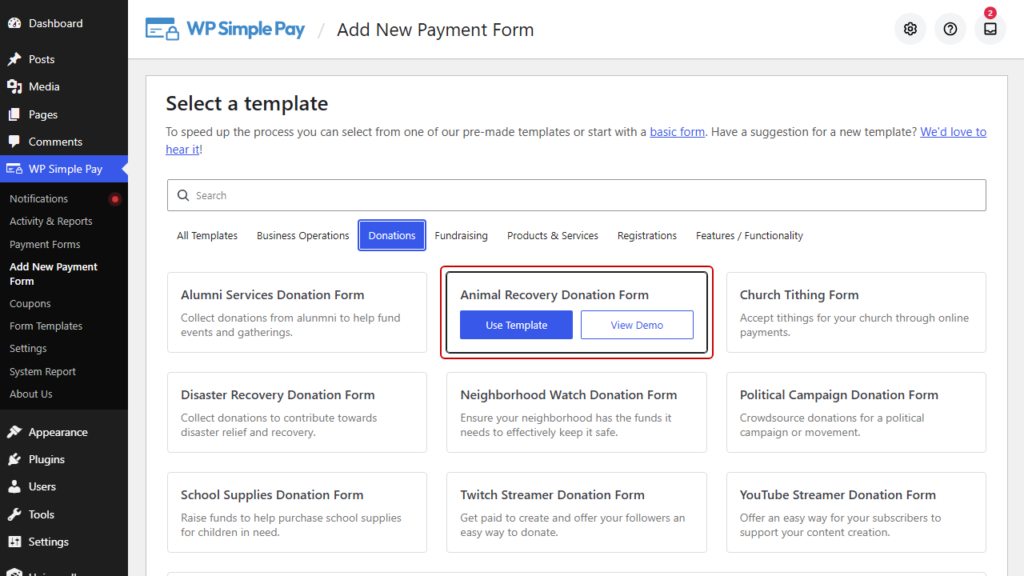
Gehen Sie von hier aus zu WP Simple Pay » Neues Zahlungsformular hinzufügen, um die Vorlagenbibliothek zu öffnen. Filtern Sie sie nach der Kategorie Spenden, und Sie sehen die spezifischen Vorlagen für Spenden.
Es gibt je nach Anliegen viele zur Auswahl, darunter Spendenformular für Tierrettung, Formular zur Spendensammlung für Katastrophenhilfe, Formular zur Spendensammlung für medizinische Ausgaben, Formular zur Spendensammlung für Missionsreisen und ein einfacher Spenden-Button, wenn Sie etwas Minimales wünschen.
Wählen Sie für dieses Beispiel das Spendenformular für Tierrettung, da es bereits die für eine Spendenseite erforderliche Betragsstruktur enthält.
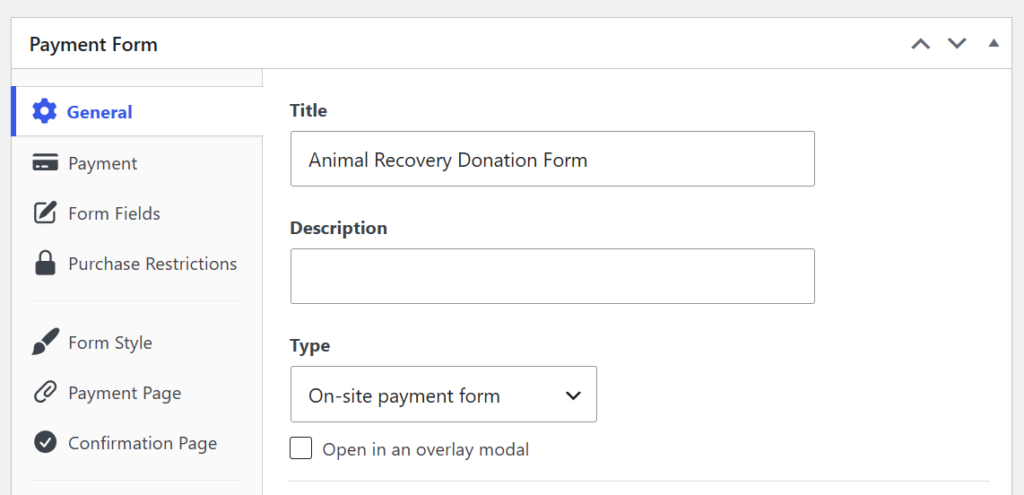
Nachdem Sie eine Vorlage ausgewählt haben, legen Sie im Tab Allgemein den Titel und die Beschreibung des Formulars fest und wählen den Formular-Typ.
Wählen Sie On-Site-Zahlungsformular, damit Spender geben können, ohne Ihre Website zu verlassen.
Schritt 4: Ihre Spendenbeträge festlegen
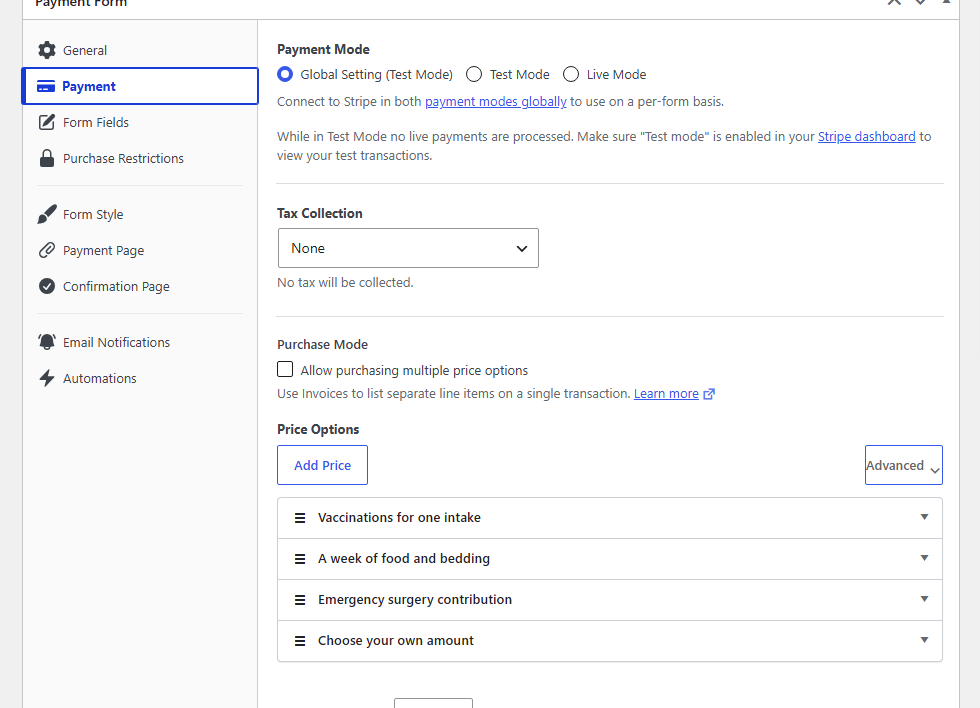
Klicken Sie nun auf den Tab Zahlung. Dies ist der Teil, der entscheidet, wie viel Sie einnehmen, daher lohnt es sich, hier innezuhalten.
Verwenden Sie Preis hinzufügen unter Preisoptionen, um jeden vorgeschlagenen Betrag zu erstellen. Wenn Ihre Vorlage bereits Beträge enthielt, können Sie diese bearbeiten, anstatt neu zu beginnen.
Profi-Tipp: Ein Kontrollkästchen, das Sie hier in Ruhe lassen sollten, ist: Kauf mehrerer Preisoptionen zulassen unter Kaufmodus. Es klingt wie das, was Sie für mehrere Spendenstufen wollen, aber das ist es nicht. Diese Einstellung ermöglicht es einem Spender, mehrere Optionen in einer einzigen Transaktion über Stripe-Rechnungen zu kaufen, und wenn sie aktiviert ist, werden die Kaufmethoden "Jetzt kaufen, später bezahlen" leise aus dem Formular entfernt. Für ein Formular, bei dem nur eine Option ausgewählt werden kann, lassen Sie es deaktiviert.
Drei Stufen sind normalerweise ausreichend, und jede wirkt besser, wenn sie mit etwas verbunden ist, das sich ein Spender vorstellen kann. Sie können zum Beispiel Spendenbeträge verwenden:
- 20 € decken die Impfungen für eine Aufnahme ab. Es ist die Einstiegsstufe, sodass ein Erstspender eine angenehme Anlaufstelle hat.
- 45 € decken eine Woche Verpflegung und Unterkunft ab und sind als Standard festgelegt. Diese eine Wahl leistet mehr als die anderen beiden zusammen, da die meisten Spender den Standard akzeptieren, anstatt nach unten zu wechseln.
- 120 € decken einen Beitrag zu einer Notoperation ab. Wenige Leute wählen sie, aber ihre Anwesenheit lässt 45 € bescheiden statt großzügig erscheinen.
Um diese mittlere Stufe vorauszuwählen, erweitern Sie sie und aktivieren Sie Standardpreis. Nur eine Preisoption kann dieses Kennzeichen tragen, weshalb es sich lohnt zu überlegen, welche es erhält.
Sie sollten Spender auch ihre eigene Summe eingeben lassen, da regelmäßige Spender oft eine Zahl im Kopf haben, die keiner Ihrer Stufen entspricht. Fügen Sie eine Preisoption hinzu und aktivieren Sie Betrag kann vom Benutzer bestimmt werden, legen Sie dann Mindestbetrag und Höchstbetrag fest, um die Eingaben sinnvoll zu halten.
Dieser Höchstbetrag ist nützlicher, als er klingt. Wenn Ihre Organisation eine gesetzliche Obergrenze für einzelne Spenden hat, erzwingen Sie diese hier, anstatt sich darauf zu verlassen, dass Spender sie kennen.
Schritt 5: Monatliche wiederkehrende Spenden anbieten
Monatliche Spenden sind der Unterschied zwischen der Finanzierung dieses Monats und der Finanzierung nächstes Jahr, daher ist dieser Schritt, an dem das Hybridmuster zusammenkommt.
Bleiben Sie im Tab Zahlung und erweitern Sie die Preisoption, die Sie wiederholbar machen möchten. Jede Option hat oben ein Paar Schaltflächen: Einmalig und Abonnement, und welche Sie wählen, ändert, was der Spender sieht.
Abonnement macht diesen Betrag nur monatlich, was gut zu einer Sponsorenstufe passt, bei der wiederkehrende Zahlungen der Sinn der Sache sind. Einmalig belässt es bei einer einzelnen Spende, und das ist die Einstellung, die Sie hier wählen sollten, da sie dann die interessantere Option darunter freischaltet.
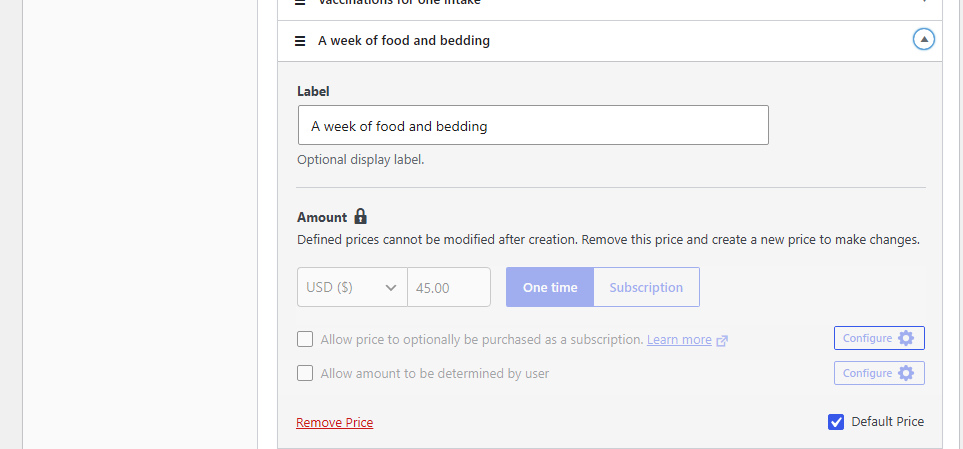
Es gibt einige optionale Schritte, die Sie ausführen können, um die Preisdetails für Ihr Spendenformular weiter anzupassen.
Wenn Einmalig ausgewählt ist, aktivieren Sie Preis kann optional als Abonnement erworben werden. Das ist die Checkbox, die dem Spender die Option „Dies monatlich machen“ auf dem Formular anbietet.
Klicken Sie dann auf die Schaltfläche Konfigurieren daneben, wo sich die eigentlichen Einstellungen befinden. Dort finden Sie das Label „Optionaler wiederkehrender Schalter“ für die Formulierung, die Spender sehen, und Formulierungen wie „Machen Sie dies zu einer monatlichen Spende“ halten die Bitte explizit statt vergraben. Sie können auch Standardmäßig wiederkehrend festlegen, was es umdreht, sodass monatlich bereits ausgewählt ist, wenn die Seite geladen wird, und der Spender sich abmeldet statt anmeldet.
Das gleiche Panel enthält Abrechnungszeitraum und Abrechnungsintervall für den Zeitplan, wobei monatlich die übliche Wahl für Spenden ist, plus eine Kostenlose Testversion und eine Einrichtungsgebühr, die beide nicht besonders gut zu Spendenformularen passen.
Eine Sache, die man von Anfang an richtig machen sollte. Sobald ein Preis erstellt wurde, ist sein Betrag festgelegt, und der Builder teilt Ihnen dies mit: „Definierte Preise können nach der Erstellung nicht geändert werden. Entfernen Sie diesen Preis und erstellen Sie einen neuen Preis, um Änderungen vorzunehmen.“ Entscheiden Sie sich also für den Betrag und das wiederkehrende Verhalten, bevor Sie speichern, denn eine spätere Meinungsänderung bedeutet, den Preis zu entfernen und einen neuen hinzuzufügen.
Wenn Sie es vorziehen, dass Spender eine große Spende auf mehrere Zahlungen verteilen, anstatt unbegrenzt zu spenden, tut die Option Ratenzahlungsplan dies, und es gibt mehr im Leitfaden zu Ratenzahlungsplänen.
Schritt 6: Sammeln Sie die Details, die Sie wirklich brauchen
Wenn die Beträge sortiert sind, öffnen Sie den Tab Formularfelder. Hier fügen Sie die Fragen hinzu, die eine Spende nützlich und nicht nur anonyme Daten machen.
Sie können Dropdowns, Textfelder, Kontrollkästchen und mehr hinzufügen. Für ein Formular zur Tierrettung sind drei sinnvoll: ein Dropdown, welches Programm die Spende unterstützt, ein Kontrollkästchen zum Abonnieren des Newsletters und ein Kontrollkästchen, das es dem Spender ermöglicht, in öffentlichen Dankesbeiträgen anonym zu bleiben.
Letzteres ist wichtiger, als die Leute erwarten. Manche Spender geben nur, wenn sie dies im Stillen tun können. Wenn Sie diese Sorge nehmen, entfällt ein Grund, nicht zu spenden.
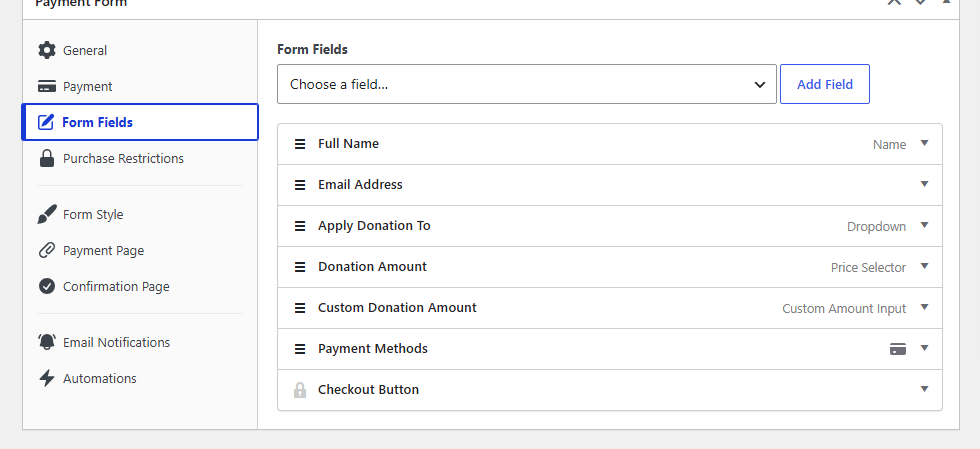
Halten Sie die Liste jedoch kurz. Jedes zusätzliche Feld ist eine weitere Möglichkeit, dass jemand das Formular abbricht. Fragen Sie also nur nach dem, was Sie wirklich verwenden werden, und nichts weiter. Weitere Details finden Sie im Leitfaden zum Hinzufügen benutzerdefinierter Felder.
Schritt 7: Veröffentlichen und Einbetten Ihres Formulars
Wenn das Formular richtig aussieht, klicken Sie auf Veröffentlichen. Öffnen Sie dann die Seite oder den Beitrag, auf dem es erscheinen soll, klicken Sie auf das + Symbol, suchen Sie nach dem Block WP Simple Pay und fügen Sie ihn hinzu.
Wählen Sie Ihr neues Formular aus dem Dropdown des Blocks, veröffentlichen Sie die Seite und Sie sind live.
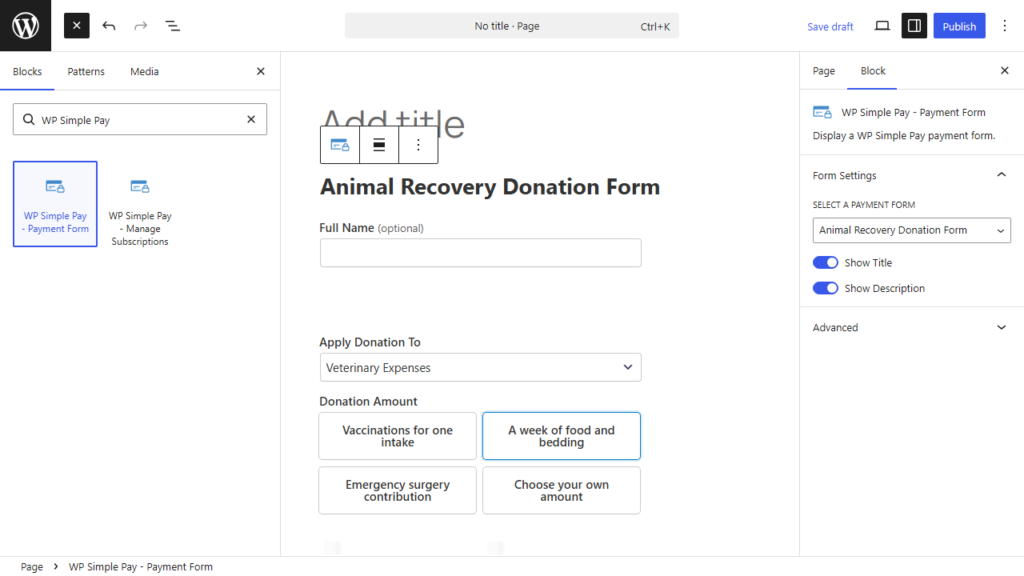
Annahme verschiedener Spenden auf WordPress
Nachdem Sie nun wissen, wie Sie ein Spendenformular erstellen, können Sie verschiedene Arten von Formularen einrichten, um eine Sache zu unterstützen. Hier sind zum Beispiel verschiedene Arten von Spendenformularen, die Sie erstellen können.
1. Monatliche wiederkehrende Spenden anbieten
Eine der besten Möglichkeiten, konsistente Spenden zu erhalten, ist, Spendern die Möglichkeit zu geben, sich für wiederkehrende monatliche Spenden zu entscheiden.
Sie können WP Simple Pay und WordPress verwenden, um mühelos wiederkehrende Spendenformulare direkt auf Ihrer Website zu implementieren.
Unten sehen Sie ein Beispiel für ein monatliches wiederkehrendes Spendenformular, das mehrere Beträge anbietet:

Sie können auch Spendenformulare mit der Option einrichten, einmalig oder monatlich zu spenden, was den Spendern mehr Flexibilität bietet.
Das Hinzufügen des Kontrollkästchens ist mit dem Formular-Builder von WP Simple Pay einfach.

2. Automatische monatliche Spendenformulare erstellen
Um ähnliche Formulare für Ihre WordPress-Website zu erstellen, können Sie einfach WP Simple Pay installieren und aktivieren und mit dem Erstellen beginnen.
Sobald Sie sich im Formular-Builder befinden, können Sie Ihre Spendenpreisoptionen hinzufügen, Einmalig aktivieren und das Kontrollkästchen aktivieren, um den Preis optional als Abonnement zu erwerben.
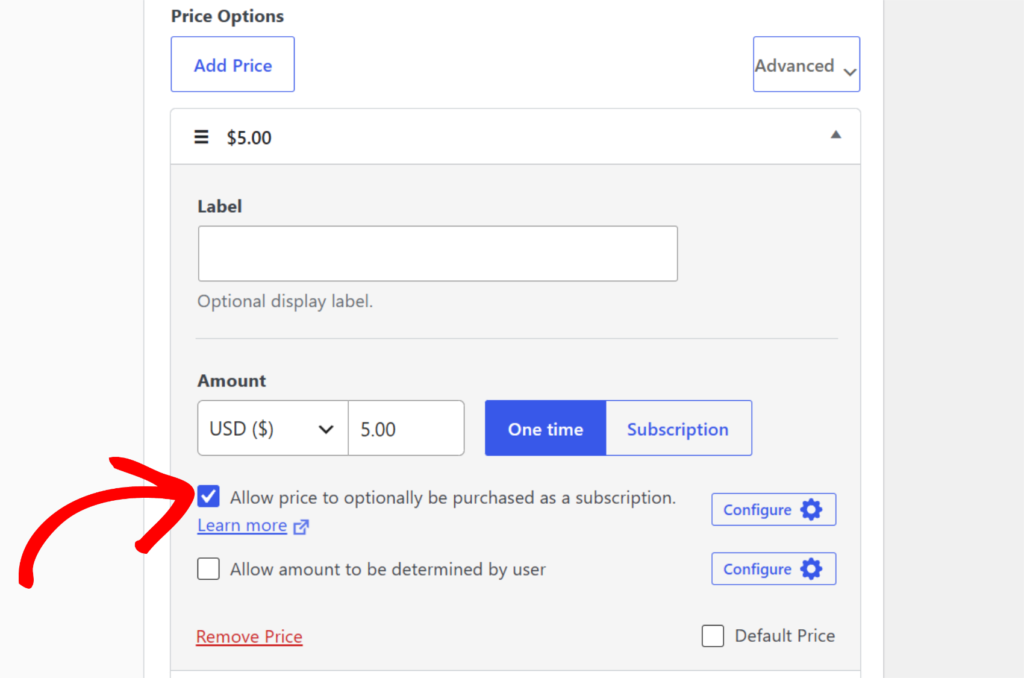
Oder Sie können verlangen, dass die Preisoption als monatliche wiederkehrende Spende eingerichtet wird, indem Sie die Option Abonnement aktivieren.
3. Benutzerdefinierte Spenden mit Dropdowns & Textfeldern erstellen
WP Simple Pay ermöglicht es Ihnen auch, Ihre Spendenformulare durch Hinzufügen von Dropdown-Menüs und Textfeldern anzupassen.
Sie können beispielsweise benutzerdefinierte Felder verwenden, um weitere Informationen von Ihren Spendern zu sammeln. Dies kann dazu beitragen, Spender für die Anmeldung zu Ihrem Newsletter zu ermutigen.
Spendern die Anonymität zu ermöglichen, ist in einigen Situationen ebenfalls hilfreich. Sie können diese Option einfach mit benutzerdefinierten Formularfeldern hinzufügen.

Häufig gestellte Fragen
1. Wie viel sollte ich als Standardspendenbetrag vorschlagen?
Beginnen Sie mit Ihrem aktuellen durchschnittlichen Geschenk und legen Sie den Standardwert leicht darüber fest. Bieten Sie drei Stufen an, wählen Sie die mittlere mit der Einstellung "Standardpreis" voraus und verknüpfen Sie jeden Betrag mit etwas Konkretem, das er kauft. Die meisten Spender akzeptieren den Standardwert, sodass eine zu niedrige Einstellung Ihren durchschnittlichen Spendenbetrag leise begrenzt.
2. Benötigen wiederkehrende Spenden separate Quittungen?
Ja. Jede wiederkehrende Abbuchung generiert eine eigene Transaktionsquittung, da jede eine separate Zahlung ist. Spender benötigen außerdem eine jährliche Spendenübersicht, die alles zusammenfasst, was sie im Laufe des Jahres gegeben haben. Dies ist ein anderes Dokument als die einzelnen Quittungen und das, was die meisten zu Steuerzeiten wünschen.
3. Können Spender ihren eigenen Spendenbetrag wählen?
Ja. Fügen Sie eine Preisoption hinzu, bei der „Betrag kann vom Benutzer bestimmt werden“ aktiviert ist, und legen Sie dann einen Mindestbetrag und einen Höchstbetrag fest, um die Einträge sinnvoll zu halten. Das Maximum ist auch, wie Sie eine regulatorische Obergrenze für einzelne Geschenke durchsetzen, anstatt sich darauf zu verlassen, dass Spender diese kennen.
4. Benötige ich einen kostenpflichtigen Plan, um wiederkehrende Spenden anzunehmen?
Ja. Wiederkehrende Spenden und mehrere vorgeschlagene Beträge erfordern beide WP Simple Pay Pro, das in jedem kostenpflichtigen Plan und nicht in einer bestimmten Stufe verfügbar ist. WP Simple Pay Lite unterstützt nur eine Preisoption, sodass es nicht mehrere Spendenstufen auf einem Formular anbieten kann.
5. Kann ich einschränken, wann mein Spendenformular Zahlungen akzeptiert?
Ja. Auf der Registerkarte "Kaufbeschränkungen" können Sie ein Start- und Enddatum festlegen, sodass ein Kampagnenformular keine Geschenke mehr annimmt, sobald die Frist abgelaufen ist. Das ist nützlich für zeitlich begrenzte Spendenaufrufe, bei denen verspätet eingehende Spenden Abgleichungsarbeit verursachen.
Abschließende Gedanken
Das Plugin-Setup ist der schnelle Teil. Was die Zahl tatsächlich bewegt, sind die drei Entscheidungen darin: durchdachte Stufen mit einem sinnvollen Standard, eine monatliche Option, die Spender klar sehen können, und nur die Formularfelder, die Sie wirklich verwenden werden.
Sobald das läuft, können Sie testen, welche vorgeschlagenen Beträge für Ihre Spender funktionieren, anstatt zu raten.
Ich hoffe, dieser Artikel hat Ihnen geholfen zu lernen, wie Sie Spenden online in WordPress akzeptieren. Möglicherweise möchten Sie auch unsere Anleitungen zu vorgeschlagenen Spendenbeträgen und Traffic auf Ihre Spendenformulare lenken sehen.
Bereit zum Sammeln? Holen Sie sich WP Simple Pay und erstellen Sie noch heute Ihr Spendenformular.
Offenlegung: Unsere Inhalte werden von unseren Lesern unterstützt. Das bedeutet, wenn Sie auf einige unserer Links klicken, können wir eine Provision verdienen. Wir empfehlen nur Produkte, von denen wir glauben, dass sie unseren Lesern einen Mehrwert bieten.

