
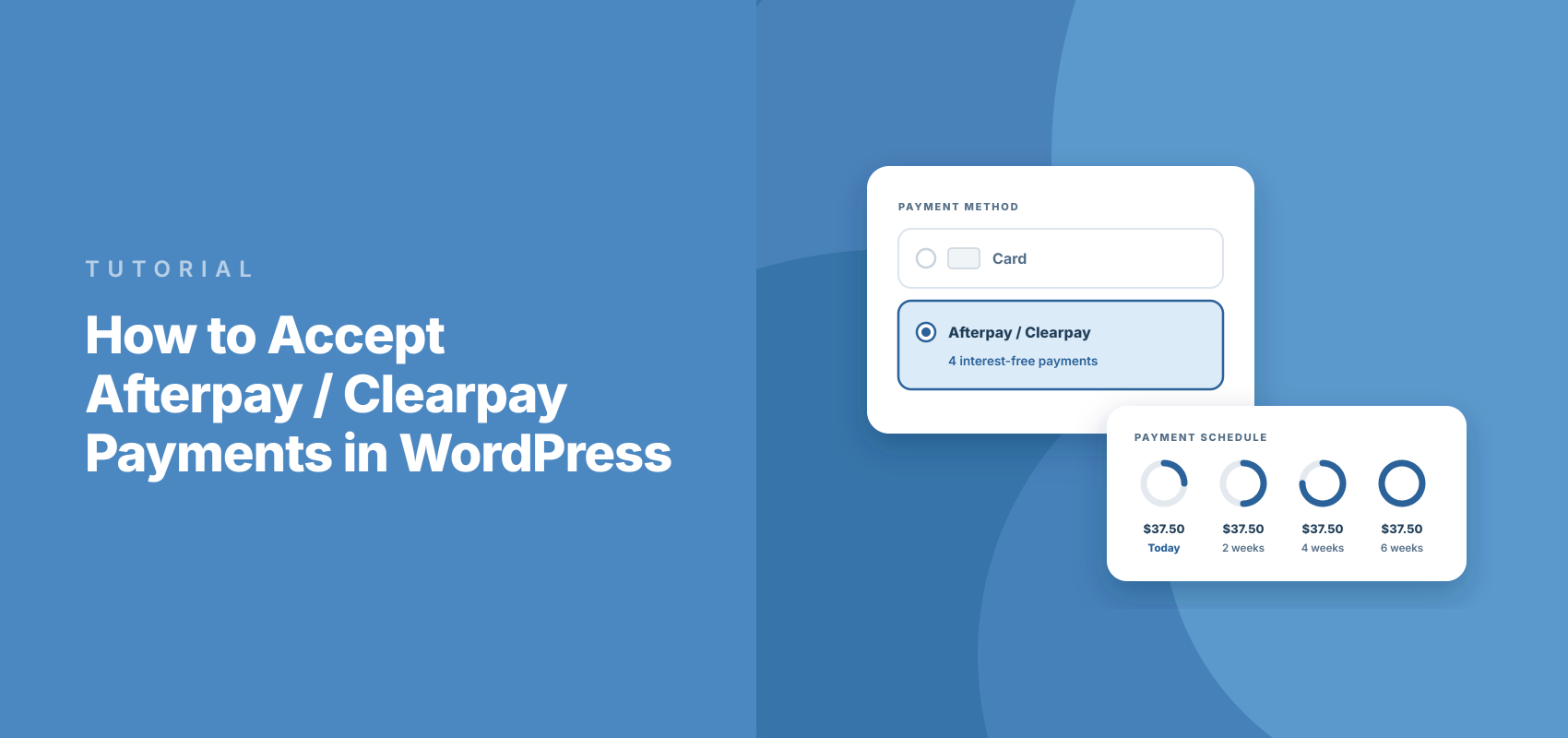
So akzeptieren Sie Afterpay / Clearpay-Zahlungen in WordPress
Zuletzt aktualisiert am

Afterpay (in Großbritannien als Clearpay bekannt) ermöglicht es Ihren Kunden, heute zu buchen oder zu kaufen und in vier kleineren Raten zu bezahlen, während Sie den vollen Betrag im Voraus erhalten. Für ein Dienstleistungsunternehmen kann dies der Unterschied sein zwischen einem Kunden, der sagt „Ich denke darüber nach“, und einer sofortigen Buchung.
Das Beste daran ist, dass Sie weder einen WooCommerce-Shop noch ein separates Afterpay-Händlerkonto benötigen, um es anzubieten. Sie können Afterpay-Zahlungen direkt über WP Simple Pay mit einem einzigen Zahlungsformular in WordPress akzeptieren.
In diesem Artikel zeigen wir Ihnen Schritt für Schritt, wie Sie Afterpay-Zahlungen in WordPress akzeptieren, ohne eine einzige Zeile Code zu schreiben.
Was ist Afterpay und wie funktioniert es?
Afterpay ist eine Jetzt kaufen, später bezahlen (BNPL)-Zahlungsmethode. Ihr Kunde wählt sie an der Kasse aus, loggt sich in sein Afterpay-Konto ein (oder erstellt eines) und wählt aus, wie er bezahlen möchte.
Für die meisten Bestellungen bedeutet dies vier zinsfreie Zahlungen, die über zwei Wochen verteilt sind, was Afterpay Pay in 4 nennt. In den USA bietet Afterpay auch monatliche Ratenzahlungen für größere Einkäufe an.
Stripe zahlt Ihnen den vollen Betrag sofort aus. Afterpay kümmert sich dann um die Einziehung der Raten von Ihrem Kunden.
In Großbritannien heißt derselbe Dienst Clearpay. WP Simple Pay wählt den richtigen Namen für Sie basierend auf dem Land Ihres Stripe-Kontos aus. Britische Websites sehen also Clearpay (Jetzt kaufen, später bezahlen) und alle anderen sehen Afterpay (Jetzt kaufen, später bezahlen).
Warum Afterpay auf Ihrer WordPress-Website anbieten?
Aus unserer Erfahrung zögern die Leute selten beim Service oder Produkt selbst. Sie zögern, den gesamten Betrag auf einmal zu bezahlen, und hier hilft Afterpay.
Hier ist, was sich für Ihr Unternehmen ändert:
- Größere Einkäufe fühlen sich kleiner an. Eine Beratung für 450 $ liest sich ganz anders als vier Raten von 112,50 $. Das kann aus einem „vielleicht nächsten Monat“ eine heutige Buchung machen.
- Sie erhalten sofort die volle Bezahlung. Es gibt kein Warten auf Ratenzahlungen, die eintrudeln. Stripe zahlt den vollen Betrag abzüglich seiner Gebühr zu Ihrem normalen Auszahlungsplan aus.
- Zahlungsausfälle sind nicht Ihr Problem. Afterpay deckt Verluste durch Kundenbetrug oder nicht bezahlte Raten ab. Sie werden niemandem hinterherlaufen, um die dritte Rate zu erhalten.
- Kunden genehmigen jede Zahlung selbst. Käufer müssen sich bei Afterpay anmelden, um den Kauf zu bestätigen. Dieser zusätzliche Schritt hilft, Betrug und „Ich erkenne diese Abbuchung nicht an“-Streitigkeiten zu reduzieren.
- Sie brauchen keinen Warenkorb. Afterpay funktioniert mit einem normalen Zahlungsformular, sodass Sie es zu einer Dienstleistungsseite, einer Buchungsseite oder einer Produkt-Landingpage hinzufügen können.
Das klingt alles großartig, aber Afterpay hat ein paar Regeln, die es wert sind, überprüft zu werden, bevor Sie etwas einrichten.
Wo Afterpay funktioniert (und wo nicht)
Afterpay ist für Stripe-Konten in fünf Ländern verfügbar. Jedes hat seine eigene Währung und seinen eigenen Bestellbereich:
| Land | Währung | Bestellbereich (Zahlung in 4 Raten) |
|---|---|---|
| Australien | AUD | 1 $ bis 4.000 $ |
| Kanada | CAD | 1 $ bis 2.000 $ |
| Neuseeland | NZD | 1 $ bis 4.000 $ |
| Vereinigtes Königreich (Clearpay) | GBP | 1 £ bis 1.200 £ |
| Vereinigte Staaten | USD | 1 $ bis 2.000 $ |
In den USA können Bestellungen zwischen 400 $ und 4.000 $ auch die 6- oder 12-Monats-Pläne von Afterpay nutzen. Diese Monatspläne berechnen dem Kunden Zinsen.
Ein paar weitere Hausregeln gelten:
- Kunden müssen sich in Ihrem Land befinden. Afterpay unterstützt nur Inlandsverkäufe, sodass ein US-Stripe-Konto es nur US-Kunden anbieten kann.
- Nur einmalige Zahlungen. Afterpay funktioniert nicht mit Abonnements oder wiederkehrenden Zahlungen.
- Einige Unternehmen können es nicht nutzen. Stripe erlaubt Afterpay nicht für Spenden, Alkohol, Vorbestellungen oder Geschäfts-zu-Geschäft-Verkäufe. Gemeinnützige Organisationen können stattdessen Ratenzahlungspläne in Betracht ziehen.
- Gesamtbeträge außerhalb des Bereichs blenden Afterpay aus. Wenn ein Bestellgesamtbetrag außerhalb dieser Bereiche liegt, entfernt WP Simple Pay Afterpay leise aus dem Formular. In den USA liegt die Grenze bei 4.000 $, dem oberen Ende des Monatsplan-Bereichs, und Ihre anderen Zahlungsmethoden werden weiterhin angezeigt.
Wenn Ihr Unternehmen diese Regeln erfüllt, sind Sie bereit für die Einrichtung.
Afterpay-Zahlungen mit WP Simple Pay akzeptieren
Wir empfehlen WP Simple Pay, um Afterpay zu WordPress ohne Warenkorb hinzuzufügen.
WP Simple Pay ist das #1 Stripe-Zahlungs-Plugin für WordPress. Es ermöglicht Ihnen, einmalige und wiederkehrende Zahlungen zu akzeptieren, ohne einen Warenkorb einzurichten, und es fügt Afterpay mit einem Schalter zu jedem Zahlungsformular hinzu.
Hier sind die Funktionen, die es zu einer guten Wahl für Afterpay machen:
- Jetzt kaufen, später bezahlen über Stripe (Professional Plan oder Elite Plan). Afterpay und Affirm laufen beide über das Stripe-Konto, das Sie bereits haben. Es gibt keine zusätzlichen Anträge oder Händlerkonten zu verwalten.
- Erforderliche Felder für Sie hinzugefügt. Wenn Sie ein On-Site- oder Overlay-Formular mit aktiviertem Afterpay speichern, fügt WP Simple Pay ein Adressfeld hinzu und legt es so fest, dass eine Versandadresse erfasst wird. Sie müssen sich nicht selbst an die Anforderungen von Afterpay erinnern.
- Drei Formulararten. Sie können Afterpay auf einem On-Site-Formular, in einem Overlay-Modal oder auf Stripe Checkout anzeigen. Unser Leitfaden zu Embedded vs. Overlay vs. Stripe Checkout Formularen erklärt die Unterschiede.
- Keine zusätzlichen 3% Transaktionsgebühr. WP Simple Pay Pro fügt keine Gebühr zusätzlich zu den eigenen Verarbeitungskosten von Stripe hinzu. Stripe berechnet weiterhin seine Standardgebühr für jede Zahlung.
Damit wollen wir sehen, wie Sie WP Simple Pay verwenden können, um Afterpay-Zahlungen in WordPress zu akzeptieren.
Schritt 1: WP Simple Pay installieren und aktivieren
Um zu beginnen, benötigen Sie WP Simple Pay Pro im Professional- oder Elite-Plan, da diese Pläne Afterpay beinhalten. Sie benötigen außerdem ein Stripe-Konto, das Sie jedoch während der Einrichtung erstellen können.
Nachdem Sie das Plugin heruntergeladen haben, installieren und aktivieren Sie es wie jedes andere WordPress-Plugin. Unser WP Simple Pay Installationsleitfaden führt Sie durch den Prozess, falls Sie Hilfe benötigen.
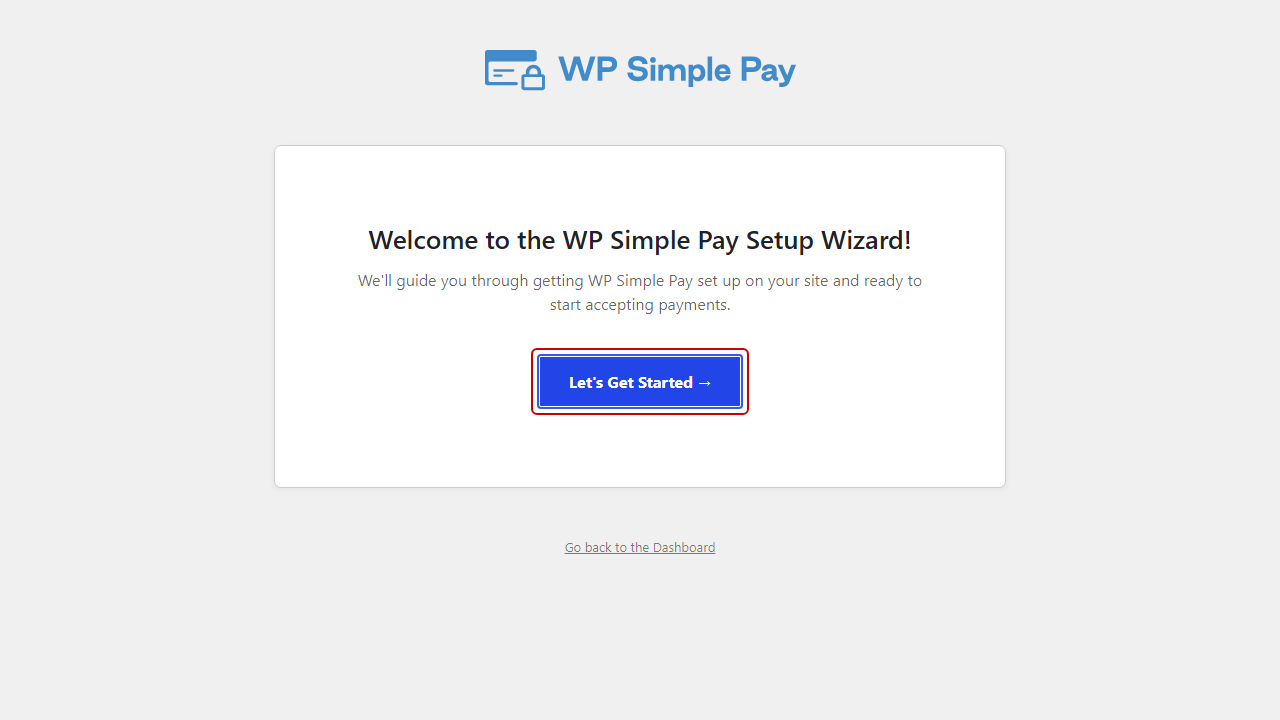
Nach der Aktivierung öffnet sich der Einrichtungsassistent von selbst. Klicken Sie auf Los geht's, um zu beginnen.
Schritt 2: WordPress mit Stripe verbinden
Als Nächstes bittet Sie der Assistent, WP Simple Pay mit Stripe zu verbinden. Klicken Sie auf Mit Stripe verbinden und melden Sie sich dann mit der E-Mail-Adresse Ihres Stripe-Kontos an.
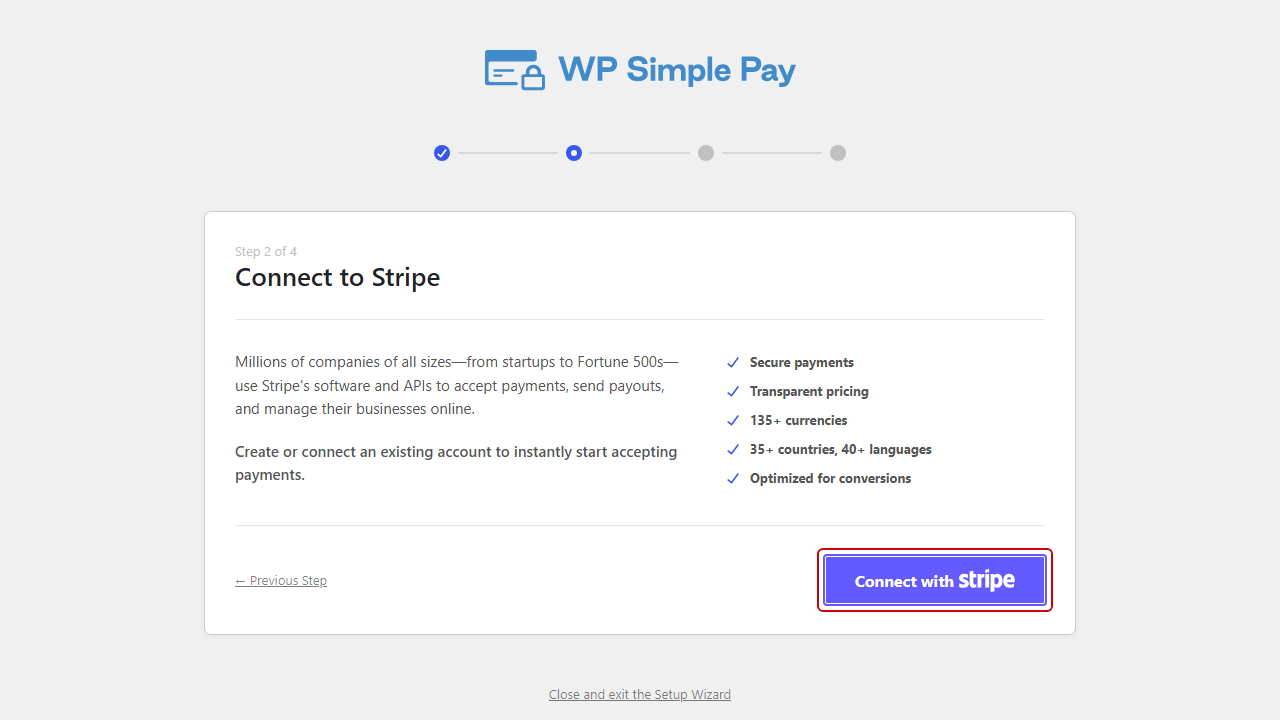
Wenn Sie neu bei Stripe sind, können Sie von demselben Bildschirm aus ein Konto erstellen. Stellen Sie sicher, dass das Land des Kontos eines der fünf ist, die Afterpay unterstützt, da dies darüber entscheidet, ob Afterpay später angezeigt wird.
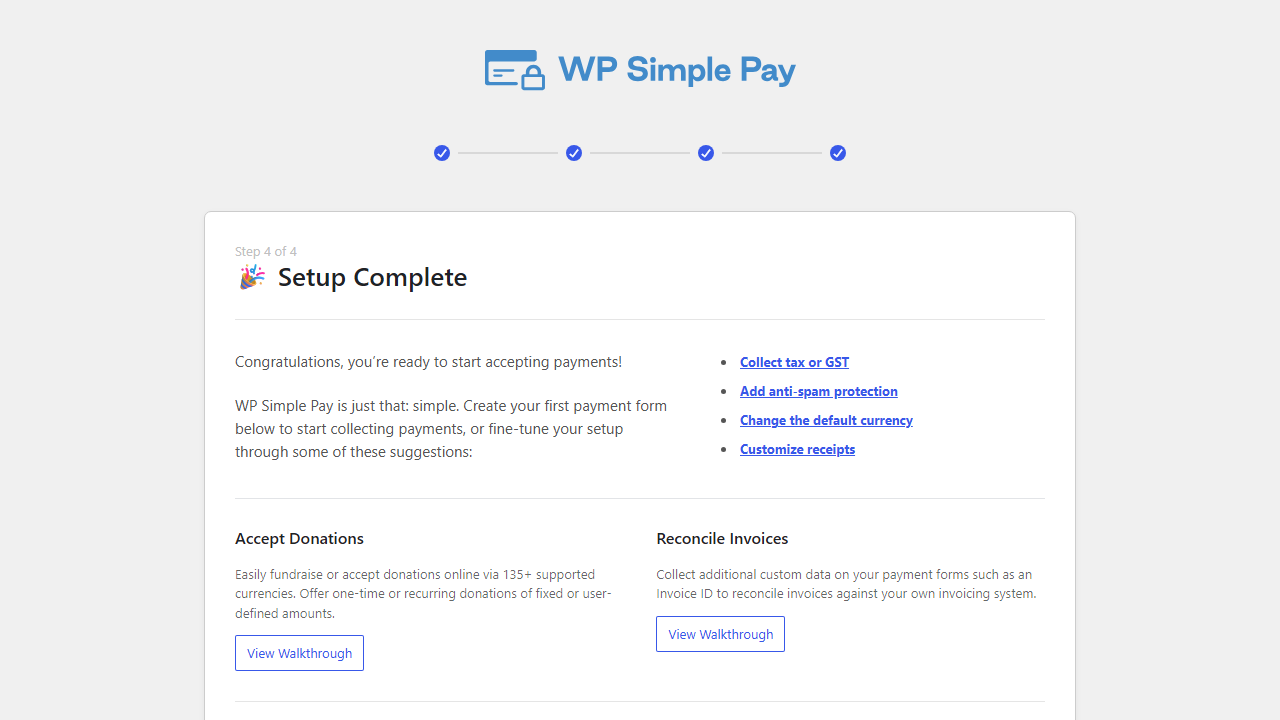
Sobald Sie verbunden sind, sehen Sie die Meldung 🎉 Einrichtung abgeschlossen. Das bedeutet, dass Ihre Website jetzt Stripe-Zahlungen entgegennehmen kann.
Schritt 3: Afterpay in Ihrem Stripe-Dashboard aktivieren
Afterpay muss auch in Stripe selbst eingeschaltet werden. Melden Sie sich dazu in Ihrem Stripe-Dashboard an und öffnen Sie Ihre Einstellungen für Zahlungsmethoden.
Finden Sie dort Afterpay / Clearpay in der Liste und klicken Sie auf die Schaltfläche Aktivieren.
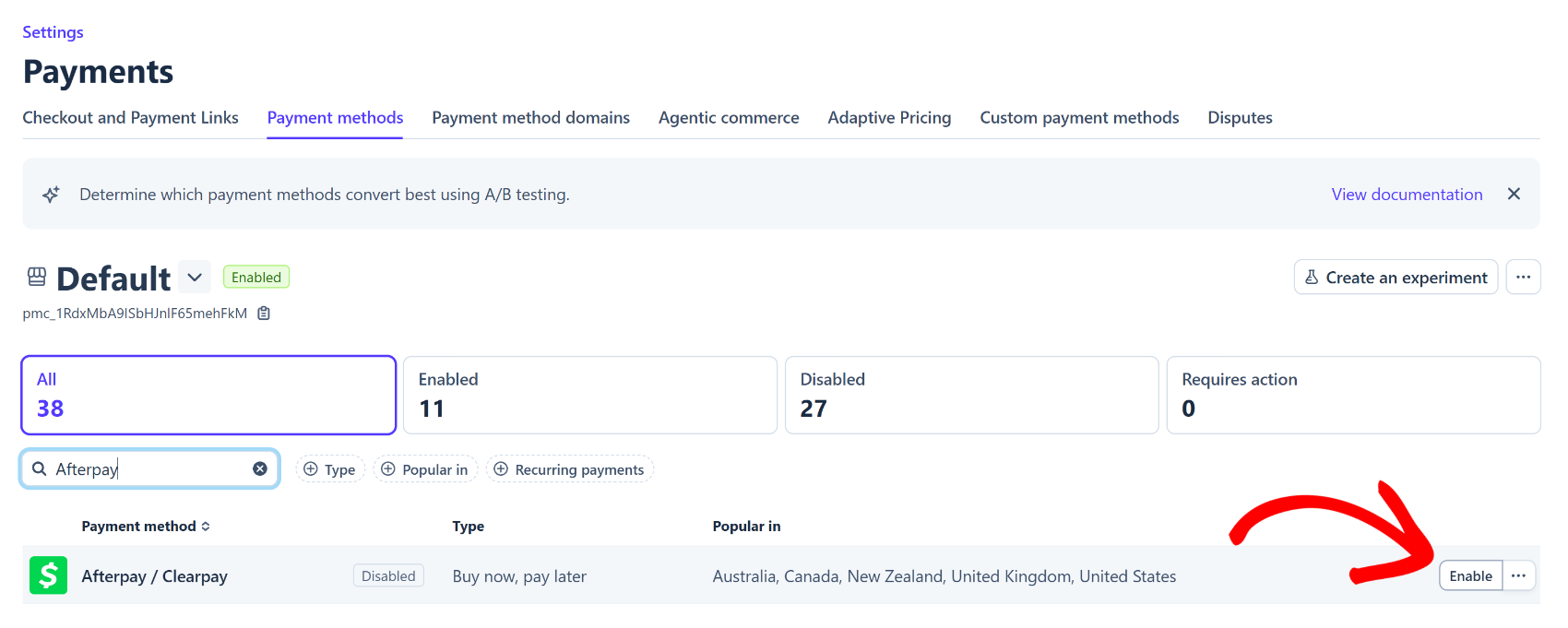
Stripe kann Ihr Konto nach der Aktivierung überprüfen, um zu bestätigen, dass Ihr Unternehmen berechtigt ist. Das ist normal, und deshalb lohnt es sich, die Hausregeln oben zuerst zu prüfen.
Schritt 4: Zahlungsformular erstellen und Afterpay hinzufügen
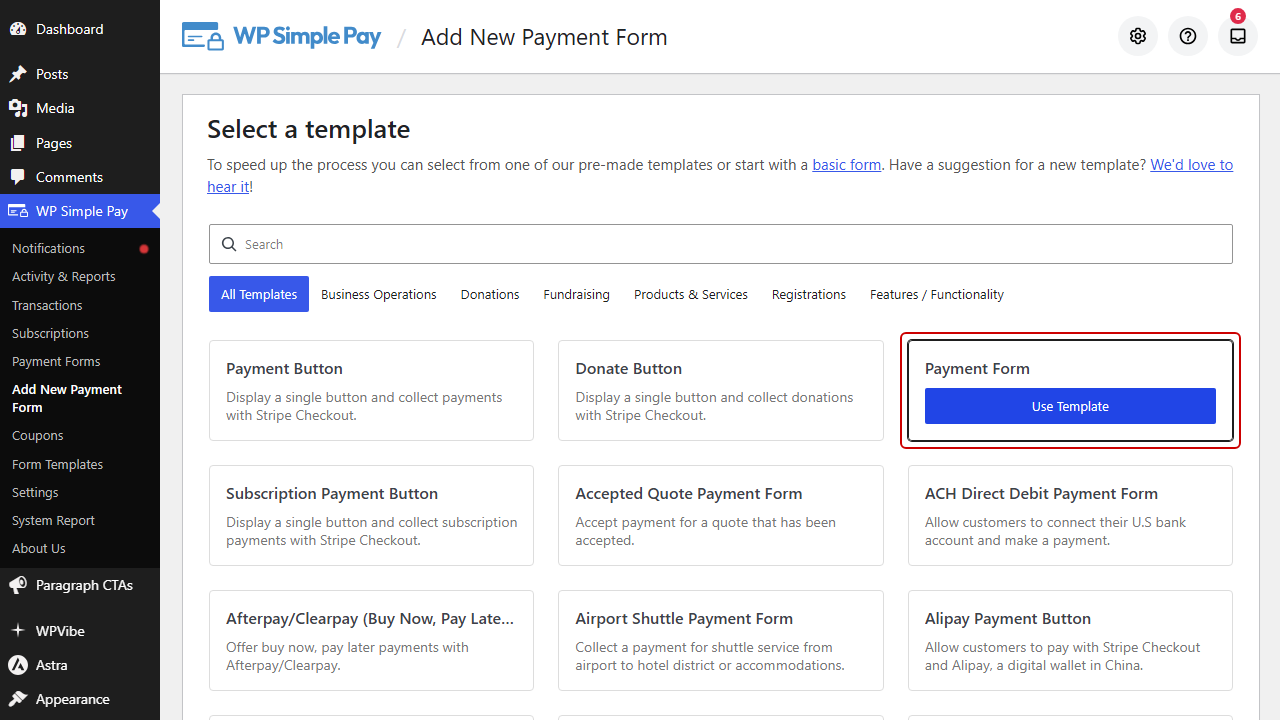
Zurück in WordPress gehen Sie zu WP Simple Pay » Neues Zahlungsformular. Dies öffnet die Vorlagenbibliothek.
Finden Sie als Nächstes die Vorlage Zahlungsformular und klicken Sie auf Vorlage verwenden.
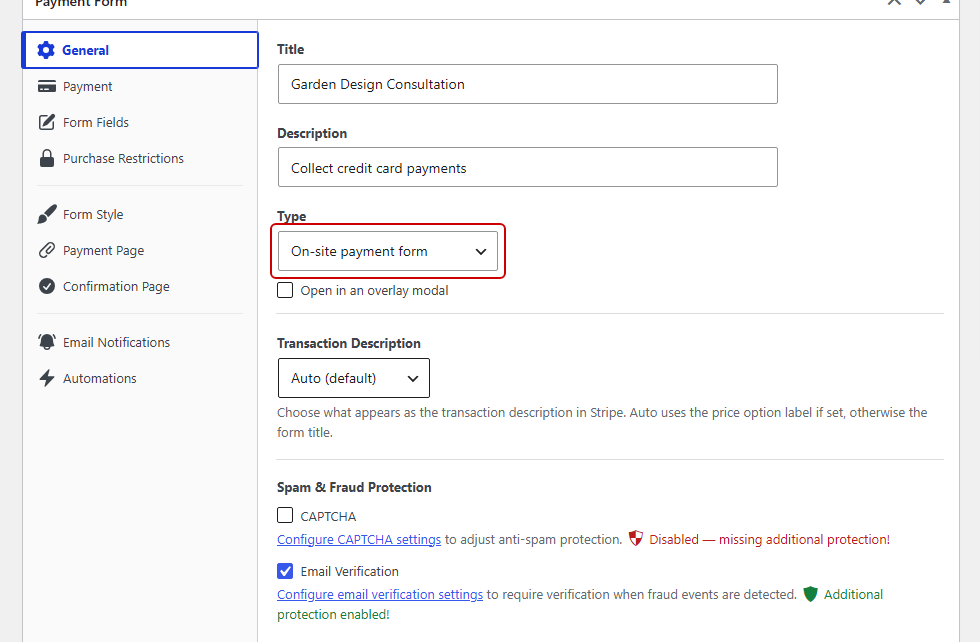
Geben Sie auf der Registerkarte Allgemein Ihrem Formular einen Titel. Wir nennen unseres Garten Design Beratung.
Wählen Sie dann im Dropdown-Menü Typ eine Formularart aus. Wir verwenden das On-Site-Zahlungsformular, damit Kunden bezahlen, ohne Ihre Website zu verlassen. Afterpay funktioniert aber auch mit dem Off-Site Stripe Checkout-Formular und der Option „Im Overlay-Modal öffnen“.
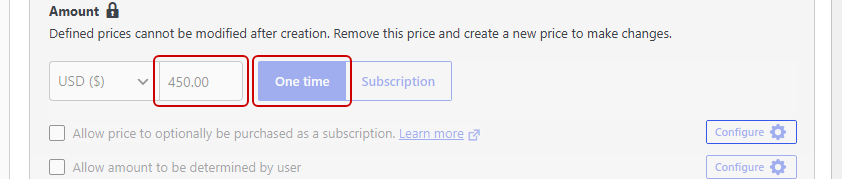
Öffnen Sie nun die Registerkarte Zahlung und legen Sie Ihren Preis fest. Wir verwenden 450,00 $, was gut in den US-Bereich von Afterpay passt.
Wählen Sie die Schaltfläche Einmalzahlung anstelle von Abonnement aus, da Afterpay keine Abonnements unterstützt. Lassen Sie auch Mehrere Preisoptionen zulassen deaktiviert, da WP Simple Pay Afterpay von Formularen entfernt, die mehrere Positionen zulassen.
Scrollen Sie danach nach unten zur Liste Zahlungsmethoden. Sie beginnt mit dem Filter Beliebt, der Afterpay ausblendet. Wechseln Sie daher das Dropdown-Menü neben der Überschrift zu Alle.
Schalten Sie dann Afterpay (jetzt kaufen, später bezahlen) ein. Bei einem britischen Stripe-Konto sehen Sie stattdessen Clearpay (jetzt kaufen, später bezahlen).
Wir würden auch Karte aktiviert lassen, damit Kunden, die lieber vollständig bezahlen möchten, dies immer noch tun können. Sie können mehr darüber erfahren, wie Kunden eine Zahlungsmethode auswählen können, wenn Sie andere hinzufügen möchten.
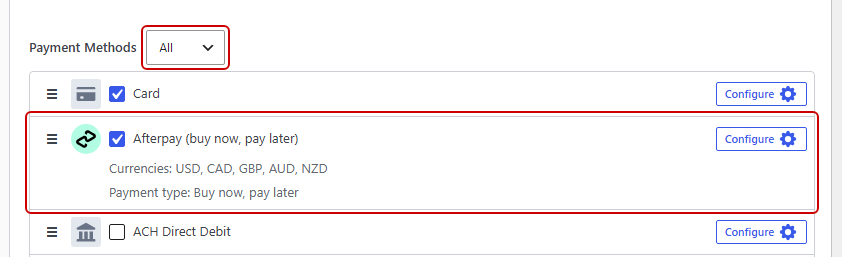
Wenn alles gut aussieht, klicken Sie auf Veröffentlichen. WP Simple Pay fügt dann ein Adressfeld zu Ihrem Formular hinzu und setzt es auf Lieferung, da Afterpay für jede Bestellung eine Lieferadresse benötigt.
Um dies zu sehen, öffnen Sie den Tab Formularfelder. Die Auswahl Rechnungsadresse und Lieferadresse bleibt gesperrt, während Afterpay aktiviert ist.
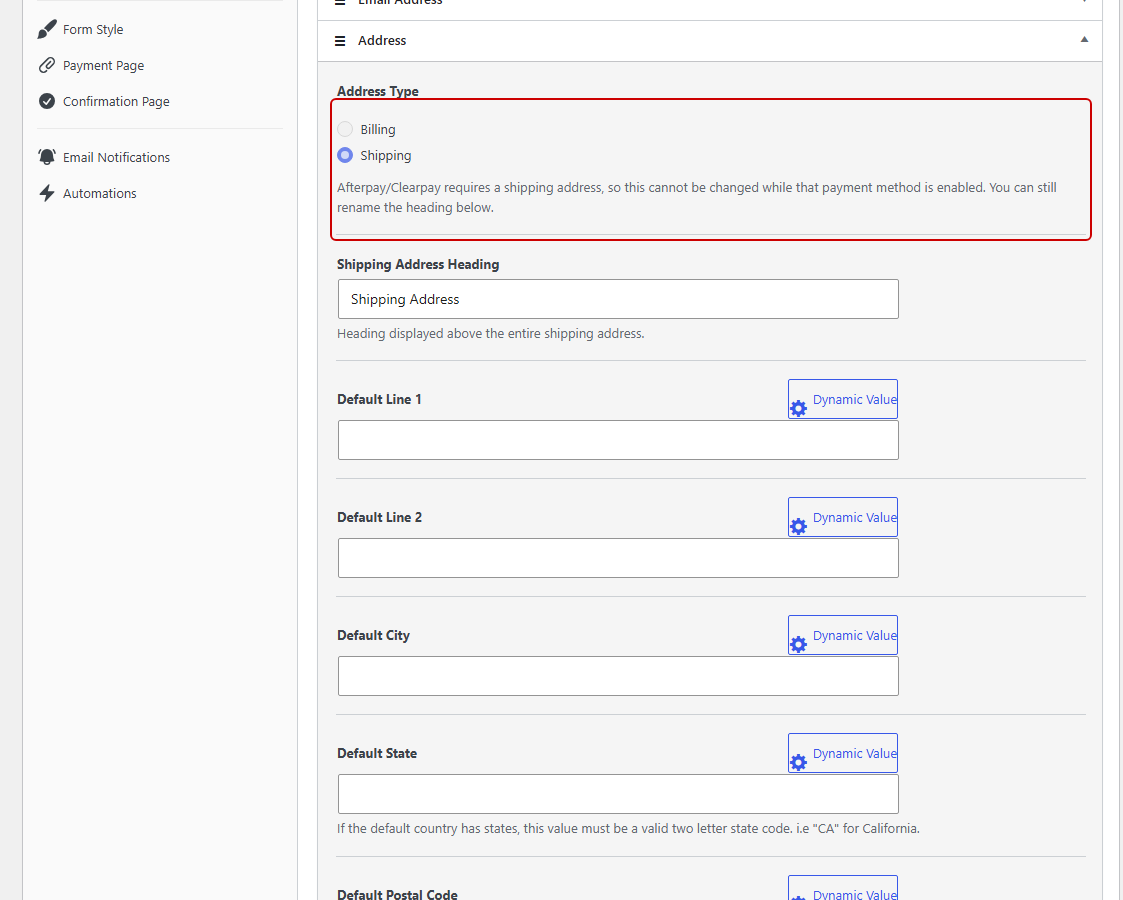
Sie können die Überschrift des Feldes immer noch umbenennen, sodass etwas wie „Ihre Adresse“ für ein Dienstleistungsunternehmen in Ordnung ist. Wenn Sie sie ändern, klicken Sie auf Aktualisieren, um zu speichern.
Wenn Sie möchten, dass dieses Feld schneller ausgefüllt werden kann, lesen Sie unsere Anleitung zum automatischen Ausfüllen von Liefer- und Rechnungsadressen.
Schritt 5: Afterpay-Formular einbetten und testen
Öffnen Sie mit Ihrem veröffentlichten Formular die Seite, auf der es erscheinen soll. Klicken Sie auf das + Symbol und suchen Sie nach dem Block WP Simple Pay – Zahlungsformular.
Fügen Sie dann den Block hinzu und wählen Sie Ihr Formular für die Gartenberatung aus dessen Dropdown-Menü aus. Wenn Sie fertig sind, veröffentlichen Sie die Seite.
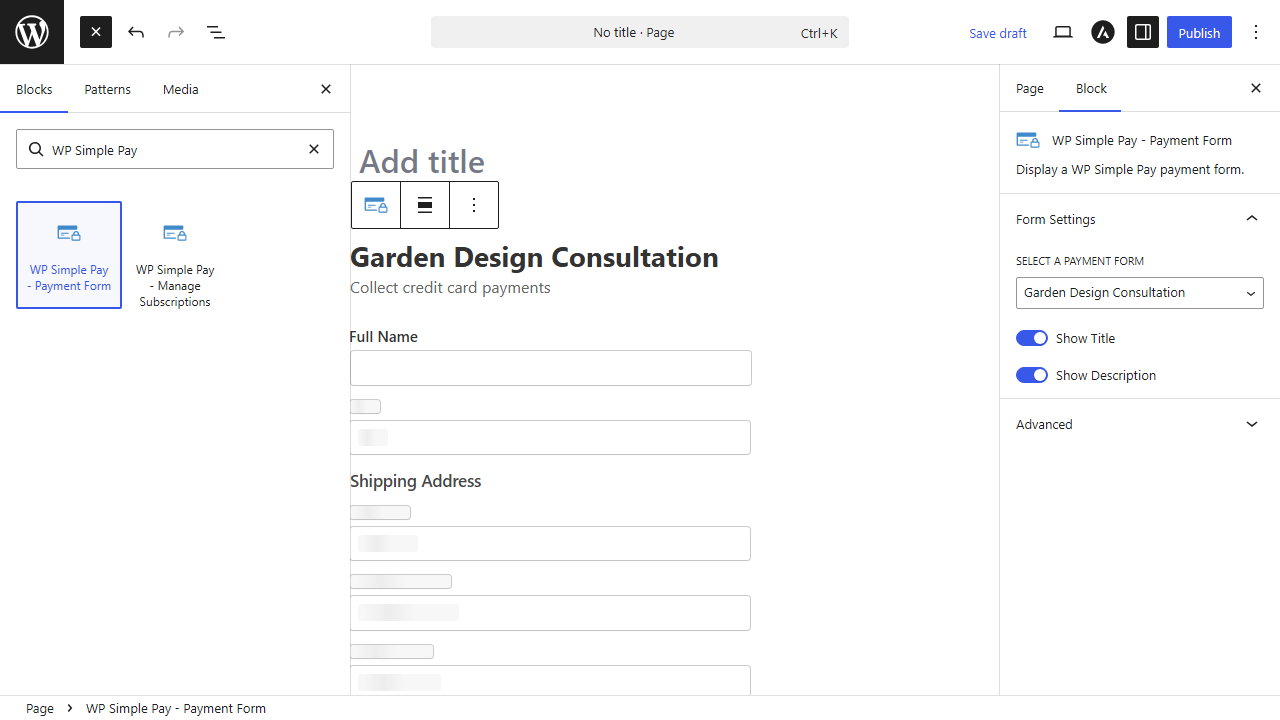
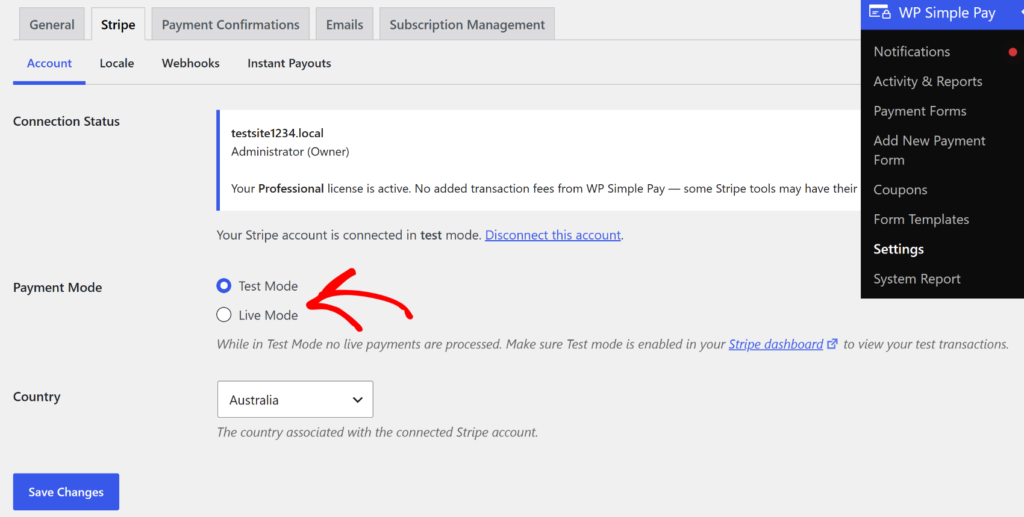
Bevor Sie die Seite teilen, wechseln Sie WP Simple Pay in den Testmodus. Die Option Testmodus finden Sie unter WP Simple Pay » Einstellungen » Stripe » Konto, und unsere Anleitung zum Testen von Stripe-Zahlungen in WordPress behandelt den Rest.
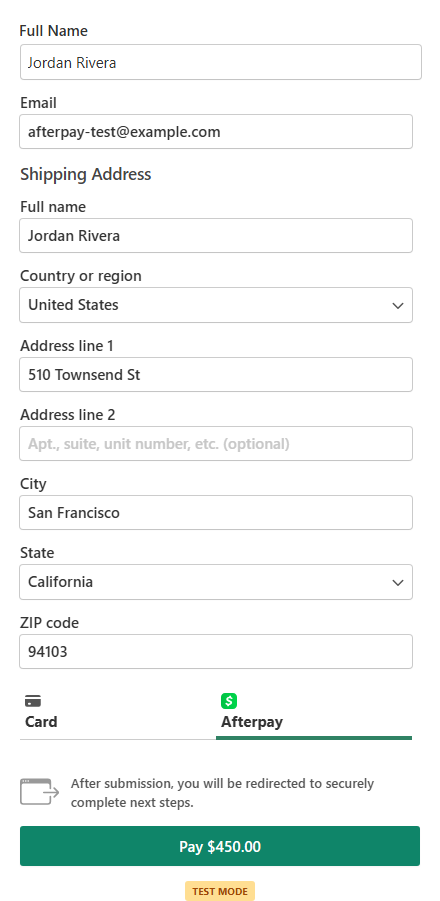
Öffnen Sie für Ihren ersten Test Ihre Seite und geben Sie einen Namen, eine E-Mail-Adresse und eine Lieferadresse in Ihrem eigenen Land ein. Wählen Sie dann Afterpay aus und klicken Sie auf die Schaltfläche Bezahlen.
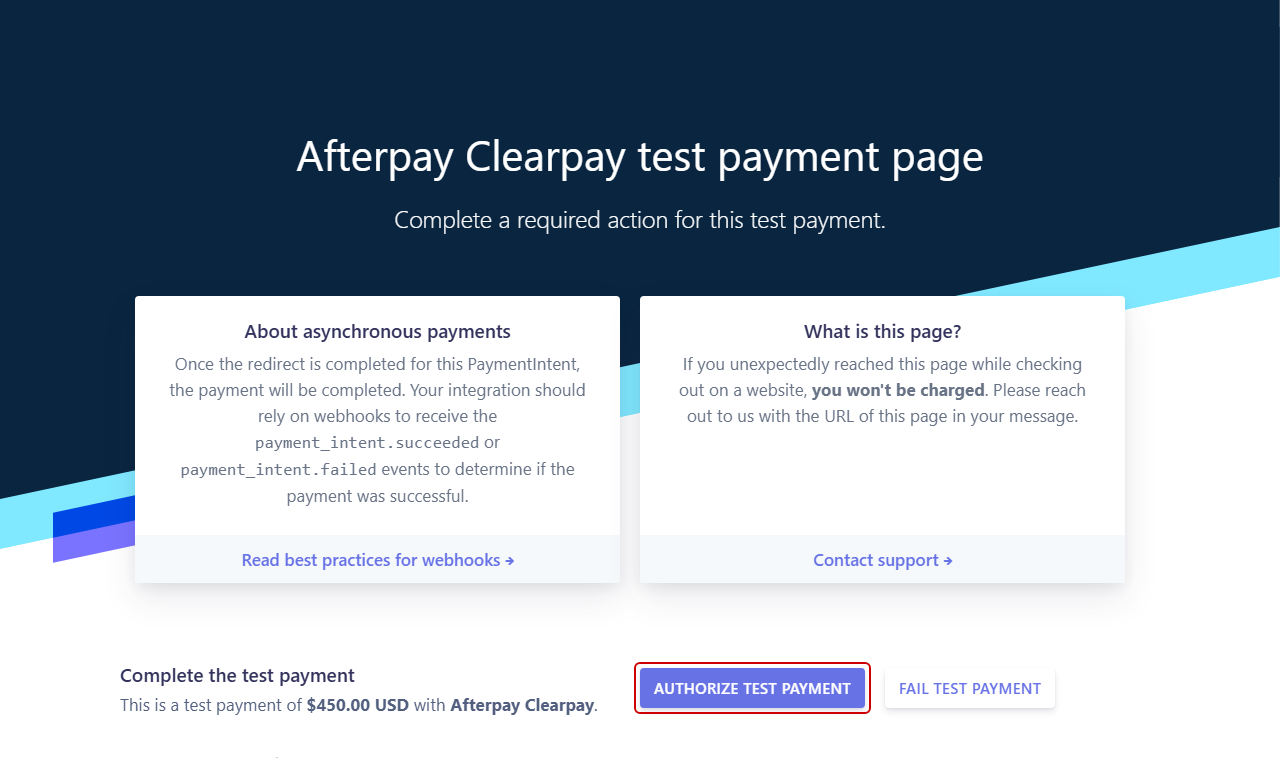
Stripe leitet Sie zu einer Afterpay-Testseite weiter, auf der Sie die Testzahlung autorisieren können. Danach landen Sie zurück auf der Bestätigungsseite Ihres Formulars.
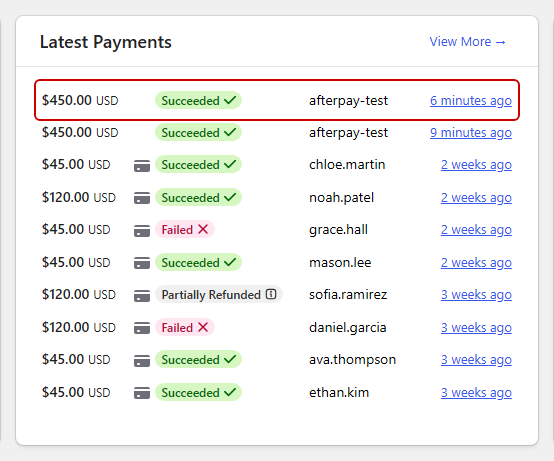
Um zu bestätigen, dass es durchgegangen ist, gehen Sie zu WP Simple Pay » Aktivität & Berichte. Wenn die Testzahlung von 450,00 $ dort erscheint, funktioniert Afterpay.
Laden Sie für einen zweiten Test die Seite neu und wählen Sie stattdessen Karte. Bezahlen Sie mit der Stripe-Testkartennummer 4242 4242 4242 4242, einem beliebigen zukünftigen Ablaufdatum und einer beliebigen CVC, damit Sie wissen, dass Kunden, die lieber vollständig bezahlen möchten, immer noch auschecken können.
Sobald beide Tests bestanden sind, wechseln Sie unter WP Simple Pay Einstellungen zum Live-Modus.
Bonus: Afterpay-Nachrichten in der Sprache Ihrer Kunden anzeigen
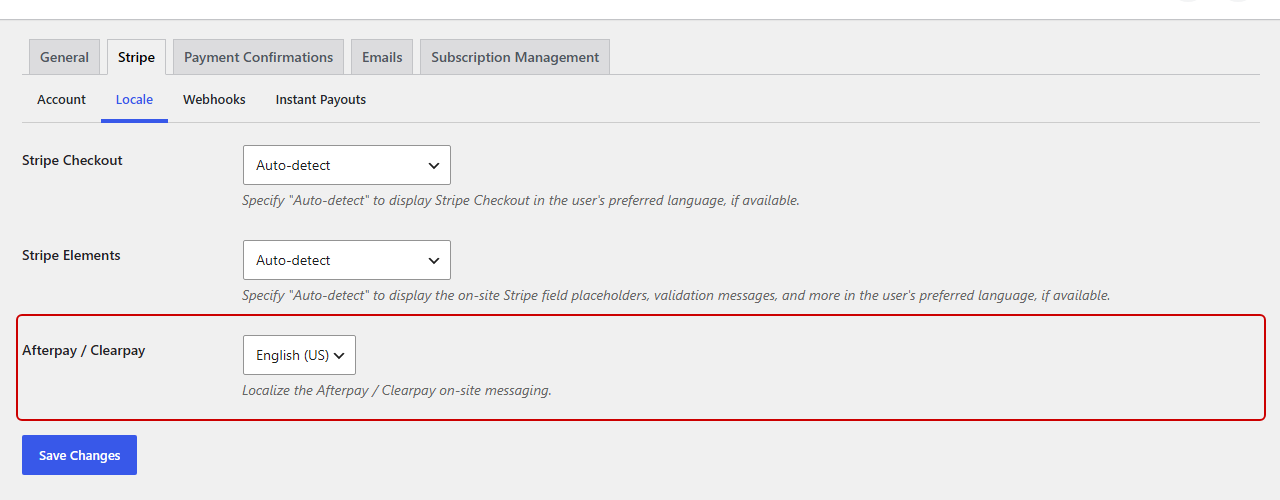
WP Simple Pay kann auch die On-Site-Nachrichten von Afterpay in der Sprache anzeigen, die Ihre Kunden erwarten. Um dies einzurichten, gehen Sie zu WP Simple Pay » Einstellungen » Stripe » Gebietsschema.
Wählen Sie dort eine Sprache aus dem Dropdown-Menü Afterpay / Clearpay. Sie können Englisch (AU), Englisch (CA), Englisch (NZ), Englisch (UK), Englisch (US), Französisch, Italienisch oder Spanisch wählen.
Wenn Sie höherpreisige Dienstleistungen in den USA oder Kanada verkaufen, möchten Sie vielleicht auch Affirm-Zahlungen in WordPress akzeptieren neben Afterpay. Affirm benötigt ebenfalls den Professional-Plan oder den Elite-Plan und funktioniert bei Bestellungen ab 100 US-Dollar.
Häufig gestellte Fragen
1. Benötige ich WooCommerce, um Afterpay in WordPress zu akzeptieren?
Sie benötigen kein WooCommerce, um Afterpay in WordPress zu akzeptieren. WP Simple Pay fügt Afterpay zu einem regulären Zahlungsformular hinzu und verarbeitet es über Ihr bestehendes Stripe-Konto.
Es gibt keinen einzurichtenden Warenkorb und kein separates Afterpay-Händlerkonto, für das Sie sich bewerben müssten.
2. Kann ich Afterpay für Abonnements oder wiederkehrende Zahlungen verwenden?
Afterpay funktioniert nur mit einmaligen Zahlungen, da Stripe dies für Abonnements nicht unterstützt. Wenn Ihre Kunden über einen von Ihnen festgelegten Zeitplan in Raten zahlen sollen, sind die Ratenzahlungspläne von WP Simple Pay besser geeignet.
3. Können gemeinnützige Organisationen Spenden mit Afterpay annehmen?
Gemeinnützige Organisationen können Afterpay nicht für Spenden verwenden, da Stripe Spenden als verbotene Kategorie für Afterpay auflistet. Wiederkehrende Spenden oder Ratenzahlungspläne sind gute Alternativen für Spender, die eine größere Gabe verteilen möchten.
4. Warum wird Afterpay nicht auf meinem Zahlungsformular angezeigt?
Afterpay benötigt den Professional-Plan oder den Elite-Plan, ein Stripe-Konto in einem der fünf unterstützten Länder und Afterpay, das in Ihrem Stripe-Dashboard aktiviert ist.
Es verschwindet auch, wenn der Gesamtbetrag der Bestellung außerhalb des Bereichs von Afterpay liegt, der Preis ein Abonnement ist oder Mehrere Preisoptionen zulassen aktiviert ist.
5. Was ist der Unterschied zwischen Afterpay und Clearpay?
Afterpay und Clearpay sind derselbe "Jetzt kaufen, später bezahlen"-Dienst unter zwei Namen.
In Großbritannien heißt es Clearpay und in Australien, Kanada, Neuseeland und den USA Afterpay. WP Simple Pay zeigt den richtigen Namen automatisch basierend auf dem Land Ihres Stripe-Kontos an.
Fazit
Das war's! Sie haben Afterpay zu einem WordPress-Zahlungsformular hinzugefügt, sodass Ihre Kunden ihren Einkauf in vier Raten aufteilen können, während Sie den vollen Betrag im Voraus erhalten.
Sie möchten vielleicht auch unsere Anleitungen sehen, wie Sie "Jetzt kaufen, später bezahlen" zu Ihrer WordPress-Website hinzufügen und Stripe und Klarna auf WordPress verwenden.
Bereit, Zahlungen anzunehmen? Starten Sie noch heute mit WP Simple Pay.
Offenlegung: Unsere Inhalte werden von unseren Lesern unterstützt. Das bedeutet, wenn Sie auf einige unserer Links klicken, können wir eine Provision verdienen. Wir empfehlen nur Produkte, von denen wir glauben, dass sie unseren Lesern einen Mehrwert bieten.

Antwort hinterlassen