
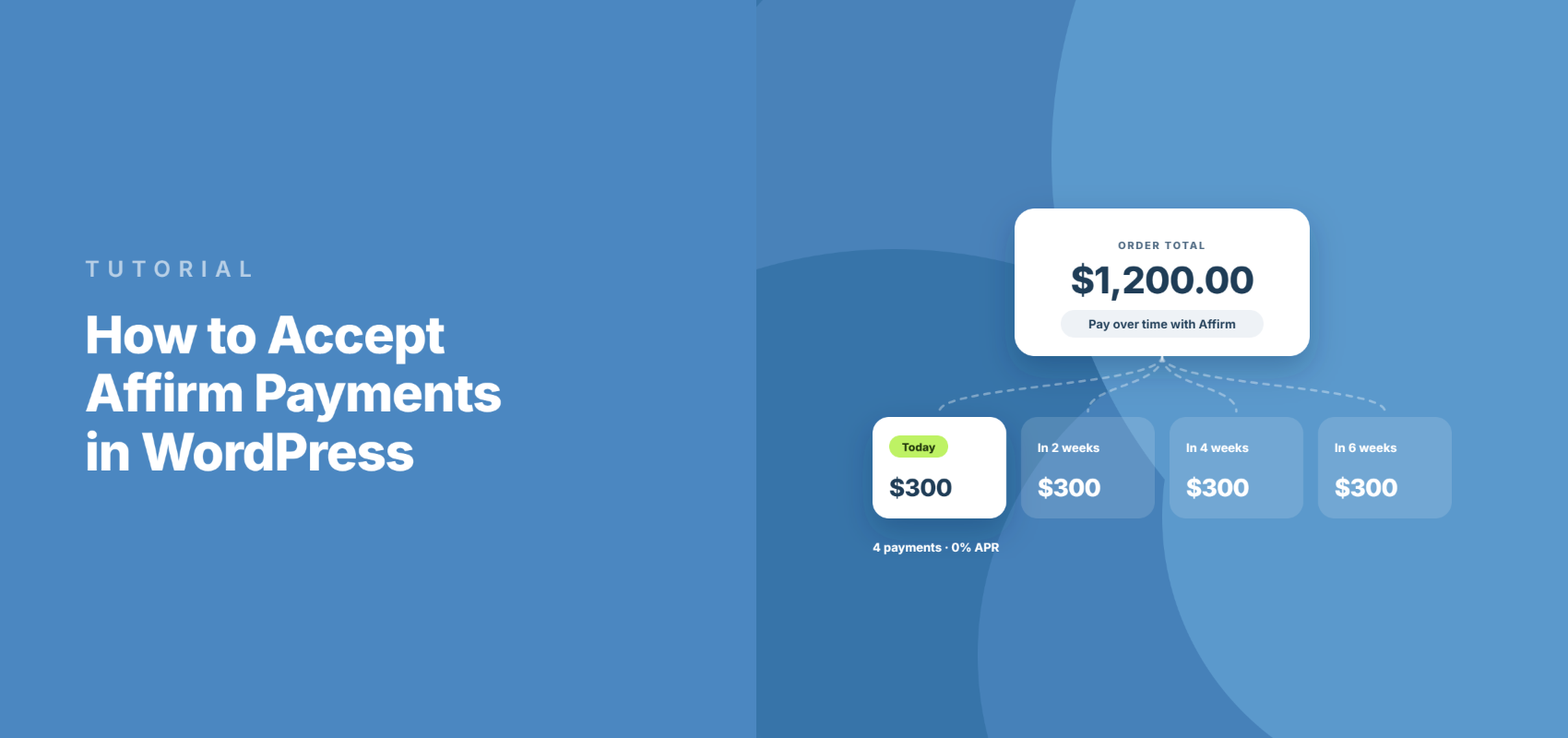
So akzeptieren Sie Affirm-Zahlungen in WordPress
Zuletzt aktualisiert am

Möchten Sie Affirm-Zahlungen auf Ihrer WordPress-Website akzeptieren? Das Anbieten flexibler Finanzierungsoptionen ist eine großartige Möglichkeit, Kunden zu gewinnen und den durchschnittlichen Bestellwert zu steigern.
Affirm ist eine der wenigen Möglichkeiten, den Verlust von höherpreisigen Verkäufen zu verhindern, ohne auf Ihr Geld warten zu müssen. Sie erhalten den vollen Betrag zum Zeitpunkt des Verkaufs abzüglich der Stripe-Gebühr, und Affirm übernimmt die Aufgabe, die Raten einzuziehen.
Ich habe über ein Jahrzehnt damit verbracht, Zahlungs-Plugins auf WordPress zu testen, und dieses hier verbirgt mehr Stolpersteine als die meisten anderen. In diesem Artikel zeige ich Ihnen, wie Sie Affirm-Zahlungen einfach in WordPress akzeptieren können.
Was ist Affirm und wie bezahlen Kunden?
Affirm ist ein Kreditgeber und Sie können es als eine Jetzt kaufen, später bezahlen (BNPL)-Plattform betrachten, die es Ihren Kunden ermöglicht, ihre Zahlungen für Einkäufe in Ratenzahlungen aufzuteilen, die im Laufe der Zeit ohne Gebühren bezahlt werden können.
Wenn ein Kunde beim Checkout Affirm wählt, wird er auf die Website oder App von Affirm weitergeleitet, loggt sich in sein Konto ein und wählt dann einen Rückzahlungsplan aus, den er 12 Stunden Zeit hat, zu akzeptieren.
Welche Pläne sie sehen, hängt von der Höhe der Ausgaben ab. In den Vereinigten Staaten dokumentiert Stripe drei Stufen: Bezahlen in 30 Tagen für Einkäufe zwischen 35 und 50 US-Dollar, Bezahlen in 4 zinslosen zweiwöchentlichen Raten zwischen 50 und 500 US-Dollar und monatliche Raten von 3 bis 36 Monaten von 100 US-Dollar bis zu 30.000 US-Dollar.
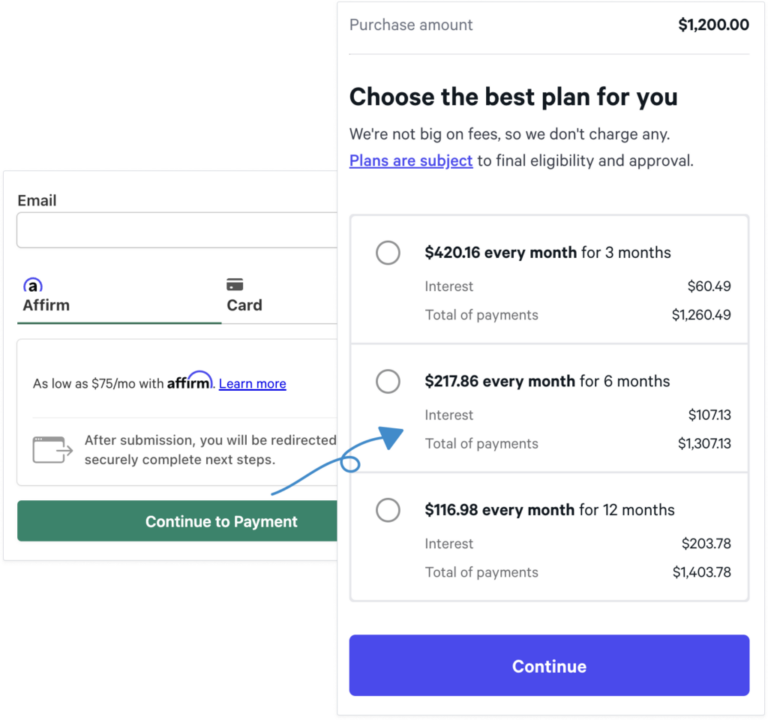
Eine Sache, die es wert ist zu beachten, ist, dass nur einige dieser Pläne zinsfrei sind. Bezahlen in 30 Tagen und Bezahlen in 4 haben einen effektiven Jahreszins von 0 %, aber die längeren monatlichen Pläne sind zinsbringend, mit Zinssätzen von 10 % bis 36 % effektivem Jahreszins, abhängig von der Berechtigung des Kunden.
Außerdem können Sie nicht wählen, welchen Plan der Kunde sieht. Affirm entscheidet das algorithmisch basierend auf der Warenkorbgröße und dem Profil des Kunden, sodass dasselbe Formular verschiedenen Personen unterschiedliche Bedingungen anzeigen kann.
Wo Affirm tatsächlich funktioniert
Dies ist das Erste, was Sie überprüfen sollten, da es Affirm für viele Websites ausschließt, bevor mit der Einrichtung begonnen wird.
Ihr Stripe-Konto muss in den Vereinigten Staaten oder Kanada ansässig sein, und Sie können nur in USD oder CAD abrechnen. Affirm befindet sich in Großbritannien in einer privaten Vorschau, ist dort aber noch nicht allgemein verfügbar.
Affirm ist auch nur im Inland tätig. Sie können an Kunden im selben Land wie Ihr Unternehmen verkaufen und nirgendwo anders. Ein US-Unternehmen kann Affirm also nicht verwenden, um an einen kanadischen Kunden zu verkaufen, obwohl beide Länder unterstützt werden.
Dann gibt es noch die Einschränkung der Geschäftskategorie, die Leute aus dem Konzept bringt. Stripe listet Affirm als für Business-to-Business-Dienstleistungen, professionelle Dienstleistungen wie Rechts-, Beratungs- und Buchhaltungsdienste, die meisten Software-Händlerkategoriencodes, Hochschulen und Universitäten, Mitgliedsorganisationen, religiöse Organisationen und gemeinnützige Spendenaktionen verboten.
Die letzte Gruppe ist für viele WP Simple Pay-Benutzer wichtig. Wenn Sie eine gemeinnützige Organisation betreiben und Spenden sammeln, ist Affirm keine Option. Sie sollten sich stattdessen die anderen von Stripe unterstützten Zahlungsmethoden ansehen.
Sollten Sie Affirm aktivieren?
Wenn Sie berechtigt sind, hier sind die Dinge, die ich abwägen würde, bevor ich es einschalte.
- Sie erhalten die Zahlung im Voraus und vollständig. Stripe stellt Ihnen den gesamten Kaufbetrag abzüglich der Gebühren zur Verfügung, und Affirm trägt ab diesem Zeitpunkt das Rückzahlungsrisiko.
- Die Abrechnung dauert bis zu zwei Werktage. Affirm rechnet nach einem T+2-Zeitplan ab, ist also langsamer als eine Kartenzahlung, aber nicht dramatisch.
- Die Gebühr ist höher als bei einer Karte. Stripe berechnet für Affirm eine Transaktionsgebühr, die von seinem Standard-Kartensatz abweicht. Es lohnt sich daher, die Preisgestaltung von Stripe für lokale Zahlungsmethoden zu prüfen, um die aktuelle Zahl vor der Zusage zu erfahren. Beachten Sie, dass die Stripe-Verarbeitungsgebühr immer für jede Zahlungsmethode gilt. Was WP Simple Pay Pro entfernt, ist die *zusätzliche* Plugin-Gebühr, die einige andere Stripe-Plugins zusätzlich erheben, nicht die Stripe-eigene Gebühr.
- Rückerstattungen sind langsamer und einseitig. Sie haben 120 Tage Zeit, eine Rückerstattung auszustellen; die Bearbeitung dauert etwa zwei Tage und kann nach der Einreichung nicht mehr rückgängig gemacht werden. Affirm storniert die verbleibenden geplanten Zahlungen des Kunden und gibt zurück, was er bereits bezahlt hat, abzüglich etwaiger Zinsen.
- Streitigkeiten funktionieren anders. Es gibt keine Frist für einen Kunden, eine Affirm-Streitigkeit einzureichen; Sie haben 15 Kalendertage Zeit, Beweise vorzulegen, und Affirm trifft innerhalb von 60 Tagen eine endgültige Entscheidung. Affirm deckt Verluste durch Kundenbetrug ab, obwohl Stripe Sie möglicherweise zuerst kontaktiert, um eine Lieferung zu pausieren.
- Keine Abonnements, überhaupt nicht. Affirm unterstützt keine wiederkehrenden Zahlungen, was der häufigste Grund ist, warum es auf einem Formular fehlt. Mehr dazu in Kürze.
- Stripe Radar deckt es nicht ab. Wenn Sie sich auf Radarregeln zur Betrugsprüfung verlassen, gelten diese nicht für Affirm-Zahlungen.
Dennoch wollen wir uns ansehen, wie Sie Affirm-Zahlungen auf Ihrer WordPress-Website akzeptieren können.
Akzeptieren Sie Affirm-Zahlungen auf Ihrer Website
Um Affirm-Zahlungen auf Ihrer Website zu akzeptieren, müssen Sie lediglich ein WordPress-Zahlungs-Plugin auswählen, das Affirm unterstützt. WP Simple Pay ist das führende Stripe-Zahlungs-Plugin für WordPress und ermöglicht es Ihnen, Affirm-Zahlungen direkt auf Ihrer Website zu akzeptieren, zusammen mit mehreren anderen Zahlungsmethoden.

Das Plugin ermöglicht es Ihnen auch, Online-Zahlungen einfach zu akzeptieren, ohne einen komplizierten E-Commerce-Shop oder sogar einen Warenkorb einrichten zu müssen. Es ist ein eigenständiges Stripe-Zahlungs-Plugin, sodass Sie keine zusätzlichen Add-Ons oder Erweiterungen installieren müssen, um Zahlungen einzuziehen.
Zusätzliche Funktionen von WP Simple Pay umfassen:
- Zahlungsformulare auf der Website: Ermöglichen Sie Ihren Besuchern, direkt auf Ihrer Website auszuchecken.
- Zahlungsformularvorlagen: Wählen Sie aus unzähligen verschiedenen Zahlungsformularvorlagen, um in wenigen Minuten Formulare für verschiedene Produkte, Dienstleistungen und Veranstaltungen zu erstellen.
- Abonnements: Richten Sie Abonnementpläne ein, die Abonnenten automatisch belasten.
- Akzeptieren Sie über 13 Zahlungsmethoden, einschließlich Debit-/Kreditkarten, ACH-Direktabbuchung, Google Pay/Apple Pay und mehr.
- Und mehr…
Beachten Sie, dass Affirm nicht in jedem WP Simple Pay-Plan verfügbar ist. Es benötigt den Professional-Plan oder den Elite-Plan. Wenn Sie also Personal oder Plus verwenden, müssen Sie ein Upgrade durchführen, bevor Affirm in der Liste der Zahlungsmethoden angezeigt wird.
Sie benötigen außerdem ein Stripe-Konto mit Sitz in den USA oder Kanada und eine WordPress-Website, auf der Sie Plugins installieren können.
Schritt 1: WP Simple Pay installieren und aktivieren
Gehen Sie zunächst zur WP Simple Pay Preisgestaltungsseite, wählen Sie den Professional- oder Elite-Plan und erstellen Sie Ihr Konto.
Sobald Sie es gekauft haben, können Sie die Plugin-Zip-Datei aus Ihrem Konto-Bereich oder Ihrer Kaufbeleg-E-Mail herunterladen. Laden Sie dann das Plugin in Ihrem WordPress-Admin hoch. Sobald dies erledigt ist, installieren und aktivieren Sie es einfach.

Nach Abschluss der Aktivierung übernimmt WP Simple Pay den Bildschirm mit seinem Einrichtungsassistenten.
Das ist das Zeichen, dass das Plugin sauber installiert wurde. Sie können einfach den Anweisungen im Assistenten folgen, um das Plugin einzurichten.
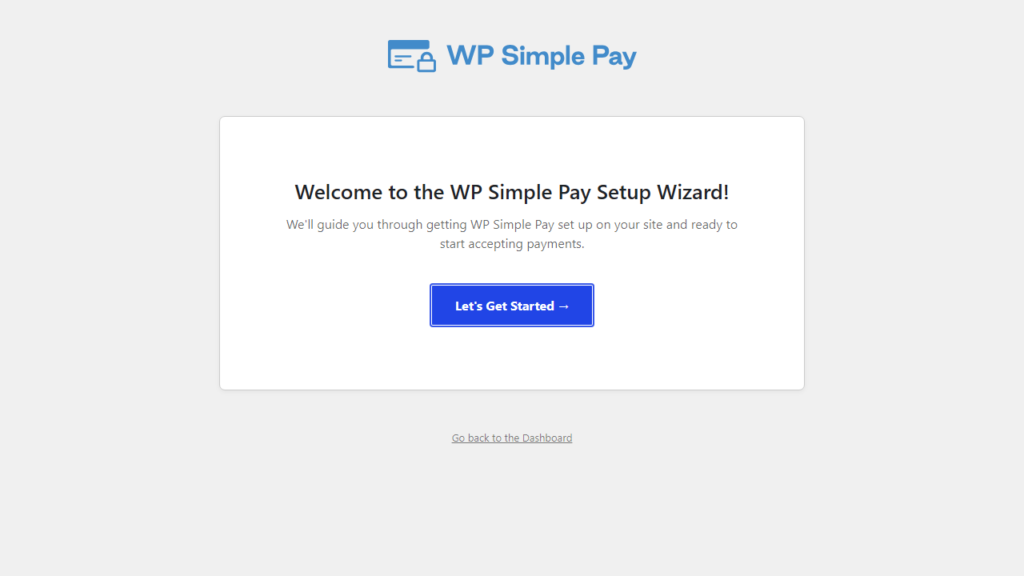
Wenn der Assistent nicht erschienen ist, können Sie ihn manuell unter WP Simple Pay » Einstellungen » Erweitert starten, indem Sie auf die Schaltfläche Setup-Assistent starten klicken. Es gibt auch eine vollständige Installationsanleitung in der Dokumentation, falls Sie nicht weiterkommen.
Schritt 2: WordPress mit Stripe verbinden
Als Nächstes müssen Sie das Plugin mit Stripe verknüpfen. Klicken Sie auf Mit Stripe verbinden und geben Sie die E-Mail-Adresse Ihres Stripe-Kontos ein.

Wenn Sie noch kein Stripe-Konto haben, können Sie eines auf demselben Bildschirm erstellen, indem Sie Ihre E-Mail-Adresse eingeben und die Registrierung abschließen.
Denken Sie daran, dass das Länderkürzel des Kontos die USA oder Kanada sein muss, damit Affirm überhaupt funktioniert.
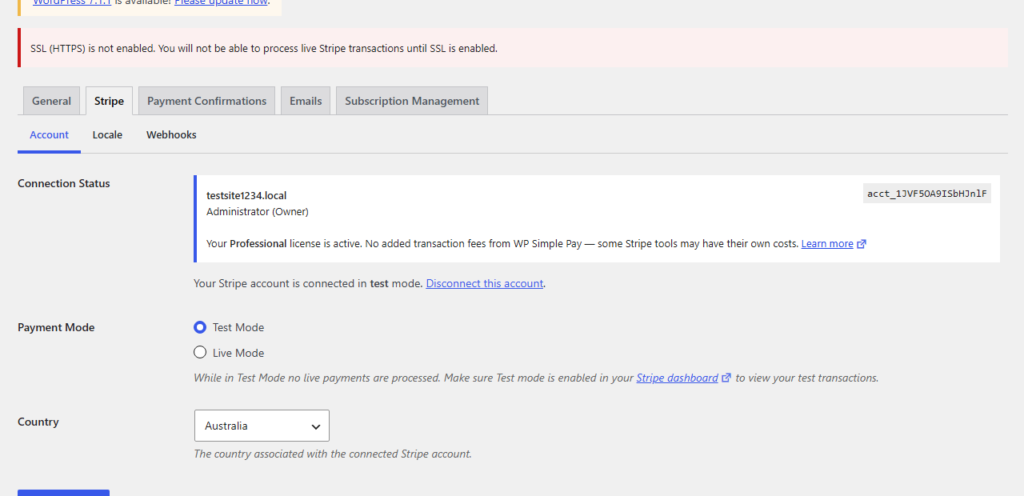
Sobald die Verbindung erfolgreich ist, gelangen Sie auf eine Seite Einrichtung abgeschlossen.
Schritt 3: Affirm in Ihrem Stripe-Dashboard aktivieren
Dieser Schritt wird leicht übersehen, und genau deshalb funktioniert Affirm oft im Testmodus und verschwindet dann, wenn Sie live gehen.
Affirm muss in Ihrem Stripe-Dashboard aktiviert sein, bevor es Live-Zahlungen verarbeitet. Gehen Sie also zu den Einstellungen für Zahlungsmethoden in Ihrem Stripe-Dashboard, suchen Sie Affirm und aktivieren Sie es dort.
Danach kann Stripe Ihr Konto überprüfen, um Ihre Berechtigung zu bestätigen. Außerdem muss Ihre Website öffentlich erreichbar sein und Preise in der lokalen Währung des Kunden anzeigen.
Schritt 4: Erstellen Sie Ihr Zahlungsformular
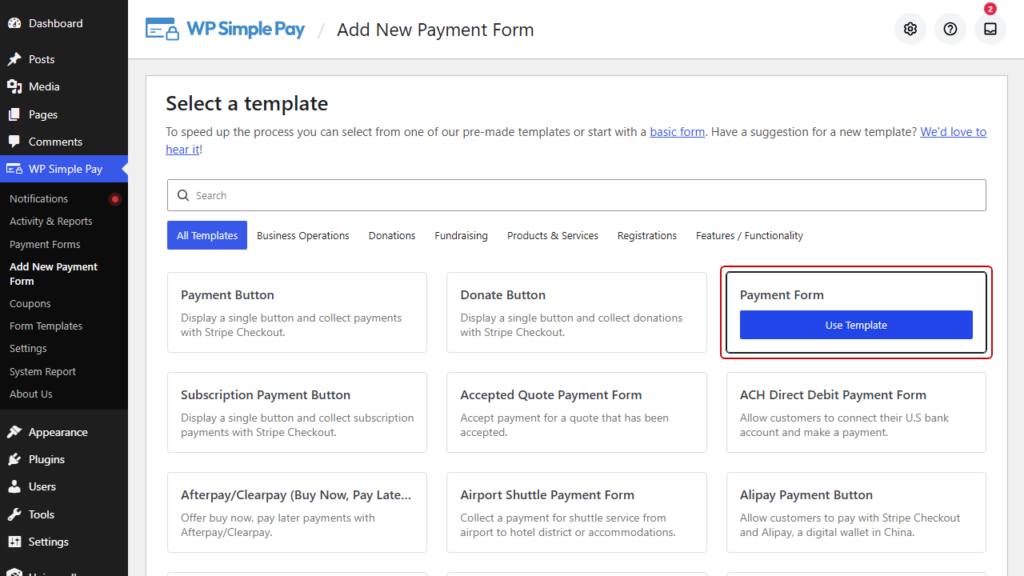
Zurück in WordPress gehen Sie zu WP Simple Pay » Neues Formular erstellen. Sie sehen die Vorlagenbibliothek, die Ausgangspunkte für Produkte, Dienstleistungen, Spenden und Veranstaltungen enthält.
Für einen einfachen Affirm-Kauf können Sie die Vorlage Zahlungsformular auswählen.
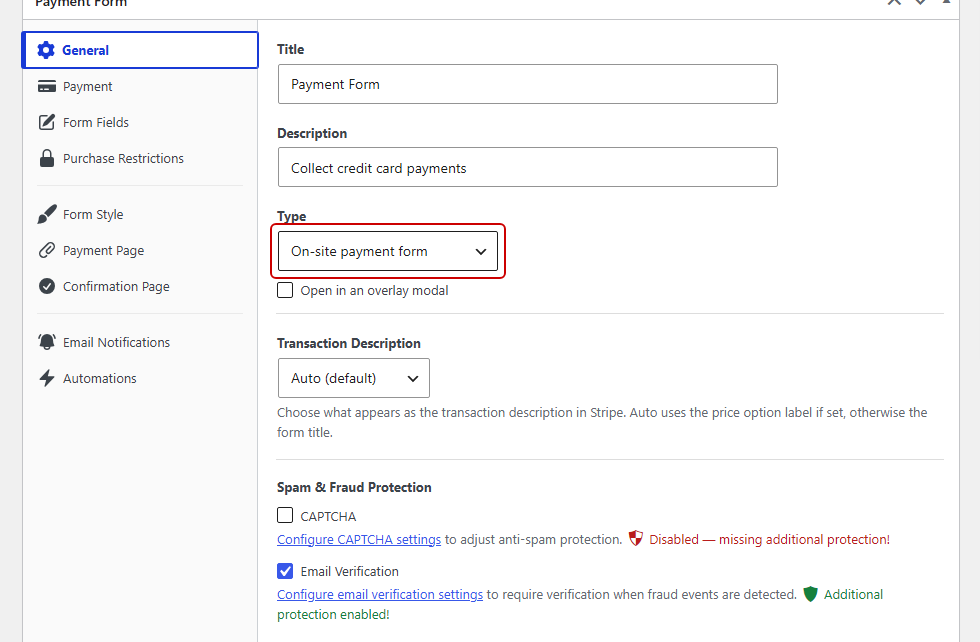
Hier legen Sie im Tab Allgemein den Titel und die Beschreibung Ihres Formulars fest und wählen Ihren Formular-Typ.
Wählen Sie On-Site-Zahlungsformular, damit Kunden auschecken können, ohne Ihre Website zu verlassen.
Schritt 5: Affirm als Zahlungsmethode hinzufügen
Klicken Sie nun auf den Tab Zahlung. Hier legen Sie den Betrag fest und wählen aus, welche Zahlungsmethoden das Formular akzeptiert.
Legen Sie zuerst Ihren Preis fest und setzen Sie ihn auf 100 $ oder mehr, denn wenn der Betrag des Formulars unter 100 $ liegt, entfernt das Plugin stillschweigend Affirm von dem, was es an Stripe sendet.
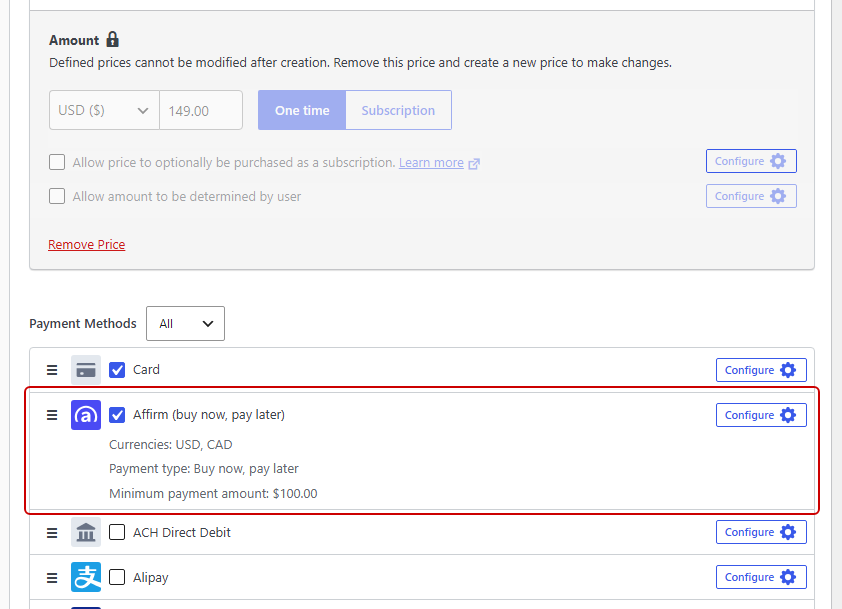
Nachdem der Betrag festgelegt ist, aktivieren Sie Affirm (jetzt kaufen, später bezahlen) aus der Liste der Zahlungsmethoden. Es lohnt sich, Karte daneben zu aktivieren, damit Kunden, die für Affirm nicht qualifiziert sind, trotzdem eine Zahlungsmöglichkeit haben, und es gibt weitere Informationen zum Anbieten von Zahlungsmethoden für Kunden, wenn Sie weitere hinzufügen möchten.
Eine Sache, die Sie nicht ändern sollten: Behalten Sie den Zahlungstyp als einmalig bei. Affirm wird überhaupt nicht angezeigt, wenn Sie das Formular für wiederkehrende Zahlungen konfigurieren.
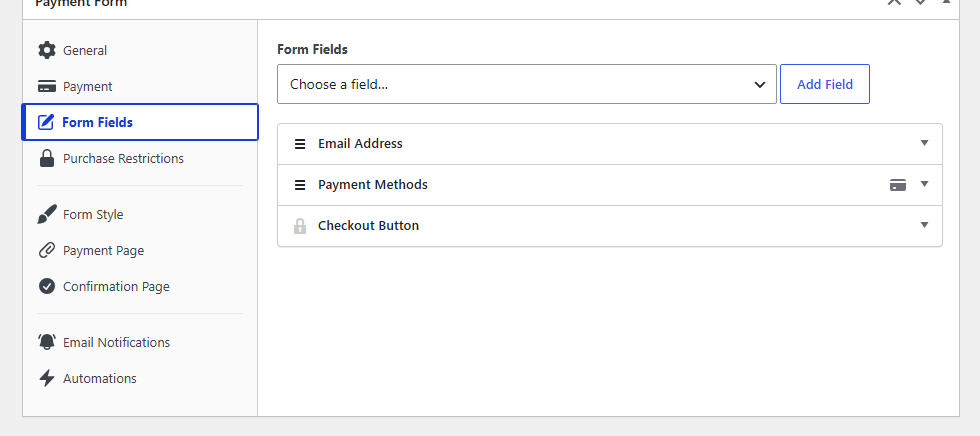
Danach können Sie den Tab Formularfelder öffnen, um Felder wie den Namen des Kunden hinzuzufügen, zu entfernen oder neu anzuordnen. Wenn das Formular richtig aussieht, klicken Sie auf Veröffentlichen.
Schritt 6: Betten Sie das Formular auf einer Seite ein
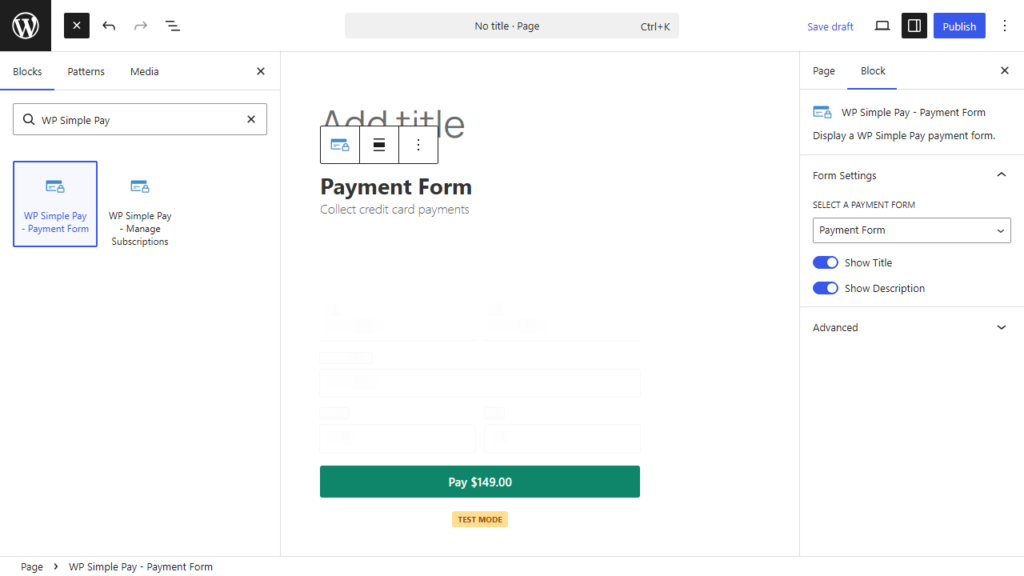
Nachdem das Formular veröffentlicht wurde, öffnen Sie die Seite oder den Beitrag, auf der/dem es erscheinen soll. Klicken Sie auf das + Symbol, suchen Sie nach dem WP Simple Pay Block und fügen Sie ihn hinzu.
Wählen Sie dann Ihr neues Formular aus dem Dropdown-Menü des Blocks aus und veröffentlichen Sie die Seite.
Schritt 7: Testen Sie Affirm, bevor Sie live gehen
Überspringen Sie diesen Schritt nicht. Affirm verhält sich anders als eine Kartenzahlung, und Sie möchten den Weiterleitungsfluss selbst sehen, bevor es ein Kunde tut.
Schalten Sie das Plugin zuerst in den Testmodus, was Sie unter WP Simple Pay » Einstellungen » Stripe tun können, indem Sie den Verbindungsmodus ändern. Es gibt eine detaillierte Anleitung zum Stripe-Testmodus, falls Sie ihn noch nicht verwendet haben.
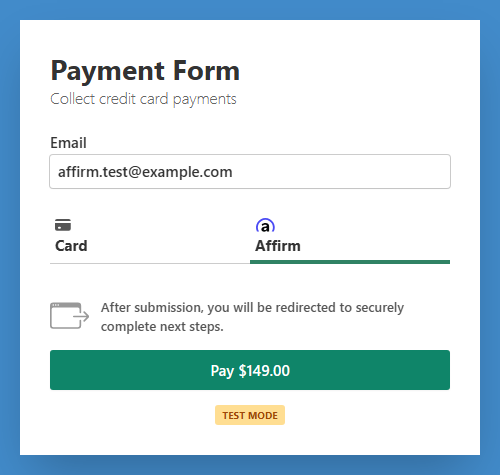
Laden Sie dann Ihre Seite, wählen Sie Affirm und folgen Sie der Weiterleitung. Sie sollten in der Testumgebung von Affirm landen, die Planoptionen sehen und zu Ihrer Website zurückkehren, sobald die Zahlung autorisiert ist.

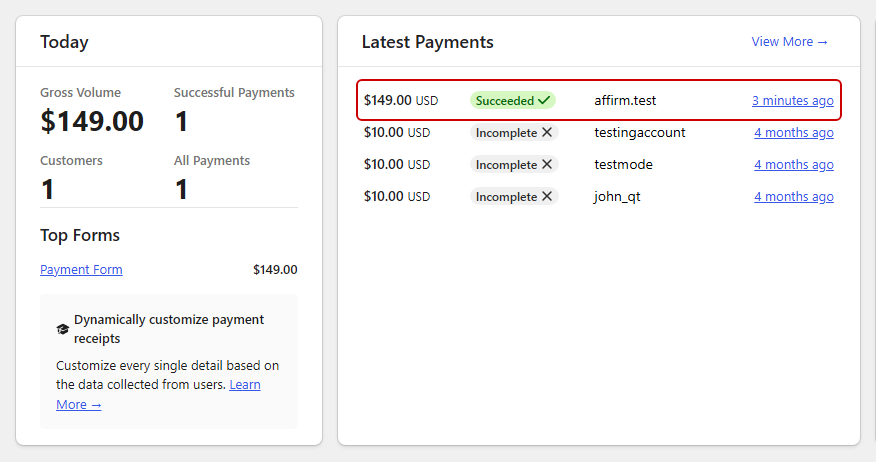
Bestätigen Sie abschließend, dass die Zahlung tatsächlich eingegangen ist, indem Sie WP Simple Pay » Aktivität & Berichte überprüfen.
Wenn die Transaktion dort angezeigt wird, funktioniert Ihr Formular.
Fehlerbehebung bei Affirm-Zahlungen in WordPress
- Affirm fehlt in der Liste der Zahlungsmethoden. Überprüfen Sie zuerst Ihre Lizenzstufe, da Affirm den Professional- oder Elite-Plan benötigt. Wenn Ihre Stufe in Ordnung ist, teilt Ihnen das Plugin möglicherweise mit, dass „Affirm in dem Land Ihres Stripe-Kontos nicht verfügbar ist“, was bedeutet, dass Ihr Stripe-Konto nicht in den USA oder Kanada ansässig ist.
- Affirm wird beim Checkout nicht angezeigt. Die üblichen Ursachen sind ein Formularbetrag unter 100 $, eine Formularwährung, die nicht USD oder CAD ist, und ein Formular, das für wiederkehrende Zahlungen statt einmalige Zahlungen eingestellt ist. Affirm wird auch nur Kunden angezeigt, deren eigenes Land unterstützt wird, was Stripe zuerst anhand der Lieferadresse und dann anhand der IP-Adresse des Kunden ermittelt.
- Affirm verschwindet, wenn Ihr Formular mehrere Positionen verkauft. Wenn Sie den Kauf mehrerer Positionen aktiviert haben, entfernt WP Simple Pay Affirm automatisch zusammen mit Klarna, Afterpay und Alipay. Diese Methoden werden von der Stripe Invoices API, die von Formularen mit mehreren Positionen verwendet wird, nicht unterstützt. Daher ist ein Formular mit einer einzelnen Position die einzige Möglichkeit, Affirm anzubieten.
- Affirm funktioniert im Testmodus, aber nicht im Live-Modus. Dies ist fast immer Schritt 3. Affirm muss in Ihrem Stripe-Dashboard separat für Live-Zahlungen aktiviert werden, und Stripe prüft möglicherweise noch Ihr Konto auf Berechtigung.
- Zahlungen schlagen für eine bestimmte Art von Unternehmen fehl. Überprüfen Sie die Liste der verbotenen und eingeschränkten Kategorien in Stripe-Dokumentation zu Affirm. Software, professionelle Dienstleistungen, B2B und Spendenaktionen sind alle verboten, und eine Reihe von Handels- und Dienstleistungskategorien sind eingeschränkt und erfordern zusätzliche Informationen zum Konto.
Häufig gestellte Fragen
1. Funktioniert Affirm für Abonnements oder wiederkehrende Zahlungen?
Nein. Affirm unterstützt keine wiederkehrenden Zahlungen, und WP Simple Pay blendet es bei jedem Formular aus, das für Abonnements konfiguriert ist. Wenn Sie wiederkehrende Ratenzahlungen benötigen, verwenden Sie stattdessen einen kartenbasierten Ratenzahlungsplan, der eine gespeicherte Karte nach einem von Ihnen definierten Zeitplan belastet.
2. Fallen Gebühren für die Annahme von Affirm-Zahlungen an?
Ja. Stripe berechnet für Affirm eine Transaktionsgebühr, die höher ist als sein Standardkartensatz. Die aktuelle Gebühr finden Sie auf der Preisseite für lokale Zahlungsmethoden von Stripe. WP Simple Pay Pro erhebt keine zusätzliche Plugin-Gebühr, im Gegensatz zu einigen anderen Stripe-Plugins, aber die eigene Verarbeitungsgebühr von Stripe gilt immer.
3. Welche Länder und Währungen unterstützen Affirm?
Affirm funktioniert für Unternehmen mit Sitz in den Vereinigten Staaten und Kanada, die in USD oder CAD abrechnen. Es ist nur für Inlandszahlungen gedacht, sodass Sie nur an Kunden in Ihrem eigenen Land verkaufen können. Das Vereinigte Königreich befindet sich in einer privaten Vorschau, ist aber noch nicht allgemein verfügbar.
4. Was ist der Mindestbetrag für eine Affirm-Zahlung?
100 $. WP Simple Pay erzwingt diesen Mindestbetrag und entfernt Affirm stillschweigend aus einem Formular, dessen Preis darunter liegt. Stripes eigener Mindestbetrag ist niedriger, 35 $ für Pay in 30 und 50 $ für Pay in 4, aber diese Stufen sind über WP Simple Pay nicht erreichbar. Belegen Sie Ihr Formular mit 100 $ oder mehr.
5. Erhalte ich die Zahlung im Voraus oder zahlt der Kunde?
Sie erhalten die Zahlung im Voraus. Stripe stellt Ihnen den vollen Kaufbetrag abzüglich der Gebühren zur Verfügung, und Affirm zieht die Raten dann direkt von Ihrem Kunden ein. Die Abrechnung dauert bis zu zwei Werktage, und Affirm trägt das Risiko, wenn der Kunde die Zahlungen einstellt.
Abschließende Gedanken
Affirm ist eine starke Ergänzung, wenn Sie höherpreisige Einmalprodukte an US- oder kanadische Kunden verkaufen und außerhalb der von Stripe ausgeschlossenen Kategorien liegen. Die vollständige Bezahlung im Voraus zu erhalten, während der Kunde die Kosten aufteilt, ist ein wirklich guter Handel.
Es ist keine Option für Abonnements, für gemeinnützige Organisationen, die Spenden sammeln, oder für Dienstleistungsunternehmen, die Stripe einschränkt. Wenn das auf Sie zutrifft, ist das Hinzufügen anderer „Jetzt kaufen, später bezahlen“-Optionen wie Klarna oder Afterpay einen Blick wert, da deren Zulassungsregeln von denen von Affirm abweichen.
Ich hoffe, dieser Artikel hat Ihnen geholfen zu lernen, wie Sie ganz einfach Affirm-Zahlungen in WordPress akzeptieren können. Wenn Ihnen dieser Artikel gefallen hat, möchten Sie vielleicht auch erfahren, wie Sie wiederkehrende Zahlungen in WordPress akzeptieren und wie Sie Spenden in WordPress akzeptieren.
Bereit, es anzubieten? Holen Sie sich WP Simple Pay Pro und aktivieren Sie Affirm für Ihr nächstes Formular.
Offenlegung: Unsere Inhalte werden von unseren Lesern unterstützt. Das bedeutet, wenn Sie auf einige unserer Links klicken, können wir eine Provision verdienen. Wir empfehlen nur Produkte, von denen wir glauben, dass sie unseren Lesern einen Mehrwert bieten.



Antwort hinterlassen