
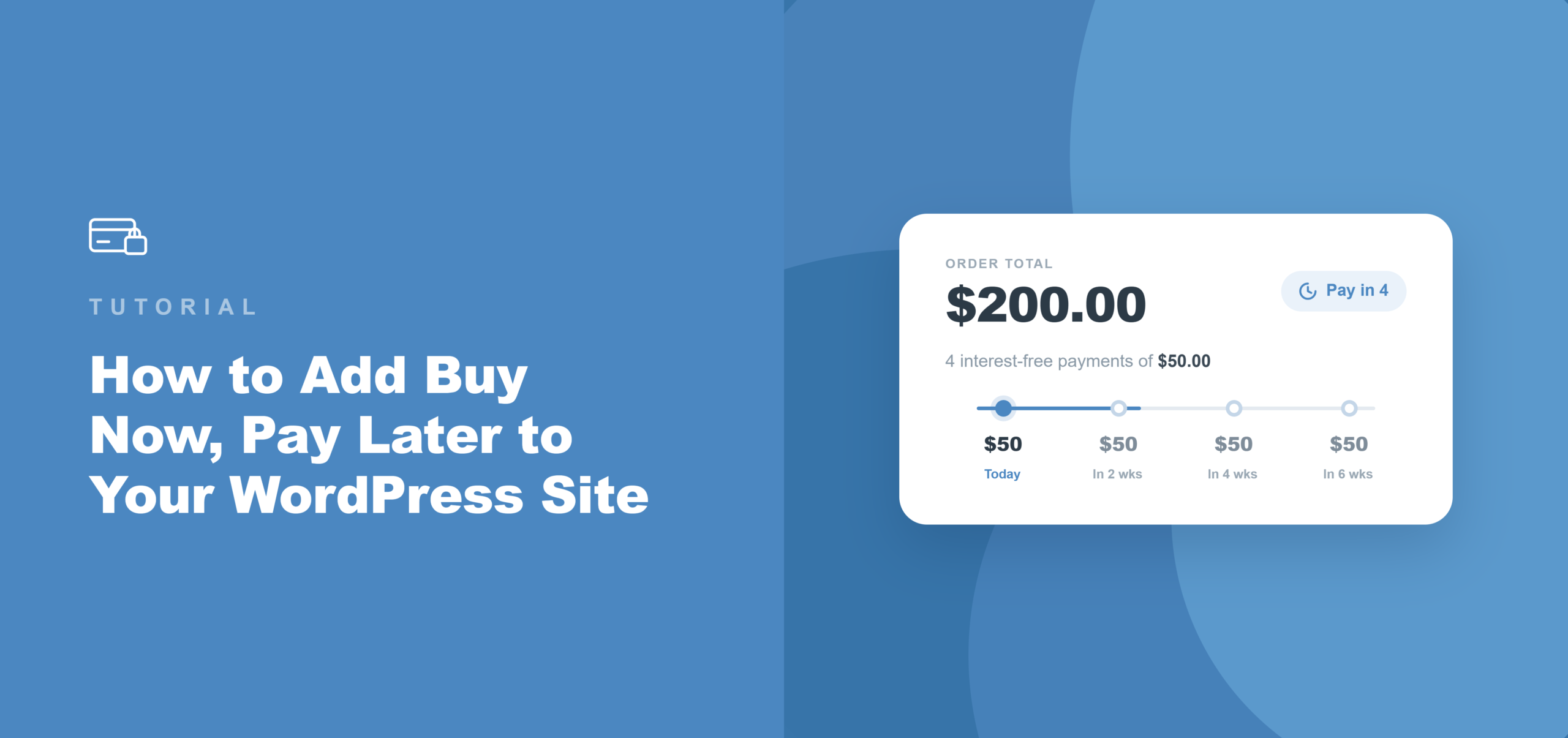
So fügen Sie „Jetzt kaufen, später bezahlen“ zu Ihrer WordPress-Website hinzu
Zuletzt aktualisiert am

Sind Sie jemals auf eine Situation gestoßen, in der Sie etwas kaufen möchten, aber wünschen, Sie könnten es später in kleineren Beträgen bezahlen?
Hier benötigen Sie eine „Jetzt kaufen, später bezahlen“-Option für Ihre WordPress-Website.
Leider erlauben die meisten WordPress-Zahlungseinrichtungen den Benutzern nur, den vollen Betrag im Voraus zu bezahlen. Aber ein wachsender Teil der Käufer, die teure Produkte wie Coaching-Programme, Veranstaltungstickets oder Spendenmitgliedschaften kaufen, erwartet nun, einen Kauf an der Kasse in kleinere Raten aufzuteilen.
Wenn diese Option nicht verfügbar ist, senden sie keine E-Mail mit der Bitte um einen Zahlungsplan. Sie gehen.
Eine schnelle und einfache Lösung hierfür ist die Verwendung von WP Simple Pay und das Hinzufügen einer „Jetzt kaufen, später bezahlen“ (BNPL)-Option. Es unterstützt gängige Zahlungsanbieter, die es Ihren Kunden ermöglichen, ihre Zahlungen in kleinere Beträge aufzuteilen. Das Beste daran ist, dass Sie keinen Code bearbeiten müssen.
In diesem Artikel zeigen wir Ihnen, wie Sie „Jetzt kaufen, später bezahlen“ zu Ihrer WordPress-Website hinzufügen.
Warum „Jetzt kaufen, später bezahlen“ zu einer WordPress-Website hinzufügen
„Jetzt kaufen, später bezahlen“ ist eine Checkout-Zahlungsoption, mit der Käufer einen Kauf in zwei bis vier Raten aufteilen können, die über einen kurzen Zeitraum bezahlt werden, anstatt den vollen Betrag auf einmal zu bezahlen.
Der Käufer bezahlt in Raten; der Händler erhält den vollen Transaktionsbetrag im Voraus von Zahlungs-Gateways wie Stripe.
Aus unserer Erfahrung unterschätzen die meisten Website-Besitzer, wie viel sie eine fehlende Zahlungsoption kostet. Hier ist, was BNPL tatsächlich verändert.
- Preisschwellen verschwinden ohne Rabatt. Ein Käufer, der bei 400 US-Dollar zögert, schließt oft einen Kauf ab, wenn derselbe Betrag in vier Raten von je 100 US-Dollar aufgeteilt wird. Wir haben gesehen, wie Website-Besitzer abgeschlossene Checkouts bei höherpreisigen Angeboten einfach durch Hinzufügen dieser Option erhöht haben: gleiches Einkommen, geringere Reibung, keine Preisreduzierung erforderlich.
- Der Verkäufer trägt kein Inkassorisiko. Im Gegensatz zu einem manuellen Zahlungsplan verwaltet der BNPL-Anbieter die Ratenzahlung direkt vom Käufer. Stripe zahlt dem Händler den vollen Transaktionsbetrag sofort aus, unabhängig davon, ob der Käufer jede Rate pünktlich bezahlt.
- Jüngere Käufer erwarten es. Wussten Sie, dass über ein Viertel der Millennial-Käufer „Jetzt kaufen, später bezahlen“ für einen kürzlichen Kauf gewählt hat? Wenn BNPL an der Kasse fehlt, sieht dieses Segment ein unvollständiges Zahlungserlebnis – und greift zum Zurück-Button, nicht zu einer alternativen Karte.
- Keine separate Händleranwendung erforderlich. Das Hinzufügen von Klarna oder Afterpay über die meisten Plattformen erfordert die Bewerbung für ein Händlerprogramm und das Warten auf die Genehmigung. Über WP Simple Pay und Stripe werden beide Methoden automatisch basierend auf der Region und Währung des Käufers aktiviert. Die einzige Aktion, die auf der Händlerseite erforderlich ist, ist das Ankreuzen einer Box im Formular-Builder.
Lassen Sie uns nun einen Blick darauf werfen, wie Sie „Jetzt kaufen, später bezahlen“ zu Ihrer WordPress-Website hinzufügen können.
Was ist der beste Weg, um BNPL zu WordPress hinzuzufügen
Wir empfehlen WP Simple Pay als einfachste Methode, Ratenzahlungen auf WordPress zu akzeptieren, ohne einen Warenkorb einrichten zu müssen.

WP Simple Pay ist das #1 Stripe-Zahlungs-Plugin für WordPress. Es ermöglicht Website-Besitzern, Einmal- und wiederkehrende Zahlungen über einen Drag-and-Drop-Formularersteller ohne Code zu akzeptieren.
Speziell für BNPL (Buy Now, Pay Later) verbindet es sich mit Klarna, Afterpay und Affirm über Stripe in den Professional- und Elite-Plänen, wobei der vollständige Transaktionsbetrag im Voraus an den Händler ausgezahlt wird.
Hier ist, was es zum richtigen Werkzeug für dieses Tutorial macht:
- Klarna, Afterpay und Affirm integriert. Alle drei BNPL-Anbieter sind in den Professional- und Elite-Plänen verfügbar. Sie benötigen kein separates Plugin, keine Händleranmeldung und keine zusätzlichen Gebühren über die Standard-Verarbeitungsrate von Stripe hinaus.
- Stripe Checkout-Integration. Der Stripe Checkout-Formulartyp von WP Simple Pay leitet Käufer durch den gehosteten Checkout von Stripe, wo BNPL-Optionen automatisch basierend auf der Region und dem Kaufbetrag des Käufers angezeigt werden.
- Vollständiger Betrag im Voraus ausgezahlt. Stripe zahlt den Händler sofort aus. Der BNPL-Anbieter kümmert sich um die Ratenzahlung vom Käufer nach seinem eigenen Zeitplan.
- Über 10 Zahlungsmethoden, ein Formular. Das gleiche Formular kann Karten, Apple Pay, Google Pay, ACH Direct Debit und BNPL akzeptieren. Kein separates Formular für jede Methode erforderlich.
Lassen Sie uns nun sehen, wie Sie Ratenzahlungen mit WP Simple Pay zu WordPress hinzufügen.
Schritt 1: WP Simple Pay installieren und aktivieren
BNPL ist im Professional-Plan von WP Simple Pay und höher verfügbar. Um loszulegen, besuchen Sie die WP Simple Pay-Website und melden Sie sich für ein neues Konto an.
Nach Abschluss des Kaufs können Sie die Plugin-.zip-Datei aus der Bestätigungs-E-Mail oder aus dem Tab Downloads im WP Simple Pay-Konto-Bereich herunterladen.

Als Nächstes können Sie die Plugin-Dateien auf Ihre Website hochladen und dann das Plugin aktivieren und installieren.
Hinweis: Wenn Sie neu in der Installation von WordPress-Plugins sind, lesen Sie bitte diese Anleitung zur Installation von WordPress-Plugins, die den Vorgang detailliert beschreibt.
Sobald das Plugin aktiv ist, startet der Einrichtungsassistent automatisch. Klicken Sie auf Los geht's, um die anfängliche Konfiguration durchzuführen.

Alternativ, wenn der Assistent nicht erscheint, navigieren Sie zu WP Simple Pay » Einstellungen » Allgemein » Erweitert und klicken Sie auf die Schaltfläche Einrichtungsassistent starten.
WP Simple Pay ist jetzt aktiv. Sie sind bereit, es mit Stripe zu verbinden.
Schritt 2: Verbinden Sie Ihre WordPress-Site mit Stripe
Im Einrichtungsassistenten können Sie auf Mit Stripe verbinden klicken. Geben Sie die E-Mail-Adresse Ihres Stripe-Kontos ein und schließen Sie die OAuth-Autorisierung ab. Wenn Sie noch kein Stripe-Konto haben, können Sie eines vom selben Bildschirm aus erstellen, ohne WordPress zu verlassen.

Nach der Autorisierung der Verbindung leitet Stripe zurück zu WordPress und zeigt eine "Einrichtung abgeschlossen"-Bestätigung an.
Von hier aus ist WP Simple Pay mit Ihrem Stripe-Konto verknüpft und bereit, Zahlungen abzuwickeln.

Hinweis: Stripe ermittelt die BNPL-Berechtigung automatisch anhand des Standorts des Käufers und der Zahlungswährung. Im Stripe Dashboard ist keine separate Aktivierung für Klarna, Afterpay oder Affirm erforderlich.
Schritt 3: Erstellen Sie ein Stripe Checkout-Zahlungsformular mit aktivierter BNPL-Funktion
Als Nächstes können Sie ein neues Zahlungsformular erstellen, um BNPL-Zahlungen auf Ihrer Website zu akzeptieren.
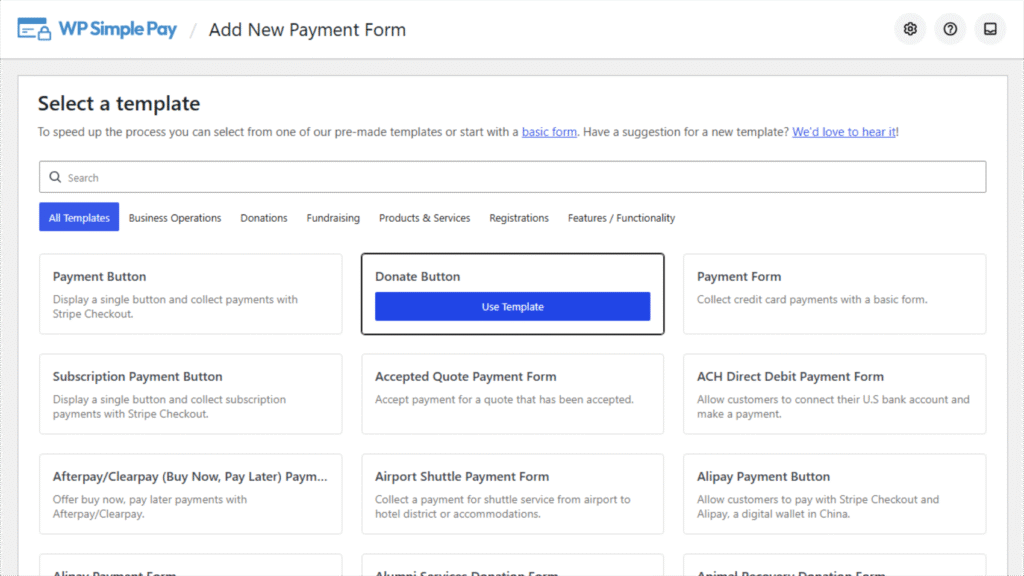
Navigieren Sie zunächst zu WP Simple Pay » Zahlungsformulare im WordPress-Adminmenü und klicken Sie auf die Schaltfläche „Neues Zahlungsformular hinzufügen“.

WP Simple Pay zeigt eine Bibliothek mit vorgefertigten Zahlungsformularvorlagen an.
Sie können ein Zahlungsformular für eine allgemeine Kaufabwicklung auswählen oder eine Vorlage für einen bestimmten Anwendungsfall wie Spenden-Button oder Abonnement-Zahlungsbutton oder Fun Run Registrierungsformular für Veranstaltungsregistrierungen auswählen, je nachdem, wofür das Formular bestimmt ist.
Für dieses Tutorial verwenden wir den Spenden-Button, um ein „Jetzt kaufen, später bezahlen“-Zahlungsformular einzurichten.
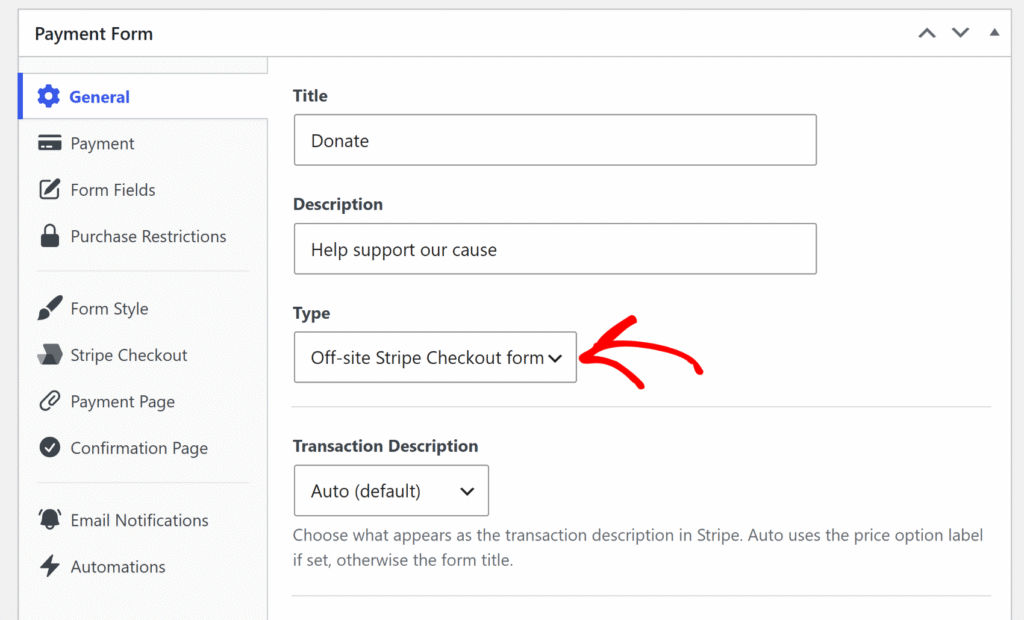
Sobald sich der Formular-Editor öffnet, können Sie auf die Registerkarte Allgemein klicken.
Suchen Sie hier das Feld Typ und wählen Sie aus dem Dropdown-Menü Externes Stripe Checkout-Formular aus.
Dieser Schritt ist erforderlich, da BNPL-Zahlungsmethoden nur für Stripe Checkout-Formulare verfügbar sind und nicht im Tab „Zahlung“ angezeigt werden, es sei denn, diese Option ist ausgewählt.
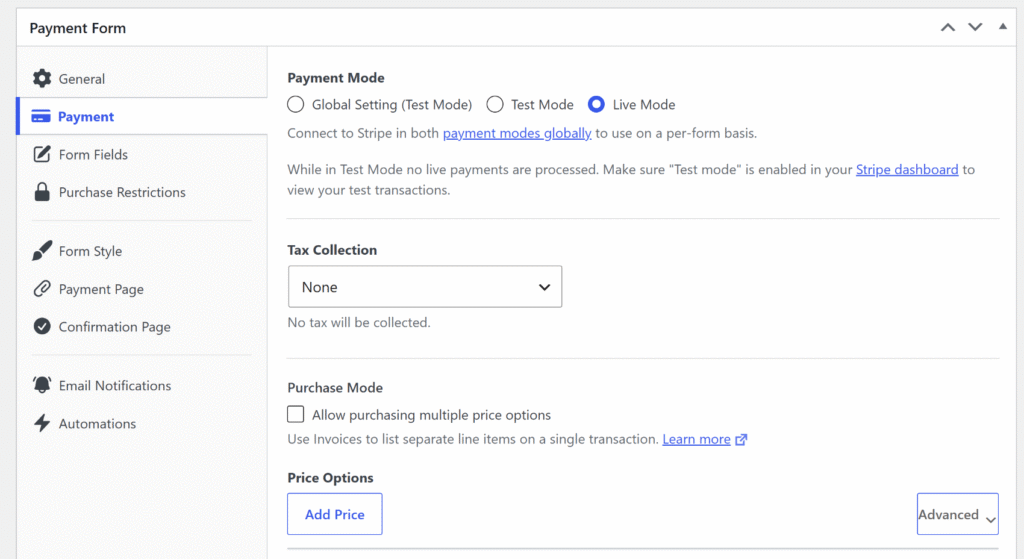
Klicken Sie anschließend auf die Registerkarte Zahlung und geben Sie die Zahlungsdetails für Ihr Produkt ein.
Dazu gehören die Steuereinzugsmethode und die Preisoptionen (Währung, Preis und einmalige oder wiederkehrende Zahlung).
Danach können Sie nach unten zur Liste der Zahlungsmethoden scrollen.
Aktivieren Sie die Kontrollkästchen für Klarna (Jetzt kaufen, später bezahlen), Afterpay (Jetzt kaufen, später bezahlen) (für Stripe-Konten mit Sitz im Vereinigten Königreich als Clearpay (Jetzt kaufen, später bezahlen) angezeigt) und Affirm (Jetzt kaufen, später bezahlen).
Alle drei können zusammen aktiviert werden, da Stripe beim Checkout nur die für die Region des Käufers verfügbaren Methoden anzeigt.
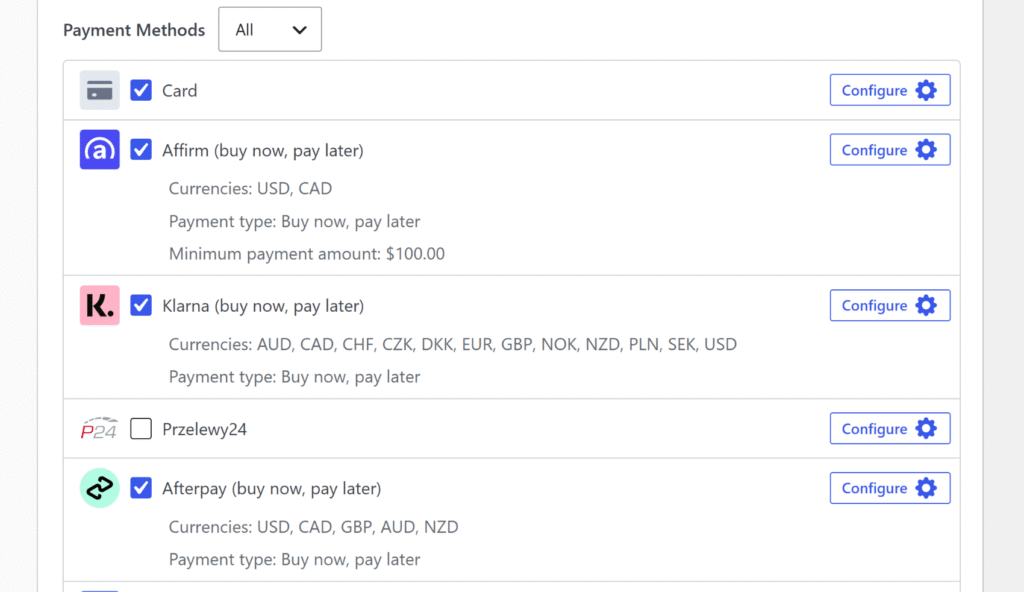
Ein paar Dinge, die Sie bei der Konfiguration des Formulars beachten sollten:
- Affirm erfordert einen Mindestbetrag von 100 $. Affirm wird bei Einkäufen unter 100 US-Dollar (oder dem entsprechenden CAD-Betrag) nicht im Checkout angezeigt. Wenn der Preis des Formulars unter diesem Schwellenwert liegt, aktivieren Sie Klarna und Afterpay, aber lassen Sie Affirm deaktiviert.
- Afterpay wird für Händler im Vereinigten Königreich als Clearpay angezeigt. Wenn das verbundene Stripe-Konto seinen Sitz im Vereinigten Königreich hat, bezeichnet WP Simple Pay die Methode im Formular-Editor als Clearpay. Für alle anderen Länder erscheint sie als Afterpay. Beim Stripe Checkout zeigt Stripe basierend auf dem Standort des Käufers unabhängig die richtige Marke an. In beiden Fällen ist keine zusätzliche Einrichtung erforderlich.
- Währung beeinflusst die Verfügbarkeit. Affirm unterstützt nur USD und CAD. Afterpay unterstützt USD, CAD, GBP, AUD und NZD. Klarna unterstützt 12 Währungen in über 25 Ländern. Legen Sie die Währung des Formulars passend zum primären Markt fest.
Nachdem Sie die BNPL-Methoden aktiviert haben, können Sie auf Veröffentlichen klicken.
Schritt 4: BNPL-Zahlungsformular einbetten und testen
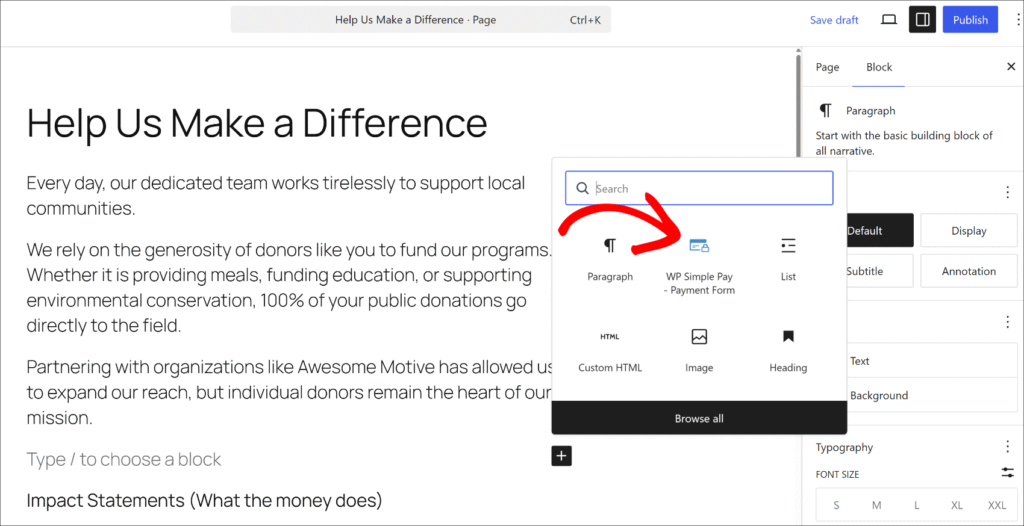
Nun können Sie das veröffentlichte Formular mit dem Block WP Simple Pay – Zahlungsformular im WordPress-Inhaltseditor zu einer WordPress-Seite oder einem Beitrag hinzufügen oder den Shortcode einfügen.
Bearbeiten Sie zuerst die Seite oder erstellen Sie eine neue, auf der Sie die „Jetzt kaufen, später bezahlen“-Option anzeigen möchten. Klicken Sie dann auf die Schaltfläche + und fügen Sie den Block „WP Simple Pay – Zahlungsformular“ hinzu.
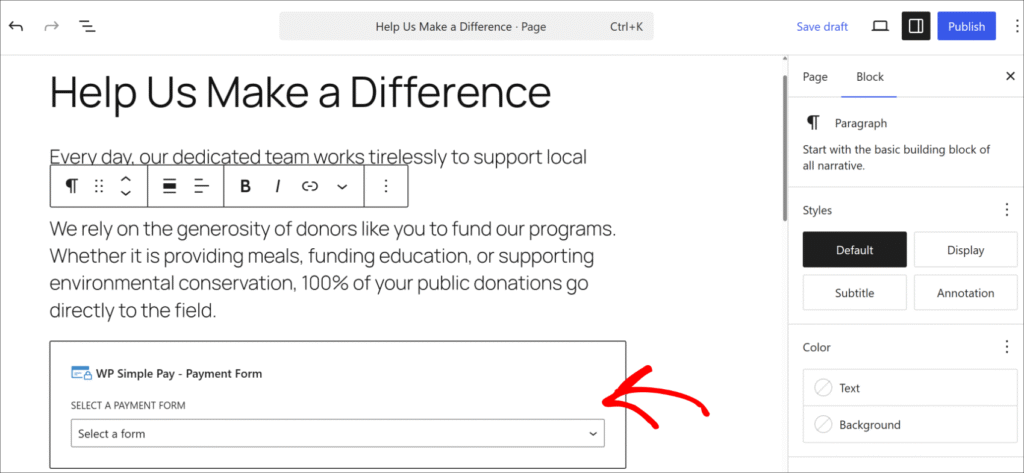
Wählen Sie als Nächstes das gerade erstellte Formular aus dem Dropdown-Menü im Block aus.
Sobald dies erledigt ist, veröffentlichen Sie die Seite.
Öffnen Sie sie als Nächstes in einem neuen Browserfenster, um zu bestätigen, dass das Formular angezeigt wird.
Klicken Sie bei weiterhin aktiviertem Testmodus von Stripe auf die Schaltfläche „Bezahlen“ auf der veröffentlichten Seite. Das Stripe Checkout-Fenster öffnet sich und zeigt neben dem Standard-Kartenfeld die verfügbaren BNPL-Optionen an. Um eine BNPL-Methode zu testen, wählen Sie Klarna (oder Afterpay) aus den Zahlungsoptionen und schließen Sie den simulierten BNPL-Ablauf ab. Es wird keine echte Zahlung abgebucht.

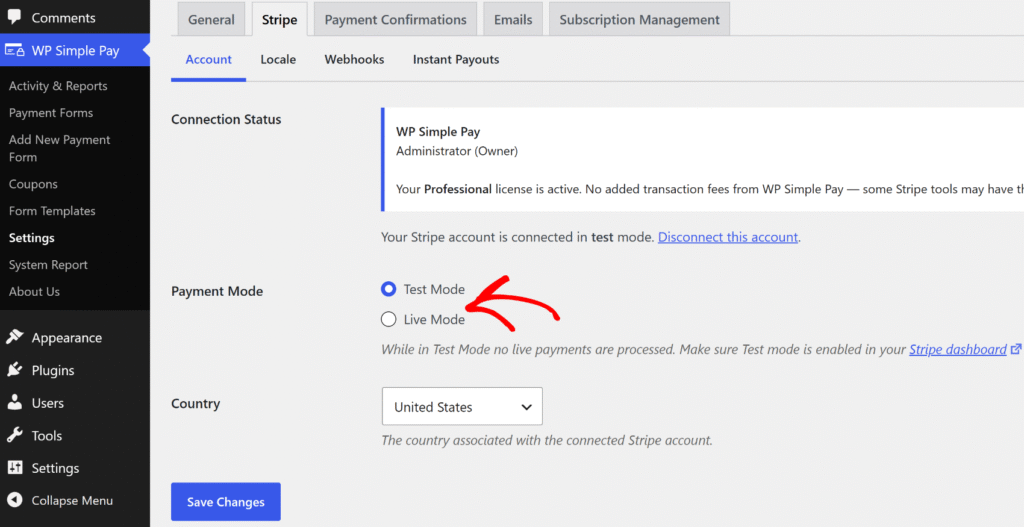
Nach Abschluss der Testzahlung können Sie den Modus von Testmodus auf Live-Modus umstellen.
Kehren Sie einfach zu WP Simple Pay » Einstellungen » Stripe zurück und wechseln Sie von Testmodus zu Live-Modus, um echte Zahlungen zu akzeptieren.
Bonus: Ratenpläne für höherpreisige Angebote hinzufügen
BNPL ermöglicht es Käufern, einen Kauf über den Ratenplan von Klarna oder Afterpay aufzuteilen. Für Website-Besitzer, die die Ratenstruktur vollständig kontrollieren möchten, wie z. B. spezifische Beträge, spezifische Intervalle und eine definierte Anzahl von Abbuchungen, ist die Funktion für Ratenpläne von WP Simple Pay das richtige Werkzeug.
Mit Ratenplänen legen Sie die Anzahl der Zahlungen, das Intervall und den Betrag pro Abbuchung fest. Stripe wickelt jede automatische Abbuchung ab, bis der Plan abgeschlossen ist.
Der Käufer sieht die Struktur an der Kasse klar (z. B. „4 Zahlungen à 250 $“) und die Abrechnung stoppt nach der letzten Abbuchung automatisch, ohne dass ein Abonnement gekündigt werden muss.
FAQs zu „Jetzt kaufen, später bezahlen“
1. Welche „Jetzt kaufen, später bezahlen“-Anbieter unterstützt WP Simple Pay?
WP Simple Pay unterstützt Klarna, Afterpay (in Großbritannien Clearpay genannt) und Affirm über Stripe. Alle drei sind in den Professional+-Tarifen verfügbar und erscheinen automatisch auf Stripe Checkout-Formularen basierend auf der Region und Währung des Käufers. Für keinen von ihnen ist eine separate Händleranmeldung erforderlich.
2. Funktioniert „Jetzt kaufen, später bezahlen“ mit wiederkehrenden Zahlungen in WP Simple Pay?
Nein – BNPL ist nur für einmalige Zahlungsformulare verfügbar. Abonnement- und wiederkehrende Formulare unterstützen weder Klarna, Afterpay noch Affirm. Für flexible Preisgestaltung bei höherpreisigen Artikeln mit automatischen Ratenzahlungen ist die Funktion für Ratenpläne von WP Simple Pay für diesen Anwendungsfall konzipiert.
3. Benötigen Käufer ein Konto oder eine App, um Klarna oder Afterpay zu nutzen?
Käufer benötigen keine separate App oder Konto, um BNPL an der Kasse zu nutzen. Klarna und Afterpay führen ihre eigene kurze Onboarding-Prozedur zum Zeitpunkt des Kaufs direkt im Stripe Checkout-Prozess durch. Der Vorgang dauert nur wenige Sekunden und stellt keine vollständige Hürde für die Anmeldung dar.
4. Gibt es einen Mindestbestellwert für BNPL in WP Simple Pay?
Affirm erfordert einen Mindestbestellwert von 100 USD und wird bei Beträgen unter diesem Schwellenwert nicht an der Kasse angezeigt. Klarna und Afterpay haben in WP Simple Pay keinen Mindestbetrag auf Plugin-Ebene, obwohl Stripe und die einzelnen BNPL-Anbieter ihre eigenen Berechtigungsregeln basierend auf Region und Betrag anwenden können.
5. Welche Länder unterstützen „Jetzt kaufen, später bezahlen“ in WP Simple Pay?
Klarna ist in über 25 Ländern verfügbar, darunter die USA, Großbritannien, Australien, Kanada und die meisten europäischen Länder. Afterpay (Clearpay) unterstützt AU, CA, FR, IE, IT, NZ, ES, US und GB. Affirm unterstützt nur die USA und Kanada. Stripe zeigt nur die für den Standort jedes Käufers verfügbaren Methoden an, sodass keine manuelle Konfiguration pro Land erforderlich ist.
Erste Schritte BNPL-Zahlungen Formulare in WordPress
Mit WP Simple Pay dauert das Hinzufügen von Klarna, Afterpay und Affirm zu einem WordPress-Zahlungsformular unter 10 Minuten.
Keine separate Händlervereinbarung, kein Code und kein Warenkorb erforderlich. Käufer sehen an der Kasse die BNPL-Optionen, die ihrer Region entsprechen, und der vollständige Zahlungsbetrag wird sofort auf dem Stripe-Konto gutgeschrieben.
Wir hoffen, dieser Artikel hat Ihnen geholfen zu lernen, wie Sie „Jetzt kaufen, später bezahlen“ zu Ihrer WordPress-Website hinzufügen. Möglicherweise möchten Sie auch unsere Anleitungen zum Akzeptieren von Google Pay und Apple Pay in WordPress und zu den Unterschieden zwischen Embedded-, Overlay- und Stripe Checkout-Formularen sehen.
Bereit, „Jetzt kaufen, später bezahlen“-Zahlungen zu akzeptieren? Starten Sie noch heute mit WP Simple Pay.
Um weitere Artikel wie diesen zu lesen, folgen Sie uns auf X.
Offenlegung: Unsere Inhalte werden von unseren Lesern unterstützt. Das bedeutet, wenn Sie auf einige unserer Links klicken, können wir eine Provision verdienen. Wir empfehlen nur Produkte, von denen wir glauben, dass sie unseren Lesern einen Mehrwert bieten.


Antwort hinterlassen