
So konfigurieren Sie die Felder eines Zahlungsformulars und sammeln benutzerdefinierte Daten
In diesem Dokument
Auf der Registerkarte Formularfelder fügen Sie benutzerdefinierte Felder für die Erfassung zusätzlicher Daten, Beschriftungen und anderer Felder hinzu und konfigurieren diese, die in Ihren Online-Zahlungsformularen angezeigt werden.
Hinzufügen eines Feldes
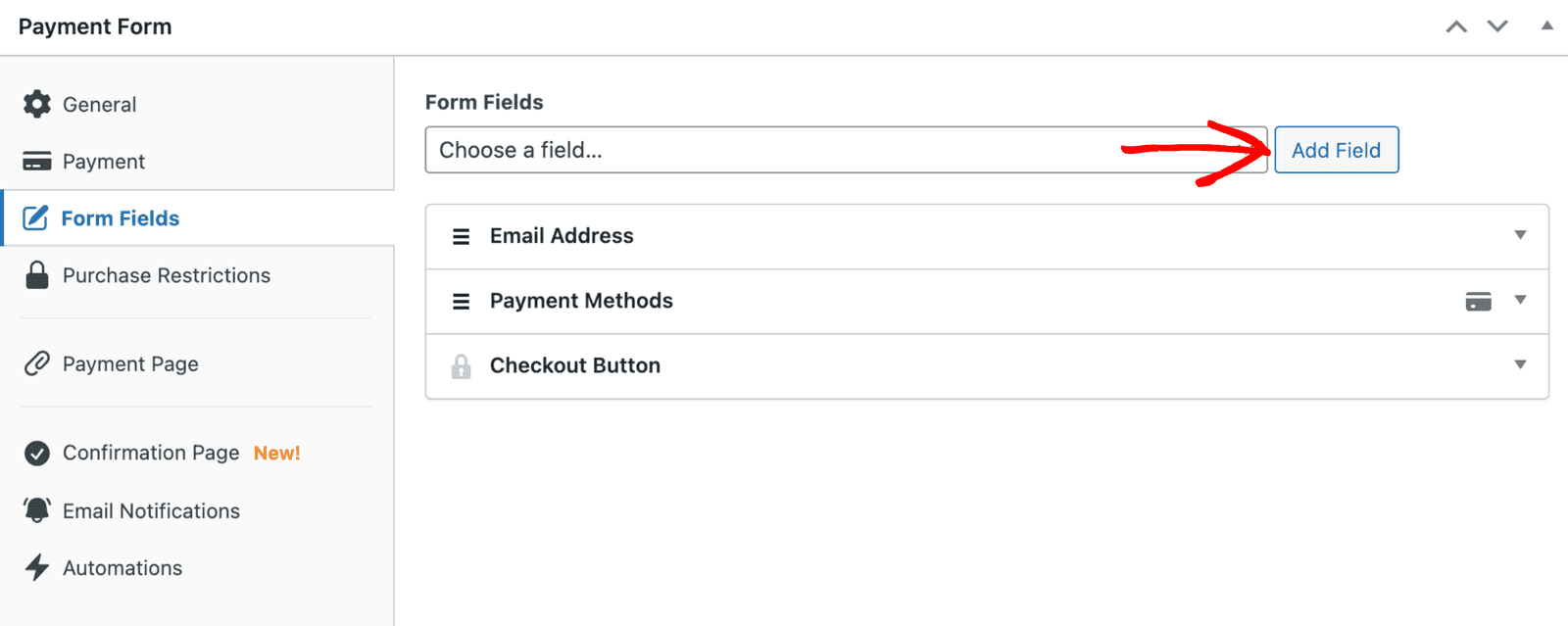
Besuchen Sie zunächst die Registerkarte Formularfelder im Formular-Generator, wählen Sie dann einfach den Feldtyp aus, der zu Ihrem Zahlungsformular hinzugefügt werden soll, und klicken Sie auf Feld hinzufügen.
Feldtypen
Dateneingaben teilen im Allgemeinen die folgenden Einstellungen:
Gemeinsame Feldeinstellungen
Bezeichnung
Eine Textbezeichnung, die über dem Feld angezeigt wird.
Platzhalter
Ein kurzer Hinweis, der angezeigt wird, wenn das Feld leer ist.
Standardwert
Eine Textbezeichnung, die über dem Feld angezeigt wird.
Dynamischer Wert
Ein optionaler dynamischer Wert, der in den Feldwert übergeben werden kann. Dokumentation ansehen.
Erforderlich
Ob das Feld vor der Einreichung der Zahlung ausgefüllt werden muss oder nicht.
Stripe-Metadaten-Bezeichnung
Wird verwendet, um dieses Feld in Stripe-Zahlungsdatensätzen zu identifizieren. Wird nicht im Zahlungsformular angezeigt.
Kundenfelder
Name
Erfassen Sie den Namen des Zahlers.
E-Mail-Adresse
Erfassen Sie die E-Mail-Adresse des Zahlers. Dieses Feld ist immer erforderlich.
Feldeinstellungen
Gespeicherte Zahlungsmethoden anbieten
Steigern Sie die Konversionen, indem Sie zuvor gespeicherte Zahlungsmethoden anbieten Stripe Link.
Wenn Link aktiviert ist, füllt Link die Zahlungsinformationen Ihrer Kunden automatisch aus, um ein einfaches und sicheres Checkout-Erlebnis zu schaffen. Das Link-Authentifizierungsfeld zeigt automatisch ein lokalisiertes E-Mail-Feld an.
Telefon
Erfassen Sie die Telefonnummer des Zahlers.
Feldeinstellungen
Smart Phone-Validierung anbieten
Reduzieren Sie die Wahrscheinlichkeit von Fehlern und Tippfehlern durch die Aktivierung der Smart Phone-Validierung.
Wenn diese Option aktiviert ist, wird ein intelligentes Feldvalidierungssystem aktiviert, das sicherstellt, dass die Telefonnummer im richtigen Format für das ausgewählte Gebietsschema eingegeben wird, wodurch die Wahrscheinlichkeit von Tippfehlern oder Fehlern verringert wird. Ein alternatives Standardland kann festgelegt werden.
Adresse
Erfassen Sie die Rechnungs- und/oder Lieferadresse des Zahlers. Dieses Feld ist nicht mit Stripe Checkout kompatibel.
Feldeinstellungen
Adressart
Bestimmt die anzuzeigenden Adressfelder.
Wenn „Rechnung“ ausgewählt ist, wird die vollständige Rechnungsadresse erfasst. Wenn „Lieferung“ ausgewählt ist, wird die vollständige Lieferadresse erfasst, mit der Option, bei Bedarf die relevanten Rechnungsdaten zu aktualisieren.
Überschrift Rechnungsadresse
Überschrift, die über dem gesamten Rechnungsadressentyp angezeigt wird.
Überschrift Lieferadresse
Überschrift, die über dem gesamten Lieferadressentyp angezeigt wird.
Steuer-ID
Erfassen Sie die Steuer-ID des Zahlers.
Stripe Billing bietet eine automatische Validierung, um zu ermitteln, ob die Formatierung korrekt ist. Stripe bietet auch eine automatische Validierung mit staatlichen Datenbanken für die unten aufgeführten Steuer-ID-Typen.
Sie sind dafür verantwortlich, sicherzustellen, dass die Kundeninformationen korrekt sind (einschließlich ihrer steuerlichen Identifikationsnummer). Stripe zeigt eine Kundensteuer-ID auf einer Rechnung an, unabhängig davon, ob sie gültig ist oder nicht.
Lesen Sie die offizielle Dokumentation von Stripe →
Zahlungsfelder
Preisauswahl
Zeigt die verfügbaren Preisoptionen an. Eine einzelne Preisoption wird ausgeblendet.
Feldeinstellungen
Anzeigestil
Bestimmt, wie die verfügbaren Preisoptionen dargestellt werden.
Gutschein
Ermöglicht dem Zahler die Eingabe eines Gutscheincodes zur Reduzierung des Zahlungsbetrags.
Feldeinstellungen
Schaltflächenstil
Bestimmt, wie die Schaltfläche „Anwenden“ dargestellt wird.
Benutzerdefinierter Betrag
Ermöglicht dem Zahler die Eingabe eines zu zahlenden Betrags. Erfordert eine Preisoption, die einen benutzerdefinierten Betrag zulässt.
Feldeinstellungen
Eingabefeld mit Standardpreisbetrag vorausfüllen
Bestimmt, ob der Betrag der ausgewählten Preisoption im Eingabefeld festgelegt werden soll
Umschalter für wiederkehrenden Betrag
Ermöglicht dem Zahler, eine einmalige Zahlung in ein wiederkehrendes Abonnement umzuwandeln. Erfordert eine Preisoption, die wiederkehrende Zahlungen zulässt.
Feldeinstellungen
**Standardmäßig wiederkehrend
**Käufe werden automatisch für ein wiederkehrendes Abonnement angemeldet. Es kann abgewählt werden.
Betragsaufschlüsselung
Zeigt eine Aufschlüsselung des Zahlungs-Zwischenbetrags, der Rabatte, Steuern, des Gesamtbetrags und des wiederkehrenden Betrags an.
Feldeinstellungen
**„Zwischensumme“-Label
**Das Label, das in der Zwischensummenzeile angezeigt wird.
**„Gesamtbetrag“-Label
**Das Label, das in der Gesamtbetragszeile angezeigt wird.
**„Wiederkehrender Betrag“-Label
**Das Label, das in der Zeile für den wiederkehrenden Betrag angezeigt wird.
1-Klick-Zahlungsschaltfläche (Apple Pay / Google Pay)
Zeigt die verfügbaren 1-Klick-Zahlungsschaltflächen an. Mehr über 1-Klick-Zahlungen erfahren →
Zahlungsmethoden
Zeigt die Liste der verfügbaren Zahlungsmethoden an. Erfahren Sie mehr über Zahlungsmethoden →](/?s=payment method&docs=1)
Checkout-Schaltfläche
Gibt die Checkout-Schaltfläche aus, um die Zahlung abzuschließen.
Feldeinstellungen
Text zur Zahlungsabwicklung
Text, der zur Zahlungsabwicklung angezeigt wird. Verwenden Sie {{amount}}, um den Zahlungsbetrag anzuzeigen.
**Text für Testphase starten
**Text, der angezeigt wird, um ein Abonnement mit einer Testphase zu aktivieren.
Jetzt kaufen, später bezahlen Text
Text, der angezeigt wird, wenn eine „Jetzt kaufen, später bezahlen“-Zahlungsmethode verwendet wird, die zur Abschlusszahlung weiterleitet.
Verarbeitungstext
Text, der angezeigt wird, wenn das Zahlungsformular verarbeitet wird.
Button-Stil für Zahlung
Bestimmt das Erscheinungsbild des Buttons.
Zahlungsbutton
Gibt die Zahlungsschaltfläche aus, um mit Stripe Checkout fortzufahren oder das Overlay-Modal zu starten.
Feldeinstellungen
Zur Zahlung fortfahren Text
Text, der angezeigt wird, um zur Zahlung fortzufahren.
Zur Testversion fortfahren Text
Text, der angezeigt wird, um ein Abonnement mit einer Testversion zu aktivieren.
Verarbeitungstext
Text, der angezeigt wird, wenn das Zahlungsformular verarbeitet wird.
Button-Stil
Bestimmt das Erscheinungsbild des Buttons.
Benutzerdefinierte Dateneingabefelder
Die folgenden benutzerdefinierten Felder dienen zum Sammeln zusätzlicher Daten, die nicht spezifisch für Zahlungen, Rechnungen, Abonnements und Gutscheine sind.
Wo werden meine Formulardaten gespeichert?
Auf der Seite Was passiert nach einer Zahlung finden Sie Details dazu, wo Sie Zahlungs-, Kunden- und benutzerdefinierte Felddaten finden.
Überschrift
Eine Textüberschrift.
Feldeinstellungen
Überschrift
Der Text der Überschrift.
ÜberschriftenebeneH1-, H2-, H3-, H4-, H5- oder H6-Ebene.
Text
Ermöglicht Benutzern die Eingabe beliebiger Zeichen in einen Standard-Eingabebereich. Begrenzt auf 500 Zeichen.
Feldeinstellungen
Mehrzeilig
Als Paragraphen-Textfeld festgelegt. Von Stripe auf 500 Zeichen begrenzt.
Dropdown
Ermöglicht Benutzern die Auswahl eines Elements aus einer Dropdown-Liste von Optionen.
Feldeinstellungen
Optionen
Die Liste der verfügbaren Optionen, durch Kommas getrennt. z. B. Rot, Blau, Grün
Mengenmultiplikator
Verwendet die ausgewählte numerische Option, um den Zahlungsbetrag zu multiplizieren.
Radio-Auswahl
Ermöglicht Benutzern die Auswahl eines Elements aus einer Liste von Optionen.
Feldeinstellungen
Optionen
Die Liste der verfügbaren Optionen, durch Kommas getrennt. z. B. Rot, Blau, Grün
Mengenmultiplikator
Verwendet die ausgewählte numerische Option, um den Zahlungsbetrag zu multiplizieren.
Datum
Ermöglicht Benutzern die Auswahl eines Datums aus einem Dropdown-Datumsauswähler.
Zahl
Ermöglicht Benutzern die Eingabe von Zahlenwerten.
Feldeinstellungen
Minimum
Die maximal zulässige Zahl.
Maximum
Die maximal zulässige Zahl.
Mengenfeld
Verwendet den eingestellten Wert, um den Zahlungsbetrag zu multiplizieren.
Kontrollkästchen
Ermöglicht Benutzern die Teilnahme durch Ankreuzen eines Kästchens.
Feldeinstellungen
Standardmäßig aktiviert
Bestimmt, ob die Kontrollkästcheneingabe anfänglich aktiviert ist
Möchten Sie ein Kontrollkästchen mit einer Beschriftung wie „AGB zustimmen“ hinzufügen, das eine neue Seite öffnet? Lesen Sie hier mehr.
Datei-Upload
Ermöglichen Sie Benutzern, eine Datei per Drag & Drop oder über den Dateibrowser an ihre Zahlung anzuhängen. Erfordert WP Simple Pay Pro.
Feldeinstellungen
Zulässige Dateitypen
Eine durch Kommas getrennte Liste zulässiger Dateierweiterungen, z. B. .pdf,.jpg,.png. Nur Dateitypen, die WordPress selbst für den Upload zulässt, werden akzeptiert, unabhängig davon, was Sie hier auflisten.
Max. Dateigröße (MB)
Die größte Datei, die ein Kunde hochladen darf, in Megabyte.
Stripe-Metadaten-Label
Wird verwendet, um die hochgeladene Datei in Stripe-Zahlungsdatensätzen zu identifizieren. Eine Schaltfläche Smart Tag kopieren daneben liefert Ihnen den passenden Smart Tag für Bestätigungsseiten und E-Mails.
Die vollständige Anleitung finden Sie unter Hinzufügen eines Datei-Upload-Felds.
Ausgeblendet
Für Benutzer nicht sichtbar. Sie können es verwenden, um zusätzliche Daten an Stripe zu senden.
Gesammelte Formularinformationen anzeigen
Alles, was ein Kunde eingereicht hat, ist in WordPress sichtbar. Gehen Sie zu Zahlungsformulare > Transaktionen, öffnen Sie eine Zahlung, und die Detailansicht listet die benutzerdefinierten Feldwerte auf, die damit eingegangen sind, zusammen mit allen hochgeladenen Dateien, der Aufschlüsselung der Beträge und der Zahlungsmethode. Sehen Sie Verwendung der Transaktionsseite. Wiederkehrende Zahlungen haben eine eigene Liste unter Zahlungsformulare > Abonnements – siehe Verwendung der Abonnementseite.
Dieselbe Werte werden auch als Metadaten im Stripe-Zahlungsdatensatz gespeichert, was nützlich ist, wenn Sie einen Wert bearbeiten oder vom Stripe-Dashboard aus arbeiten möchten:
Haben Sie noch Fragen? Wir helfen Ihnen gerne weiter!
Zuletzt geändert: