
So passen Sie die Zahlungsoptionen eines Zahlungsformulars an
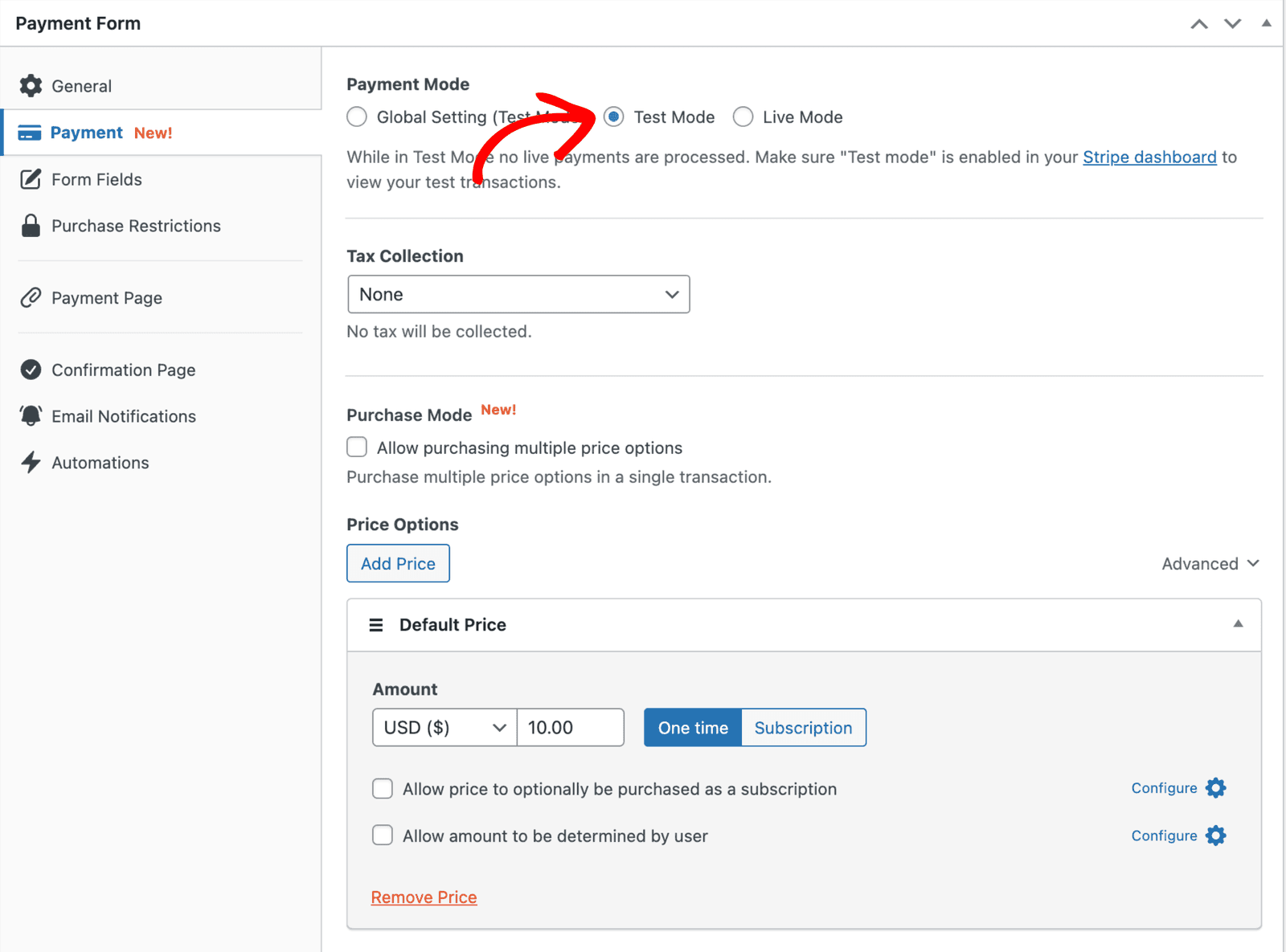
Zahlungsmodus
Standardmäßig wird die Transaktion bei einer Zahlung in der aktuell eingestellten globalen Testmodus-Einstellung verarbeitet, die Sie unter WP Simple Pay → Einstellungen → Stripe → Konto finden.
Diese Einstellung kann für jedes Zahlungsformular überschrieben werden. Passen Sie den Zahlungsmodus des Formulars an, um Transaktionen in einem anderen Modus als der globalen Einstellung zu verarbeiten, wenn Sie Tests durchführen, zusätzliche Formulare schrittweise einführen oder ähnliches müssen.
Steuereinzug
Legt fest, wie Steuern für die Zahlung berechnet werden. Weitere Informationen zur Steuererhebung →
Kaufmodus
Wenn Sie Mehrere Preisoptionen zulassen aktivieren, können Sie ein Zahlungsformular erstellen, bei dem mehrere Preisoptionen in einer einzigen Transaktion erworben werden können, was erhebliche Bequemlichkeit und Flexibilität beim Zahlungsformular bietet.
Unsere Dokumentation, hier zu finden, bietet weitere Informationen.
Preisoptionen
Ein Zahlungsformular kann eine einzelne Preisoption haben (es wird kein Preisauswahlfeld angezeigt) oder viele Preisoptionen (es wird ein Preisauswahlfeld angezeigt). Um eine neue Preisoption hinzuzufügen, klicken Sie auf Preis hinzufügen.
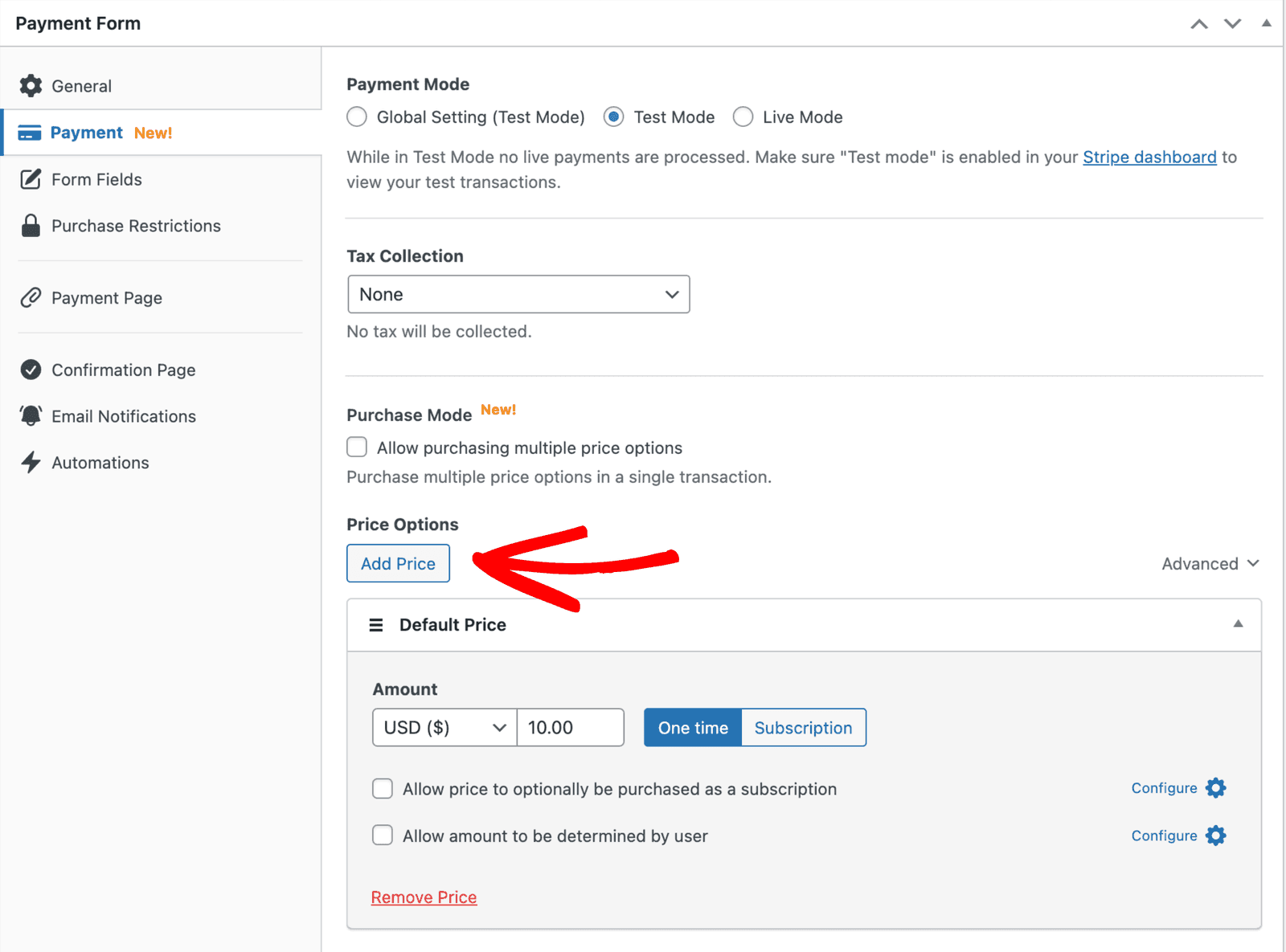
Wenn nur eine Preisoption vorhanden ist, werden die entsprechenden Einstellungen automatisch auf die Zahlung angewendet und es wird kein Preisauswahlfeld angezeigt.
Bezeichnung
Fügen Sie eine optionale benutzerdefinierte Bezeichnung für diesen Preis hinzu.
Betrag
Wählen Sie eine Währung und einen Betrag für diesen Preis aus.
Betragstyp
Legt fest, ob die Zahlung einmalig oder wiederkehrend (Abonnement) erfolgt.
Die Abonnementfunktionalität verwendet Stripe Billing (wird separat von Stripe abgerechnet) für die automatische Rechnungsstellung in Ihrem festgelegten Abrechnungszyklus.
Wenn Sie „Einmalig“ wählen, wird der Preis standardmäßig als einmalige Zahlung festgelegt, mit der Option, ihn optional als Abonnement zu kaufen. Wenn diese Option aktiviert ist, erscheint im Formular-Builder ein Kontrollkästchen, mit dem der Zahler den Betragstyp auswählen kann – ideal für Spenden!
Abonnement-Einstellungen
Abrechnungszeitraum
Bestimmt den Abrechnungszyklus – das Zahlungsintervall – für die Preisoption.
Ratenzahlungsplan
Dies bestimmt, ob die Abonnementzahlungen nach einer festgelegten Anzahl von Rechnungen/Zahlungen storniert werden sollen. Die eingegebene Zahl sollte die Anfangszahlung enthalten.
Kostenlose Testversion
Die Anzahl der Tage, bevor die Abonnementabrechnung beginnt.
Einrichtungsgebühr
Ein Betrag wird zur ersten Rechnungszahlung hinzugefügt, aber nicht zu nachfolgenden Rechnungen.
Einstellungen für benutzerdefinierte Beträge
Diese Option ermöglicht es dem Benutzer, den Zahlungsbetrag zu bestimmen. Wenn sie aktiviert ist, wird dem Zahlungsformular ein Betragseingabefeld hinzugefügt, das einen benutzerdefinierten Betrag für die ausgewählte Währung und den ausgewählten Betragstyp ermöglicht.
Mindestbetrag
Legen Sie einen Mindestbetrag basierend auf den erwarteten Zahlungseingängen fest.
Zahlungsmethoden
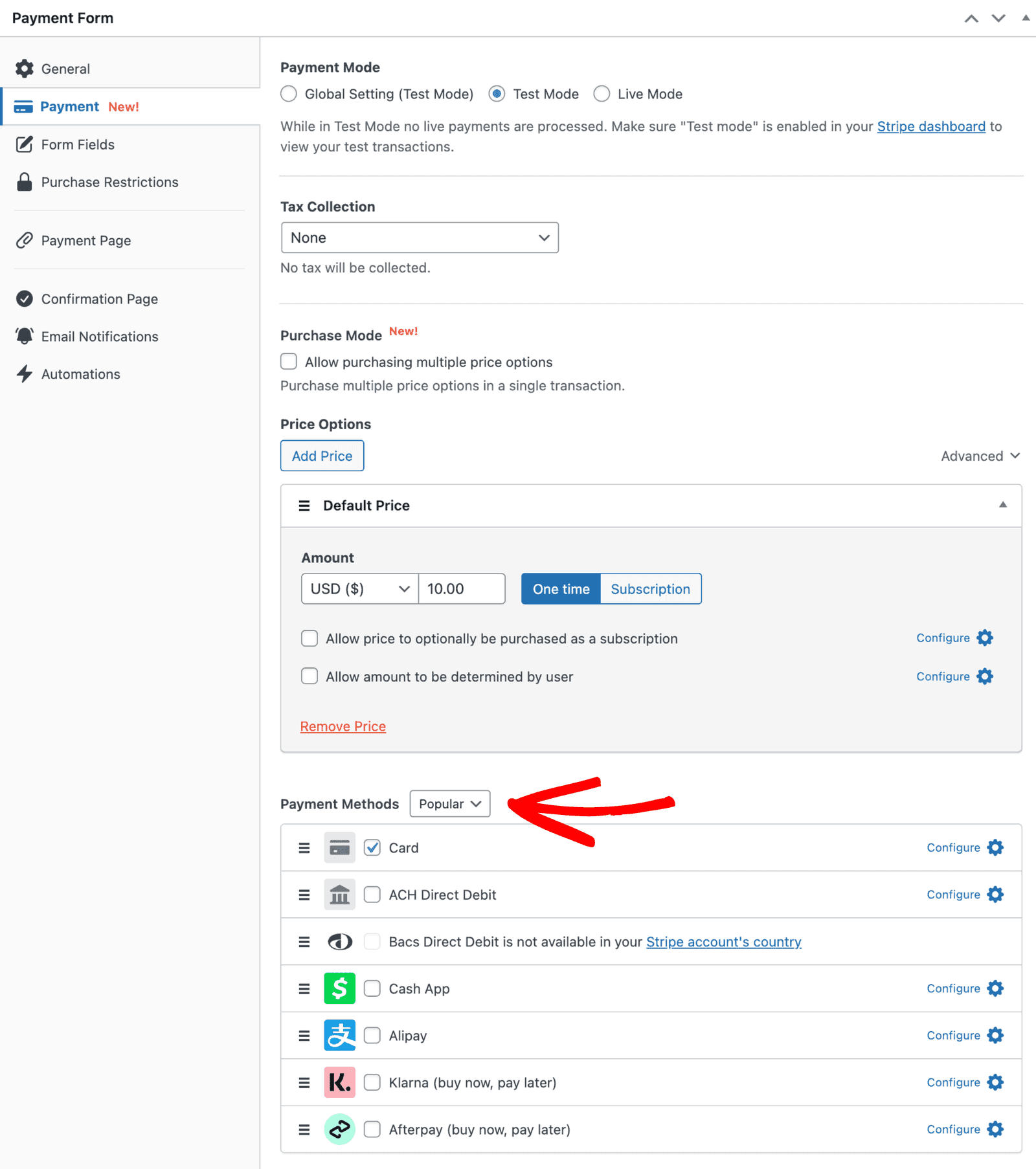
Einstellungen für Zahlungsmethoden
Mobile Wallets
Aktivieren Sie mobile Wallets wie Apple Pay, Google Pay und Microsoft Pay. Gilt nur für die Zahlungsmethode Karte.
Gebührenerstattung
Wir fügen Zahlungen, die mit dieser Zahlungsmethode getätigt werden, eine zusätzliche Gebühr hinzu. Unsere Dokumentation, hier zu finden, bietet weitere Informationen.
Aktivieren Sie die Zahlungsmethoden, die Sie den Benutzern auf Ihrem Zahlungsformular präsentieren möchten. Nicht alle Zahlungsmethoden sind für alle Regionen, Lizenzstufen usw. verfügbar.
Haben Sie noch Fragen? Wir helfen Ihnen gerne weiter!
Zuletzt geändert: