
So fügen Sie ein Dateiupload-Feld hinzu
In diesem Dokument
- 1 Übersicht
- 2 Voraussetzungen
- 3 Schritt 1: Fügen Sie das Dateiupload-Feld hinzu
- 4 Schritt 2: Konfigurieren Sie das Feld
- 5 Schritt 3: Was Ihre Kunden sehen
- 6 Wohin die hochgeladene Datei gelangt
- 7 Sicherheit und Speicherung
- 8 Automatische Bereinigung von abgebrochenen Uploads
- 9 Häufig gestellte Fragen
- 10 Was kommt als Nächstes?
Lesezeit: 5 Minuten | Schwierigkeit: Anfänger
Übersicht
Das Feld Dateiupload ermöglicht es einem Kunden, eine Datei anzuhängen, wenn er bezahlt. Es deckt jedes Formular ab, das neben dem Geld ein Dokument benötigt: eine Design-Vorlage für einen individuellen Auftrag, ein Foto für eine Druckbestellung, ein unterschriebenes Formular oder ein Nachweis der Berechtigung für einen ermäßigten Preis.
Kunden können eine Datei per Drag & Drop in das Feld ziehen oder darauf klicken, um eine von ihrem Computer auszuwählen. Sie sehen eine Upload-Fortschrittsanzeige, dann den Dateinamen mit einer Schaltfläche zum Entfernen und Auswählen einer anderen Datei. Sobald die Zahlung erfolgt ist, wird die Datei gegen diese Zahlung verbucht und in ihrer Detailansicht in WordPress verknüpft.
Voraussetzungen
- WP Simple Pay Pro (jede Stufe)
- Ein Zahlungsformular, zu dem das Feld hinzugefügt werden soll
Schritt 1: Fügen Sie das Dateiupload-Feld hinzu
- Navigieren Sie zu WP Simple Pay > Zahlungsformulare und bearbeiten Sie das Formular, zu dem Sie das Feld hinzufügen möchten.
- Klicken Sie auf den Tab Formularfelder.
- Öffnen Sie das Dropdown-Menü für Felder und wählen Sie Dateiupload.
- Klicken Sie auf Feld hinzufügen.

Das neue Feld wird am Anfang Ihrer Feldliste hinzugefügt. Klicken Sie auf seinen Titel, um seine Einstellungen zu erweitern.
Schritt 2: Konfigurieren Sie das Feld
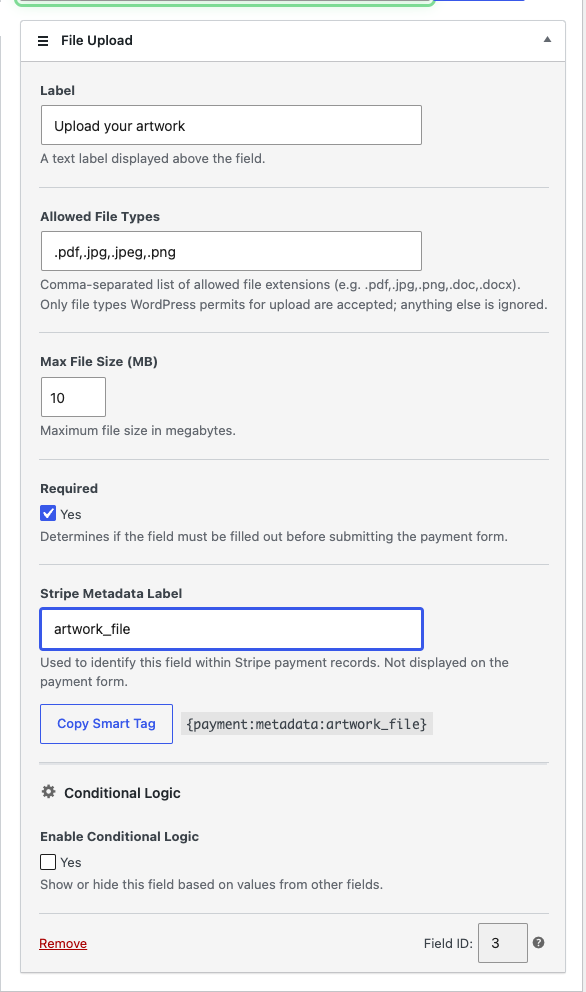
Jedes Dateiupload-Feld hat seine eigenen Einstellungen, sodass ein Formular mit zwei Uploads völlig unterschiedliche Dateien in jeder akzeptieren kann.
Bezeichnung
Der Text, der über dem Feld in Ihrem Formular angezeigt wird. Machen Sie ihn aussagekräftig, z. B. „Laden Sie Ihre Grafik hoch“ anstelle von nur „Datei“.
Zulässige Dateitypen
Eine durch Kommas getrennte Liste von Dateierweiterungen, mit oder ohne führenden Punkt. Die Standardliste lautet:
.pdf,.doc,.docx,.jpg,.jpeg,.png,.gifSchränken Sie es auf genau das ein, was Sie benötigen. Eine Druckerei, die Grafiken annimmt, könnte .pdf,.png,.tif verwenden, während ein Formular, das eine unterzeichnete Vereinbarung sammelt, nur .pdf zulassen könnte.
Ihre Liste ist nicht das letzte Wort. WP Simple Pay akzeptiert eine Datei nur, wenn die Erweiterung auf Ihrer Liste steht und WordPress selbst diesen Dateityp für den Upload zulässt. Alles außerhalb dieser Überschneidung wird abgelehnt, und HTML- und JavaScript-Dateien werden unabhängig davon, was Sie hier eingeben, immer abgelehnt.
Max. Dateigröße (MB)
Die größte Datei, die das Feld akzeptiert, in Megabyte. Der Standardwert ist 10 MB, und Sie können alles von 1 MB bis 100 MB einstellen.
Ihr Webserver hat ein eigenes Upload-Limit, und welcher Wert kleiner ist, gewinnt. Wenn Ihr Hoster Uploads auf 8 MB begrenzt, hebt die Einstellung dieses Feldes auf 50 MB diese Grenze nicht auf. Bitten Sie Ihren Hoster, die Servergrenze zu erhöhen, wenn Sie größere Dateien benötigen.
Erforderlich
Aktivieren Sie dies, wenn der Kunde eine Datei anhängen muss, bevor er bezahlen kann. Ein erforderliches Feld ohne Datei blockiert die Zahlung und zeigt einen Fehler im Feld an.
Stripe-Metadaten-Label
Ein kurzer Name (bis zu 40 Zeichen), der verwendet wird, um diesen Upload in Ihren Stripe-Zahlungsdatensätzen und in der Transaktionsdetailansicht in WordPress zu identifizieren. Er wird dem Kunden nicht angezeigt.
Geben Sie hier ein Label ein, und darunter erscheint ein Button Smart Tag kopieren zusammen mit dem passenden Smart Tag:
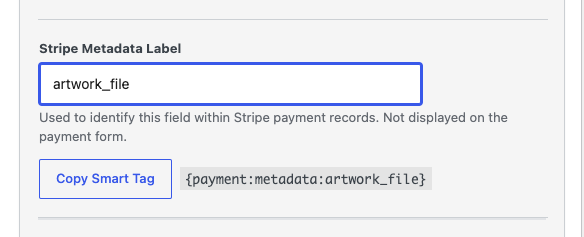
Klicken Sie auf Smart Tag kopieren, um einen Tag wie {payment:metadata:artwork_file} in Ihre Zwischenablage zu kopieren, bereit zum Einfügen auf einer Bestätigungsseite oder in einer E-Mail. Sehen Sie Smart Tags für Bestätigungsseiten und E-Mails verwenden, wo diese Tags verwendet werden können.
Speichern Sie das Formular, wenn Sie fertig sind.
Schritt 3: Was Ihre Kunden sehen
Auf dem veröffentlichten Formular beginnt das Feld als Dropzone mit der Aufschrift „Datei hierher ziehen oder zum Durchsuchen klicken“.
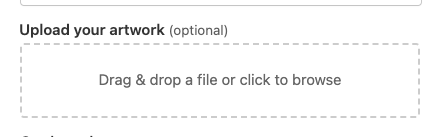
Der Kunde zieht eine Datei hinein oder klickt, um seinen Dateibrowser zu öffnen. Die Datei wird sofort gegen die erlaubten Typen und die Größenbeschränkung geprüft, sodass ein falscher Dateityp abgelehnt wird, bevor etwas hochgeladen wird. Ein Fortschrittsbalken läuft während der Dateiübertragung, und dann zeigt das Feld den Dateinamen mit einer Entfernen-Schaltfläche an, damit der Kunde die Datei austauschen kann.
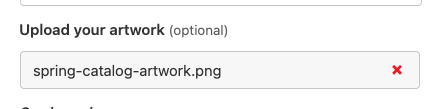
Zwei Dinge schützen die Einreichung:
- Solange ein Upload noch läuft, kann das Formular nicht eingereicht werden. Der Kunde bezahlt niemals, bevor seine Datei vollständig übertragen wurde.
- Wenn ein erforderliches Datei-Upload-Feld leer ist, zeigt die Einreichung einen Fehler im Feld an und die Zahlung wird nicht versucht.
Wohin die hochgeladene Datei geht
Wenn die Zahlung erstellt wird, wird die URL der hochgeladenen Datei unter dem Namen, den Sie in Stripe-Metadaten-Label festgelegt haben, in den Stripe-Metadaten dieser Zahlung gespeichert. Sie können sie auf der Zahlung in Ihrem Stripe Dashboard sehen.
Innerhalb von WordPress erscheint die Datei in einer Karte Hochgeladene Dateien in der Detailansicht der Zahlung, aufgelistet nach dem Metadaten-Label des Feldes, mit dem ursprünglichen Dateinamen als Link, der die Datei öffnet. Sehen Sie Verwendung der Transaktionsseite, wie Sie eine Zahlung finden und ihre Detailansicht öffnen.
Sicherheit und Speicherung
Uploads erfolgen auf einem öffentlichen Zahlungsformular, daher wird jede Prüfung sowohl auf dem Server als auch im Browser angewendet:
- Standardmäßig ablehnen. Die akzeptierten Typen sind die Schnittmenge zwischen Ihrer erlaubten Liste und den Dateitypen, die WordPress selbst zulässt. HTML und JavaScript sind für jeden Besucher immer ausgeschlossen.
- Der tatsächliche Inhalt der Datei wird gegen ihre Erweiterung geprüft. Ein Skript, das umbenannt wurde, um wie ein Bild auszusehen, wird abgelehnt und nicht gespeichert.
- Die Größe wird zweimal durchgesetzt, gegen Ihre Feldgrenze und gegen die Upload-Grenze Ihres Servers.
- Das gleiche IP-basierte Ratenlimit, das die Zahlungsübermittlungen schützt, gilt auch für Uploads. Ein einzelner Besucher kann den Endpunkt nicht mit Dateien überlasten.
Dateien werden in einem dedizierten, gehärteten Ordner innerhalb Ihres WordPress-Upload-Verzeichnisses gespeichert, getrennt von Ihren normalen Medien, und jede Datei erhält einen zufällig generierten Dateinamen, sodass ihre Adresse nicht erraten werden kann.
Diese Dateien sind nicht für die manuelle Verwaltung bestimmt. Das Umbenennen, Verschieben oder Löschen einer Datei bricht die gegen die Zahlung aufgezeichnete Verbindung, und die automatische Bereinigung unten löscht bereits Dateien, für die niemand bezahlt hat.
Automatische Bereinigung von abgebrochenen Uploads
Eine Datei wird in dem Moment hochgeladen, in dem der Kunde sie auswählt, also bevor er bezahlt. Ein geplanter Job läuft regelmäßig und löscht die Uploads, die nie bezahlt wurden:
- Dateien, die überhaupt keiner Zahlung zugeordnet wurden, weil der Besucher eine Datei ausgewählt und dann das Formular verlassen hat. Diese werden nach etwa einem Tag entfernt.
- Dateien, die einer nie abgeschlossenen Zahlung zugeordnet wurden, wie z. B. eine abgelehnte Karte oder ein geschlossener Tab im Zahlungsschritt. Diese werden nach etwa einer Woche entfernt.
Die praktische Konsequenz ist, dass ein abgebrochener Checkout keine Dateien für immer auf Ihrem Server hinterlässt. Dateien, die zu tatsächlich durchgeführten Zahlungen gehören, werden von der Bereinigung nie berührt, einschließlich Zahlungen, die später erstattet oder angefochten wurden.
Häufig gestellte Fragen
Welche Dateitypen sind standardmäßig erlaubt?
PDF, DOC, DOCX, JPG, JPEG, PNG und GIF. Sie können diese Liste in der Einstellung Erlaubte Dateitypen durch Ihre eigene ersetzen.
Ich habe eine Erweiterung zur erlaubten Liste hinzugefügt und die Datei wird immer noch abgelehnt. Warum?
Ihre Liste wird mit den Dateitypen, die WordPress für den Upload zulässt, geschnitten, und alles, was WordPress nicht zulässt, wird aus der Liste des Feldes entfernt. HTML- und JavaScript-Dateien werden unabhängig davon ausgeschlossen. Der auf dem Formular angezeigte Fehler listet die Erweiterungen auf, die das Feld tatsächlich akzeptiert, was der schnellste Weg ist, um zu sehen, was die Schnittmenge überstanden hat.
Eine Datei kann auch abgelehnt werden, wenn ihre Erweiterung nicht mit ihrem tatsächlichen Inhalt übereinstimmt, z. B. eine .zip-Datei, die in .pdf umbenannt wurde.
Was ist die größte Dateigröße, die ich zulassen kann?
Die Feldeinstellung akzeptiert 1 MB bis 100 MB, mit einem Standard von 10 MB. Das eigene PHP-Upload-Limit Ihres Servers gilt zusätzlich, und das kleinere der beiden wird durchgesetzt. Wenn Ihr Hoster 8 MB Uploads zulässt, sind 8 MB das tatsächliche Limit, egal was das Feld sagt. Das Erhöhen des Feldwerts über das Limit Ihres Servers hinaus bewirkt nichts, also bitten Sie Ihren Hoster, zuerst das Serverlimit zu erhöhen.
Werden hochgeladene Dateien in meine Mediathek hochgeladen?
Nein, sie werden nicht neben Ihren regulären Medien gespeichert. Sie werden in einem dedizierten WP Simple Pay-Ordner innerhalb Ihres Upload-Verzeichnisses unter zufälligen Dateinamen gespeichert und automatisch bereinigt, wenn die Zahlung, zu der sie gehören, nie abgeschlossen wurde. Behandeln Sie sie als Zahlungsaufzeichnungen und nicht als zu verwaltende Medien.
Wie kann ich den Upload in eine Bestätigungsseite oder eine E-Mail einbeziehen?
Legen Sie ein Stripe-Metadaten-Label für das Feld fest, klicken Sie auf Smart-Tag kopieren und fügen Sie den resultierenden {payment:metadata:...}-Tag in den Inhalt Ihrer Bestätigungsseite oder E-Mail ein. Der Tag gibt die URL der Datei aus. Siehe Smart Tags für Bestätigungsseiten und E-Mails verwenden und Benutzerdefinierte Smart Tags für Formularfelder erstellen.
Was passiert mit der Datei, wenn der Kunde die Zahlung abbricht?
Sie wird automatisch gelöscht. Eine Datei, die nie an eine Zahlung angehängt wurde, wird nach etwa einem Tag entfernt, und eine Datei, die an eine nie abgeschlossene Zahlung angehängt wurde, wird nach etwa einer Woche entfernt. Nichts bleibt auf unbestimmte Zeit zurück.
Kann ein Kunde mehr als eine Datei anhängen?
Jedes Feld vom Typ „Datei-Upload“ akzeptiert eine Datei. Um mehrere Dateien zu sammeln, fügen Sie für jede eine Feld vom Typ „Datei-Upload“ hinzu, da das Feld beliebig oft zu einem Formular hinzugefügt werden kann. Wenn Sie jedem Feld eine eigene Bezeichnung, erlaubte Typen, Größenbeschränkung und Metadaten-Label geben, ist der Zahlungsdatensatz auch viel einfacher zu lesen als ein einzelner Stapel von Dateien.
Funktioniert dies mit Formularen, die zu Stripe Checkout weiterleiten?
Ja. Das Feld wird angezeigt und die Datei wird auf Ihrer Website hochgeladen, bevor der Kunde zu Stripe weitergeleitet wird, und die URL der Datei wird auf die gleiche Weise in der resultierenden Zahlung gespeichert.
Was kommt als Nächstes?
- Felder eines Zahlungsformulars konfigurieren und benutzerdefinierte Daten sammeln – Felder auf Ihren Zahlungsformularen hinzufügen, neu anordnen und konfigurieren.
- Referenz zu benutzerdefinierten Feldtypen – Jeder Feldtyp und was jeder davon sammelt.
- Die Transaktionsseite verwenden – Eine Zahlung finden und die Detailansicht öffnen, in der hochgeladene Dateien aufgelistet sind.
Haben Sie noch Fragen? Wir helfen Ihnen gerne weiter!
Zuletzt geändert: