
Bedingte Logik für Formularfelder verwenden
In diesem Dokument
Lesezeit: 5 Minuten | Schwierigkeitsgrad: Mittelstufe
Übersicht
Bedingte Logik ermöglicht es Ihnen, ein Feld in Ihrem Zahlungsformular basierend auf dem, was der Kunde bereits in anderen Feldern eingegeben oder ausgewählt hat, anzuzeigen oder auszublenden. Verwenden Sie sie, um Formulare kurz zu halten, indem Sie irrelevante Fragen ausblenden, Upsells anzeigen, wenn bestimmte Pläne ausgewählt werden, oder ein einzelnes Formular in mehrere Abläufe aufteilen – und das alles ohne Code.
Wenn ein Feld durch eine Regel ausgeblendet wird, entfernt WP Simple Pay es auch aus der Validierung und Übermittlung, sodass ein erforderliches, aber ausgeblendetes Feld niemals den Checkout blockiert.
Voraussetzungen
- WP Simple Pay Pro (jede Stufe)
- Ein Zahlungsformular mit mindestens zwei Feldern – eines, dessen Wert die Regel bestimmt (die „Quelle“), und eines, das Sie anzeigen oder ausblenden möchten (das „Ziel“).
Schritt 1: Öffnen Sie die bedingte Logik-Leiste
- Navigieren Sie zu WP Simple Pay > Zahlungsformulare und bearbeiten Sie das Formular, das Sie anpassen möchten.
- Klicken Sie auf den Tab Formularfelder.
- Erweitern Sie das Feld, das Sie anzeigen oder ausblenden möchten.
- Scrollen Sie zum Abschnitt Bedingte Logik am Ende der Feldeinstellungen.
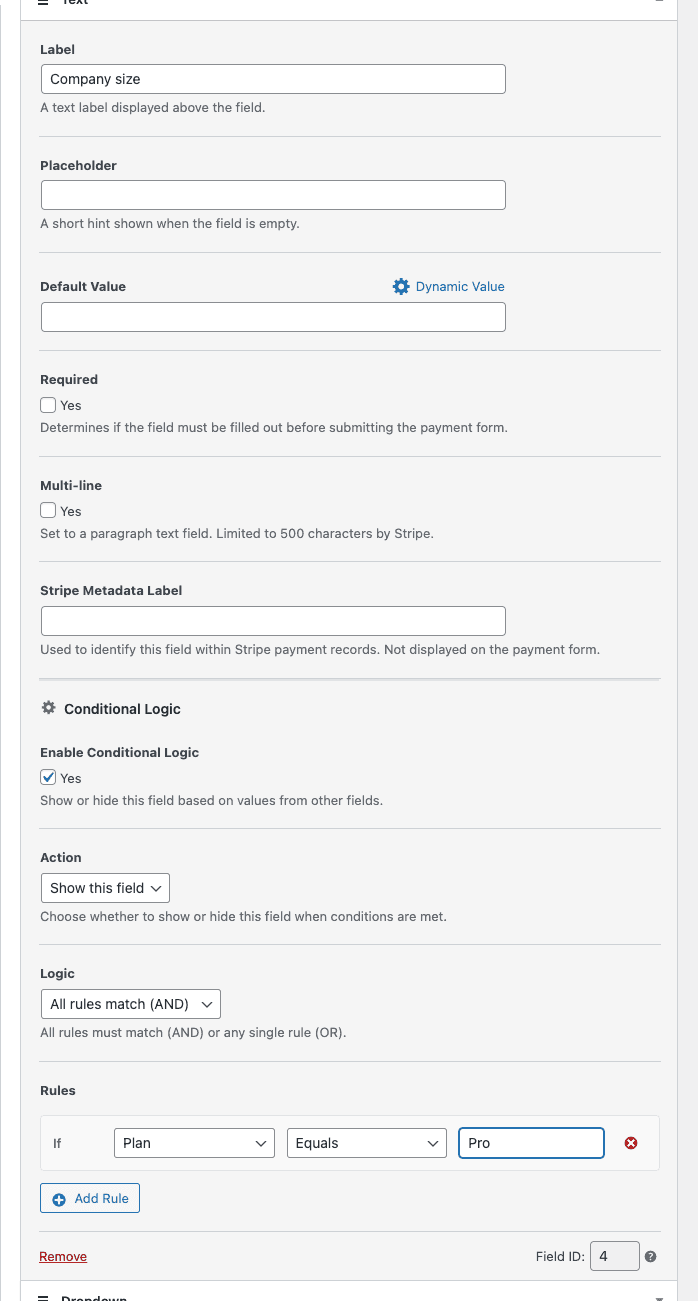
Die bedingte Logik-Leiste ist für Felder ausgeblendet, die als Ziel für Bedingungen keinen Sinn ergeben – wie z. B. die Auswahl der Zahlungsmethode, die Schaltfläche zum Senden und die Schaltfläche zur Zahlungsanforderung.
Schritt 2: Aktivieren und Aktion auswählen
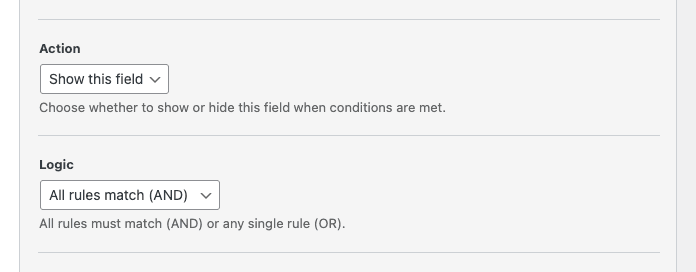
- Aktivieren Sie Bedingte Logik aktivieren.
- Stellen Sie Aktion auf eine der folgenden Optionen ein:
- Dieses Feld anzeigen – das Feld ist standardmäßig ausgeblendet und erscheint nur, wenn die Regeln übereinstimmen.
- Dieses Feld ausblenden – das Feld ist standardmäßig sichtbar und verschwindet, wenn die Regeln übereinstimmen.
- Stellen Sie Logik ein, um zu steuern, wie mehrere Regeln kombiniert werden:
- Alle Regeln stimmen überein (UND) – jede Regel muss wahr sein.
- Eine Regel stimmt überein (ODER) – die Aktion wird ausgelöst, wenn mindestens eine Regel wahr ist.
Schritt 3: Erstellen Sie Ihre Regeln
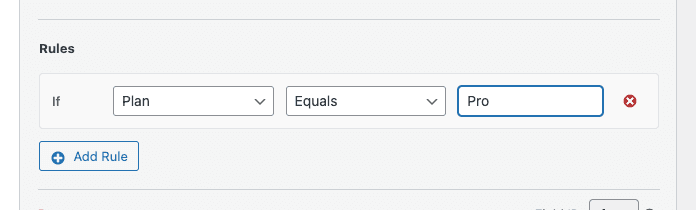
Eine Regel besteht aus drei Teilen: einem Quellfeld, einem Operator und einem Wert zum Vergleichen.
- Klicken Sie auf Regel hinzufügen, um eine neue Regelzeile hinzuzufügen.
- Wählen Sie das Quellfeld aus dem Dropdown-Menü – nur berechtigte Felder in diesem Formular werden in der Liste angezeigt.
- Wählen Sie einen Operator. Die verfügbaren Operatoren ändern sich je nach Feldtyp der Quelle (siehe den Abschnitt Verfügbare Operatoren unten).
- Geben Sie den zu vergleichenden Wert ein. Bei Kontrollkästchen und bestimmten Operatoren wie Ist leer wird das Wertfeld ignoriert.
- Wiederholen Sie dies bei Bedarf für zusätzliche Regeln.
Speichern Sie das Formular, indem Sie auf Veröffentlichen oder Aktualisieren klicken.
Verfügbare Operatoren
Operatoren werden gefiltert, um dem Quellfeldtyp zu entsprechen. Sie sehen daher nur Vergleiche, die sinnvoll sind.
| Quellfeld | Verfügbare Operatoren |
|---|---|
| Text, Name, E-Mail, Telefon, Steuer-ID, Datum, Gutschein | Ist gleich, Ist nicht gleich, Enthält, Ist leer, Ist nicht leer |
| Dropdown | Ist gleich, Ist nicht gleich, Ist leer, Ist nicht leer |
| Radio | Ist gleich, Ist nicht gleich |
| Kontrollkästchen, Gebührenerstattungs-Umschalter, Wiederkehrender Betrag-Umschalter | Ist aktiviert, Ist nicht aktiviert |
| Zahl, Benutzerdefinierter Betrag | Ist gleich, Ist nicht gleich, Größer als, Kleiner als, Ist leer |
| Preis-/Plan-Auswahl | Preis ist gleich (vergleicht mit der ausgewählten Preisoption) |
Unterstützte Feldtypen
Regeln für bedingte Logik können auf diese Quellfeldtypen im selben Formular verweisen:
- Text, Zahl, Dropdown, Radio, Kontrollkästchen
- Kundenname, E-Mail, Telefon, Steuer-ID, Datum
- Preis-/Plan-Auswahl
- Gutschein, Benutzerdefinierter Betrag
- Gebührenerstattungs-Umschalter, Wiederkehrender Betrag-Umschalter
Fast jedes Feld im Formular kann ein Ziel sein (das Feld, das Sie ein- oder ausblenden), mit Ausnahme von Strukturfeldern wie dem Zahlungsarten-Auswahlfeld, der Schaltfläche zum Absenden, der Schaltfläche für die Zahlungsanforderung und einer kleinen Anzahl anderer nicht zielbarer Elemente.
Häufig gestellte Fragen
Was passiert mit einem erforderlichen Feld, wenn es ausgeblendet wird?
WP Simple Pay entfernt ausgeblendete Felder sowohl aus der Validierung als auch aus der Übermittlung. Ein erforderliches Feld, das derzeit durch eine Regel ausgeblendet ist, hindert den Kunden nicht am Abschluss des Checkouts – und sein Wert wird nicht mit der Zahlung übermittelt.
Wie schnell werden Felder ein- oder ausgeblendet?
Regeln werden live ausgewertet, während der Kunde tippt oder eine Auswahl ändert. E-Mail-basierte Regeln beginnen mit der Auswertung, sobald die Eingabe des Kunden eine gültige E-Mail-Adresse ist.
Kann ich auf ein Feld aus einem anderen Formular verweisen?
Nein. Regeln können nur auf Felder verweisen, die im selben Zahlungsformular vorhanden sind.
Was passiert, wenn ich das Quellfeld einer Regel lösche oder ersetze?
Öffnen Sie das Feld, das die Regel besitzt, und wählen Sie entweder ein neues Quellfeld aus dem Dropdown-Menü aus oder entfernen Sie die Regel vollständig. Einstellungen für bedingte Logik für nicht zielbare Felder werden ebenfalls automatisch bereinigt, wenn das Formular gespeichert wird, sodass keine verwaisten Regeln angesammelt werden.
Funktioniert bedingte Logik mit Stripe Checkout (externen) Formularen?
Bedingte Logik gilt für On-Site-Zahlungsformulare (eingebettet und Overlay). Stripe Checkout-Formulare werden auf der gehosteten Seite von Stripe gerendert und unterstützen keine bedingte Logik pro Feld.
Was kommt als Nächstes?
- Konfiguration der Felder eines Zahlungsformulars und Erfassung benutzerdefinierter Daten — Erfahren Sie mehr über die Feldtypen, auf die Sie in Ihren Regeln verweisen können
- Referenz zu benutzerdefinierten Feldtypen — Vollständige Liste der verfügbaren Formularfeldtypen
- Festlegen eines dynamischen Standardwerts für ein Feld — Kombinieren Sie dynamische Standardwerte mit bedingter Logik, um Felder basierend auf URL-Parametern vorab auszufüllen und anzuzeigen
Haben Sie noch Fragen? Wir helfen Ihnen gerne weiter!
Zuletzt geändert: