
如何通过退出意图弹窗减少结账放弃率
最后更新于

 Spencer Finnell
您想降低网站支付表单的结账放弃率吗?
结账放弃是指访客开始填写支付表单,但在完成购买前离开您的网站。电子商务企业的平均结账放弃率为 69.99%。
在本文中,我们将向您展示如何使用退出意图弹窗来挽回放弃的结账并提高转化率。
什么是退出意图弹窗?
当访客即将离开页面时,退出意图弹窗就会出现。这是通过检测访客将鼠标移出浏览器窗口以导航到新网站或关闭标签页来识别的。
那么,为什么潜在客户在访问甚至开始填写支付表单后会放弃购买呢?
也许他们需要有关您的产品或服务的更多详细信息,并且还有一些未解答的问题。或者,他们可能只是不确定他们将获得的产品价值是否值得花费。
通过解决其中一个或两个问题的退出意图弹窗,您可以挽回 3% 到 8% 的原本会离开支付表单的访客。
幸运的是,在您的 WordPress 网站上创建这样的退出意图弹窗非常简单。
本教程将向您展示如何使用 OptinMonster 插件在 WordPress 网站上为 WP Simple Pay 支付表单添加退出意图弹窗。
让我们开始吧。
本文目录
步骤 1:安装并连接 OptinMonster
首先,您需要安装 OptinMonster 插件。在您的 WordPress 管理仪表板中,选择 插件 » 安装插件,然后搜索 OptinMonster。
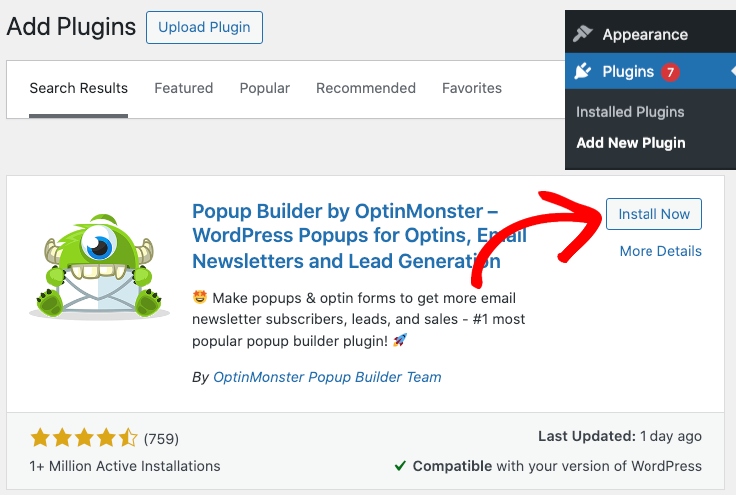
找到 OptinMonster 插件后,点击 立即安装,然后点击 启用。
激活插件后,应该会出现 OptinMonster 设置向导。
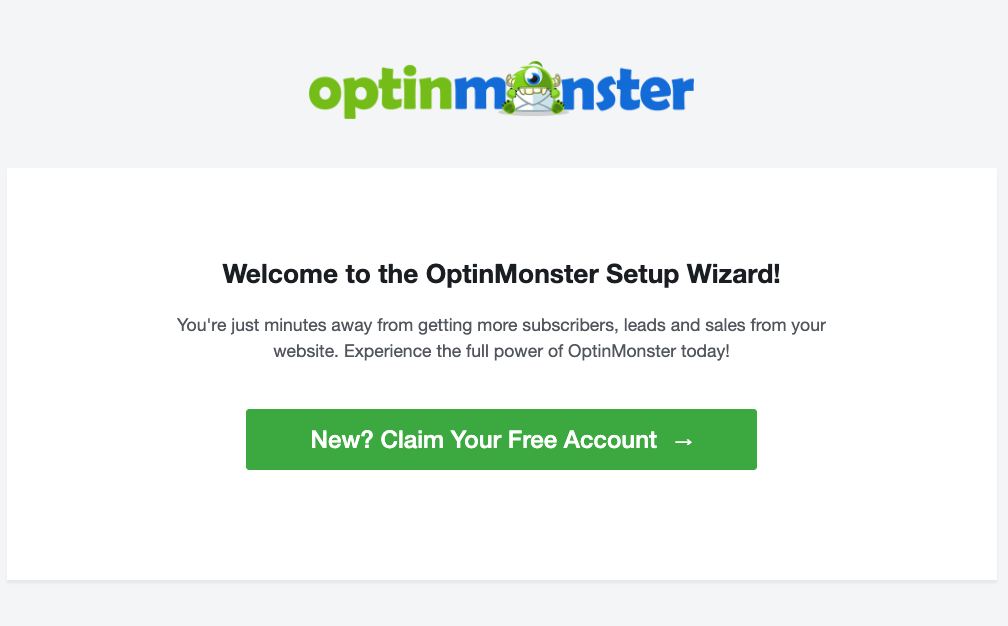
接下来,打开一个新的浏览器标签页,访问 OptinMonster.com,然后选择一个高级套餐,以便您可以使用退出意图弹窗功能。
创建账户后,您可以将其与您刚刚安装的 WordPress 插件连接起来。
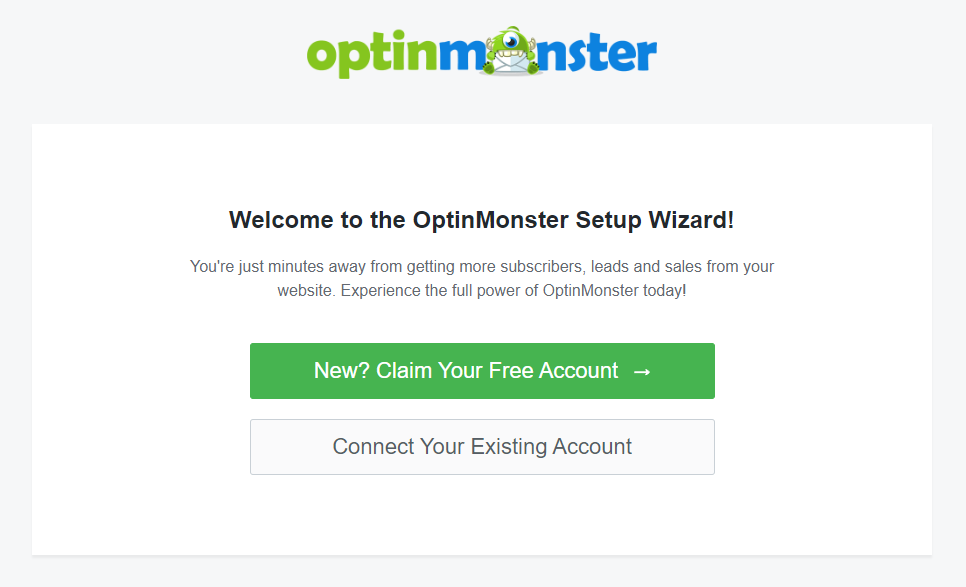
回到您的 WordPress 管理仪表板,打开 OptinMonster 设置向导,只需点击 连接您的现有账户 并按照步骤操作即可。
有关设置 OptinMonster 的更多详细信息和帮助,请查看 OptinMonster 分步安装指南。
步骤 2:创建退出意图弹窗活动
在退出意图弹窗本身中,您将希望为您的潜在客户提供完成购买的动力。我们将创建一个包含优惠券代码的弹窗。
在 OptinMonster 设置向导的末尾,点击 创建您的第一个活动。或者,您可以在左侧菜单中选择 OptinMonster » 活动,然后选择 添加新活动。
在这里,选择 弹窗 活动类型。
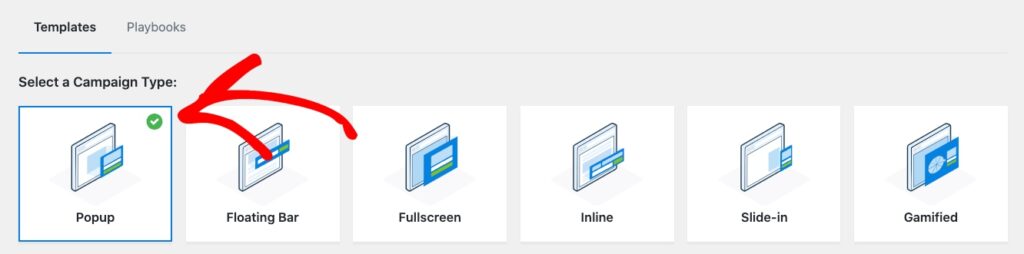
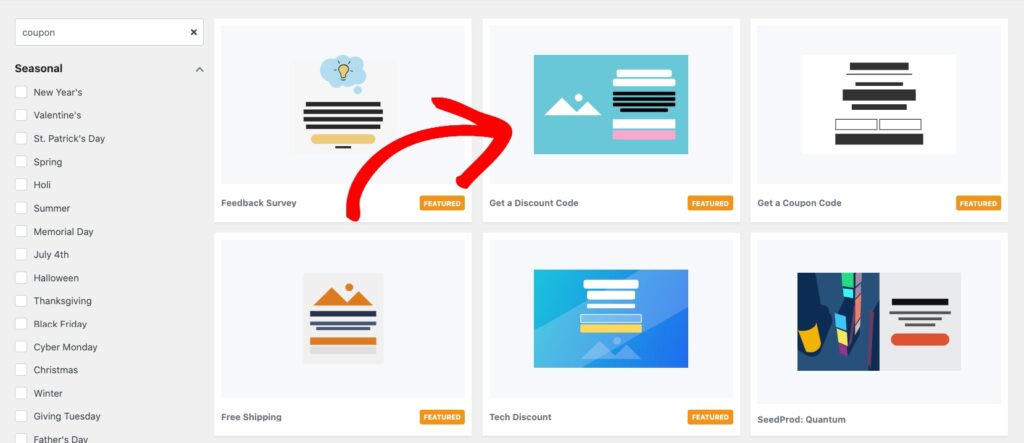
接下来,从可用选项中选择一个模板。在本教程中,请搜索“优惠券”并选择“获取折扣代码”模板,但您可以选择任何吸引您的模板,因为它们都易于配置。
现在,系统将提示您为广告系列命名并开始编辑弹出窗口设计。您会在左侧看到许多自定义工具。在编辑广告系列时,您会在右侧看到实时预览。在此示例中,删除一些元素并添加包含优惠券代码 SAVE25(可享受 25% 折扣)的文本,因为我们稍后会将此优惠券添加到付款表单中。
最终效果应与下图类似:
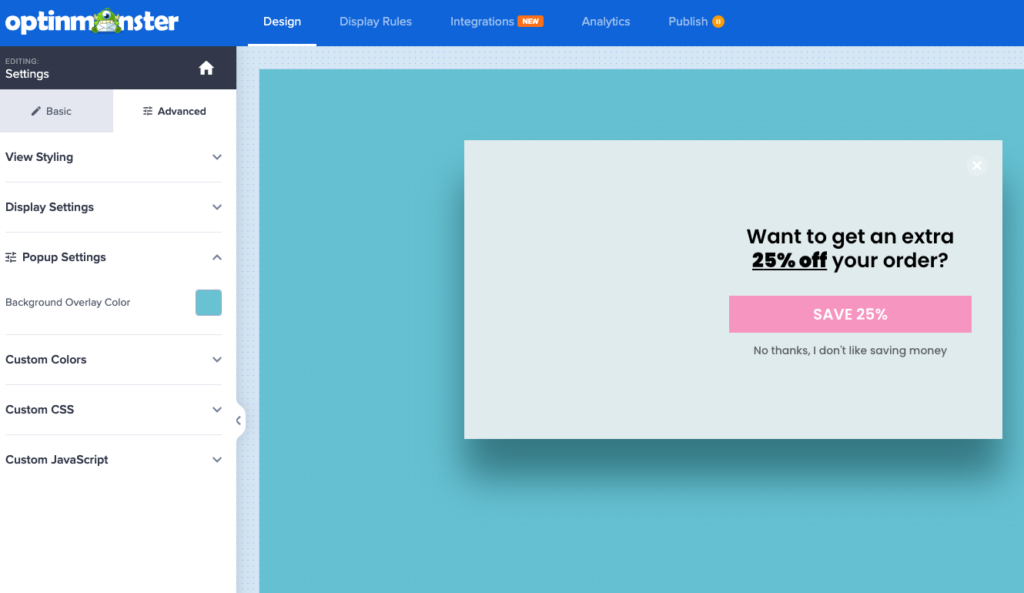
当您对外观满意时,请点击 保存。
有关设计第一个广告系列的更多帮助,请访问 OptinMonster 的 创建第一个广告系列指南。
步骤 3:设置 WP Simple Pay 支付表单
现在您已经使用 MonsterInsights 创建了退出意图弹出窗口,接下来需要使用 WP Simple Pay 创建付款。如果您愿意,也可以轻松修改之前创建的付款表单。
如果您是 WP Simple Pay 的新手,则需要购买 Pro 许可证才能继续。购买后,向导将引导您完成首次设置,但如果您需要更多帮助,可以随时遵循 WP Simple Pay 分步安装指南。
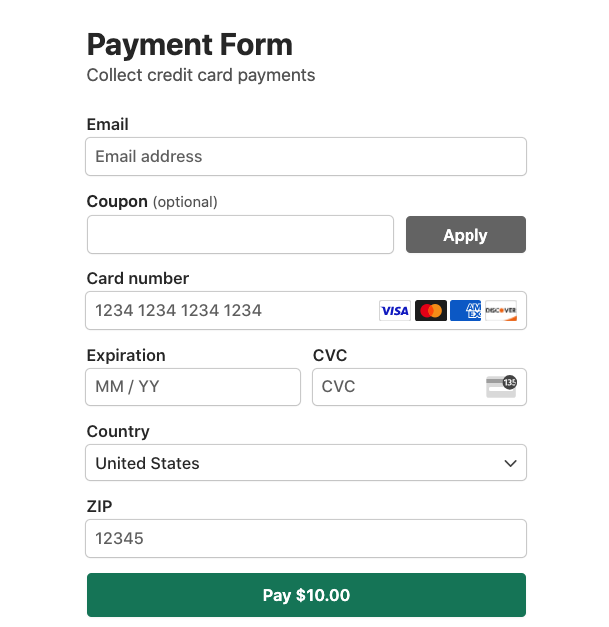
要在 WordPress 仪表板中创建付款表单,请选择 WP Simple Pay » 添加新项,然后选择“付款表单”模板。
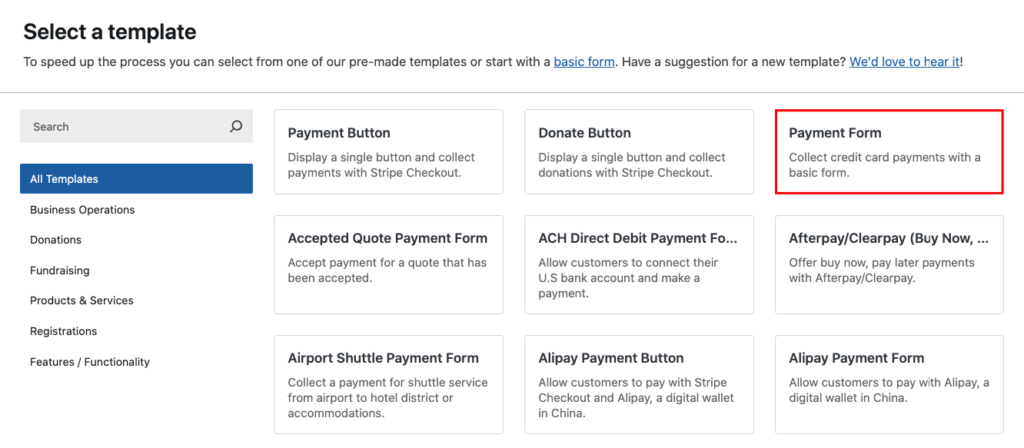
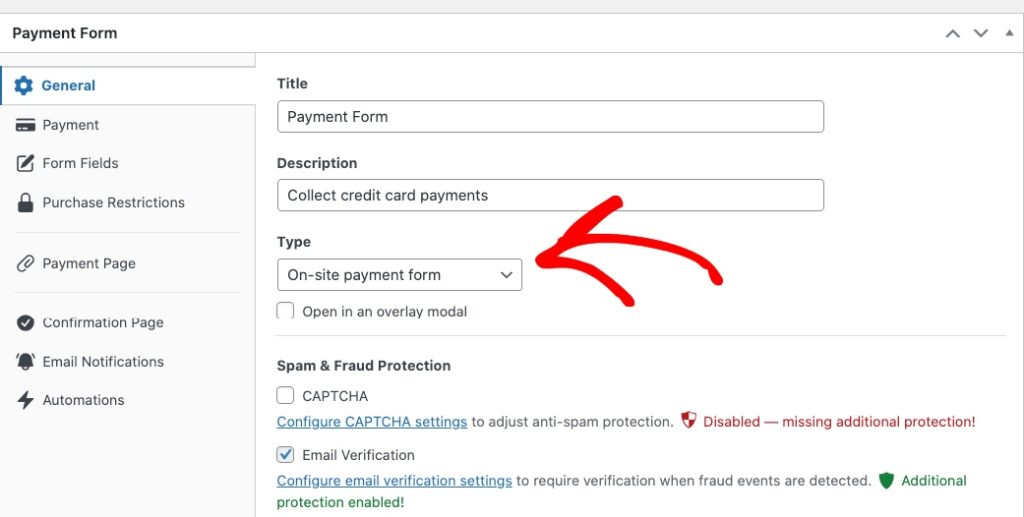
请确保在“常规”选项卡中选择“网站内付款表单”作为表单的“类型”。
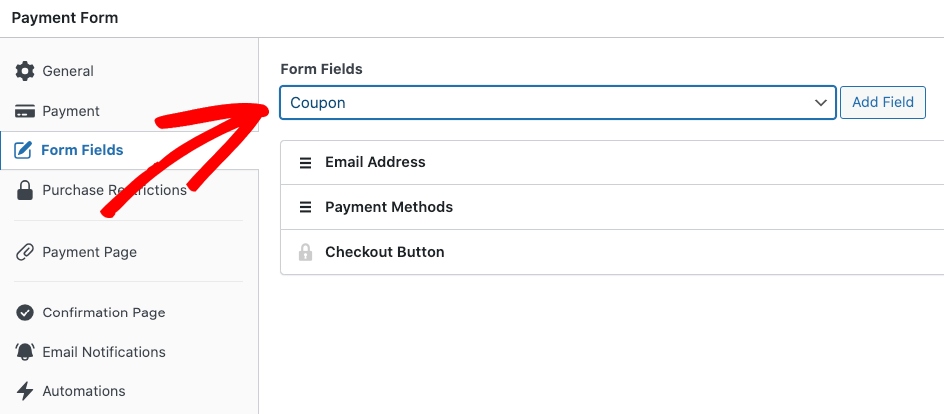
由于我们在 MonsterInsights 的退出意图弹出窗口中添加了优惠券代码,因此我们需要确保付款表单中存在优惠券字段。
在编辑表单时,转到“表单字段”选项卡,选择“优惠券”字段,然后点击“添加字段”。
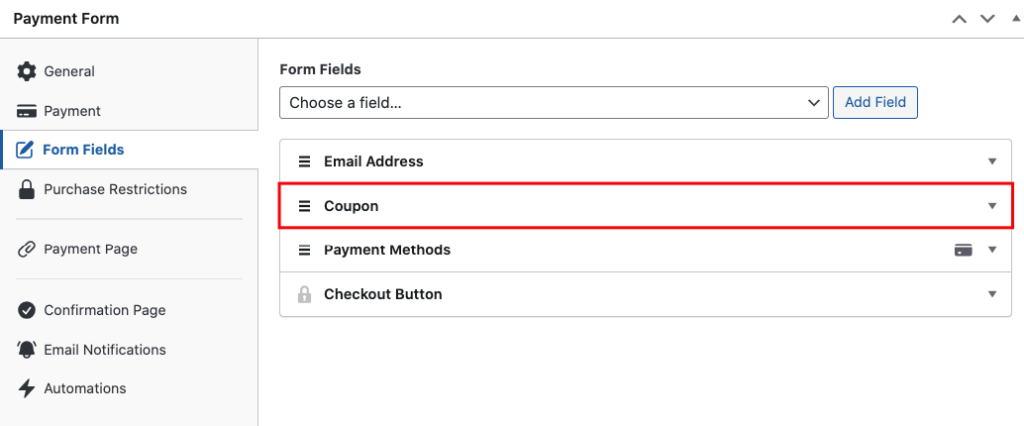
最后,将优惠券字段移到“付款方式”字段上方,然后点击“发布”。
步骤 4:创建优惠券代码
当您向 WP Simple Pay 添加优惠券代码时,它也会保存到您的 Stripe 帐户。
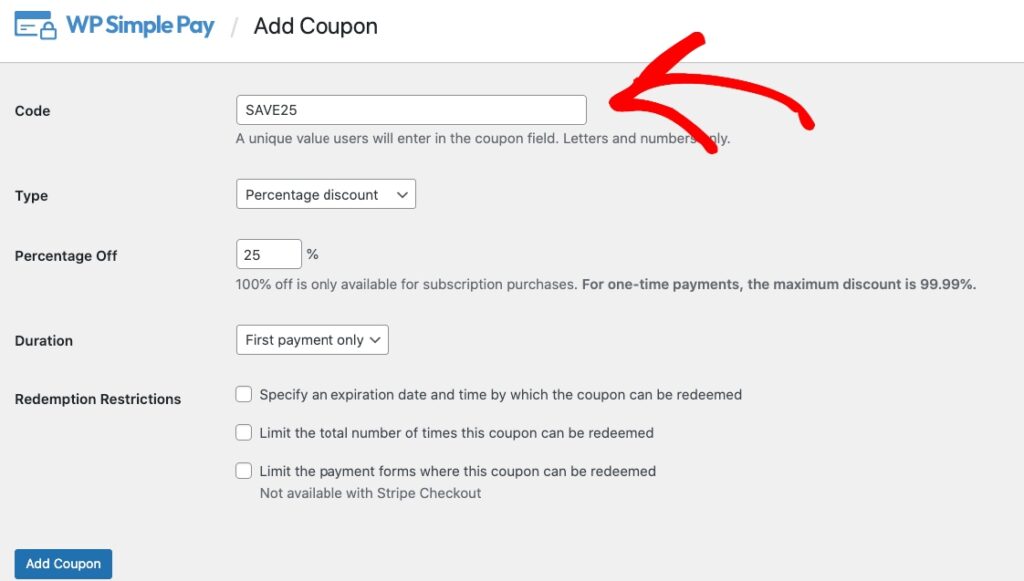
为此,请转到 WP Simple Pay » 优惠券,然后点击 添加新项。
在这里,我们只添加 25% 折扣代码 SAVE25。完成后,点击 添加优惠券。
如果您拥有 WP Simple Pay Plus 或更高许可证,您还可以启用优惠券代码以与定期付款配合使用。
步骤 5:将支付表单和退出意图添加到页面
在编辑现有页面或创建新页面时,点击顶部的加号 + 图标,找到 WP Simple Pay 块,然后选择它以将此块添加到 WordPress 块编辑器中。
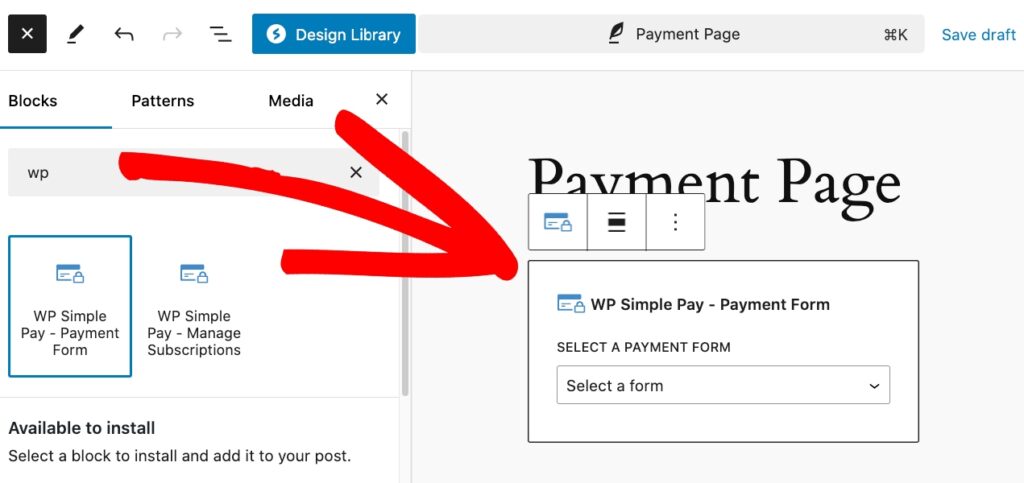
接下来,从块的下拉菜单中选择付款表单。然后,您可以预览表单,发布它,并访问您的页面以查看其运行情况。
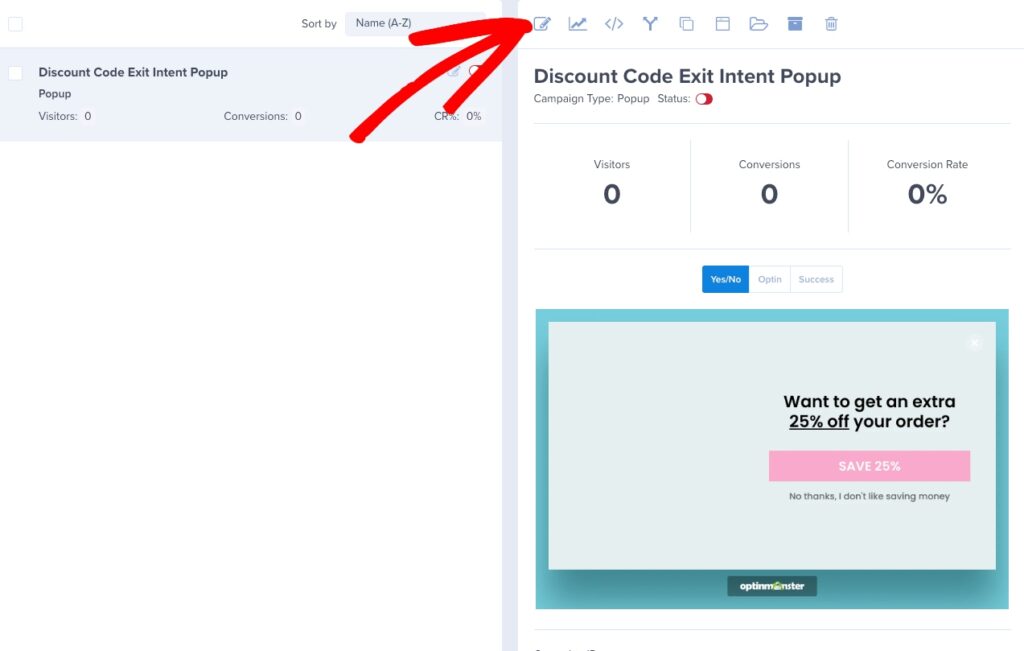
现在,让我们回到 OptinMonster » 广告系列,然后点击您的广告系列下的 编辑广告系列。
接下来,转到显示规则»条件,单击第一个条件下拉菜单,然后将其更改为退出意图。
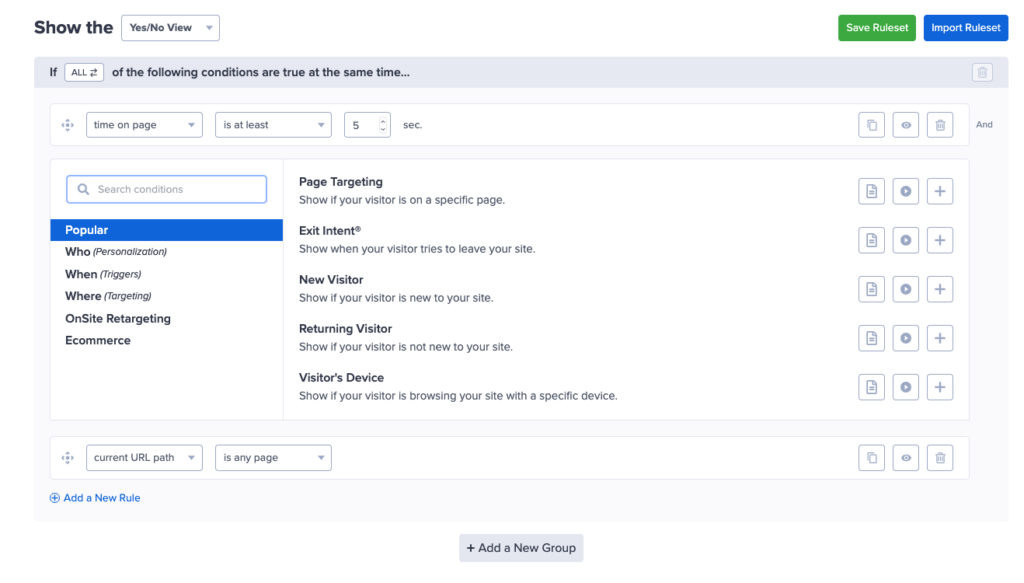
对于退出意图灵敏度,请选择中。
现在,单击保存,然后单击发布选项卡,再单击计划选项卡,然后再次单击保存。这将确保您的退出意图弹出窗口已安排。
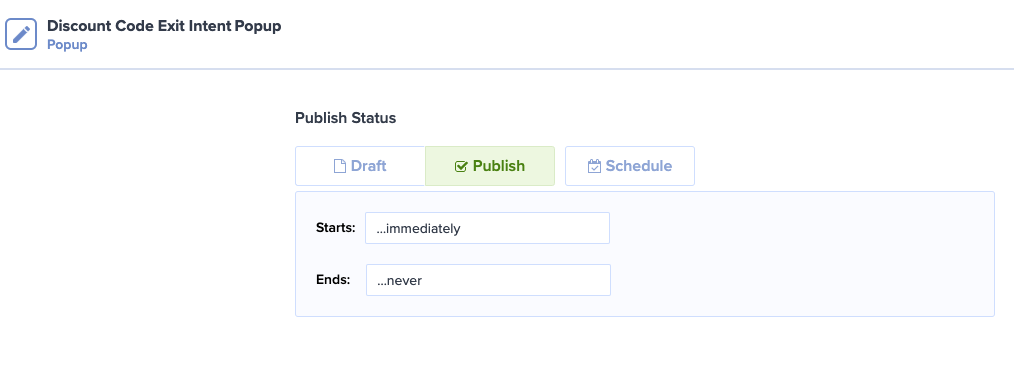
最后,打开付款页面,然后尝试将鼠标移出浏览器窗口。
您现在应该会看到您的优惠券代码退出意图弹出窗口出现!
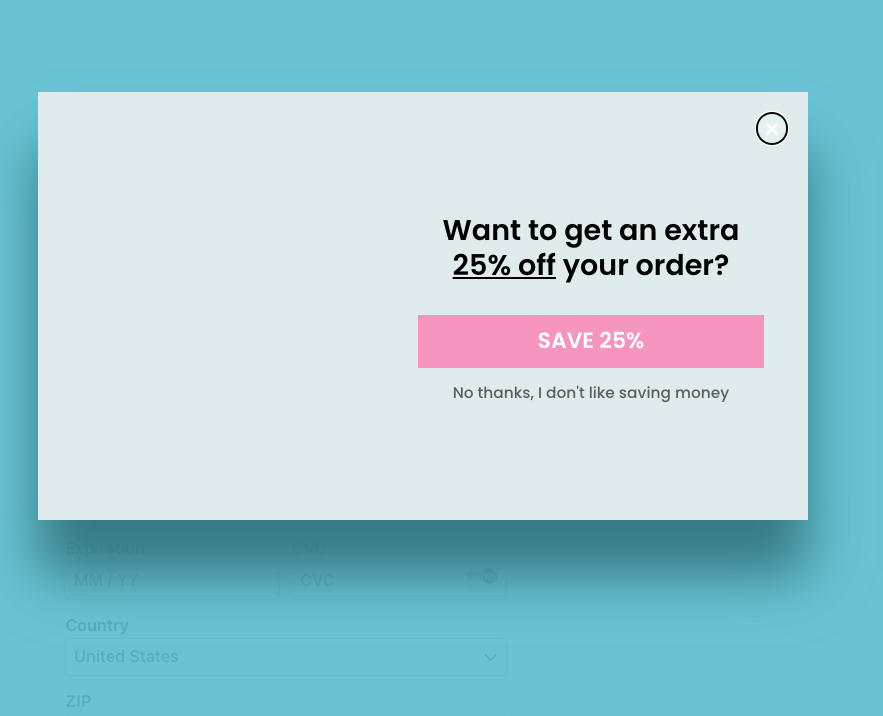
搞定!希望本文能帮助您学习如何通过带有优惠券代码的退出意图弹出窗口来减少结账放弃。
如果您喜欢这篇文章,您可能还想查看我们关于如何在您的WordPress网站上最大化优惠券的指南。
您还在等什么?立即开始使用 WP Simple Pay!
要阅读更多此类文章,请在 X 上关注我们。
披露:我们的内容由读者支持。这意味着如果您点击我们的一些链接,我们可能会赚取佣金。我们只推荐我们认为能为读者带来价值的产品。


留下回复