
如何为您的WordPress支付表单添加优惠券代码字段
最后更新于

想象一下,您向电子邮件列表发送了发布折扣,然后才意识到付款表单中没有供客户输入的字段。代码未被使用,促销活动失败,您指望的销售额从未实现。
我们亲眼见过服务提供商和课程创建者,他们精心打造了优质的产品,却无法在结账时提供折扣。如果付款表单中没有优惠券代码字段,那么进行促销活动就意味着需要手动处理例外情况,这会减慢销售速度并惹恼那些期望顺畅结账的客户。
优惠券代码字段是客户在结账时输入折扣代码的输入框,付款总额会在他们提交前自动更新。在 WordPress 付款表单中添加此字段不需要开发人员或完整的购物车。
WP Simple Pay 是 WordPress 的头号 Stripe 付款插件,可让您在任何付款表单中添加优惠券字段,并直接从 WordPress 管理仪表板创建匹配的折扣代码。
在本文中,我们将向您展示如何为您的 WordPress 付款表单添加优惠券代码字段,并设置在结账时自动应用的折扣代码。
为什么付款表单上的优惠券代码能带来更多销售额?
优惠券代码字段的作用不仅仅是让客户输入折扣。我们注意到,在付款表单中添加了此字段的网站所有者,其促销活动的衡量回报比那些依赖价格变动或手动变通方法的网站所有者要高。
以下是优惠券代码字段带来回报的一些方式:
- 它能促成犹豫不决的买家。 及时提供的折扣可以将一直犹豫不决的潜在客户转化为买家。即使是适度的折扣也能将“以后再说”转变为已完成的付款。
- 它能奖励忠实客户和订阅者。 向您的电子邮件列表或回头客发送独家代码,可以在不降低所有人价格的情况下建立忠诚度。折扣感觉很个性化,因为它确实是。
- 它使促销活动可衡量。 为特定活动、推荐合作伙伴或特定受众群体分配唯一代码,让您无需额外工具即可直接跟踪哪些因素带来了新客户。
- 它支持真实的截止日期。 为优惠券代码设置到期日期会产生真正的紧迫感。WP Simple Pay 可让您精确安排代码何时停止工作,从而自动强制执行截止日期。
在下次促销活动之前,添加优惠券代码字段是您可以做的最快更改之一。以下是设置方法。
在支付表单中接受优惠券
在您的WordPress网站上接受优惠券代码的最简单方法是使用WP Simple Pay。

它是最好的 WordPress Stripe 插件之一,可让您通过创建的有效优惠券代码接受折扣付款。它受到 14,000 多名客户的信赖,每月处理超过 11 亿美元的付款。它专为希望收取一次性付款和定期付款而无需设置完整购物车的网站所有者而设计。
WP Simple Pay 使您能够创建任何付款表单,例如捐赠按钮、订阅表单、分期付款表单、订单表单等。
以下是 WP Simple Pay 提供的一些功能,使其非常适合运行优惠券促销活动:
- 优惠券代码付款表单模板。 WP Simple Pay 包含一个预建模板,专为接受优惠券代码付款而设计,因此您无需从头开始构建表单。
- 灵活的折扣类型。创建优惠券代码,可应用固定金额或总金额的百分比折扣,并完全控制折扣是仅应用一次、应用于多个账单周期还是永久应用。
- 兑换限制。通过到期日期、总兑换次数或特定付款表单限制每张优惠券,以保持促销活动的针对性并防止滥用。
- 无额外插件交易费。WP Simple Pay Pro 取消了许多 Stripe 插件在 Stripe 标准处理费之上额外收取的 3% 插件费用,因此您的促销活动不会超出计划成本。
现在,让我们看看如何使用 WP Simple Pay 将优惠券代码字段添加到您的 WordPress 付款表单中。
让我们一步一步地了解如何在支付表单中接受优惠券。
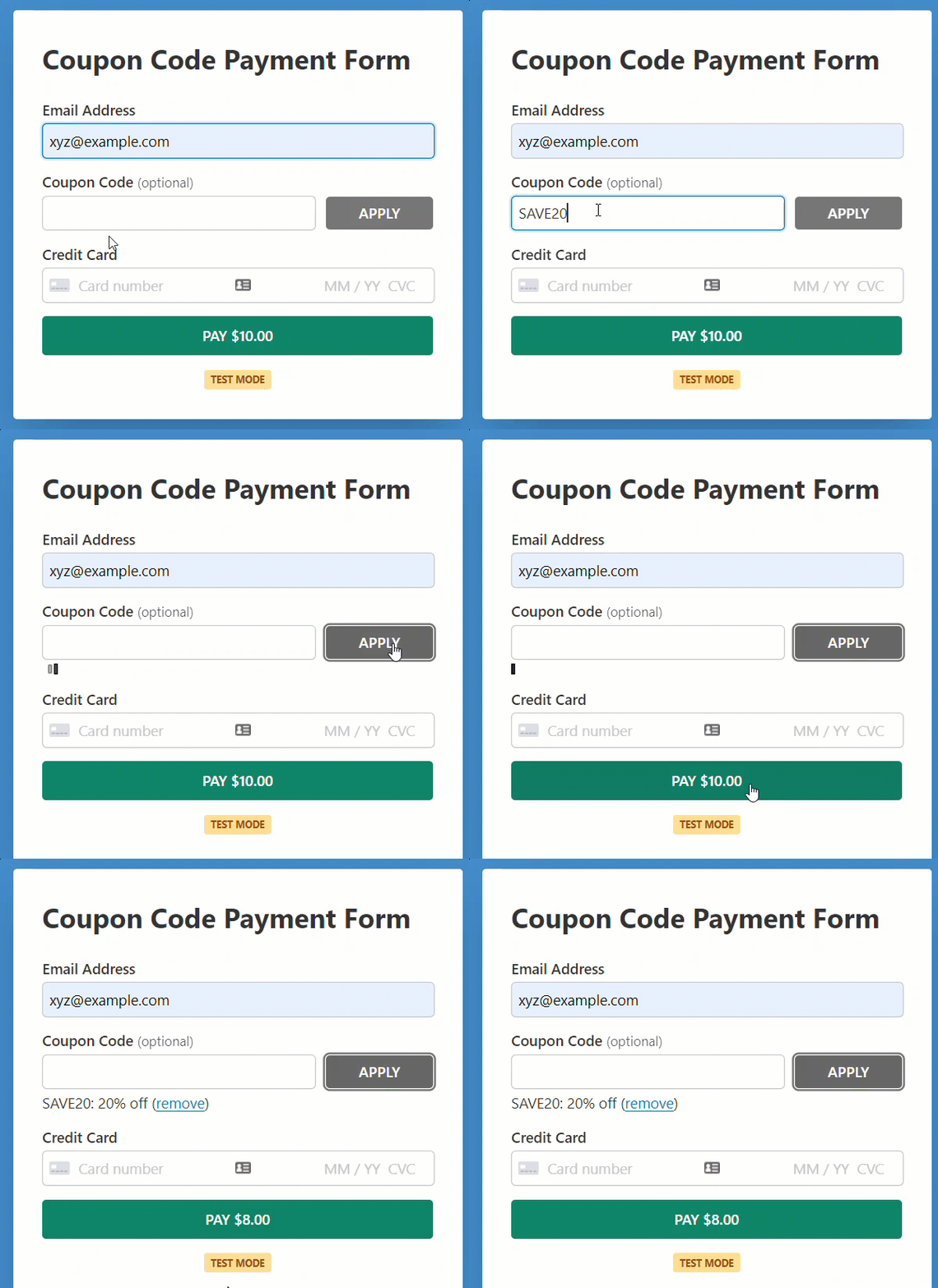
这是我们将在本教程中创建的表单。
步骤 1:安装并激活 WP Simple Pay
要在支付表单中通过优惠券代码字段提供折扣,您需要WP Simple Pay。
首先,您可以访问 WP Simple Pay 网站并选择适合您需求的计划。所有 Pro 计划均提供优惠券代码。
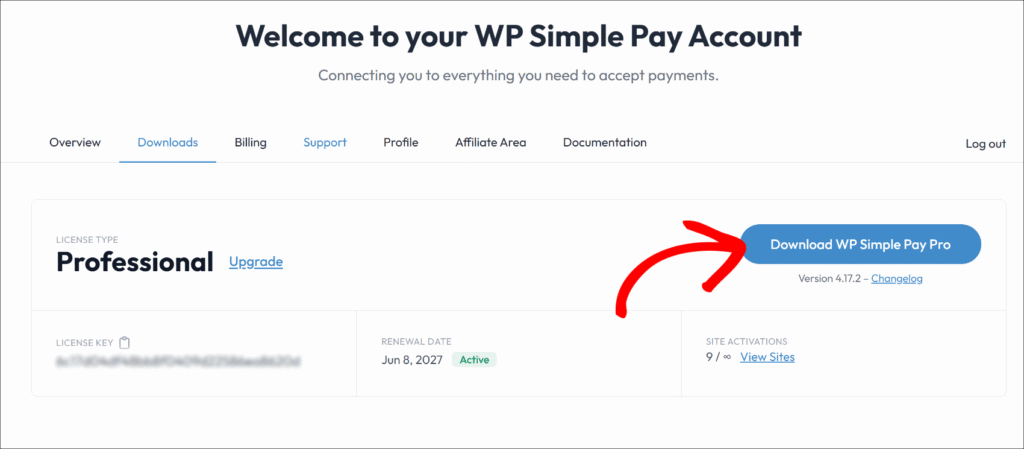
接下来,您可以从您的帐户仪表板下载插件。只需转到“下载”选项卡,点击下载 WP Simple Pay Pro按钮,然后保存插件文件。
要安装它,您可以进入您的 WordPress 后端,在插件下导航到添加新插件,然后点击上传插件。
您可以点击选择文件并在计算机上找到 WP Simple Pay .zip 文件。然后,点击立即安装。上传完成后,按激活插件按钮。如果您想通过 FTP 安装 WP Simple Pay,请遵循本指南。
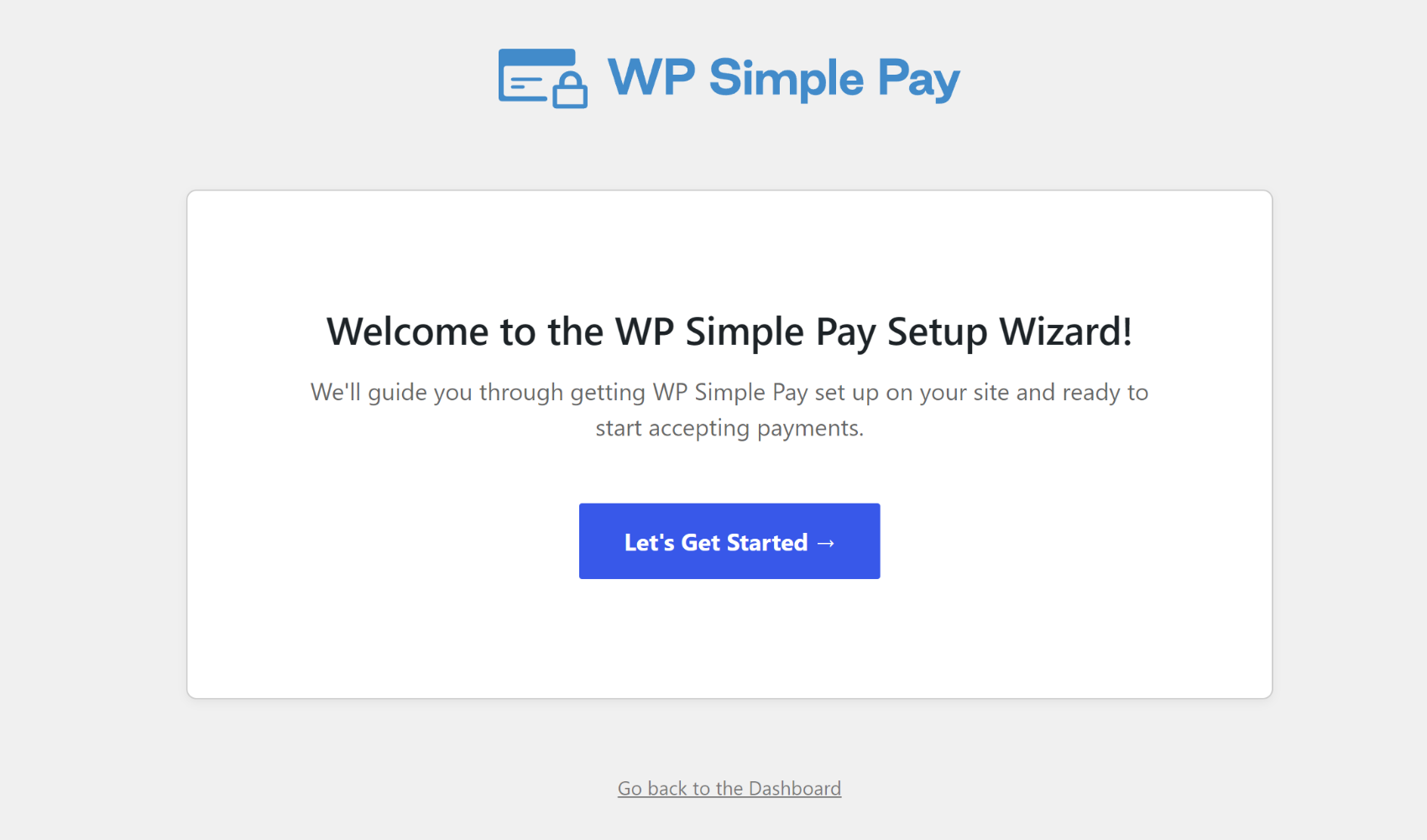
激活插件后,您将进入设置向导,届时将提示您将插件连接到您的 Stripe 帐户。
在设置向导中,点击开始设置。
第2步:将WordPress连接到Stripe
要将插件连接到Stripe,您将被要求在设置向导中单击连接Stripe。
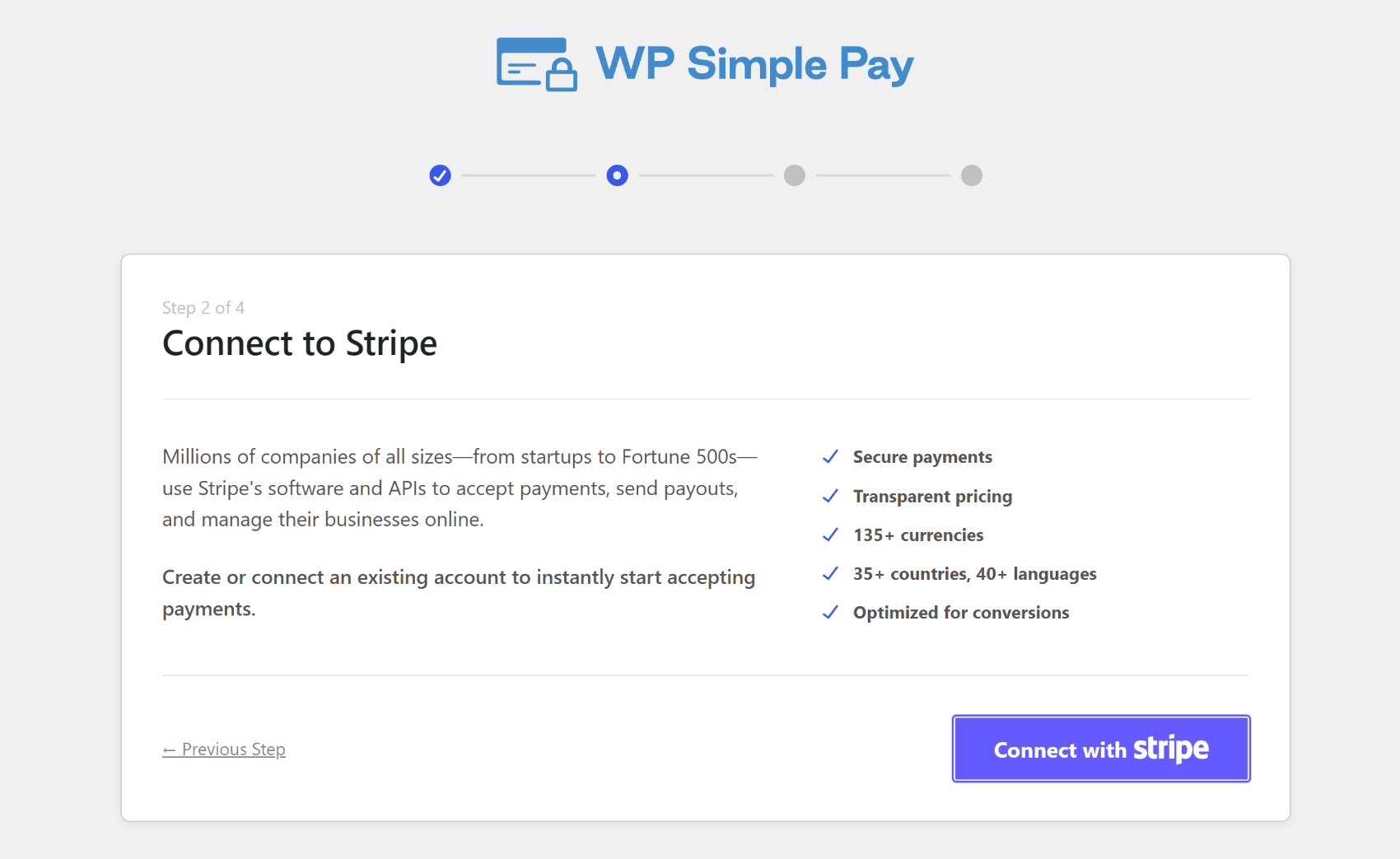
您可以使用现有的 Stripe 帐户或创建一个新帐户。
将 Stripe 与插件连接后,您将看到一个显示“🎉 设置完成”的成功页面。
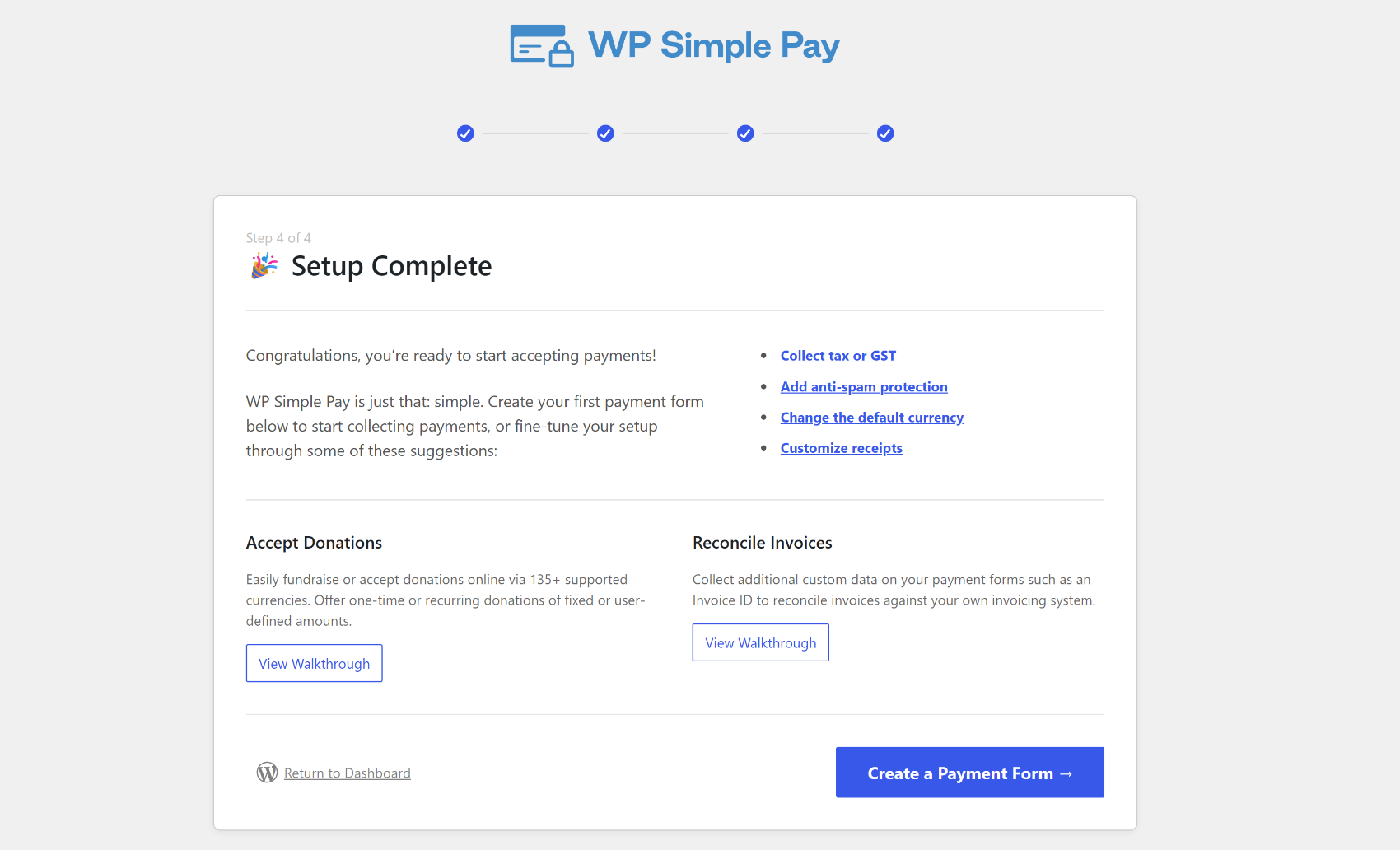
接下来,您需要开始创建一个接受优惠券的付款表单。只需点击创建付款表单按钮即可开始。
第 3 步:创建付款表单
在将插件与Stripe集成后,该轮到您创建带有优惠券代码字段的支付表单了。
如果您在设置向导中没有点击“创建付款表单”按钮,那么您可以随时从 WordPress 管理菜单转到WP Simple Pay » 付款表单并点击“添加新的付款表单”按钮。

为了方便入门,WP Simple Pay提供了大量预制模板供您选择。
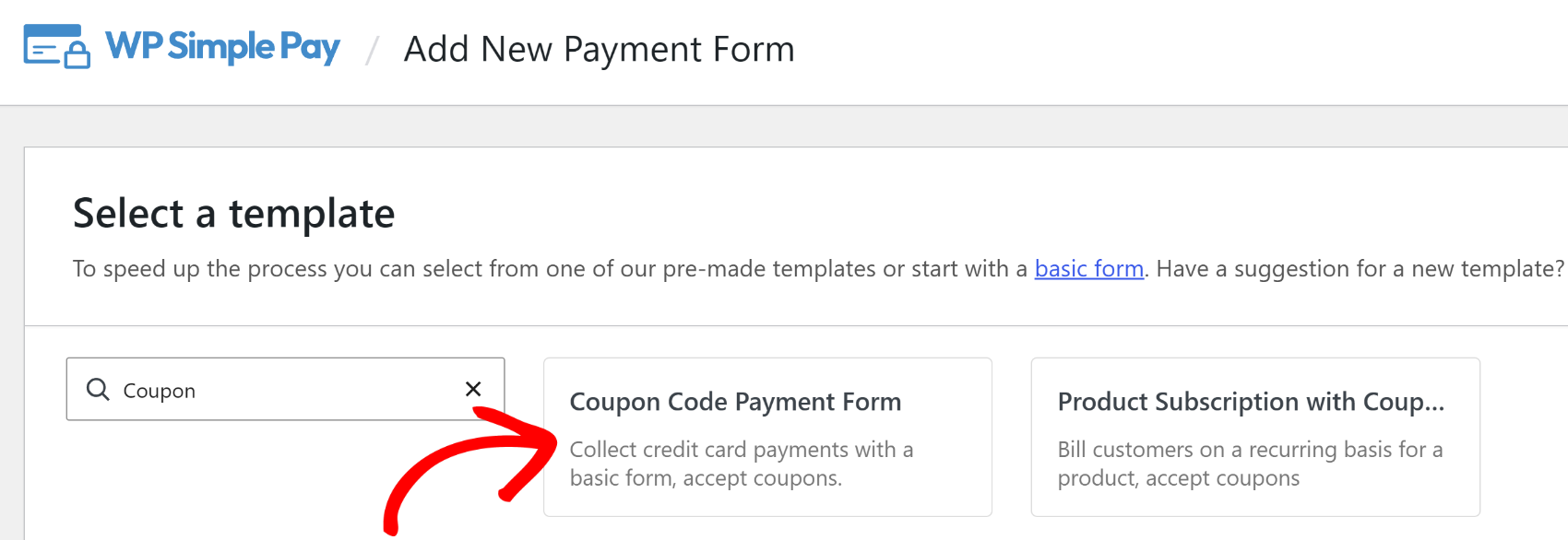
虽然您可以将优惠券字段添加到任何表单模板中,但本教程我们将选择一个名为优惠券代码支付表单的模板。此模板预先选择了在表单中使用优惠券代码字段所需的所有基本元素。
只需在搜索栏中搜索coupon即可轻松找到此模板。
当您将鼠标悬停在模板上时,您会看到2个按钮:使用模板和查看演示。要预览表单,请单击查看演示,您将被引导至模板库,在那里您可以预览表单,甚至进行测试付款以查看其工作原理。
让我们单击使用模板。
步骤 4:添加优惠券代码字段
现在您已经创建了一个付款表单,让我们更改设置以满足您的需求。您现在将进入常规配置页面。

在常规设置中,根据需要更改标题、描述和表单类型。使用类型字段,您可以将表单托管在您自己的网站或 Stripe 结账页面上。要了解更多信息,请查看这篇关于选择正确的付款表单类型的文章。
接下来,您可以从左侧点击“支付”选项,然后就可以自定义货币、金额,甚至可以在一次性支付和订阅支付之间进行选择。
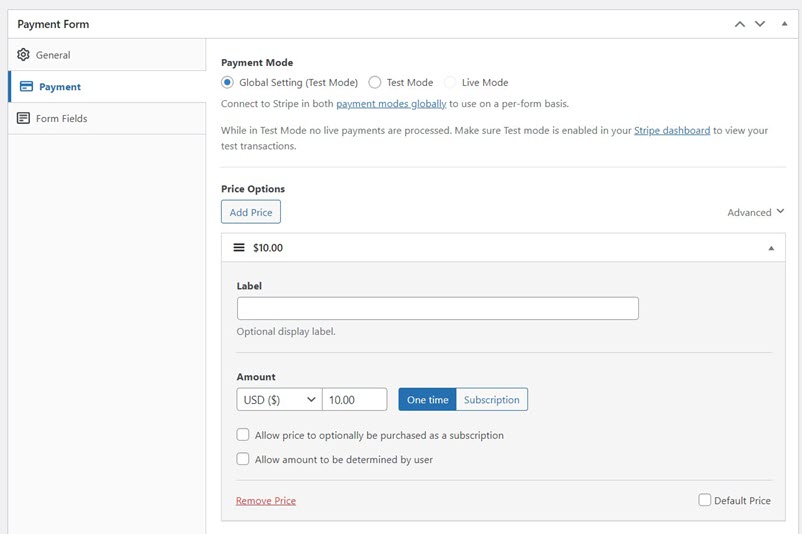
之后,您可以切换到“表单字段”选项卡。
在这里,您可以看到模板中已预选了几个不同的表单字段,包括“优惠券代码”。

如果您没有选择此模板,请继续将优惠券代码字段添加到您的表单中。此字段要求用户输入优惠券代码。您可以更改其标签、占位符,甚至其“应用”按钮的显示样式。
在进行完您想要的更改后,您可以将表单另存为草稿。
您现在已成功创建了一个支付表单,可以在 WordPress 中接受包含优惠券条目的付款。
步骤 5:添加优惠券代码
接下来,让我们创建优惠券代码并指定您想要提供的折扣。
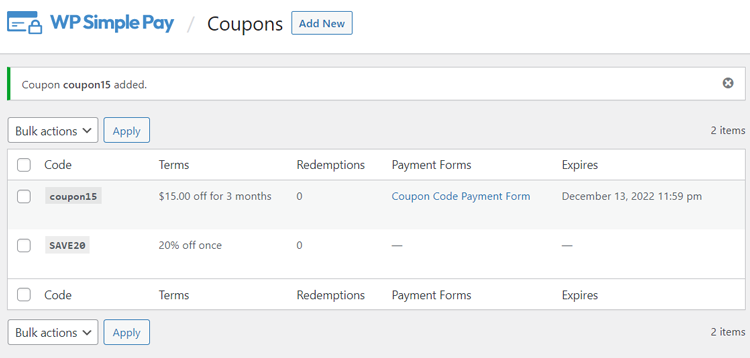
转到WP Simple Pay » 优惠券,然后点击添加新优惠券以创建优惠券代码。
您现在会看到几个不同的字段。
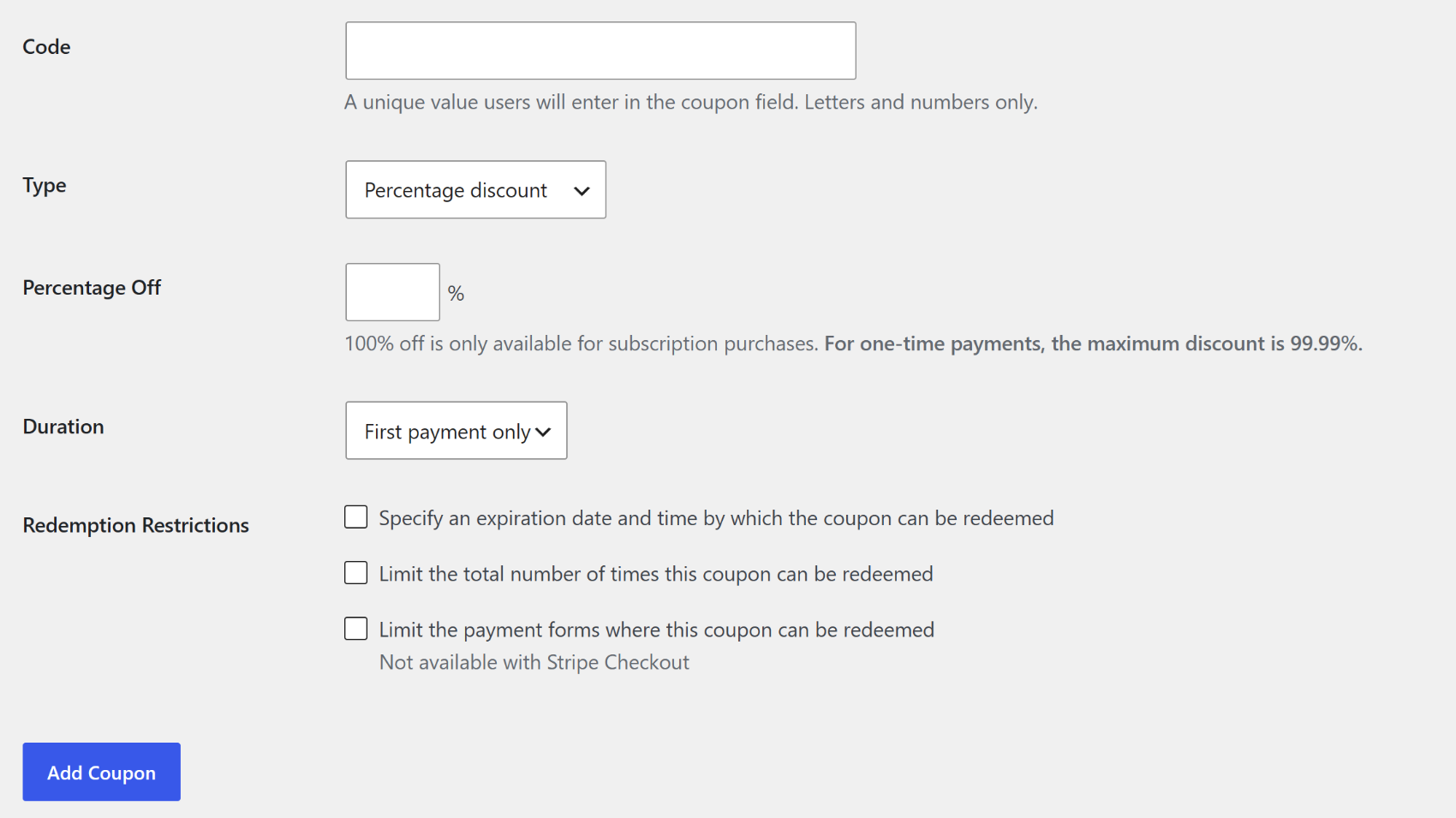
代码字段是您输入希望用户在付款表单中使用的优惠券代码的地方。在类型字段中,指定您是想提供百分比折扣还是固定金额折扣。
“有效期”字段适用于在其网站上接受定期付款的用户。如果您不接受定期付款,可以将其保留原样。首次付款仅应用一次折扣,并在后续账单周期恢复全价(所有套餐均可用)。“永久”和“多个月”可将折扣有效期延长至订阅期内或设定的账单周期数,但两者都需要专业版套餐或更高版本。
兑换限制字段用于提前安排优惠券,这在您想提供限时折扣时非常有用,尤其是在促销季节。
您还可以限制优惠券可兑换的次数以及限制可兑换优惠券的付款表单。
配置完所有内容后,点击添加优惠券。
第 6 步:将付款表单添加到页面
如果您的付款表单按预期工作,包括优惠券代码,那么请继续发布表单。
您可以将整个网站或单个付款表单切换到实时模式。
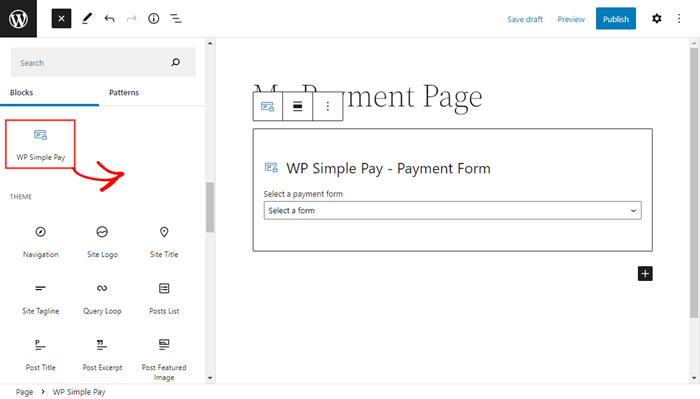
要嵌入表单,请转到您想要嵌入表单的帖子或页面。然后单击“+”图标添加“WP Simple Pay”区块。
然后从区块中的下拉列表中选择您刚刚创建的表单。然后,单击“发布”或“更新”。这样,您就成功地在支付表单中添加了优惠券字段!
关于支付表单优惠券代码字段的常见问题解答
1. 我可以将优惠券代码限制在特定的支付表单吗?
可以。在“WP Simple Pay » 优惠券”中创建优惠券时,在“兑换限制”下勾选“限制此优惠券可兑换的支付表单”选项。您可以搜索并选择代码应适用的特定表单。此限制不适用于 Stripe Checkout 表单。
2. 我可以为优惠券代码设置到期日期吗?
可以。在优惠券编辑器中,在“兑换限制”下勾选“指定优惠券可兑换的到期日期和时间”,然后输入您希望代码停止生效的日期和时间。之后,该代码将在结账时自动被拒绝。
3. 优惠券代码是否适用于定期订阅付款?
是的,但需要套餐才能享受持续折扣。在所有专业版套餐中,优惠券代码适用于订阅的首次付款。要使用“永久”有效期使折扣在每次定期付款时都生效,需要专业版套餐或更高版本。有关 Stripe 如何处理订阅折扣的完整详细信息,请参阅 Stripe 的优惠券文档。
4. 优惠券兑换限制是如何工作的?
WP Simple Pay 中的兑换限制是所有客户的总上限,而不是每个客户的上限。限制为 50 表示该代码总共可以使用 50 次。要防止单个客户多次使用同一代码,请使用每个客户唯一的代码或从 Stripe 管理面板管理重复使用规则。
5. 我可以安排优惠券代码在未来的某个日期开始生效吗?
不,WP Simple Pay 没有优惠券代码的开始日期字段。代码在您点击添加优惠券后即可兑换,因此解决方法是在您希望促销活动开始的当天创建优惠券。您仍然可以设置到期日期来控制代码何时停止生效。
在您的 WordPress 付款表单中添加优惠券代码字段是运行促销活动、奖励订阅者和提高转化率的最快方法之一,而且无需更改基本定价。WP Simple Pay 可处理字段配置、代码创建和折扣执行,所有这些都无需购物车或任何自定义代码。
希望本指南能帮助您成功使用优惠券代码。您可能还想查看我们关于如何策略性地提供优惠券和折扣以及如何通过限时优惠来促进销售的指南。
您还在等什么?立即开始使用 WP Simple Pay!
要阅读更多此类文章,请在 X 上关注我们。
披露:我们的内容由读者支持。这意味着如果您点击我们的一些链接,我们可能会赚取佣金。我们只推荐我们认为能为读者带来价值的产品。




留下回复