
如何免费为 Stripe 接受其他付款方式
最后更新于

在WP Simple Pay,我们始终致力于您的成功,以便您能够发展并与大公司竞争。根据您的反馈以及我们致力于赋能您成功的承诺,我们已扩展了使用WP Simple Pay Lite的付款选项。
过去,WP Simple Pay Lite用户仅限于通过Stripe结账接受信用卡/借记卡和Apple Pay / Google Pay付款。
现在,通过提供多种付款选项,您可以轻松吸引更广泛的客户群并满足不同的偏好。您的客户可以使用他们喜欢的付款方式完成交易,无论是通过数字钱包、银行转账还是传统的卡支付。
这种多功能性消除了任何障碍并最大程度地提高了便利性,从而提高了转化率和客户满意度。一些Stripe结账用户在启用与其客户所在地区相关的其他付款方式后,转化率提高了多达45%。
为您的用户启用本地付款方式
使用WP Simple Pay Lite,接受支付宝等其他付款方式从未如此简单。要在现有付款表中添加更多付款方式,您只需转到**付款**选项卡。在那里,转到**付款方式**部分,选中您要添加的付款方式旁边的框,然后保存您的更改。
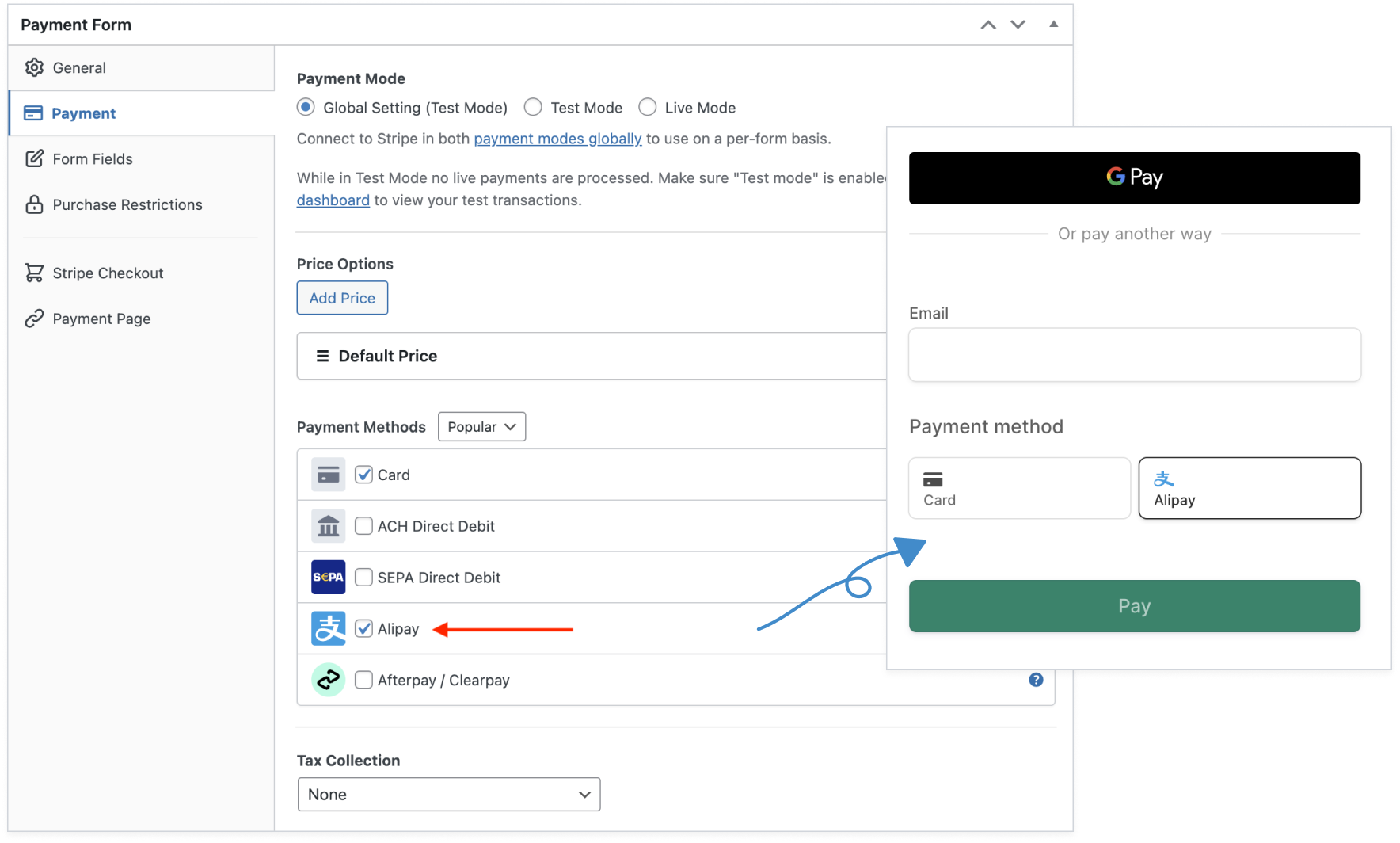
如何接受支付宝付款
除了轻松地在现有表单中启用这些新添加的付款方式选项外,我们还简化了将它们添加到新表单的过程。
我们捆绑了四个新的付款表单模板,供您开始在您的网站上接受支付宝、Giropay、iDEAL和Przelewy24 (P24) 付款。
在本简短教程中,我们将向您展示如何使用WP Simple Pay Lite创建一个**支付宝**付款表单。
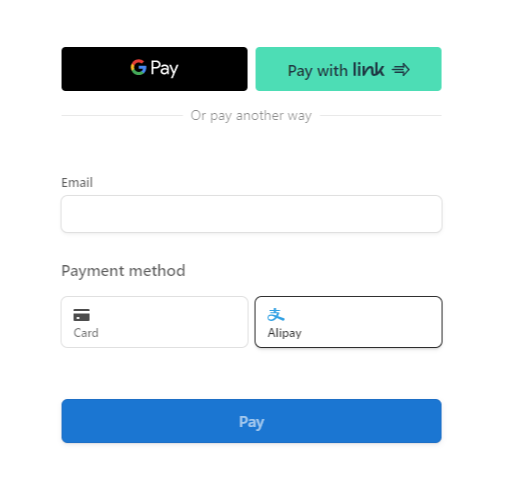
这是我们要创建的表单。
步骤1:创建新的支付宝付款表单
假设您已经安装并激活了WordPress中的WP Simple Pay Lite,那么要开始接受支付宝付款,您需要做的第一件事就是创建一个付款表单。
如果您尚未在WordPress网站上安装WP Simple Pay Lite插件,请不要担心。有关详细说明,请参阅我们关于如何在WordPress中安装WP Simple Pay Lite的分步指南。
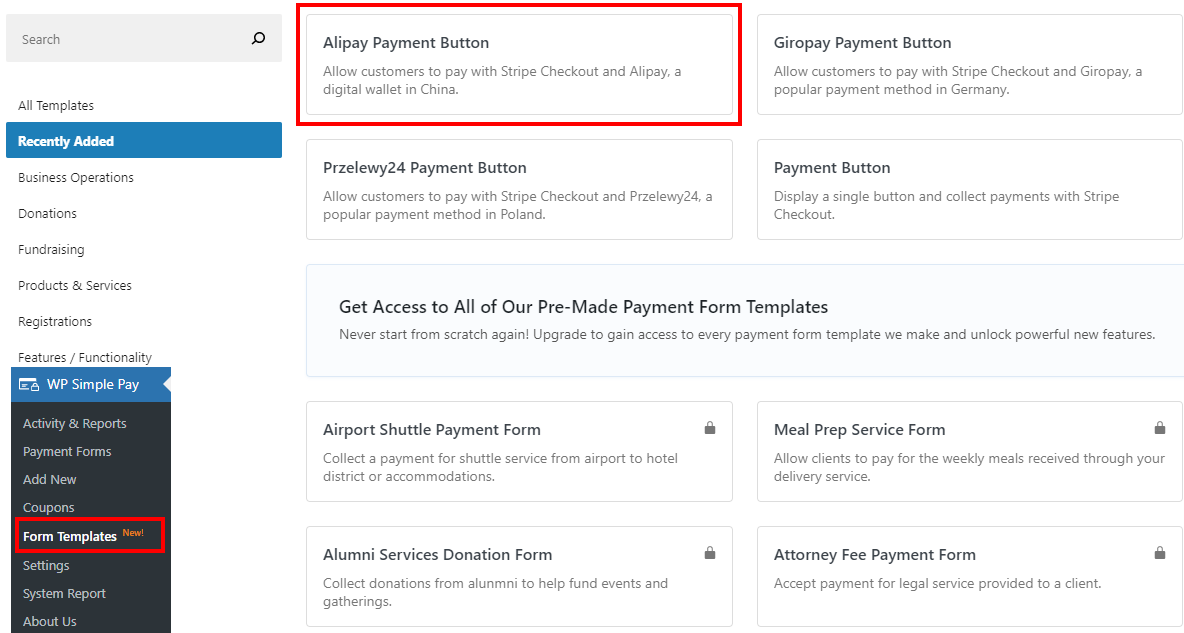
要开始,请转到**WP Simple Pay »** **表单模板**,然后从付款表单模板库中选择支付宝付款按钮。
选择支付宝付款按钮后,您应该会进入付款表单的**常规**选项卡。在这里您可以添加标题和描述。
步骤2:配置表单以接受支付宝付款
现在您已经创建了付款表单,请点击**付款**选项卡。在这里您可以编辑价格金额并确保已选择支付宝作为付款方式。
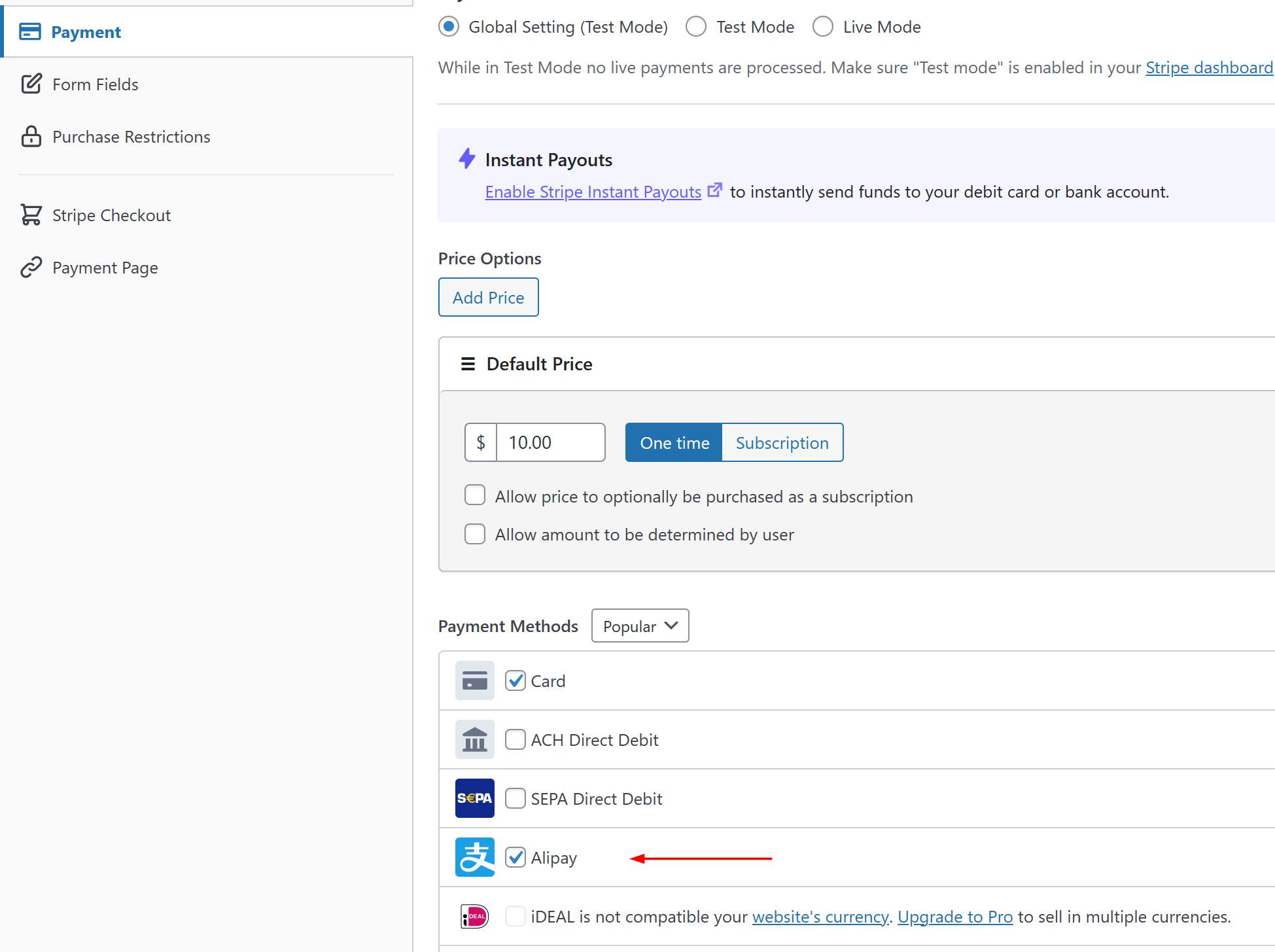
之后,请继续点击表单字段选项卡。在这里,您可以自定义付款按钮的文本和样式。
完成后,点击发布。
第 3 步:将您的支付宝付款表单按钮添加到页面
现在您已经完成了支付宝付款表单的创建,可以轻松地将其嵌入到您网站的任何页面或帖子中。
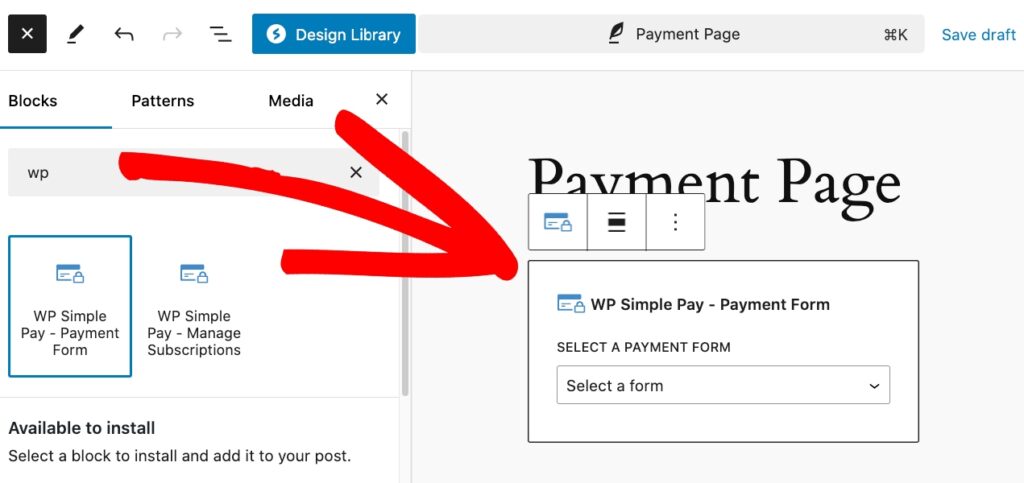
为此,您只需转到要发布它的页面或帖子,然后单击 + 图标添加 WP Simple Pay 块。然后选择您刚刚创建的表单,然后单击 发布。
立即试用新更新
支付宝、信用卡和借记卡、iDEAL、Giropay 以及其他付款方式已在最新版本的 WP Simple Pay Lite 中提供。我们真诚地希望您能尝试一下。有任何问题吗?您可以在此处联系我们的客户支持团队,他们将很乐意为您提供帮助。
如果您还没有使用 WP Simple Pay,请单击此处立即开始!它是可用的最佳 Stripe 付款插件,并且我们通过每次更新使其变得更好。一如既往,非常感谢您的持续支持。
披露:我们的内容由读者支持。这意味着如果您点击我们的一些链接,我们可能会赚取佣金。我们只推荐我们认为能为读者带来价值的产品。


留下回复