Hur man skapar popup-fönster för nyligen genomförda köp i WordPress
Senast uppdaterad
Vill du skapa popup-fönster för nyligen genomförda köp för din WordPress-webbplats?
Att låta dina besökare se att andra köper dina produkter eller tjänster kan motivera dem att köpa från din webbplats.
I den här artikeln visar vi hur du enkelt kan automatisera popup-fönster för nyligen genomförda köp på din webbplats i WordPress för att förbättra din sociala bevisning.
Skapa popup-notiser för social bevisning
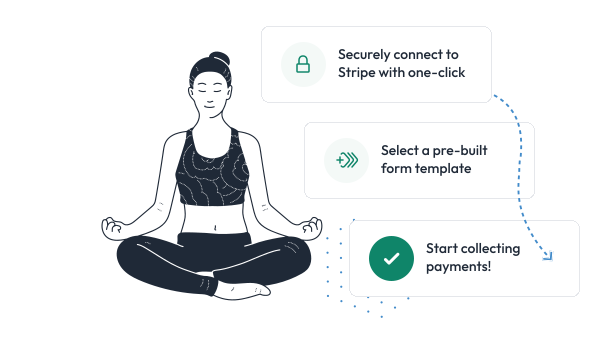
Det bästa sättet att skapa notiser om nyligen genomförda köp för din webbplats är att använda ett Stripe-betalningsplugin för WordPress som stöder en kodfri integration med ett plugin för social bevisning.
WP Simple Pay är det främsta Stripe-betalningspluginet för WordPress som låter dig acceptera betalningar på din webbplats utan att behöva sätta upp en kundvagn. En av de bästa delarna med pluginet är att det stöder sömlösa integrationer med flera tredjepartsplugins, inklusive TrustPulse, det bästa pluginet för social bevisning för WordPress.
Dessutom fungerar WP Simple Pay med Zapier, en kraftfull automationslösning, vilket gör att du kan automatisera dina notiser om social bevisning varje gång en kund gör ett köp med hjälp av ett av dina betalningsformulär.
Ytterligare funktioner i WP Simple Pay inkluderar:
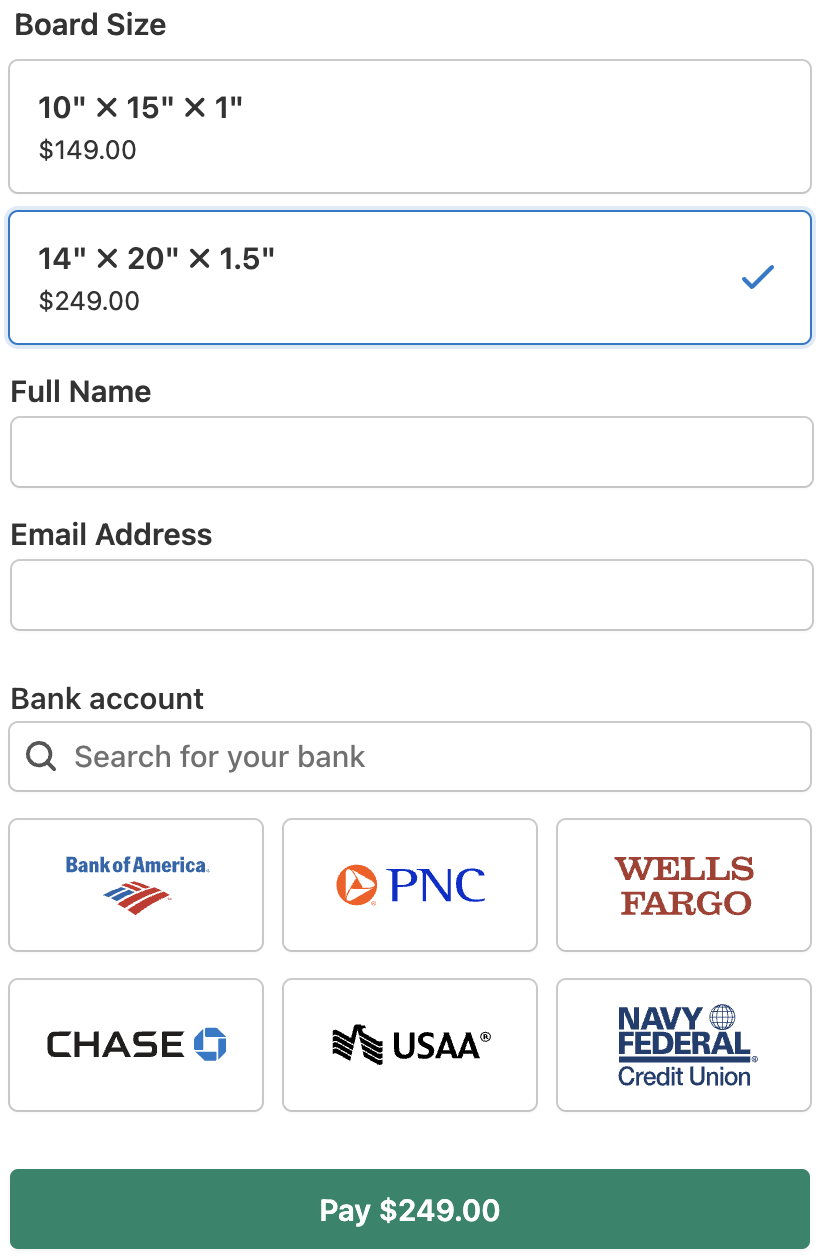
- Flera betalningsmetoder: Erbjud över 10 betalningsmetoder på din webbplats, inklusive traditionella kredit- och betalkort, ACH Direct Debit, Apple Pay / Google Pay / Microsoft Pay, Köp nu, betala senare-tjänster, Cash App Pay och mer.
- Anpassade bekräftelsemeddelanden för e-post: Skicka dina kunder anpassade e-postmeddelanden och kvitton för enskilda betalningsformulär.
- Avancerad dra-och-släpp-formulärbyggare: Skapa enkelt betalningsformulär för alla typer av produkter, tjänster, insamlingar, registreringar och mer på några minuter.
- Avgiftsåtervinning: Ta bort den 3% Stripe-hanteringsavgiften för att acceptera hela betalningsbeloppet.
- Och mer…
Vad är TrustPulse?

TrustPulse är en kraftfull app för social bevisning som används av över 10 000 företag för att öka sin sociala bevisning och sina konverteringar.
Genom att använda TrustPulse och Zapiers Stripe + TrustPulse-integration kan du ställa in automatiska popup-fönster för nyligen genomförda köp för din webbplats utan kod.
Du kan också använda pluginet för att visa vem och när en besökare har gjort ett köp på din webbplats för att bevisa att din webbplats är säker och att dina produkter är legitima.
TrustPulse låter dig utnyttja FOMO (rädsla för att missa något) med sina "On Fire"-notiser som visar hur många personer som har gjort ett köp under en viss tidsperiod.
Programvaran har till och med anpassningsbara designalternativ och analyser för att hjälpa dig att spåra vilka sidor och kampanjer som presterar bäst.
Hur man skapar popup-fönster för nyligen genomförda köp
Steg 1: Installera och aktivera WP Simple Pay i WordPress
Det första du behöver göra för att skapa betalningsformulär och automatisera popup-fönster för nyligen genomförda köp på din webbplats är att installera och aktivera WP Simple Pay.
Besök helt enkelt prissidan och välj en plan.
Därefter behöver du ladda ner pluginet från ditt köpkvitto-mejl eller från ditt WP Simple Pay-konto.
När du har laddat ner pluginet, gå till din WordPress-instrumentpanel, navigera till Lägg till nytt under Plugins, och sedan Ladda upp plugin.
Klicka på Välj fil och hitta WP Simple Pay .zip-filen på din dator. Klicka sedan på Installera nu. När installationen är klar efter några sekunder, tryck på knappen Aktivera plugin.
Om du behöver hjälp med detta steg, se vår detaljerade guide om hur man installerar pluginet.
Klicka på Låt oss komma igång.

Om du inte såg installationsguiden, gå helt enkelt till fliken WP Simple Pay » Inställningar » Avancerat och klicka på knappen Starta installationsguiden.
2: Anslut WordPress till Stripe
För att ansluta din WordPress-webbplats till Stripe, klicka på Anslut med Stripe.

Därefter anger du e-postadressen du använder för ditt Stripe-konto och ansluter den till din webbplats. Om du inte har ett Stripe-konto kan du enkelt skapa ett genom att ange din e-postadress och slutföra registreringen.
När du har slutfört denna process visas en framgångssida som säger: "Installation klar." Klicka sedan på Skapa en betalningsformulär.

Steg 3: Skapa en betalningsformulär
Du bör nu vara på sidan för mallar för betalningsformulär, där du kan se att det finns massor av olika förbyggda mallar tillgängliga.
För den här handledningens skull, välj det grundläggande Betalningsformulär.

Därefter, under fliken Allmänt, kan du lägga till titel och beskrivning för ditt formulär.
Du behöver också välja ett formulär för betalning på plats för din formulärtyp för att säkerställa att kunderna stannar kvar på din webbplats för att slutföra sina transaktioner.
Klicka på fliken Betalning för att lägga till dina prissättningsalternativ och belopp. Välj en engångsbetalning snarare än en prenumerationsbetalning.
Från listan över betalningsmetoder, markera rutorna bredvid de du vill erbjuda dina kunder och klicka sedan på fliken Formulärfält. Se till att lägga till Namn och markera rutan för Obligatoriskt.

När du är klar, klicka på Publicera.
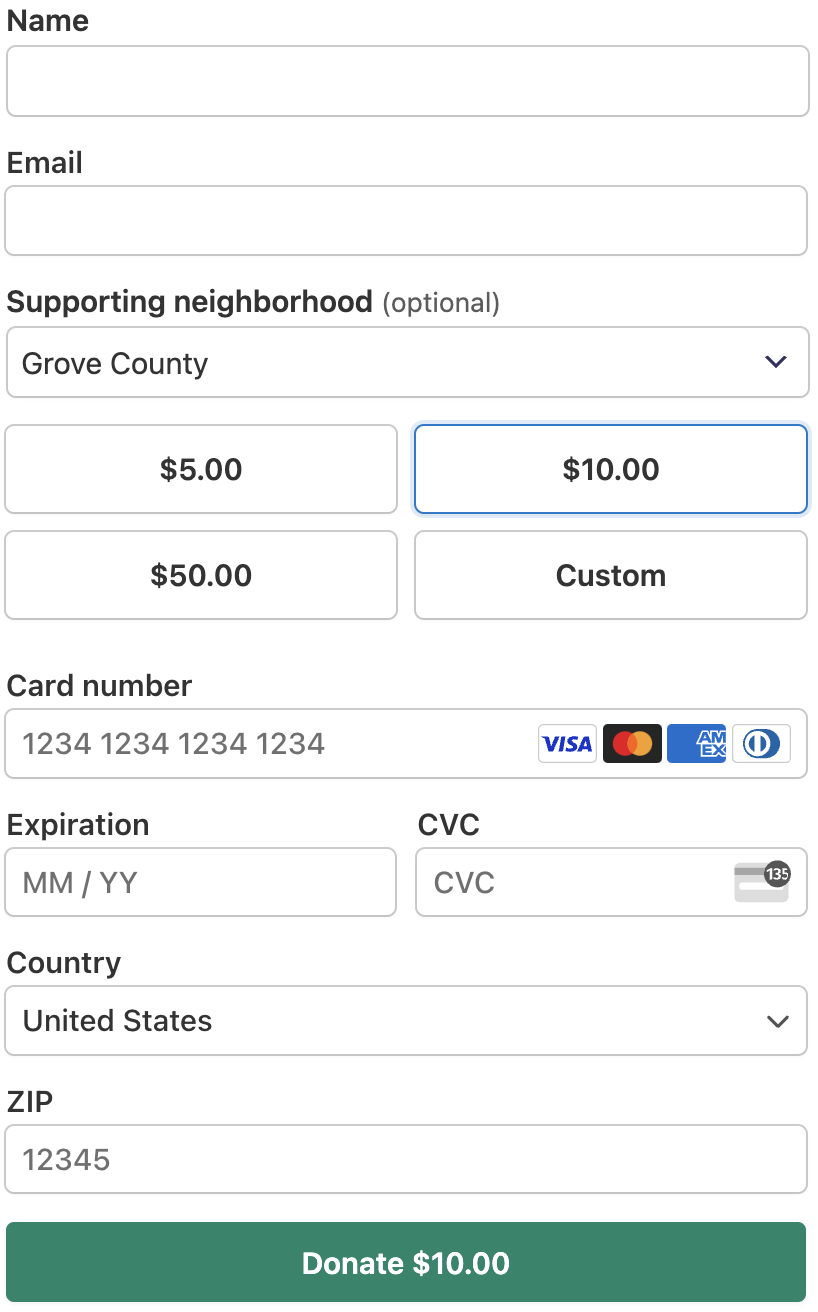
Ditt formulär bör se ut ungefär som det nedan.

Steg 4: Publicera ditt betalningsformulär på din webbplats
Nu när du har skapat ditt betalningsformulär måste du lägga till det på din webbplats. Gå helt enkelt till sidan eller inlägget och klicka på ikonen + för att visa WP Simple Pay-blocket. Välj formuläret du just skapade från rullgardinsmenyn och klicka på Uppdatera eller Publicera.

Steg 5: Installera och aktivera TrustPulse i WordPress
Nu när du har skapat och publicerat ditt WP Simple Pay-betalningsformulär på din webbplats, måste du installera och aktivera TrustPulse-pluginet i WordPress.
Navigera helt enkelt till Plugins → Lägg till nytt i WordPress admin-instrumentpanel och ange TrustPulse i sökfältet. När installationen är klar efter några sekunder, klicka på knappen Aktivera.
På nästa skärm kommer du att bli ombedd att ansluta ditt befintliga konto för att automatiskt integrera pluginet med din webbplats. Klicka på Anslut ditt befintliga konto.

På nästa skärm ser du ett meddelande som bekräftar att din webbplats är ansluten.
Nu när du har anslutit din webbplats till TrustPulse, klicka på Visa mina kampanjer. Du kommer att omdirigeras till din TrustPulse-instrumentpanel.

Steg 6: Skapa en kampanj för socialt bevis i TrustPulse
För att skapa en kampanj för socialt bevis, klicka på Skapa kampanj och anpassa din senaste försäljningsavisering.

Härifrån, lägg till en titel för din kampanj och välj din anslutna webbplats från rullgardinsmenyn. Välj sedan Senaste aktivitet för kampanjtypen eftersom vi skapar en avisering om senaste försäljning, och klicka på Nästa steg.

Du bör nu vara på sidan Utseende & Design. Här kan du välja var du vill att dina aviseringar ska visas, utöver flera andra visningsinställningar.
När du är klar klickar du på Nästa steg.
För Fånga aktivitet, låt den vara inställd på AutoMagic för nu och klicka på Nästa steg.
Det sista steget innan du publicerar din kampanj är att konfigurera dina Visningsregler. Du kommer att märka att du kan anpassa varaktigheten för popup-fönstret för aviseringar, på vilka sidor det ska visas och hur länge. När du är klar klickar du på Nästa steg.
För att säkerställa att din webbplats är korrekt ansluten klickar du på Kontrollera nu.

TrustPulse kommer att bekräfta om inbäddningskoden är korrekt tillagd på din webbplats. Klicka på Starta din TrustPulse-kampanj.

Steg 7: Skapa ett Zapier-konto
Nu när du har skapat en TrustPulse-kampanj måste du skapa ett Zapier-konto om du inte redan har ett. Detta gör att du kan ansluta dina betalningsformulär till TrustPulse och säkerställa att din kampanj körs varje gång ett köp görs på din webbplats.
Gå bara till startsidan och registrera dig med din e-postadress samt ditt för- och efternamn.

Steg 8: Skapa en Zap
Zapier låter dig skapa massor av olika automatiseringar (Zaps) för din webbplats och du kan enkelt anpassa dem i instrumentpanelen när ditt konto har skapats.
För att skapa en zap som låter dig visa din TrustPulse-kampanj för köp som gjorts med ditt WP Simple Pay-betalningsformulär, ange helt enkelt följande och klicka sedan på Prova.

På nästa skärm kommer du att bli ombedd att logga in på ditt Stripe-konto. Du måste använda samma konto som du använde när du ställde in WP Simple Pay.

När ditt Stripe-konto är anslutet klickar du på Fortsätt.
Nu när du har skapat din utlösare måste du skapa din åtgärd. Först kommer du att bli ombedd att logga in på ditt TrustPulse-konto. Klicka på Logga in.

På nästa skärm kommer Zapier att begära din TrustPulse API-nyckel. Klicka på din instrumentpanel.

Rulla sedan ner i din TrustPulse-instrumentpanel tills du hittar din API-nyckel och kopiera den. Klistra sedan in den i det angivna fältet och klicka på Ja, fortsätt till TrustPulse.
Du kommer att omdirigeras tillbaka till Zap-redigeringssidan. Det bör finnas en grön bock som visar att ditt TrustPulse-konto nu är anslutet. Klicka på Fortsätt.

Välj sedan kampanjen du skapade i TrustPulse från rullgardinsmenyn, lägg till Charge Billing Details Name i e-postfältet och klicka på Fortsätt.

På nästa skärm ser du ett bekräftelsemeddelande om att din zap är aktiv. Klicka på Överför befintlig data.

Steg 9: Testa din automatisering
Nu när du har konfigurerat din automationsfunktion för anmälan om nyligen genomförda köp rekommenderas det starkt att du genomför ett testköp med ditt betalningsformulär för att säkerställa att din anmälan fungerar smidigt.
Osäker på hur du genomför en testtransaktion? Se vår detaljerade guide för mer information.
Efter att din testbetalning har genomförts framgångsrikt bör du se popup-fönstret för anmälan om nyligen genomförda köp på din webbplats.

Du kan också kontrollera anmälningarna i din TrustPulse-instrumentpanel. Gå bara till kampanjen och klicka på anmälningsikonen.

Därefter ser du kundens namn och plats listade för anmälan om nyligen genomförda köp.

Det var allt! Vi hoppas att den här artikeln har hjälpt dig att skapa popup-fönster för anmälan om nyligen genomförda köp för din webbplats för att öka den sociala bevisbördan.
Om du gillade den här artikeln kanske du också vill kolla in Hur du automatiserar inlägg om sociala bevis på Facebook-sidor.
Vad väntar du på? Kom igång med WP Simple Pay idag!
För att läsa fler artiklar som denna, följ oss på X.
Disclosure: Vårt innehåll stöds av läsare. Det betyder att om du klickar på några av våra länkar kan vi tjäna en provision. Vi rekommenderar bara produkter som vi tror kommer att tillföra värde för våra läsare.


Lämna ett svar