
Como Configurar as Configurações Gerais de um Formulário de Pagamento
Neste Documento
Visão Geral
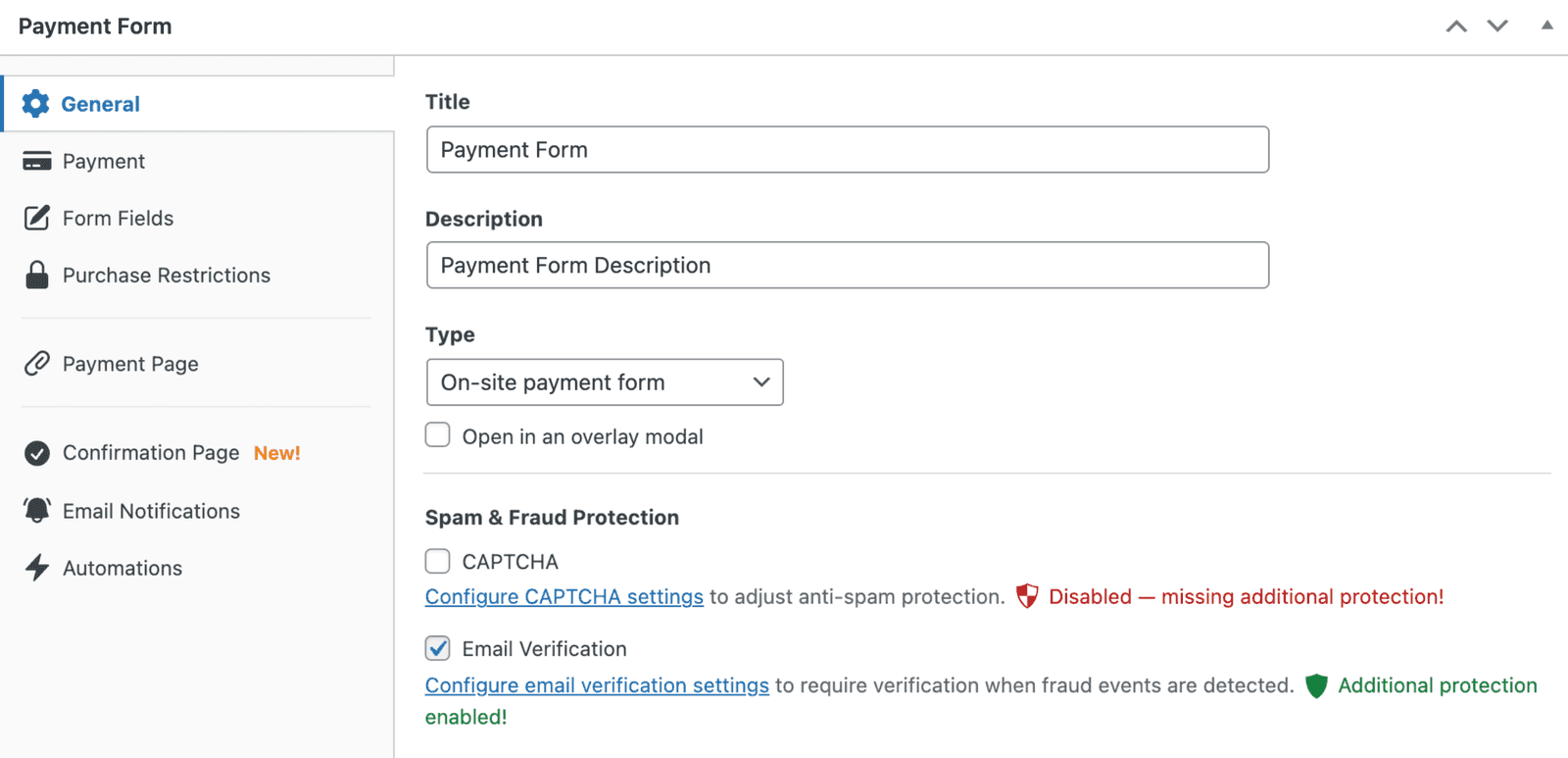
Na guia Geral do construtor de formulários, você pode ajustar o comportamento geral do Formulário de Pagamento.
Pré-requisitos
- WP Simple Pay instalado e conectado ao Stripe.
- Um formulário de pagamento aberto no construtor de formulários (WP Simple Pay → Formulários de Pagamento → Editar).
Título
Um título para descrever o formulário de pagamento. O título é exibido acima do formulário de pagamento ou no Stripe Checkout
Descrição
Opcional. Descrição adicional do formulário de pagamento. Exibido acima do Formulário de Pagamento ou no Stripe Checkout.
Tipo
Formulário de pagamento no local
Exiba todos os campos do formulário de pagamento na própria página, e a coleta de pagamentos ocorrerá no local. Todos os campos podem ser reorganizados e estilizados conforme necessário.
Formulários de pagamento no local utilizam Stripe Elements para fornecer validação em tempo real e coletar detalhes de pagamento com segurança.
Abrir em uma janela modal de sobreposição
Exiba todos os campos do formulário de pagamento em uma sobreposição iniciada por um botão na página. Assim como a opção incorporada, todos os campos podem ser reorganizados e estilizados conforme necessário, e o pagamento é coletado no local.
Formulário de checkout Stripe fora do local
Exiba alguns campos na página e outros no formulário de checkout Stripe. O Stripe Checkout é servido pelos servidores da Stripe e permite a personalização parcial de campos. O pagamento é coletado fora do local. Veja Opções de Exibição do Stripe Checkout para personalizar isso ainda mais.
Selo de Confiança
Cada formulário de pagamento exibe uma pequena linha Pagamento seguro via Stripe com um ícone de cadeado abaixo do botão de envio, para tranquilizar os clientes no local onde decidem pagar. Ele é exibido por padrão em formulários incorporados, de sobreposição e de checkout da Stripe fora do site, e está disponível no WP Simple Pay Lite e Pro.
- Em formulários incorporados e de sobreposição, o selo é centralizado sob o botão. Formulários de sobreposição o exibem uma vez, dentro da modal.
- Em formulários de checkout da Stripe, ele é alinhado à esquerda sob o botão.
Para ocultá-lo em um formulário, vá para a guia Geral, encontre Opções de Exibição do Formulário e marque Selo de Confiança → Ocultar selo de confiança. Em seguida, clique em Atualizar.
Para desenvolvedores: o filtro
simpay_show_trust_badgeexibe ou oculta o selo em todos os formulários ou em um único formulário, e tem prioridade sobre a configuração por formulário. Ele recebe$show_badge(trueoufalse) e$form_id.
Proteção contra Spam e Fraudes
Google reCAPTCHA v3
Adicione proteção anti-spam adicional ativando o Google reCAPTCHA v3. Leia mais sobre as configurações do Google reCAPTCHA →
Verificação por e-mail
Adicione proteção antifraude adicional exigindo que os usuários recuperem um código de uso único de um endereço de e-mail válido antes de aceitar um pagamento. Leia mais sobre as configurações de verificação por e-mail →
Próximos Passos?
- Como Personalizar Opções de Checkout da Stripe Fora do Site – Configurações para formulários de checkout da Stripe
- Referência Antispam – Configurações de CAPTCHA e verificação de e-mail
- Adicionando CSS Personalizado – Reestilizar o formulário, incluindo o selo de confiança
Ainda tem d uevovidas? Estamos aqui para ajudar!
Última Modificação: