
Como Prevenir Fraudes Usando um Sistema CAPTCHA (Recomendado)
Um CAPTCHA é uma técnica anti-spam que ajuda a proteger seu site contra spam e abuso, permitindo que pessoas reais passem com facilidade. Isso pode ajudar a proteger automaticamente seus formulários de pagamento personalizados contra declínios excessivos decorrentes de testes de cartão, spam e outras fraudes.
Nós recomendamos fortemente que você ative e configure e use uma implementação de CAPTCHA, bem como a verificação por e-mail para ajudar a prevenir pagamentos fraudulentos.
Escolhendo um Serviço CAPTCHA
O WP Simple Pay suporta três serviços populares: hCaptcha, reCAPTCHA do Google e Cloudflare Turnstile.
| Serviço | Tipo | Preço | Recomendado Para |
|---|---|---|---|
| hCaptcha | Desafio de Imagem | Grátis | Formulários de pagamento no local |
| reCAPTCHA | Invisível/Sem Fricção | Grátis | Formulários de Checkout Stripe Externos |
| Cloudflare Turnstile | Adaptativo (desafio de caixa de seleção) | Grátis | Formulários de pagamento no local |
O reCAPTCHA do Google usa um "desafio invisível" monitorando o comportamento do usuário em seu site para procurar o que considera atividade suspeita. Quando um formulário de pagamento é enviado, o reCAPTCHA atribuirá uma pontuação ao usuário. Se a pontuação for inferior ao limite definido, a solicitação será rejeitada.
O hCaptcha é uma alternativa gratuita ao reCAPTCHA que foca na privacidade do usuário. Ele coleta apenas os dados necessários do usuário e descreve claramente quais informações coleta e como utiliza esses detalhes. O hCaptcha oferece controle sobre a dificuldade do desafio de imagem, variando de Fácil a Sempre Ativado. Cada nível de dificuldade influencia a frequência com que seus usuários verão um desafio de imagem.
O Cloudflare Turnstile é uma alternativa gratuita de CAPTCHA fornecida pela Cloudflare. Semelhante ao hCaptcha, há menos preocupações com a privacidade do que ao usar o serviço reCAPTCHA do Google. O Turnstile oferece vários tipos de CAPTCHA: Gerenciado, Não interativo e Invisível. O tipo pode ser escolhido ao criar ou configurar o serviço.
hCaptcha
O hCAPTCHA funciona impedindo que não-humanos interajam com sua página, o que significa que o sistema automatizado de um invasor não poderá usar seu formulário de pagamento.
Registrar para hCaptcha
Para habilitar o hCAPTCHA, registre seu site com o hCaptcha:
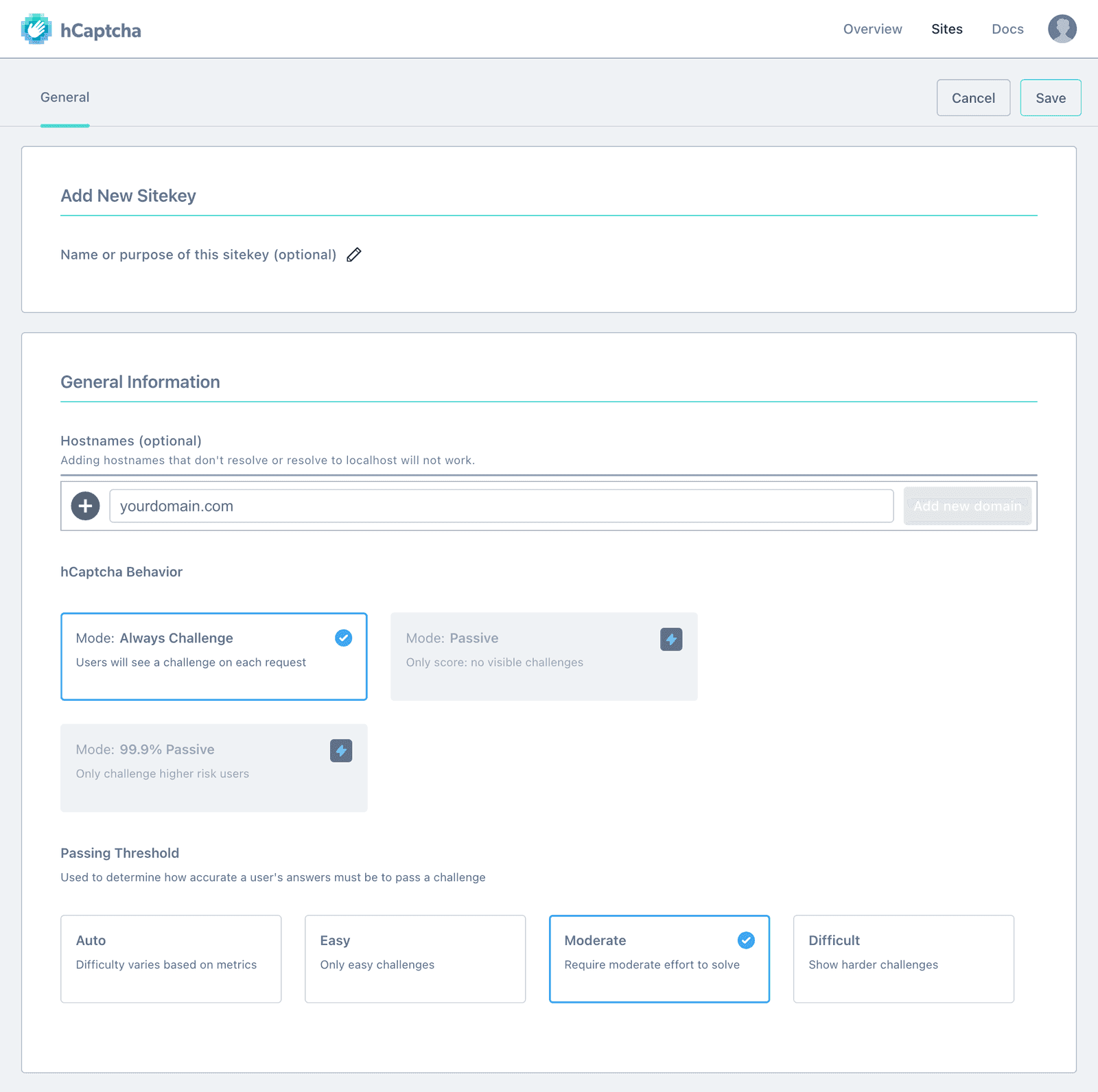
Se você achar que a configuração Moderada do Limiar de Aprovação não está reduzindo testes de cartão, spam, etc., você pode mudar para a configuração Difícil, que exibirá desafios mais difíceis.
Configurar hCaptcha no WP Simple Pay
Após o registro, você será redirecionado para uma página onde poderá obter sua Chave do Site para inserir nas configurações do seu WP Simple Pay Pro.

Sua Chave Secreta pode ser encontrada clicando no seu avatar no canto superior direito da tela para abrir o menu da sua conta. Em seguida, clique em Configurações. Em seguida, copie sua chave secreta da seção Chave secreta nesta tela.
Você encontrará as configurações do hCAPTCHA na aba WP Simple Pay → Configurações → Geral → Anti-Spam.
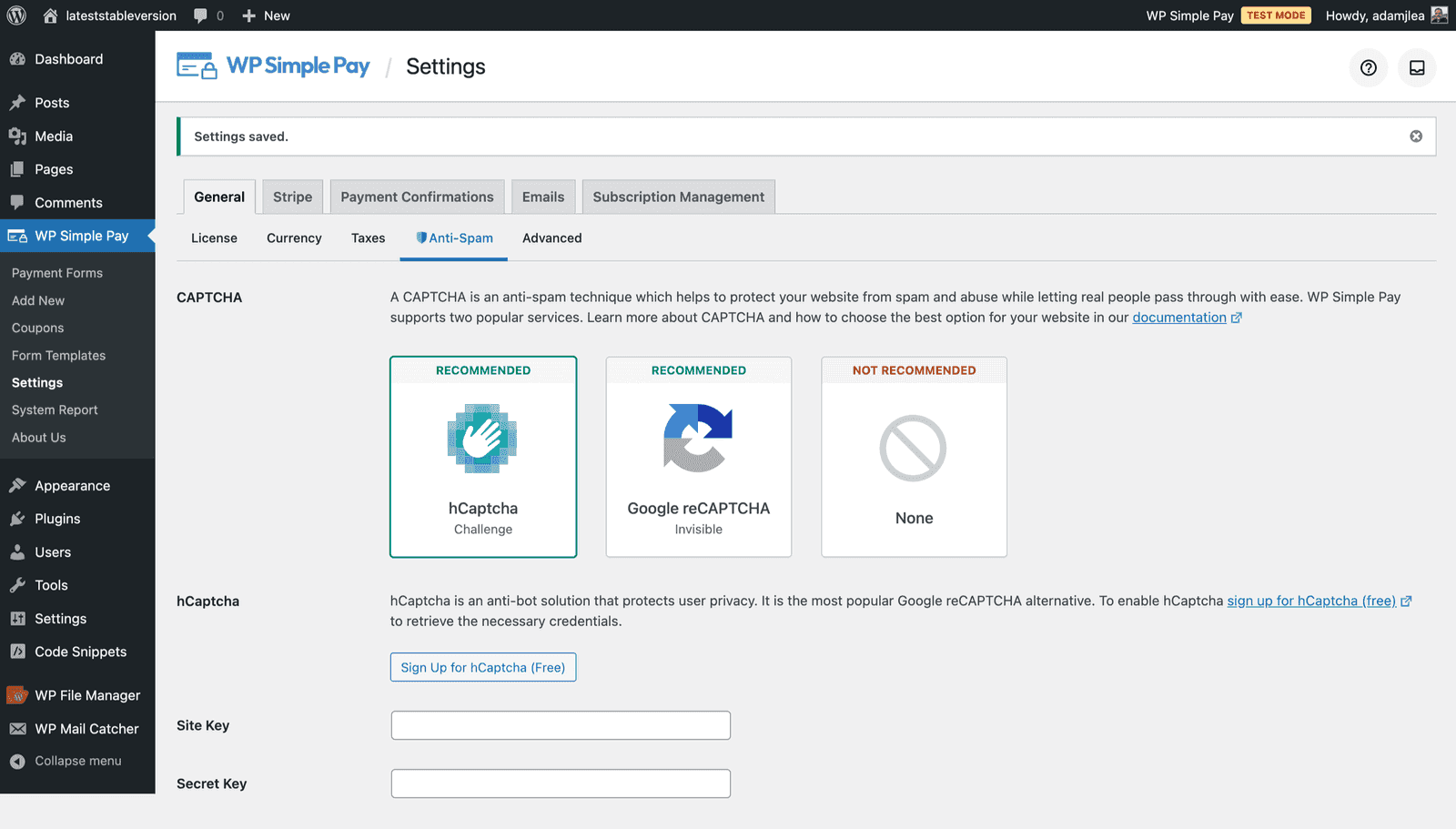
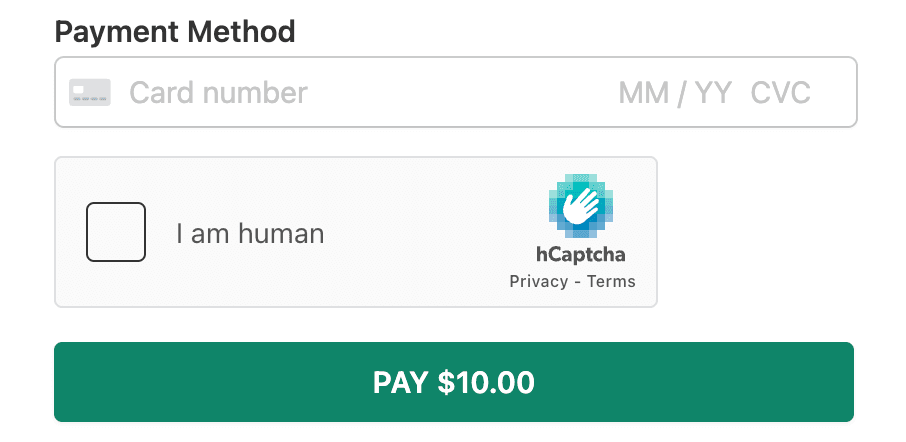
Você saberá que as coisas estão configuradas corretamente quando visitar ou pré-visualizar seu formulário de pagamento e vir o desafio do hCAPTCHA adicionado ao formulário de pagamento.
Google reCAPTCHA
O reCAPTCHA do Google funciona impedindo que não-humanos interajam com sua página, o que significa que o sistema automatizado de um invasor não poderá usar seu formulário de pagamento.
Registrar para reCAPTCHA
Para habilitar o reCAPTCHA invisível, registre seu site no Google escolhendo o reCAPTCHA v3:
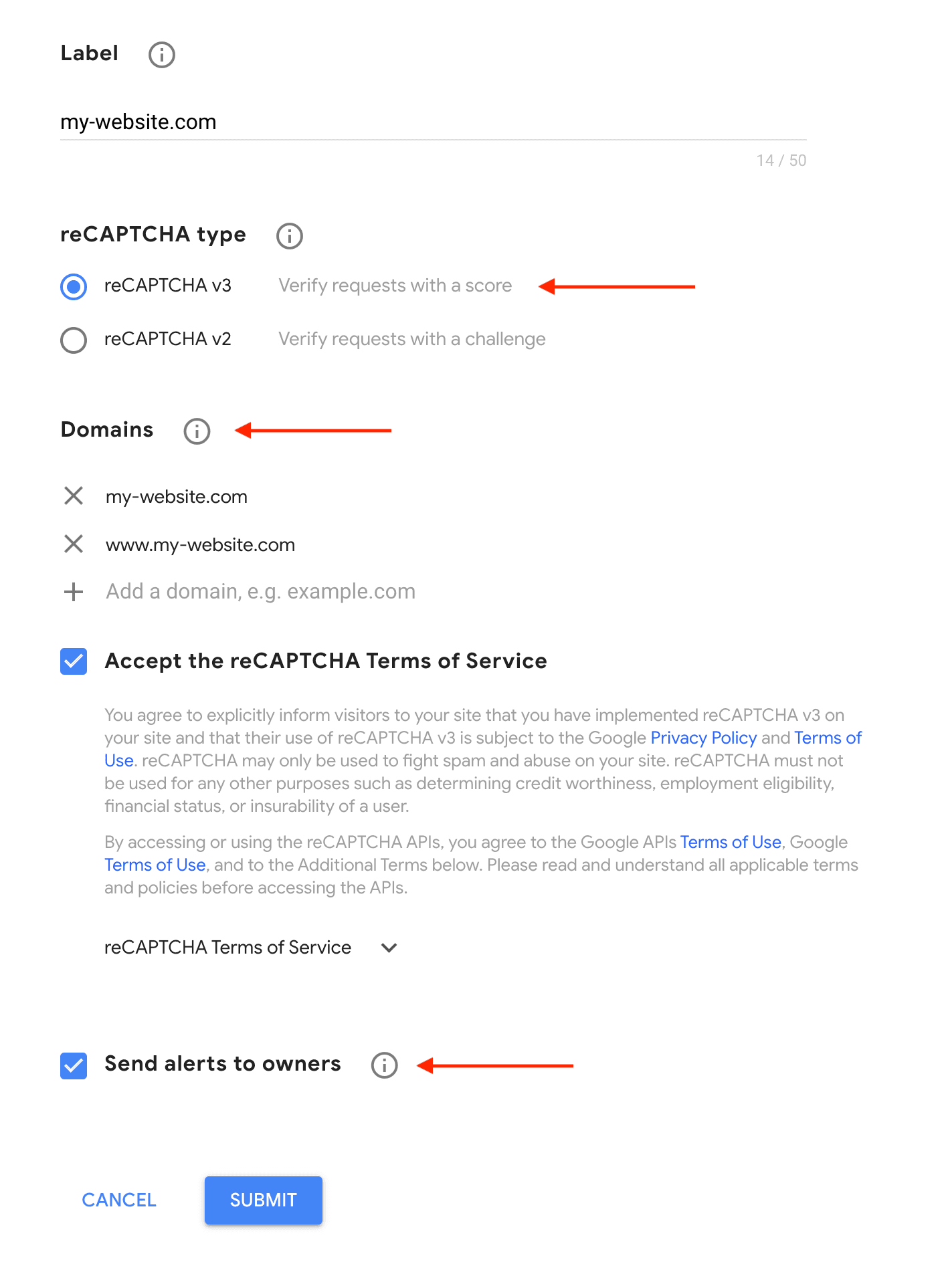
Se o seu site também puder ser acessado via **www.**, certifique-se de que ambos os domínios sejam adicionados à lista: **www.meu-site.com** e **meu-site.com**
Configurar reCAPTCHA no WP Simple Pay
Após o registro, você será redirecionado para uma página onde poderá obter as credenciais necessárias para inserir nas configurações do seu WP Simple Pay Pro.
Você encontrará as configurações do reCAPTCHA perto do final da aba WP Simple Pay → Configurações → Geral → Anti-Spam.
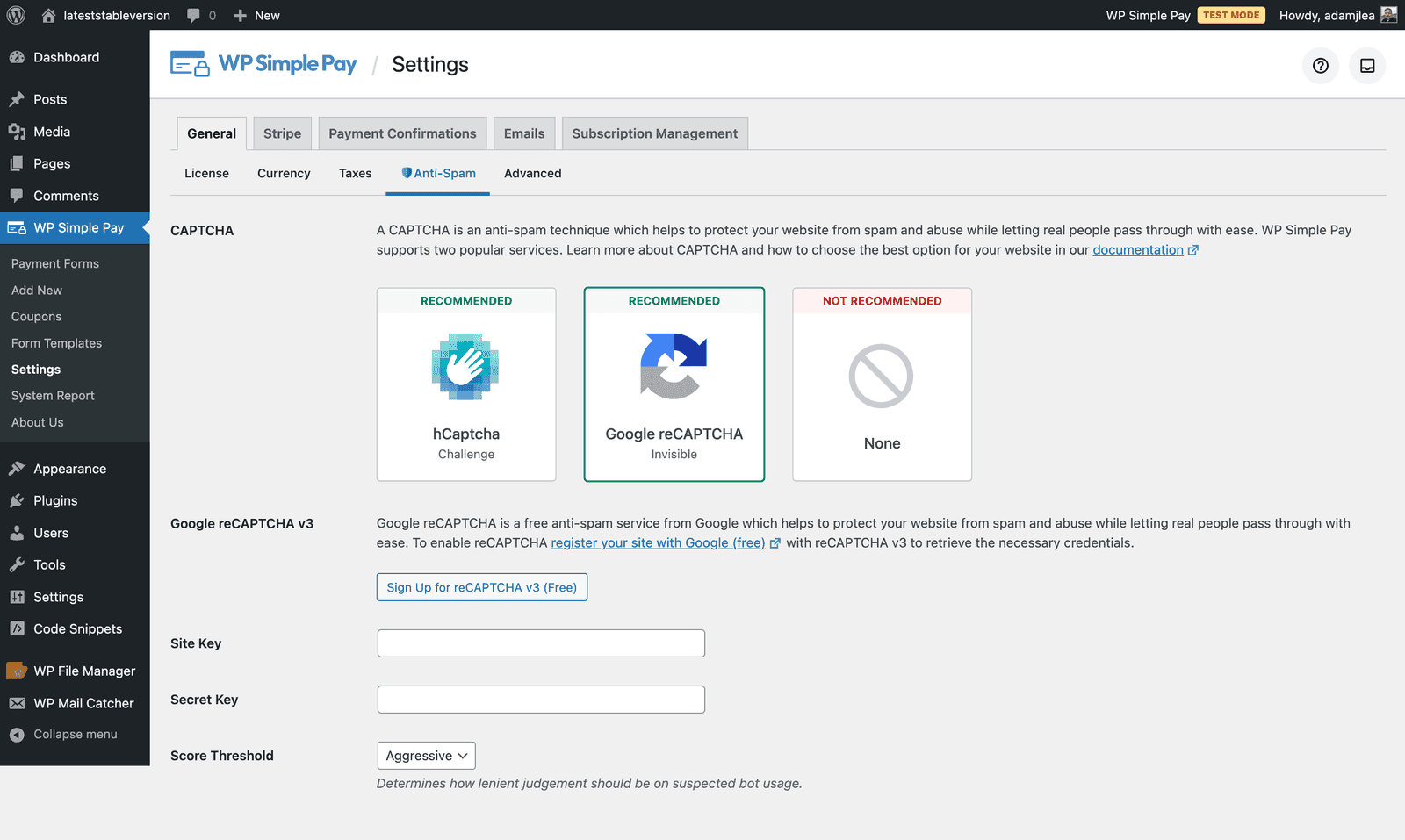
Se você achar que a configuração de Limiar de Pontuação Padrão não está reduzindo testes de cartão, spam, etc., você pode mudar para a configuração Agressiva, que será mais rigorosa em sua análise.
Você saberá que as coisas estão configuradas corretamente quando visitar seu site e vir a sobreposição de privacidade e termos do reCAPTCHA do Google no canto inferior direito da página.

Usando implementações adicionais de reCAPTCHA
Se você tiver vários plugins usando reCAPTCHA além da implementação do WP Simple Pay, como Contact Form 7 ou outro plugin de pagamento, certifique-se de que eles estejam configurados usando reCAPTCHA v3. Além disso, use as mesmas Chaves de Site e Chave Secreta inseridas acima para evitar quaisquer conflitos potenciais.
Cloudflare Turnstile
O Turnstile funciona impedindo que não-humanos interajam com sua página, o que significa que o sistema automatizado de um invasor não poderá usar seu formulário de pagamento.
O Cloudflare Turnstile não é compatível com formulários de pagamento em sobreposição. Por favor, use uma solução CAPTCHA diferente se você estiver exibindo seus formulários em uma sobreposição.
Registrar para Turnstile
Para habilitar o Turnstile, crie uma conta com o Cloudflare e, em seguida, adicione seu site ao Turnstile.
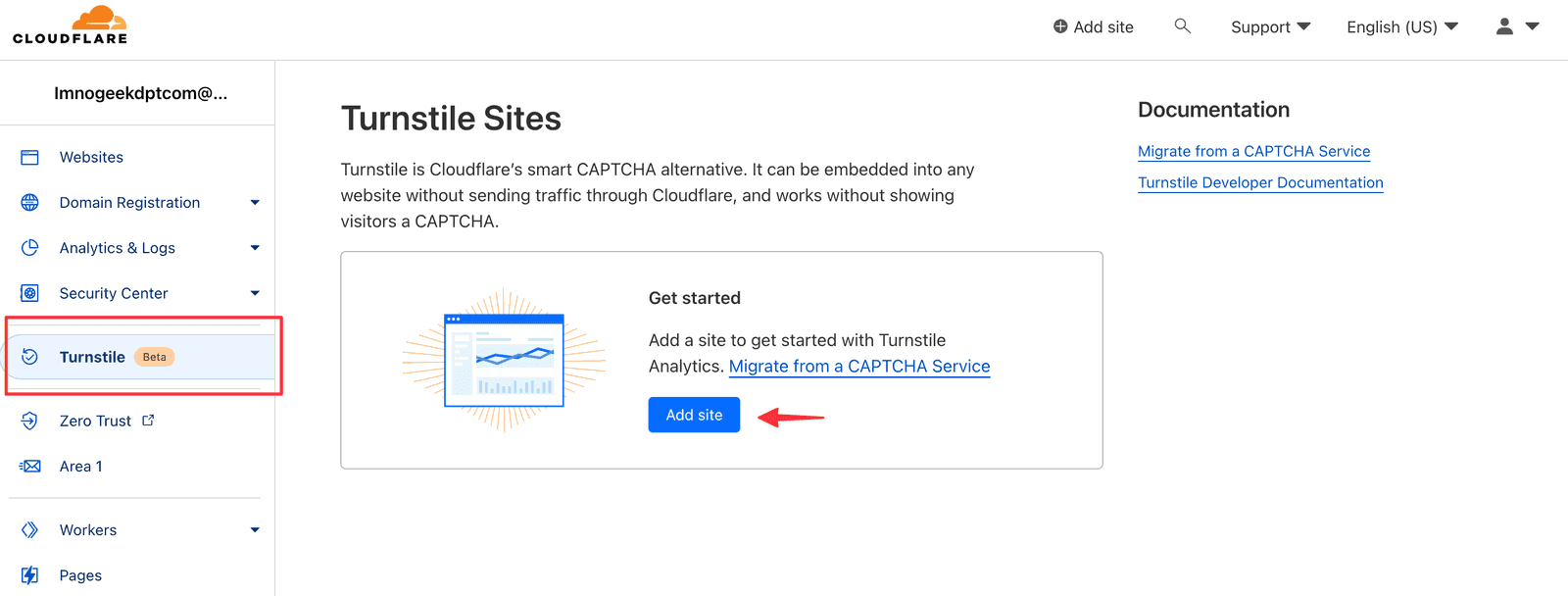
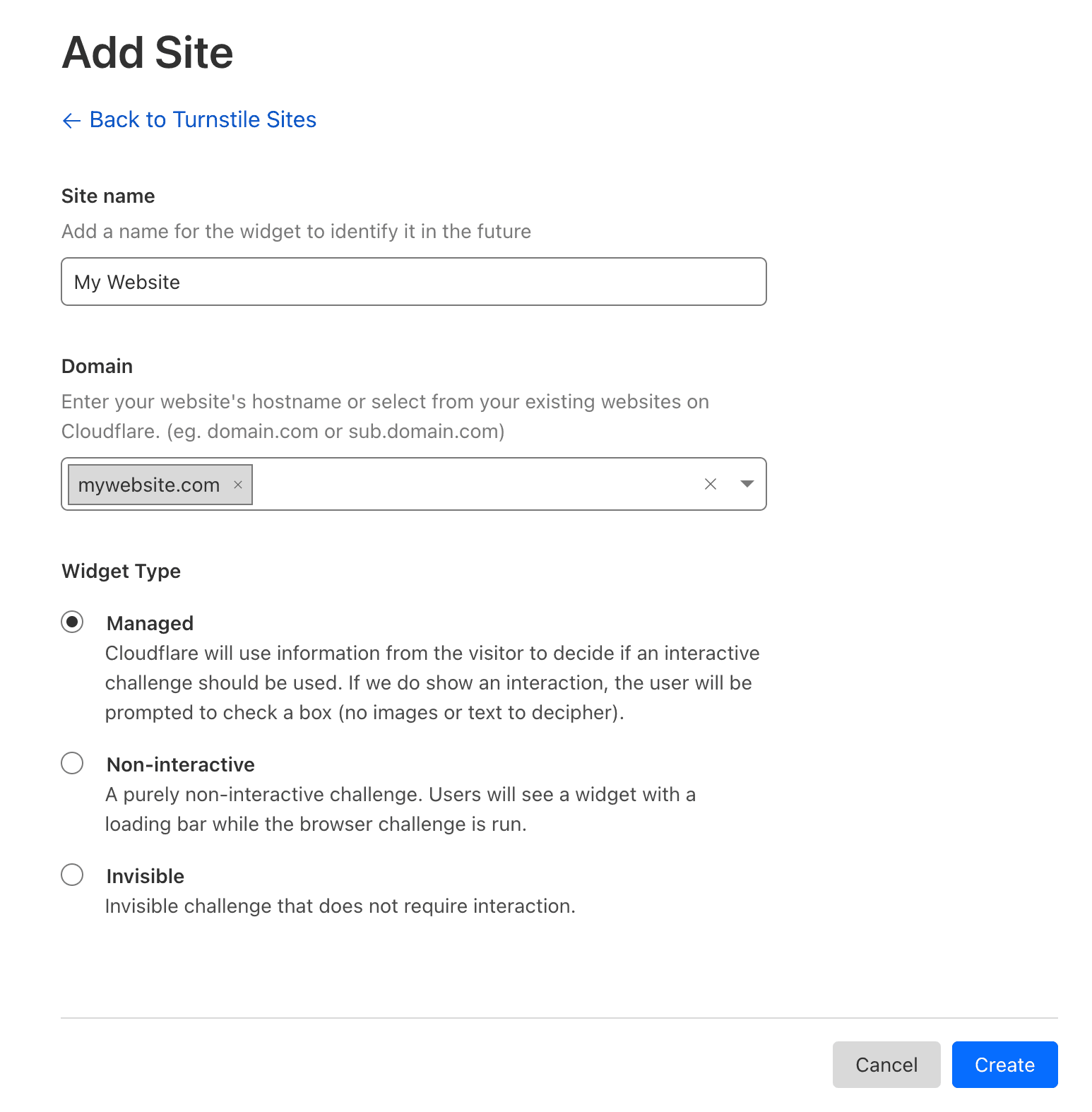
Depois de adicionar o Nome do Site, o Domínio e escolher o Tipo de Widget, você pode pressionar o botão Criar.
Sua Chave do Site e Chave Secreta serão exibidas após o pressionamento do botão Criar. Mantenha esta página/aba aberta, pois você precisará copiar e colar essas chaves nas configurações do Turnstile no WP Simple Pay.
Configurar Turnstile no WP Simple Pay
Você encontrará as configurações do Turnstile na aba WP Simple Pay → Configurações → Geral → Anti-Spam.
Insira sua Chave de Site e Chave Secreta da página de configurações do Turnstile nos campos apropriados e, em seguida, clique no botão Salvar alterações na parte inferior da página.
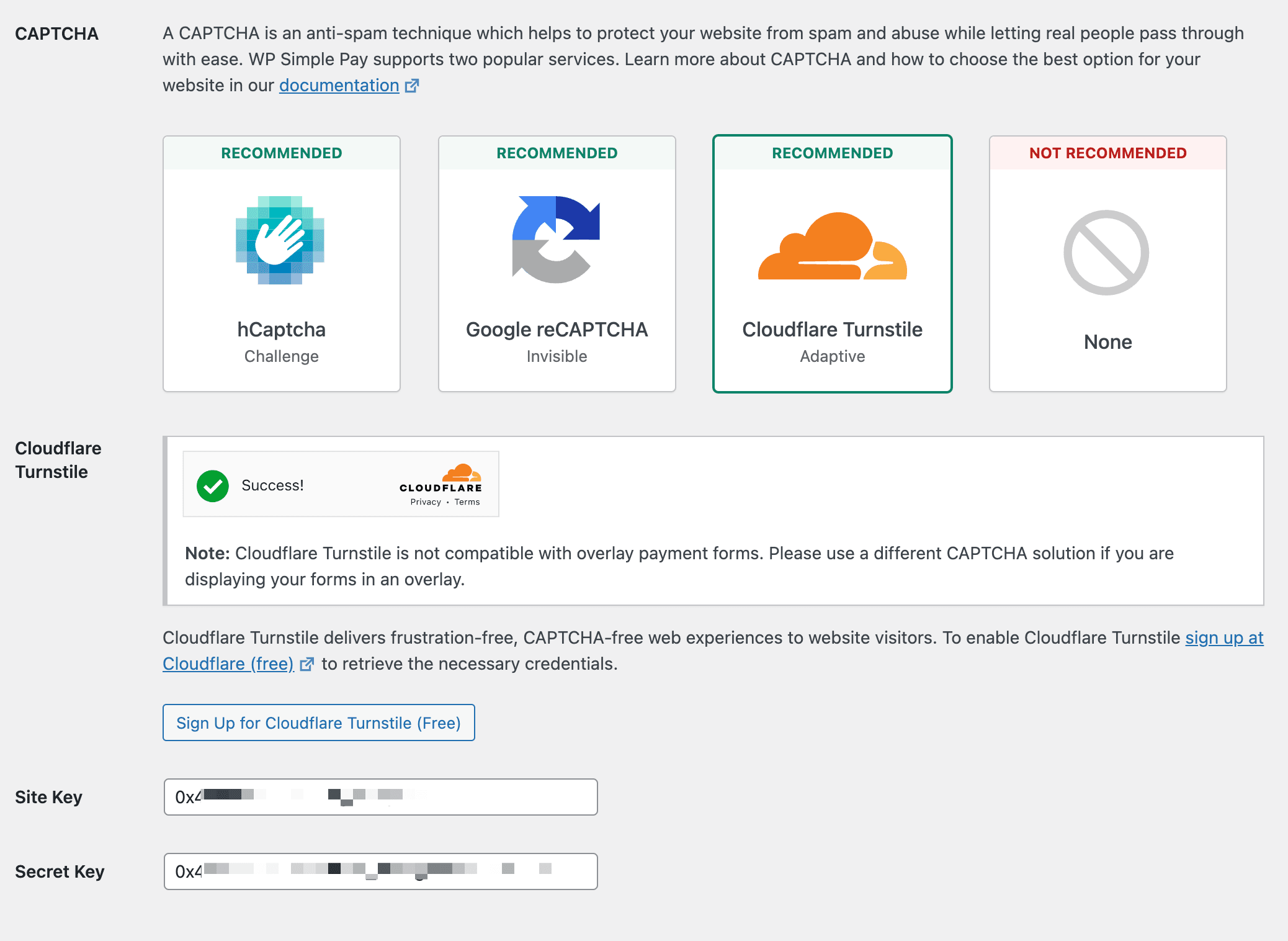
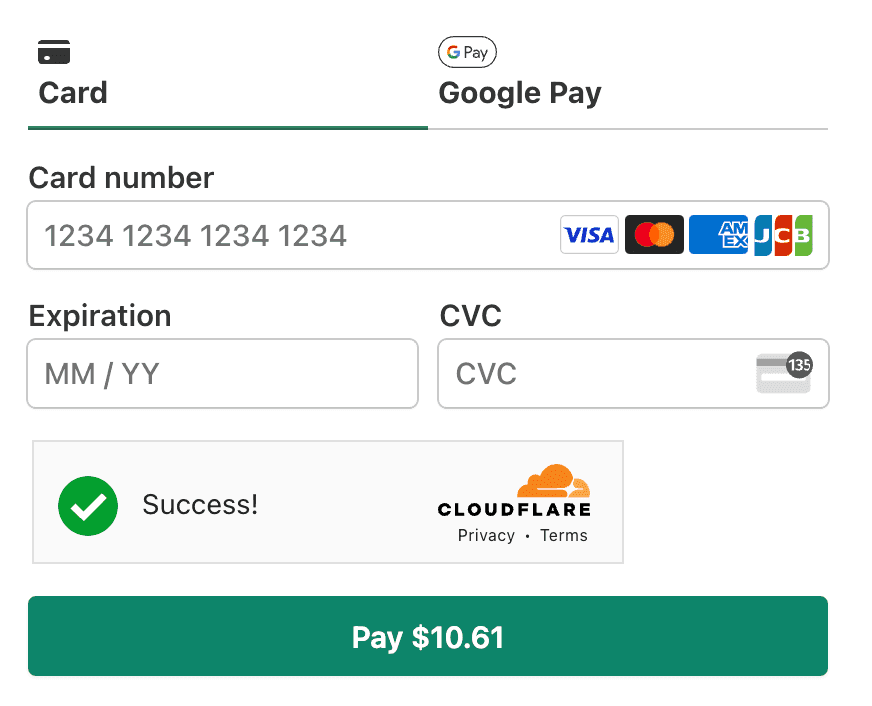
Você saberá que as coisas estão configuradas corretamente quando visitar ou visualizar seu formulário de pagamento e vir o desafio do Turnstile adicionado ao formulário de pagamento.
Ainda tem d uevovidas? Estamos aqui para ajudar!
Última Modificação: