
Como Personalizar Opções de Checkout Fora do Site da Stripe
Neste Documento
Visão Geral
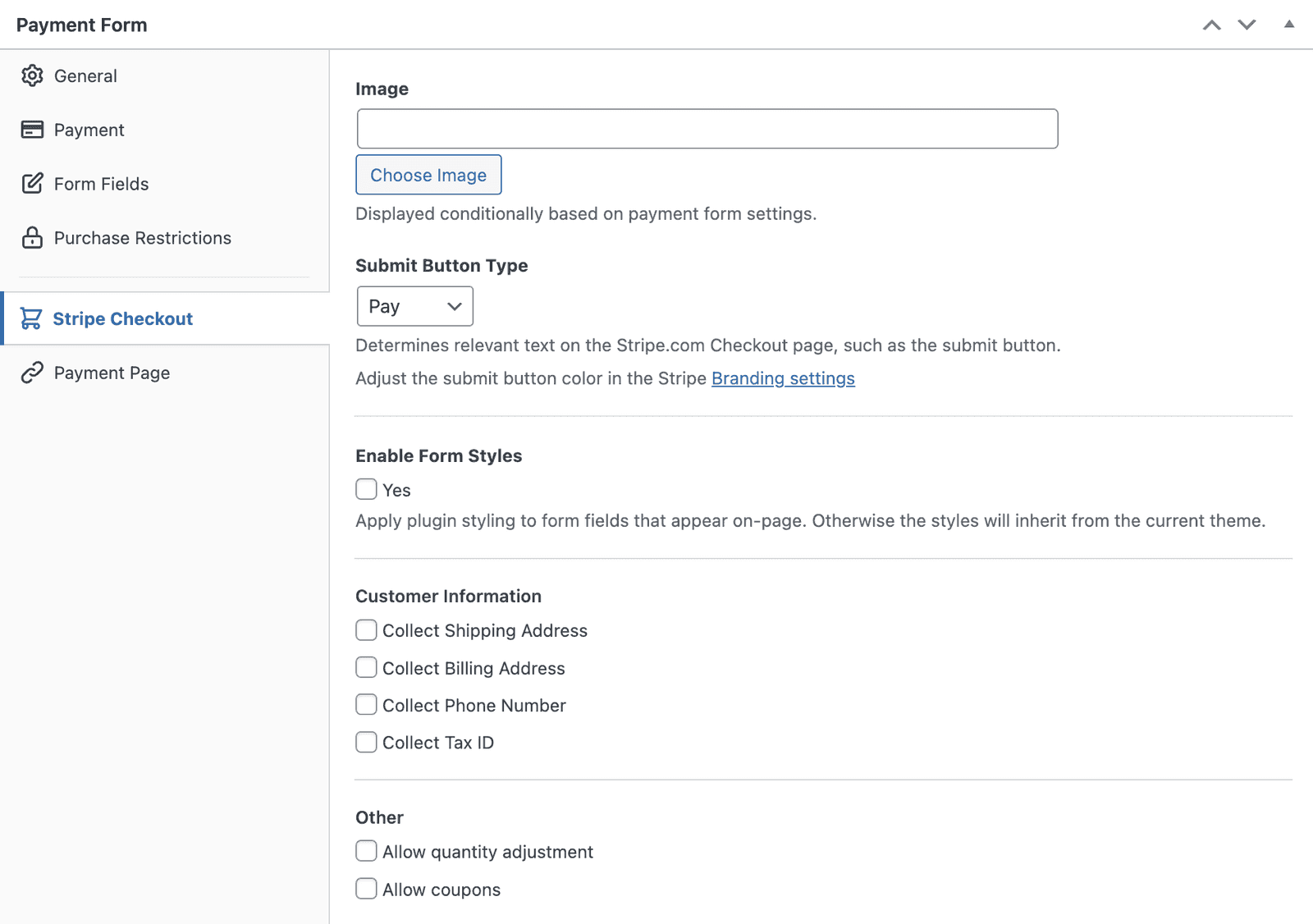
A guia Stripe Checkout no construtor de formulários é onde você configurará todas as opções disponíveis para os formulários de pagamento Off-site Stripe Checkout se este for o Tipo eleito na guia Geral .
Pré-requisitos
- Um formulário de pagamento com o Tipo definido como Formulário de Checkout Stripe Externo na aba Geral.
Imagem
Uma imagem exibida na página de pagamento hospedada pelo Stripe. Exibida condicionalmente com base no tipo de pagamento e outras configurações.
Tipo de Botão de Envio
Determina o texto relevante na página de pagamento hospedada pelo Stripe.
Habilitar Estilos de Formulário
Aplica a estilização de formulário opinativa do WP Simple Pay a campos adicionais exibidos no site.
Informações do Cliente
Determina quais campos adicionais do cliente são exibidos.
Coletar Endereço de Entrega
Determina se os campos de endereço de entrega são exibidos.
Coletar Endereço de Cobrança
Determina se os campos de endereço de cobrança são exibidos.
Coletar ID Fiscal
Determina se os campos de ID fiscal são exibidos.
Outro
Permitir ajuste de quantidade
Determina se a quantidade da compra pode ser alterada pelo usuário.
Permitir cupons
Determina se o pagamento pode aceitar códigos de cupom.
Desativar Link do Stripe
Adicionado no WP Simple Pay 4.17.3.
Oculta a carteira Link própria do Stripe na página de checkout externo do Stripe. O Link é ativado por padrão pelo Stripe em cada sessão de checkout; esta configuração é a substituição por formulário que o desativa.
- Desmarcado (padrão): O Link é oferecido. Clientes recorrentes do Stripe veem a opção “Continuar com Link” e o preenchimento automático de cartões salvos. Isso corresponde ao comportamento anterior e ao padrão do Stripe para novas sessões.
- Marcado: O Link é removido da sessão de checkout externo. Os clientes veem apenas os métodos de pagamento que você habilitou na guia Pagamento.
Marque esta caixa quando quiser manter o checkout estritamente na sua própria seleção de métodos de pagamento. Motivos comuns: o preenchimento automático do Link compete com seu fluxo de marca, você está vendo clientes concluírem o checkout através do Link de uma forma que ignora a análise/rastreamento do seu formulário, ou suas diretrizes de marca proíbem carteiras de terceiros.
Esta configuração se aplica apenas a formulários de checkout externo do Stripe (Tipo definido como “Checkout externo do Stripe” na guia Geral). Formulários incorporados no local têm sua própria configuração por método de pagamento.
Se o Checkout Otimizado estiver ativado (veja abaixo), o Stripe decidirá se mostra o Link e esta configuração será ignorada. O construtor de formulários exibe um aviso ao lado da configuração enquanto isso ocorrer.
Checkout otimizado
O Checkout Otimizado permite que o Stripe escolha quais métodos de pagamento exibir em formulários de Checkout Stripe externos e em qual ordem. O Stripe os seleciona para cada cliente com base em sua localização, dispositivo e na probabilidade de cada método converter. Ele está disponível no WP Simple Pay Lite e Pro, e está desativado por padrão.
Para ativá-lo:
- Vá para WP Simple Pay → Configurações → Stripe → Conta.
- Marque Checkout Otimizado (“Permitir que o Stripe selecione e ordene automaticamente os métodos de pagamento”).
- Clique em Salvar Alterações.
Enquanto o Checkout Otimizado estiver ativado, ele se aplicará a todos os formulários de Checkout Stripe externos em seu site:
- Os métodos de pagamento selecionados na aba Pagamento de cada formulário são ignorados.
- A configuração Desabilitar Link do Stripe de cada formulário é ignorada.
O construtor de formulários exibe um aviso em ambos os locais, com um link Gerenciar Checkout Otimizado de volta para a configuração. Formulários de pagamento no site não são afetados.
O Stripe só pode oferecer métodos de pagamento que estejam ativados nas configurações de métodos de pagamento do seu Painel Stripe. Se um método que você espera não estiver aparecendo, verifique se ele está ativado lá.
Para desenvolvedores: o filtro
simpay_checkout_session_use_automatic_payment_methodsativa ou desativa o Checkout Otimizado para todos os formulários ou para um único formulário. Ele recebe o valor atual (trueoufalse) e os argumentos da Sessão de Checkout, incluindometadata.simpay_form_id. O aviso do construtor de formulários e o Status do Site usam o valor filtrado.
Configurações Adicionais de Checkout do Stripe
Ao usar o Stripe Checkout, o Stripe dita o que pode e não pode ser configurado na página de checkout, pois ela é servida pelos servidores do Stripe.
Entre as várias configurações que você pode configurar para o Checkout, como Checkout mais rápido e Autocompletar endereço.
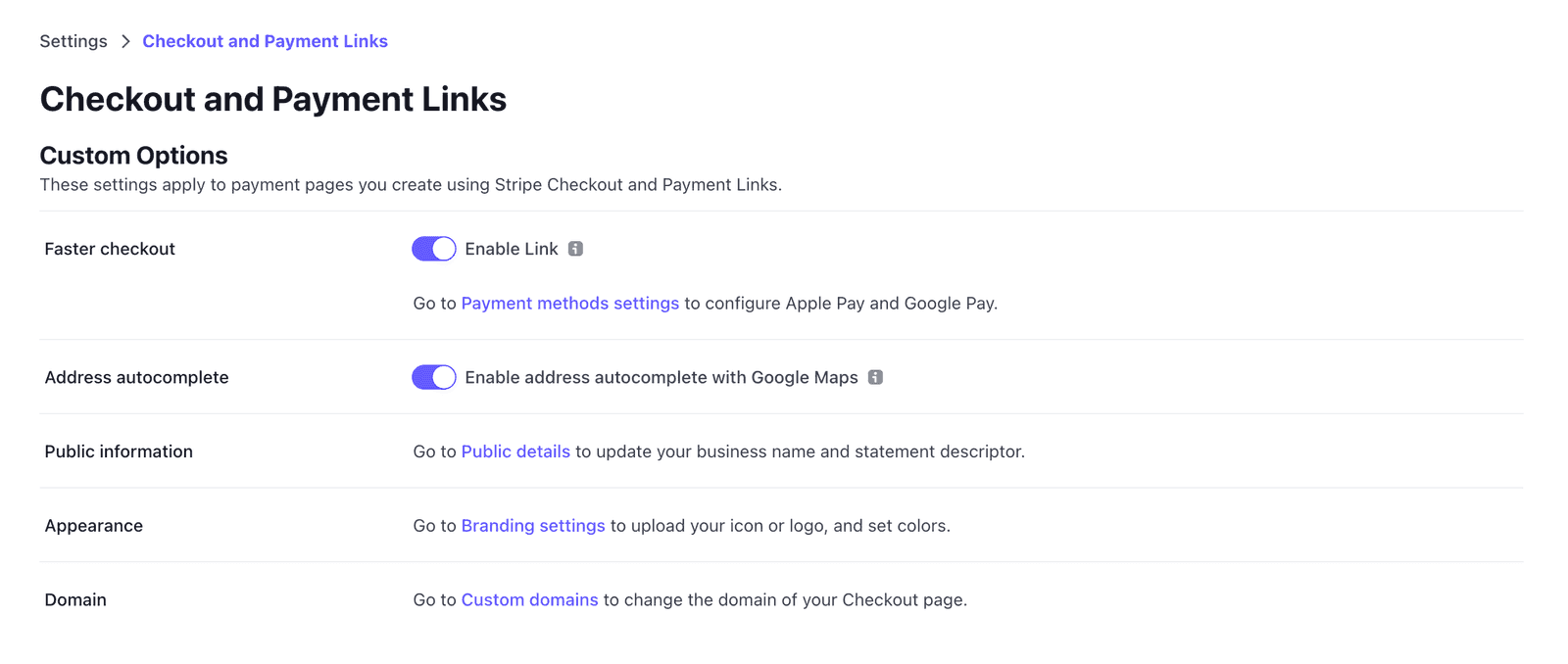
O checkout rápido permite que seus clientes salvem suas informações com segurança no Stripe, permitindo que eles usem o checkout de 1 clique em milhares de sites que usam o Stripe para processamento de pagamentos.
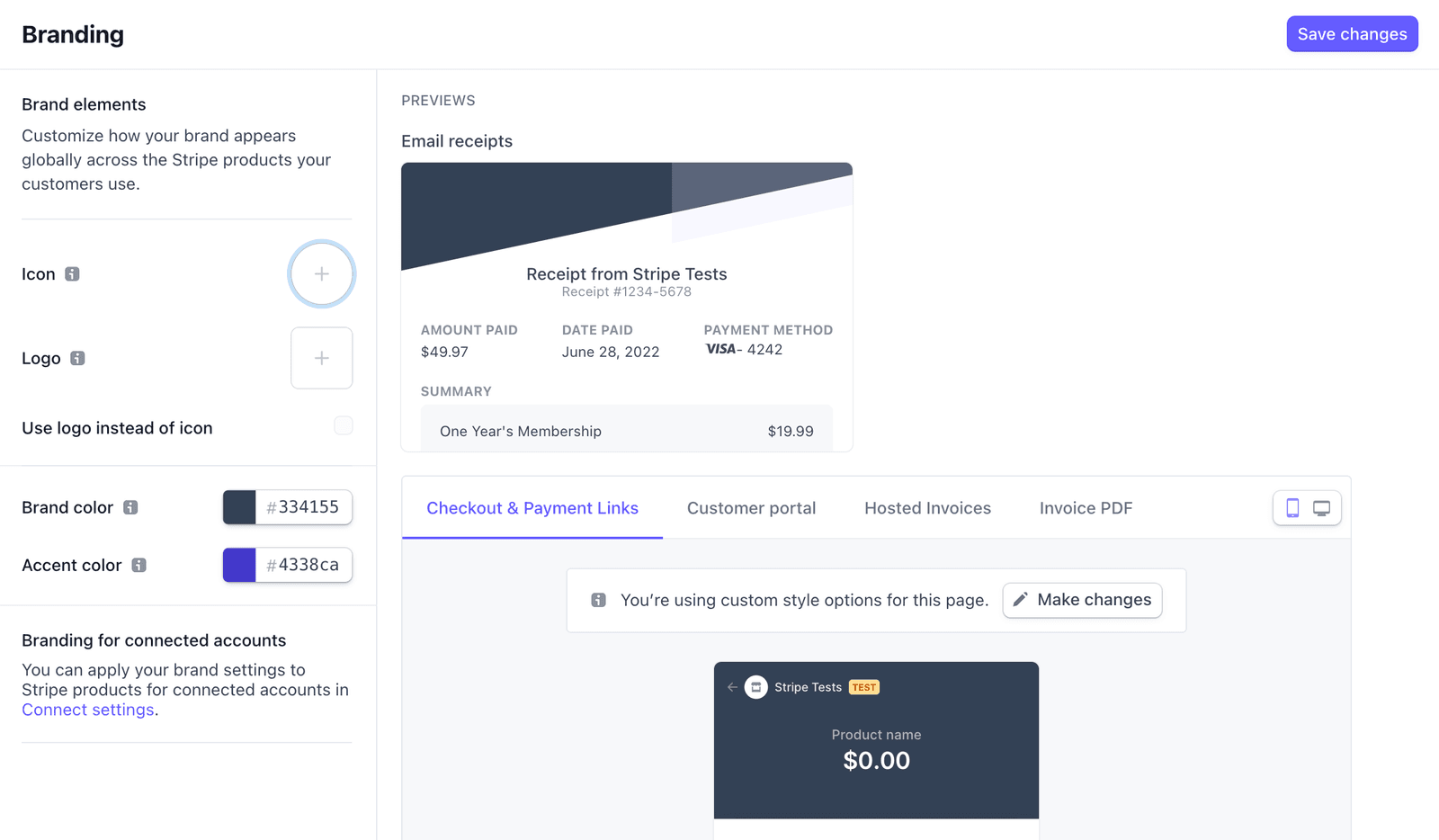
Você pode alterar a cor do plano de fundo do Stripe Checkout e do botão de pagamento que aparece na página de checkout, no portal do cliente e nas faturas hospedadas pelo Stripe, alterando várias configurações na seção de branding da conta no Painel do Stripe.
Próximos Passos?
- Como Configurar as Configurações Gerais de um Formulário de Pagamento – Escolha o tipo de formulário e as opções de exibição
- Quais Métodos de Pagamento o WP Simple Pay Suporta? – Métodos de pagamento que você pode oferecer
Ainda tem d uevovidas? Estamos aqui para ajudar!
Última Modificação: