
Como Usar Modelos de Formulário
Neste Documento
Tempo de leitura: 4 minutos | Dificuldade: Iniciante
Visão Geral
Modelos de Formulário são pontos de partida pré-construídos para novos formulários de pagamento. Em vez de construir um formulário do zero, você pode clonar qualquer um dos mais de 80 modelos que vêm com o WP Simple Pay e personalizar a partir daí. Os modelos cobrem os casos de uso mais comuns — doações recorrentes, serviços de assinatura, registro de eventos, compras de produtos, campanhas de arrecadação de fundos — e vêm pré-configurados com os tipos de campo corretos, métodos de pagamento e estilo para esse cenário.
Se o seu formulário se assemelhar a qualquer padrão comum, começar com um modelo economizará de 5 a 15 minutos por formulário e reduzirá a chance de esquecer um campo importante (por exemplo, omitir o campo Resumo do Valor em um formulário de coleta de impostos).
Pré-requisitos
- WP Simple Pay (qualquer nível — muitos modelos exigem o Pro)
- Stripe conectado (veja Configuração do Stripe)
Etapa 1: Abra a Página de Modelos de Formulário
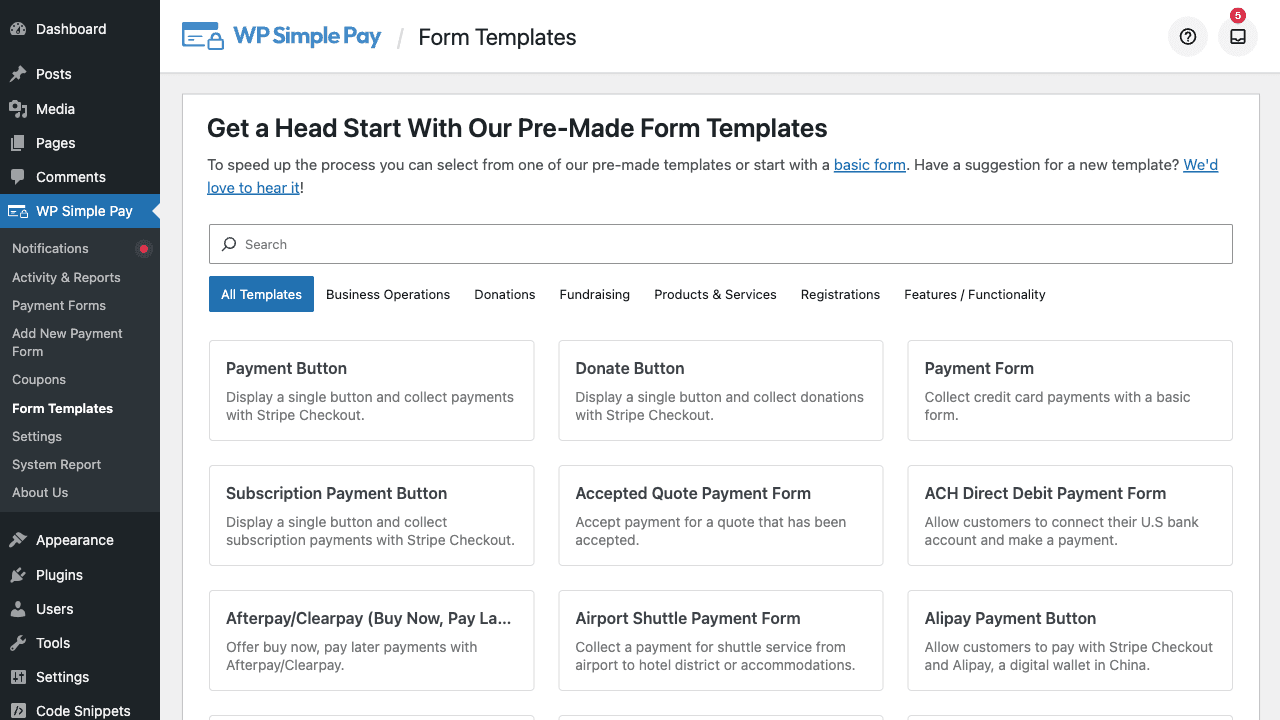
Navegue até WP Simple Pay > Modelos de Formulário no menu de administração do WordPress. A página exibe uma grade de todos os modelos disponíveis, cada um com uma miniatura, título e breve descrição.
Etapa 2: Navegue e Filtre Modelos
Os modelos são organizados em categorias para que você possa refinar a lista rapidamente. Categorias comuns incluem:
- Formulários de doação — Modelos de doação única, recorrente, de valor personalizado e de arrecadação de fundos
- Formulários de assinatura — Assinaturas de serviços, associações recorrentes, testes de opt-in
- Registro de eventos — Inscrições em corridas, entradas em torneios, registros de aulas
- Baseado em serviços — Coaching, limpeza, jardinagem, serviços profissionais
- Botões de pagamento — Botões de método único (Apple Pay, Google Pay, iDEAL, etc.)
- Específico da região — SEPA, ACH, Bacs, Bancontact, Przelewy24, Klarna, Afterpay/Clearpay
Use a caixa de pesquisa na parte superior da página para filtrar por palavra-chave (por exemplo, digite doação, assinatura, mensalidade ou o nome de um método de pagamento como Klarna).
Modelos que exigem um nível de licença mais alto do que o seu atual ainda são visíveis, mas exibem um prompt de upgrade. Modelos marcados como Novo! foram adicionados em lançamentos recentes.
Etapa 3: Visualize um Modelo
Passe o mouse sobre um card de modelo e clique em Visualizar para ver como o formulário resultante ficará. A visualização mostra o formulário renderizado completo — título, descrição, campos, métodos de pagamento e botão de envio — para que você possa decidir se a estrutura atende às suas necessidades antes de se comprometer.
Etapa 4: Usar um Modelo
Quando encontrar o modelo certo:
- Clique em Usar Modelo no card do modelo.
- O WP Simple Pay cria um novo rascunho de formulário de pagamento pré-preenchido com as configurações do modelo.
- O editor de formulários abre imediatamente para que você possa personalizar.
O formulário recém-criado é uma cópia totalmente independente — editá-lo não afeta o modelo original, e você pode usar o mesmo modelo várias vezes para criar variações.
Etapa 5: Personalizar seu Novo Formulário
Trate o formulário clonado como qualquer outro:
- Aba Geral — Atualize o título e a descrição do formulário.
- Aba Pagamento — Ajuste os preços para seus valores reais.
- Aba Campos do Formulário — Adicione ou remova campos (consulte Referência de Tipos de Campo Personalizados).
- Aba Estilo do Formulário — Aplique as cores da sua marca (consulte Como Estilizar seus Formulários de Pagamento com Estilo do Formulário).
- Aba Página de Confirmação — Escolha onde os clientes chegam após o pagamento (consulte Como Configurar a Aba Página de Confirmação).
Clique em Publicar quando estiver pronto e incorpore o formulário em uma página usando o Bloco de Formulário de Pagamento ou o shortcode .
Quando Usar um Modelo vs. Começar do Zero
| Cenário | Recomendação |
|---|---|
| Primeira vez construindo qualquer formulário de pagamento | Use um modelo — mesmo que não seja um ajuste perfeito |
| Formulário padrão de doação, assinatura ou produto | Use um modelo |
| Fluxo altamente personalizado com combinações incomuns de campos | Comece do zero (ou modelo + personalização pesada) |
| Método de pagamento específico da região como gatilho principal | Use o modelo correspondente específico do método |
| Reproduzindo a estrutura de um formulário existente | Use a ação de duplicar formulário no formulário existente |
Perguntas Frequentes
Usar um modelo sobrescreverá meus formulários existentes?
Não. Cada modelo cria um formulário totalmente novo. Seus formulários existentes não são afetados.
Posso criar meus próprios modelos?
Modelos personalizados não podem ser criados pelo usuário na interface de administração na versão atual. Para reutilizar uma estrutura em vários formulários, duplique um formulário existente: navegue até WP Simple Pay > Formulários de Pagamento, passe o mouse sobre o formulário e clique em Duplicar.
Por que um modelo que eu quero exige um upgrade?
Alguns modelos usam recursos exclusivos do Pro (assinaturas, campos personalizados, impostos, recuperação de taxas, métodos de pagamento avançados). O plugin informará qual nível de licença você precisa antes de permitir a criação do formulário.
Posso excluir um modelo?
Modelos integrados não podem ser excluídos — eles fazem parte dos arquivos de dados do plugin e servem como padrão para todos os usuários. Eles não ocupam espaço no seu banco de dados; eles são carregados de arquivos JSON apenas quando você usa um.
Os modelos configuram produtos e preços do Stripe?
Os modelos incluem preços sugeridos, mas você deve sempre revisá-los e atualizá-los para corresponder às suas ofertas reais antes de publicar. Os valores nos modelos são marcadores de posição.
Novos modelos são adicionados com o tempo?
Sim. Novos modelos são lançados com a maioria das principais versões do WP Simple Pay. Modelos adicionados recentemente são sinalizados com um selo Novo! no menu e na grade de modelos.
Próximos Passos?
- Como Criar Seu Primeiro Formulário de Pagamento – Guia passo a passo usando o Assistente de Configuração
- Como Estilizar Seus Formulários de Pagamento com Estilo de Formulário – Personalize a aparência após clonar
- Referência de Tipos de Campo Personalizado – Saiba o que cada tipo de campo faz
Ainda tem d uevovidas? Estamos aqui para ajudar!
Última Modificação: