Blog WP Simple Pay

Samouczki, wskazówki i zasoby Stripe dla WordPress, aby akceptować płatności

Jak tworzyć wyskakujące okienka z powiadomieniami o ostatnich transakcjach w WordPressie

Ostatnia aktualizacja:

Napisane przez: zdjęcie autora Natalie Jones

Czy chcesz tworzyć wyskakujące okienka z powiadomieniami o ostatnich transakcjach dla swojej witryny WordPress?

Pozwolenie odwiedzającym na zobaczenie, że inni kupują Twoje produkty lub usługi, może ich zmotywować do zakupu na Twojej stronie.

W tym artykule pokażemy Ci, jak łatwo zautomatyzować wyskakujące okienka z powiadomieniami o ostatnich transakcjach na Twojej stronie w WordPressie, aby wzmocnić Twój dowód społeczny.

Tworzenie wyskakujących powiadomień z dowodem społecznym

Najlepszym sposobem na tworzenie powiadomień o ostatnich transakcjach dla Twojej strony jest użycie wtyczki do płatności Stripe dla WordPressa, która obsługuje integrację bez kodu z wtyczką dowodu społecznego.

WP Simple Pay to wtyczka do płatności Stripe nr 1 dla WordPressa, która pozwala na przyjmowanie płatności na Twojej stronie bez konieczności konfigurowania koszyka. Jedną z najlepszych zalet wtyczki jest to, że obsługuje ona płynne integracje z kilkoma wtyczkami innych firm, w tym z TrustPulse, najlepszą wtyczką dowodu społecznego dla WordPressa.

Dodatkowo, WP Simple Pay współpracuje z Zapier, potężnym rozwiązaniem do automatyzacji, pozwalającym na automatyzację powiadomień o dowodzie społecznym za każdym razem, gdy klient dokona zakupu za pomocą jednego z Twoich formularzy płatności.

Dodatkowe funkcje WP Simple Pay obejmują:

  • Wiele Metod Płatności: Oferuj ponad 10 metod płatności na swojej stronie, w tym tradycyjne karty kredytowe i debetowe, polecenie zapłaty ACH, Apple Pay / Google Pay / Microsoft Pay, usługi Kup teraz, zapłać później, Cash App Pay i inne.
  • Niestandardowe Wiadomości z Potwierdzeniem E-mail: Wysyłaj swoim klientom spersonalizowane wiadomości z potwierdzeniem i potwierdzenia dla poszczególnych formularzy płatności.
  • Zaawansowany Kreator Formularzy Przeciągnij i Upuść: Łatwo twórz formularze płatności dla wszystkich rodzajów produktów, usług, zbiórek pieniędzy, rejestracji i innych w ciągu kilku minut.
  • Odzyskiwanie Opłat: Usuń 3% opłatę za przetwarzanie Stripe, aby przyjąć pełną kwotę płatności.
  • I więcej…

Czym jest TrustPulse?

TrustPulse to potężna aplikacja dowodu społecznego, używana przez ponad 10 000 firm do wzmocnienia ich dowodu społecznego i zwiększenia konwersji.

Korzystając z integracji TrustPulse i Zapier Stripe + TrustPulse, możesz bez kodu skonfigurować automatyczne wyskakujące okienka z powiadomieniami o ostatnich transakcjach dla swojej strony.

Możesz również użyć wtyczki, aby pokazać, kto i kiedy odwiedzający dokonał zakupu na Twojej stronie, aby udowodnić, że Twoja strona jest bezpieczna i Twoje produkty są legalne.

TrustPulse pozwala wykorzystać FOMO (strach przed przegapieniem) dzięki powiadomieniom „On Fire”, które ujawniają, ile osób dokonało zakupu w określonym czasie.

Oprogramowanie oferuje nawet konfigurowalne opcje projektowania i analizy, które pomogą Ci śledzić, które strony i kampanie działają najlepiej.

Jak tworzyć wyskakujące okienka z powiadomieniami o ostatnich transakcjach

Krok 1: Zainstaluj i aktywuj WP Simple Pay w WordPress

Pierwszą rzeczą, którą musisz zrobić, aby tworzyć formularze płatności i automatyzować wyskakujące okienka z powiadomieniami o ostatnich transakcjach na swojej stronie, jest zainstalowanie i aktywowanie WP Simple Pay.

Po prostu odwiedź stronę z cennikiem i wybierz plan.

Następnie musisz pobrać wtyczkę z e-maila z potwierdzeniem zakupu lub z Twojego konta WP Simple Pay.

Po pobraniu wtyczki przejdź do pulpitu WordPress, wybierz opcję Dodaj nową w sekcji Wtyczki, a następnie Wyślij wtyczkę.

Kliknij Wybierz plik i znajdź plik .zip WP Simple Pay na swoim komputerze. Następnie kliknij Zainstaluj teraz. Po kilku sekundach, gdy instalacja zostanie zakończona, naciśnij przycisk Aktywuj wtyczkę.

Jeśli potrzebujesz pomocy na tym etapie, zapoznaj się z naszym szczegółowym przewodnikiem na temat jak zainstalować wtyczkę.

Kliknij Rozpocznij.

Kreator konfiguracji WP Simple Pay

Jeśli nie widzisz kreatora konfiguracji, po prostu przejdź do karty WP Simple Pay » Ustawienia » Zaawansowane i kliknij przycisk Uruchom kreator konfiguracji.

2: Połącz WordPress ze Stripe  

Aby połączyć swoją witrynę WordPress ze Stripe, kliknij Połącz ze Stripe.

WP Simple Pay połącz z Stripe

Następnie wprowadź adres e-mail używany do konta Stripe i połącz go ze swoją witryną. Jeśli nie masz konta Stripe, możesz je łatwo utworzyć, wprowadzając swój adres e-mail i kończąc rejestrację.

Po zakończeniu tego procesu zobaczysz stronę z potwierdzeniem, na której będzie napisane „Konfiguracja zakończona.” Następnie kliknij Utwórz formularz płatności.

konfiguracja zakończona

Krok 3: Utwórz formularz płatności

Powinieneś/powinnaś znaleźć się na stronie szablonów formularzy płatności, gdzie zobaczysz mnóstwo dostępnych gotowych szablonów.

Na potrzeby tego samouczka wybierz podstawowy Formularz płatności.

szablon formularza płatności stripe

Następnie, w zakładce Ogólne, możesz dodać tytuł i opis swojego formularza.

Będziesz także musiał/musiała wybrać formularz płatności na stronie dla Typu formularza, aby upewnić się, że klienci pozostaną na Twojej stronie, aby dokończyć transakcje.

Kliknij zakładkę Płatność , aby dodać opcje cenowe i kwoty. Wybierz płatność jednorazową zamiast płatności subskrypcyjnej.

Z listy opcji metod płatności zaznacz pola obok tych, które chcesz zaoferować swoim klientom, a następnie kliknij zakładkę Pola formularza. Pamiętaj, aby dodać Imię i zaznaczyć pole Wymagane.

Po zakończeniu kliknij Opublikuj.

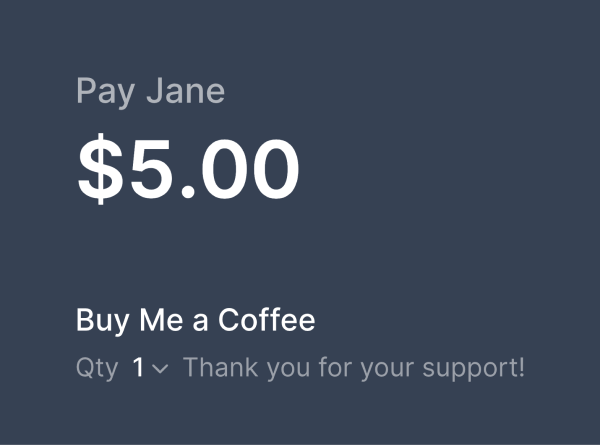
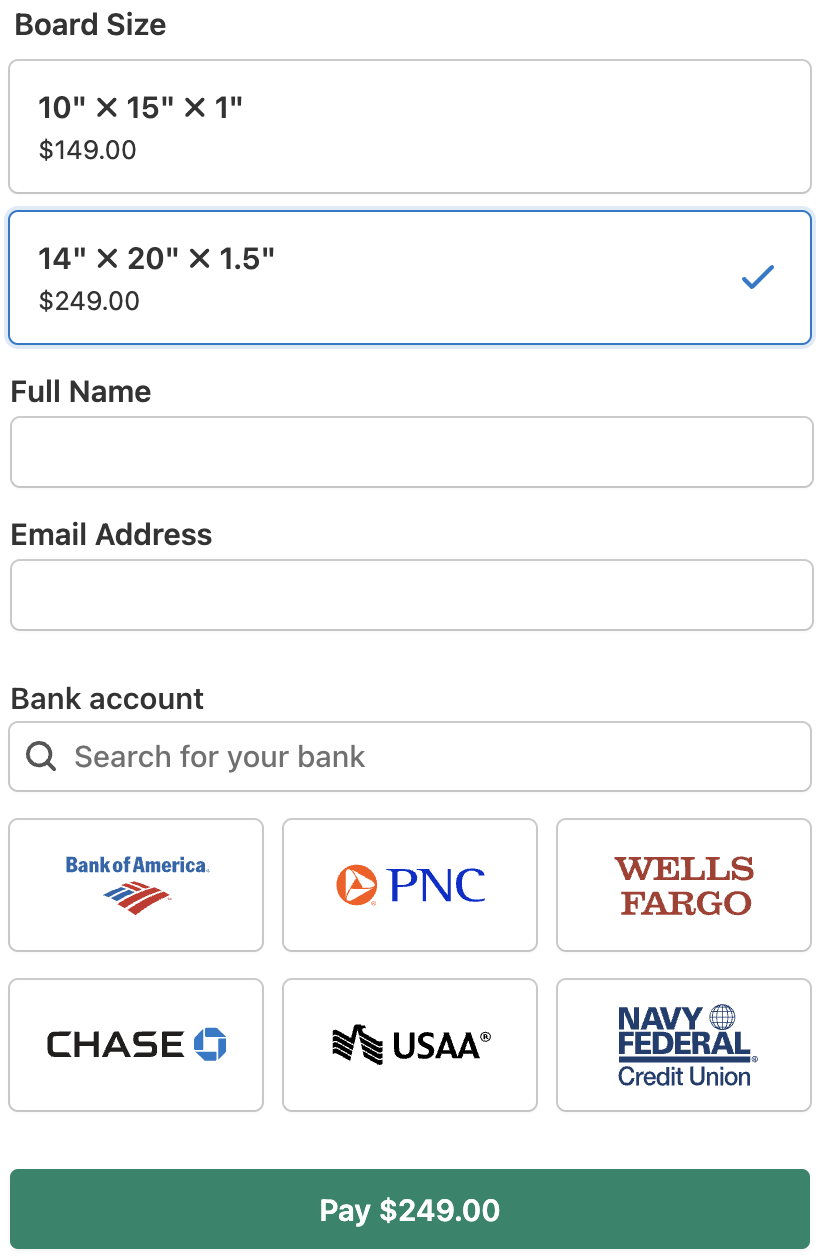
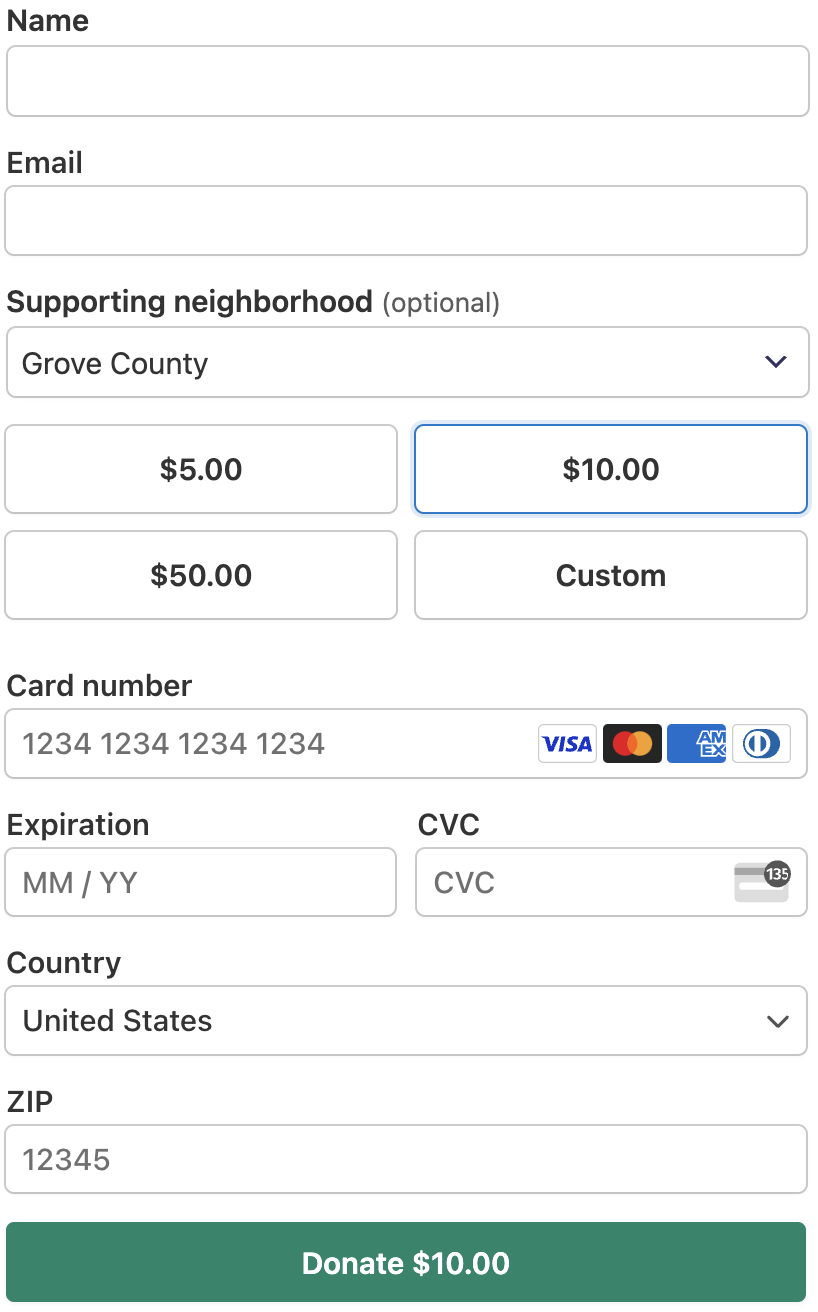
Twój formularz powinien wyglądać mniej więcej tak, jak ten poniżej.

Krok 4: Opublikuj swój formularz płatności na swojej stronie

Teraz, gdy utworzyłeś/utworzyłaś formularz płatności, musisz dodać go do swojej witryny. Po prostu przejdź do strony lub wpisu i kliknij ikonę +, aby wyświetlić blok WP Simple Pay. Wybierz właśnie utworzony formularz z menu rozwijanego i kliknij Zaktualizuj lub Opublikuj.

Krok 5: Zainstaluj i aktywuj TrustPulse w WordPress

Teraz, gdy utworzyłeś/utworzyłaś i opublikowałeś/opublikowałaś formularz płatności WP Simple Pay na swojej stronie, musisz zainstalować i aktywować wtyczkę TrustPulse w WordPress.

Po prostu przejdź do Wtyczki → Dodaj nową w panelu administracyjnym WordPress i wpisz TrustPulse w podanym polu wyszukiwania. Po kilku sekundach od zakończenia instalacji kliknij przycisk Aktywuj.

Na następnym ekranie zostaniesz poproszony/poproszona o połączenie istniejącego konta, aby automatycznie zintegrować wtyczkę z Twoją witryną. Kliknij Połącz moje istniejące konto.

Na następnym ekranie zobaczysz komunikat potwierdzający, że Twoja witryna jest połączona.

Teraz, gdy połączyłeś/połączyłaś swoją witrynę z TrustPulse, kliknij Zobacz moje kampanie. Zostaniesz przekierowany/przekierowana do swojego panelu TrustPulse.

Krok 6: Utwórz kampanię dowodzenia społecznościowego w TrustPulse

Aby utworzyć kampanię dowodzenia społecznościowego, kliknij Utwórz kampanię i dostosuj powiadomienie o ostatniej sprzedaży.

Stąd dodaj tytuł kampanii i wybierz połączoną witrynę z menu rozwijanego. Następnie wybierz Ostatnia aktywność jako Typ kampanii, ponieważ tworzymy powiadomienie o ostatniej sprzedaży, i kliknij Następny krok.

Powinieneś/powinnaś być teraz na stronie Wygląd i projekt. Tutaj możesz wybrać, gdzie chcesz, aby wyświetlały się Twoje powiadomienia, a także ustawić kilka innych opcji wyświetlania.

Po zakończeniu kliknij Następny krok.

W przypadku Aktywności przechwytywania, na razie pozostaw ustawienie AutoMagic i kliknij Następny krok.

Ostatnim krokiem przed publikacją kampanii jest konfiguracja Zasad wyświetlania. Zauważysz, że możesz dostosować czas trwania okna powiadomienia, strony, na których ma być wyświetlane, i na jak długo. Po zakończeniu kliknij Następny krok.

Aby upewnić się, że Twoja witryna jest poprawnie połączona, kliknij Sprawdź teraz.

TrustPulse potwierdzi, czy kod osadzania został poprawnie dodany do Twojej witryny. Kliknij Uruchom swoją kampanię TrustPulse.

Krok 7: Utwórz konto Zapier

Teraz, gdy utworzyłeś/utworzyłaś kampanię TrustPulse, musisz utworzyć konto Zapier, jeśli jeszcze go nie masz. Pozwoli Ci to połączyć formularze płatności z TrustPulse i zagwarantuje, że Twoja kampania będzie uruchamiana za każdym razem, gdy na Twojej stronie dokonany zostanie zakup.

Po prostu przejdź na stronę główną i zarejestruj się, używając swojego adresu e-mail oraz imienia i nazwiska.

Krok 8: Utwórz Zap

Zapier umożliwia tworzenie wielu różnych automatyzacji (Zapy) dla Twojej witryny i możesz je łatwo dostosować w panelu, gdy Twoje konto zostanie utworzone.

Aby utworzyć zap, który pozwoli Ci wyświetlać kampanię TrustPulse dla zakupów dokonanych za pomocą formularza płatności WP Simple Pay, po prostu wprowadź poniższe dane, a następnie kliknij Wypróbuj.

Na następnym ekranie zostaniesz poproszony/poproszona o zalogowanie się do swojego konta Stripe. Będziesz musiał/musiała użyć tego samego konta, którego użyłeś/użyłaś podczas konfiguracji WP Simple Pay.

Po podłączeniu konta Stripe kliknij Kontynuuj.

Teraz, gdy utworzyłeś/utworzyłaś swój Wyzwalacz, musisz utworzyć Akcję. Najpierw zostaniesz poproszony/poproszona o zalogowanie się do swojego konta TrustPulse. Kliknij Zaloguj się.

Na następnym ekranie Zapier poprosi o Twój Klucz API TrustPulse. Kliknij swój panel.

Następnie przewiń w dół w panelu TrustPulse, aż znajdziesz swój Klucz API, i skopiuj go. Następnie wklej go z powrotem w podane pole i kliknij Tak, Kontynuuj do TrustPulse.

Zostaniesz przekierowany/przekierowana z powrotem na stronę edytora Zap. Powinien pojawić się zielony znacznik, informujący, że Twoje konto TrustPulse jest teraz połączone. Kliknij Kontynuuj.

Następnie wybierz kampanię, którą utworzyłeś/utworzyłaś w TrustPulse, z listy rozwijanej, dodaj Charge Billing Details Name do pola e-mail i kliknij Kontynuuj.

Na następnym ekranie zobaczysz komunikat potwierdzający, że Twój zap jest aktywny. Kliknij Przenieś istniejące dane.

Krok 9: Przetestuj swoją automatyzację

Teraz, gdy skonfigurowałeś automatyzację powiadomień o ostatnich zakupach, zaleca się wykonanie zakupu testowego za pomocą formularza płatności, aby upewnić się, że powiadomienie działa płynnie.

Nie wiesz, jak dokończyć transakcję testową? Zobacz nasz szczegółowy przewodnik po więcej informacji.

Po pomyślnym zakończeniu płatności testowej powinieneś zobaczyć na swojej stronie wyskakujące okienko z powiadomieniem o ostatniej sprzedaży.

Możesz również sprawdzić powiadomienia na swoim pulpicie nawigacyjnym TrustPulse. Po prostu przejdź do kampanii i kliknij ikonę powiadomień.

Następnie zobaczysz nazwę klienta i lokalizację wymienione w powiadomieniu o ostatniej sprzedaży.

To wszystko! Mamy nadzieję, że ten artykuł pomógł Ci stworzyć wyskakujące okienka z powiadomieniami o ostatnich sprzedażyach na Twojej stronie, aby zwiększyć dowód społeczny.

Jeśli podobał Ci się ten artykuł, możesz również sprawdzić Jak zautomatyzować posty z dowodem społecznym na stronach Facebooka.

Na co czekasz? Zacznij korzystać z WP Simple Pay już dziś!

Aby przeczytać więcej podobnych artykułów, śledź nas na X.

Ujawnienie: Nasze treści są wspierane przez czytelników. Oznacza to, że jeśli klikniesz w niektóre z naszych linków, możemy otrzymać prowizję. Polecamy tylko produkty, które naszym zdaniem dodadzą wartości naszym czytelnikom.

Dodaj odpowiedź

Twój adres email nie zostanie opublikowany. Wymagane pola są oznaczone jako *

Ta strona używa Akismet do redukcji spamu. Dowiedz się, jak przetwarzane są dane Twojego komentarza.

Zacznij akceptować płatności już dziś

Zacznij akceptować jednorazowe i cykliczne płatności lub darowizny na swojej stronie WordPress.