
Jak skonfigurować ogólne ustawienia formularza płatności
W tym dokumencie
Przegląd
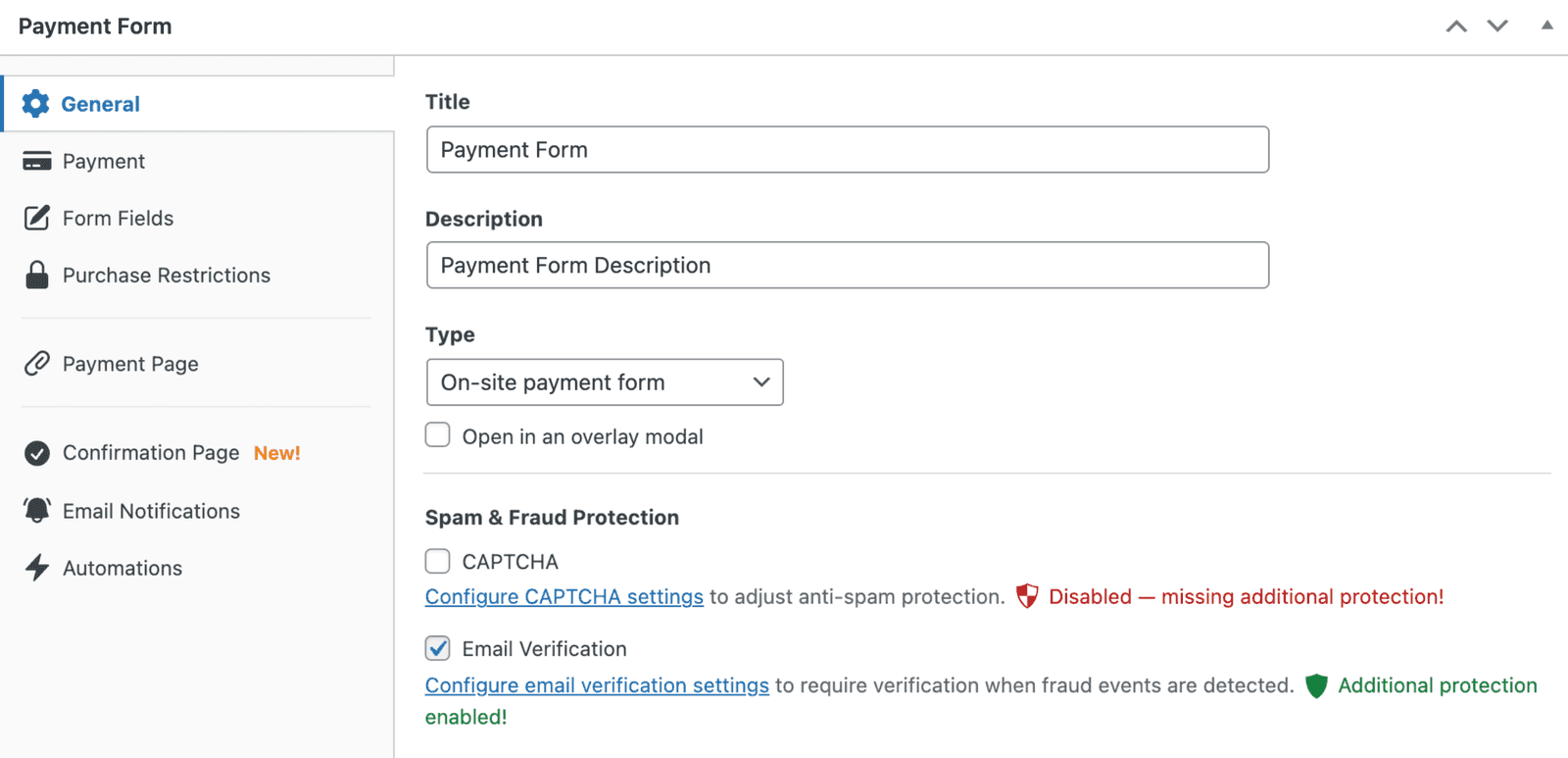
W zakładce Ogólne kreatora formularzy możesz dostosować ogólne działanie Formularza Płatności.
Wymagania wstępne
- WP Simple Pay zainstalowany i połączony ze Stripe.
- Formularz płatności otwarty w kreatorze formularzy (WP Simple Pay → Formularze płatności → Edytuj).
Tytuł
Tytuł opisujący formularz płatności. Tytuł jest wyświetlany nad formularzem płatności lub na stronie Stripe Checkout.
Opis
Opcjonalnie. Dodatkowy opis formularza płatności. Wyświetlany nad formularzem płatności lub na stronie Stripe Checkout.
Typ
Formularz płatności na stronie
Wyświetl wszystkie pola formularza płatności na samej stronie, a zbieranie płatności odbędzie się na stronie. Wszystkie pola można dowolnie przestawiać i stylizować.
Formularze płatności na stronie wykorzystują Stripe Elements do zapewnienia walidacji w czasie rzeczywistym i bezpiecznego zbierania danych płatności.
Otwórz w oknie modalnym
Wyświetl wszystkie pola formularza płatności w oknie modalnym uruchamianym przez przycisk na stronie. Podobnie jak w opcji osadzonej, wszystkie pola można dowolnie przestawiać i stylizować, a płatność jest zbierana na stronie.
Formularz Stripe Checkout poza stroną
Wyświetl niektóre pola na stronie, a inne w formularzu Stripe Checkout. Stripe Checkout jest obsługiwany przez serwery Stripe i pozwala na częściowe dostosowanie pól. Płatność jest zbierana poza stroną. Zobacz Opcje wyświetlania Stripe Checkout , aby dostosować to dalej.
Odznaka zaufania
Każdy formularz płatności wyświetla małą linię Bezpieczna płatność przez Stripe z ikoną kłódki pod przyciskiem wysyłania, aby uspokoić klientów w miejscu, w którym decydują się zapłacić. Jest ona domyślnie wyświetlana na formularzach osadzonych, nakładkowych i formularzach Stripe Checkout poza witryną, i jest dostępna w WP Simple Pay Lite i Pro.
- Na formularzach osadzonych i nakładkowych odznaka jest wyśrodkowana pod przyciskiem. Formularze nakładkowe wyświetlają ją raz, wewnątrz okna modalnego.
- Na formularzach Stripe Checkout jest ona wyrównana do lewej pod przyciskiem.
Aby ją ukryć w formularzu, przejdź do zakładki Ogólne, znajdź Opcje wyświetlania formularza i zaznacz Odznaka zaufania → Ukryj odznakę zaufania. Następnie kliknij Aktualizuj.
Dla programistów: filtr
simpay_show_trust_badgepokazuje lub ukrywa odznakę we wszystkich formularzach lub w pojedynczym formularzu i ma pierwszeństwo przed ustawieniem dla danego formularza. Otrzymuje on$show_badge(truelubfalse) i$form_id.
Ochrona przed spamem i oszustwami
Google reCAPTCHA v3
Dodaj dodatkową ochronę przed spamem, włączając Google reCAPTCHA v3. Przeczytaj więcej o ustawieniach Google reCAPTCHA →
Weryfikacja e-mail
Dodaj dodatkową ochronę przed oszustwami, wymagając od użytkowników pobrania jednorazowego kodu z prawidłowego adresu e-mail przed zaakceptowaniem płatności. Przeczytaj więcej o ustawieniach weryfikacji e-mail →
Co dalej?
- Jak dostosować opcje Stripe Checkout poza witryną – Ustawienia dla formularzy Stripe Checkout
- Informacje o ochronie przed spamem – Ustawienia CAPTCHA i weryfikacji adresu e-mail
- Dodawanie niestandardowego CSS – Zmiana stylu formularza, w tym odznaki zaufania
Nadal masz pytania? Jesteśmy tutaj, aby pomóc!
Ostatnio zmodyfikowano: