
Jak dostosować opcje płatności Stripe poza witryną
W tym dokumencie
Przegląd
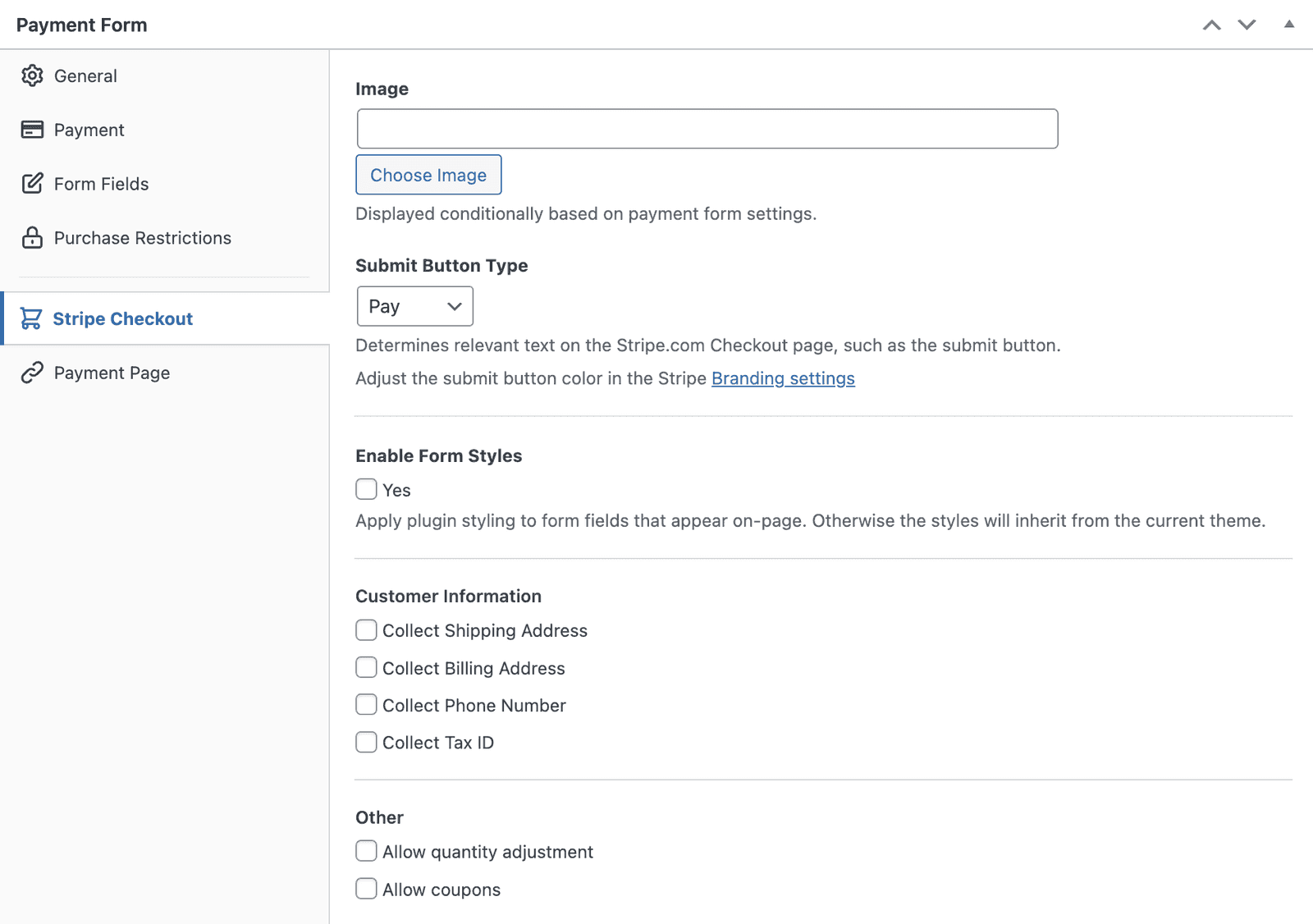
Zakładka Stripe Checkout w kreatorze formularzy to miejsce, w którym skonfigurujesz wszystkie opcje dostępne dla formularzy płatności Zewnętrzny Stripe Checkout, jeśli jest to Typ wybrany na karcie Ogólne.
Wymagania wstępne
- Formularz płatności z ustawionym Typem na Formularz płatności Stripe poza witryną na karcie Ogólne.
Obraz
Obraz wyświetlany na stronie płatności hostowanej przez Stripe. Wyświetlany warunkowo w zależności od typu płatności i innych konfiguracji.
Typ przycisku zatwierdzenia
Określa odpowiedni tekst na stronie płatności hostowanej przez Stripe.
Włącz style formularza
Stosuje ustalone style formularza WP Simple Pay do dodatkowych pól wyświetlanych na stronie.
Informacje o kliencie
Określa, które dodatkowe pola klienta są wyświetlane.
Zbierz adres wysyłki
Określa, czy wyświetlane są pola adresu wysyłki.
Zbierz adres rozliczeniowy
Określa, czy wyświetlane są pola adresu rozliczeniowego.
Zbierz numer identyfikacyjny podatku
Określa, czy wyświetlane są pola numeru identyfikacyjnego podatku.
Inne
Zezwól na zmianę ilości
Określa, czy użytkownik może zmienić ilość zakupu.
Zezwól na kupony
Określa, czy płatność może akceptować kody kuponów.
Wyłącz Link Stripe
Dodano w WP Simple Pay 4.17.3.
Ukrywa własny portfel Link firmy Stripe ze strony zewnętrznego Stripe Checkout. Link jest domyślnie włączany przez Stripe w każdej sesji Checkout; to ustawienie jest nadpisaniem dla poszczególnych formularzy, które go wyłącza.
- Odznaczone (domyślnie): Link jest oferowany. Powracający klienci Stripe widzą opcję „Kontynuuj z Link” oraz autouzupełnianie zapisanych kart. Odpowiada to poprzedniemu zachowaniu i domyślnym ustawieniom Stripe dla nowych sesji.
- Zaznaczone: Link jest usuwany z zewnętrznej sesji Checkout. Klienci widzą tylko metody płatności, które włączyłeś na karcie Płatność.
Zaznacz to pole, gdy chcesz ograniczyć płatność ściśle do wyboru własnych metod płatności. Typowe powody: autouzupełnianie Link konkuruje z Twoim przepływem marki, widzisz, że klienci kończą płatność przez Link w sposób omijający analitykę/śledzenie Twojego formularza, lub wytyczne Twojej marki zabraniają korzystania z portfeli stron trzecich.
To ustawienie dotyczy tylko formularzy zewnętrznego Stripe Checkout (Typ ustawiony na „Zewnętrzny Stripe Checkout” na karcie Ogólne). Wbudowane formularze wewnętrzne mają własną konfigurację dla poszczególnych metod płatności.
Jeśli opcja Zoptymalizowane płatności jest włączona (patrz niżej), Stripe decyduje, czy wyświetlić Link, a to ustawienie jest ignorowane. Kreator formularzy wyświetla powiadomienie obok ustawienia, gdy tak się dzieje.
Zoptymalizowane płatności
Zoptymalizowane płatności pozwalają Stripe wybrać, które metody płatności wyświetlić w formularzach płatności Stripe poza witryną i w jakiej kolejności. Stripe wybiera je dla każdego klienta na podstawie jego lokalizacji, urządzenia i prawdopodobieństwa konwersji. Jest dostępne w WP Simple Pay Lite i Pro i domyślnie jest wyłączone.
Aby je włączyć:
- Przejdź do WP Simple Pay → Ustawienia → Stripe → Konto.
- Zaznacz Zoptymalizowane płatności („Pozwól Stripe automatycznie wybierać i sortować metody płatności”).
- Kliknij Zapisz zmiany.
Gdy opcja Zoptymalizowane płatności jest włączona, dotyczy ona każdego formularza płatności Stripe poza witryną na Twojej stronie:
- Wybrane metody płatności na karcie Płatność każdego formularza są ignorowane.
- Ustawienie Wyłącz link Stripe dla każdego formularza jest ignorowane.
Kreator formularzy wyświetla powiadomienie w obu miejscach, z linkiem Zarządzaj zoptymalizowanymi płatnościami prowadzącym z powrotem do ustawienia. Formularze płatności na stronie nie są dotknięte.
Stripe może oferować tylko metody płatności, które są włączone w ustawieniach metod płatności w Twoim Panelu Stripe. Jeśli oczekiwana metoda nie pojawia się, sprawdź, czy jest tam włączona.
Dla deweloperów: filtr
simpay_checkout_session_use_automatic_payment_methodswłącza lub wyłącza zoptymalizowane płatności dla wszystkich formularzy lub dla pojedynczego formularza. Otrzymuje bieżącą wartość (truelubfalse) oraz argumenty sesji płatności, w tymmetadata.simpay_form_id. Powiadomienie w kreatorze formularzy i Stan witryny używają przefiltrowanej wartości.
Dodatkowe ustawienia Stripe Checkout
Podczas korzystania z Stripe Checkout, Stripe dyktuje, co można, a czego nie można skonfigurować na stronie płatności, ponieważ jest ona obsługiwana przez serwery Stripe.
Wśród różnych ustawień, które można skonfigurować dla Checkout, takich jak Szybsze płatności i Autouzupełnianie adresu.
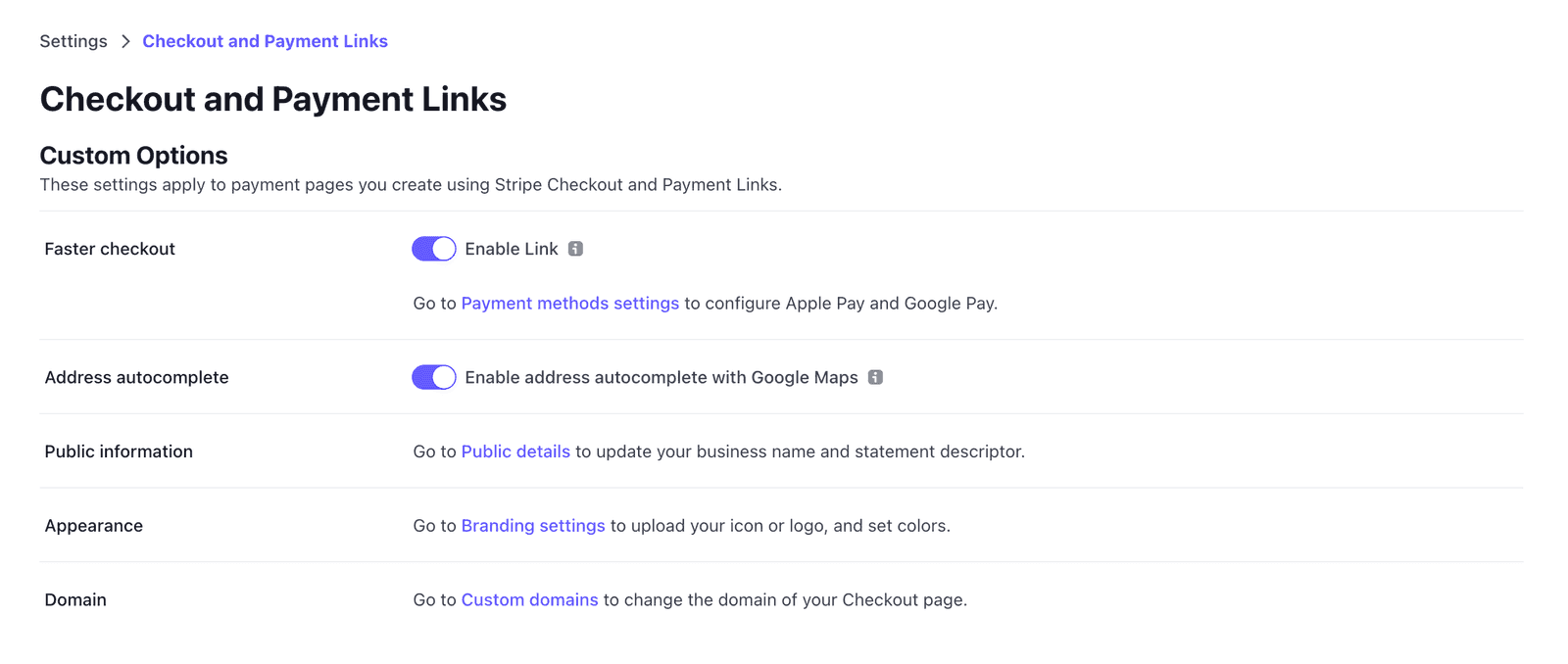
Szybsze płatności pozwalają klientom bezpiecznie zapisywać swoje dane w Stripe, umożliwiając im korzystanie z płatności jednym kliknięciem na tysiącach stron internetowych korzystających ze Stripe do przetwarzania płatności.
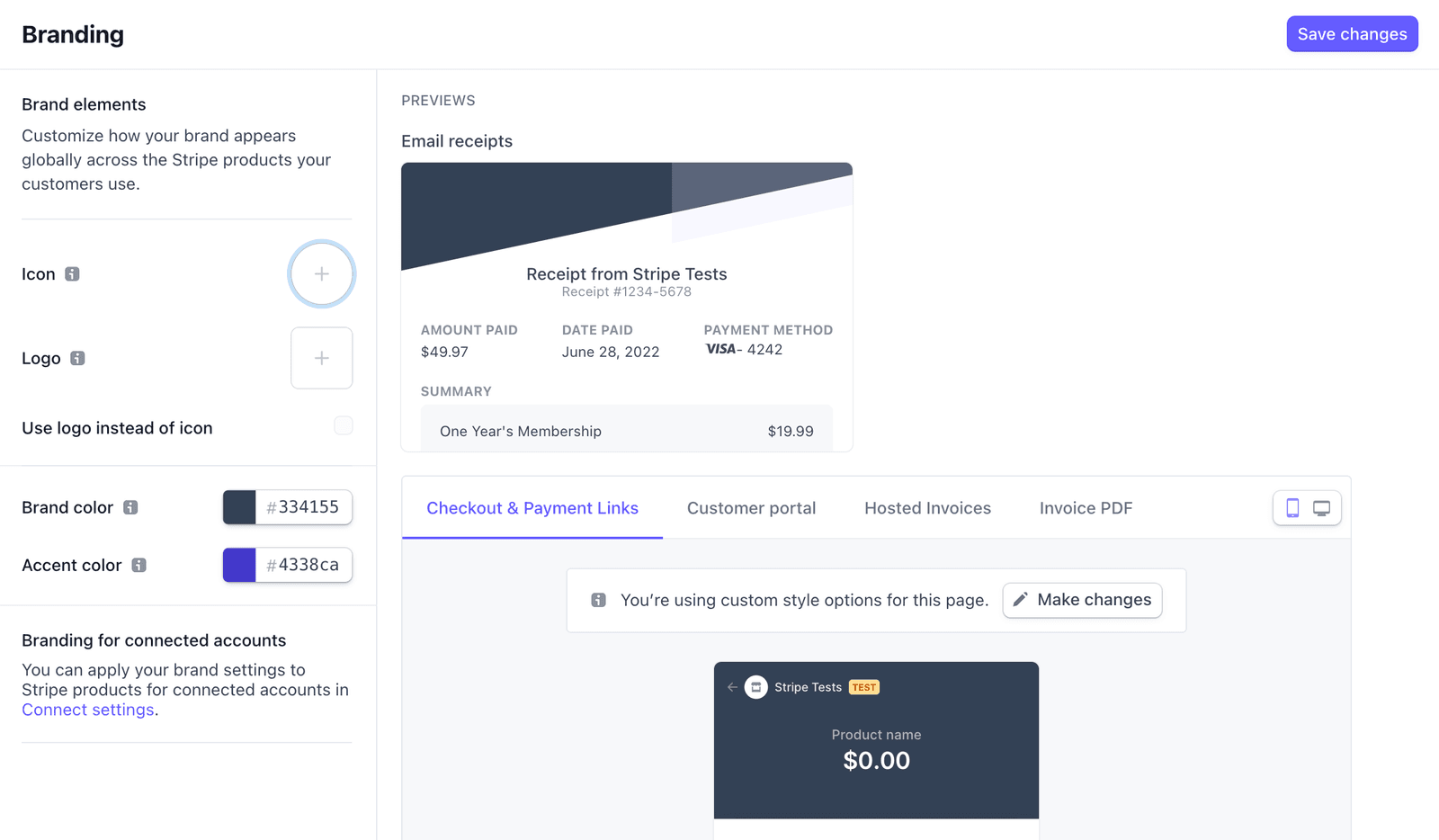
Możesz zmienić kolor tła Stripe Checkout i przycisku płatności, który pojawia się na stronie płatności, w portalu klienta i na fakturach hostowanych przez Stripe, zmieniając różne ustawienia w sekcji brandingu panelu Stripe konta.
Co dalej?
- Jak skonfigurować ustawienia ogólne formularza płatności – Wybierz typ formularza i opcje wyświetlania
- Jakie metody płatności obsługuje WP Simple Pay? – Metody płatności, które możesz zaoferować
Nadal masz pytania? Jesteśmy tutaj, aby pomóc!
Ostatnio zmodyfikowano: