
Jak zapobiegać oszustwom za pomocą systemu CAPTCHA (zalecane)
CAPTCHA to technika antyspamowa, która pomaga chronić Twoją witrynę przed spamem i nadużyciami, jednocześnie umożliwiając łatwe przejście prawdziwym ludziom. Może to pomóc w automatycznej ochronie niestandardowych formularzy płatności przed nadmiernymi odrzuceniami spowodowanymi testowaniem kart, spamem i innymi oszustwami.
Zdecydowanie zalecamy włączenie i skonfigurowanie oraz użycie implementacji CAPTCHA, a także weryfikacji adresu e-mail, aby pomóc w zapobieganiu oszukańczym płatnościom.
Wybór usługi CAPTCHA
WP Simple Pay obsługuje trzy popularne usługi: hCaptcha, Google reCAPTCHA i Cloudflare Turnstile.
| Usługa | Typ | Cena | Zalecane dla |
|---|---|---|---|
| hCaptcha | Wyzwanie obrazkowe | Darmowy | Formularzy płatności na stronie |
| reCAPTCHA | Niewidoczne/Bez tarcia | Darmowy | Formularze Stripe Checkout poza witryną |
| Cloudflare Turnstile | Adaptacyjne (wyzwanie z polem wyboru) | Darmowy | Formularzy płatności na stronie |
Google reCAPTCHA wykorzystuje „niewidoczne wyzwanie”, monitorując zachowanie użytkownika na Twojej stronie w poszukiwaniu tego, co uważa za podejrzaną aktywność. Po przesłaniu formularza płatności reCAPTCHA przypisze użytkownikowi wynik. Jeśli wynik jest poniżej ustalonego progu, żądanie zostanie odrzucone.
hCaptcha to bezpłatna alternatywa dla reCAPTCHA, która koncentruje się na prywatności użytkowników. Zawsze zbiera tylko niezbędne dane użytkownika i jasno określa, jakie informacje zbiera i jak wykorzystuje te dane. hCaptcha daje Ci kontrolę nad trudnością wyzwania obrazkowego, od Łatwego po Zawsze Włączone. Każdy poziom trudności wpływa na to, jak często użytkownicy będą widzieć wyzwanie obrazkowe.
Cloudflare Turnstile to bezpłatna alternatywa CAPTCHA dostarczana przez Cloudflare. Podobnie jak hCaptcha, wiąże się z mniejszymi obawami dotyczącymi prywatności niż korzystanie z usługi Google reCAPTCHA. Turnstile oferuje wiele typów CAPTCHA: Zarządzany, Nieinteraktywny i Niewidoczny. Typ można wybrać podczas tworzenia lub konfigurowania usługi.
hCaptcha
hCAPTCHA działa poprzez uniemożliwienie interakcji nie-ludzi z Twoją stroną, co oznacza, że zautomatyzowany system atakującego nie będzie w stanie wykorzystać Twojego formularza płatności.
Zarejestruj się w hCaptcha
Aby włączyć hCAPTCHA, zarejestruj swoją witrynę w hCaptcha:
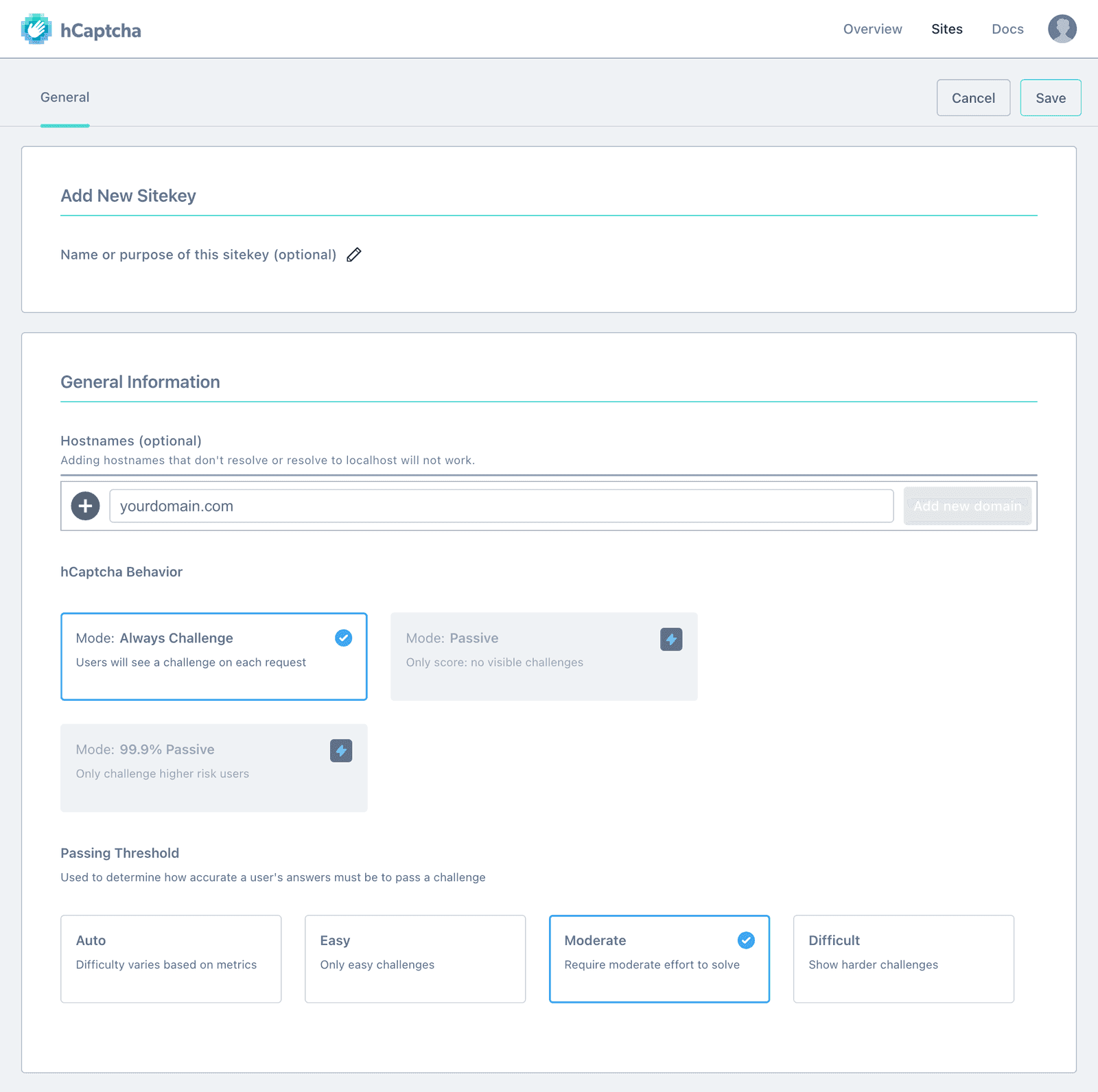
Jeśli uważasz, że ustawienie Umiarkowany próg zaliczenia nie zmniejsza liczby testów kart, spamu itp., możesz przełączyć się na ustawienie Trudny, które będzie wyświetlać trudniejsze wyzwania.
Skonfiguruj hCaptcha w WP Simple Pay
Po rejestracji zostaniesz przekierowany na stronę, na której będziesz mógł pobrać swój Sitekey, aby wprowadzić go w ustawieniach WP Simple Pay Pro.

Twój klucz tajny można znaleźć, klikając swój awatar w prawym górnym rogu ekranu, aby otworzyć menu konta. Następnie kliknij Ustawienia. Następnie skopiuj swój klucz tajny z sekcji Klucz tajny na tym ekranie.
Ustawienia hCAPTCHA znajdziesz w zakładce WP Simple Pay → Ustawienia → Ogólne → Antyspam.
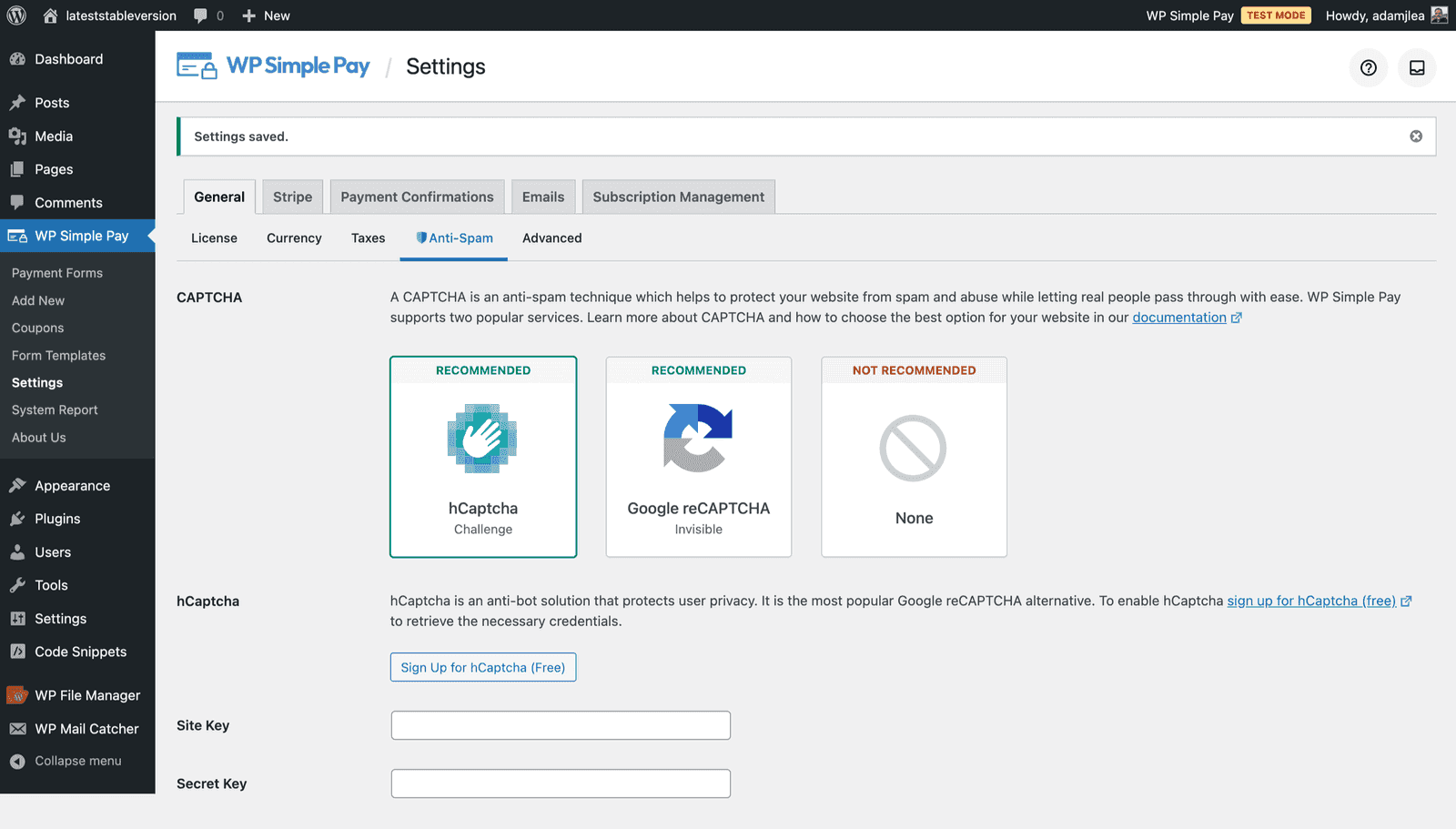
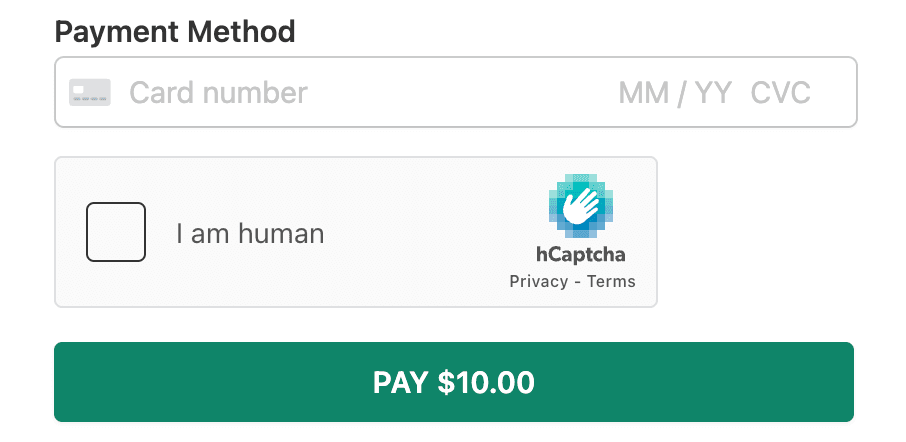
Będziesz wiedzieć, że wszystko jest poprawnie skonfigurowane, gdy odwiedzisz lub wyświetlisz podgląd swojego formularza płatności i zobaczysz wyzwanie hCAPTCHA dodane do formularza płatności.
Google reCAPTCHA
Narzędzie reCAPTCHA firmy Google działa poprzez uniemożliwienie interakcji nie-ludziom z Twoją stroną, co oznacza, że zautomatyzowany system atakującego nie będzie w stanie wykorzystać Twojego formularza płatności.
Zarejestruj się w reCAPTCHA
Aby włączyć niewidoczną reCAPTCHA, zarejestruj swoją witrynę w Google wybierając reCAPTCHA v3:
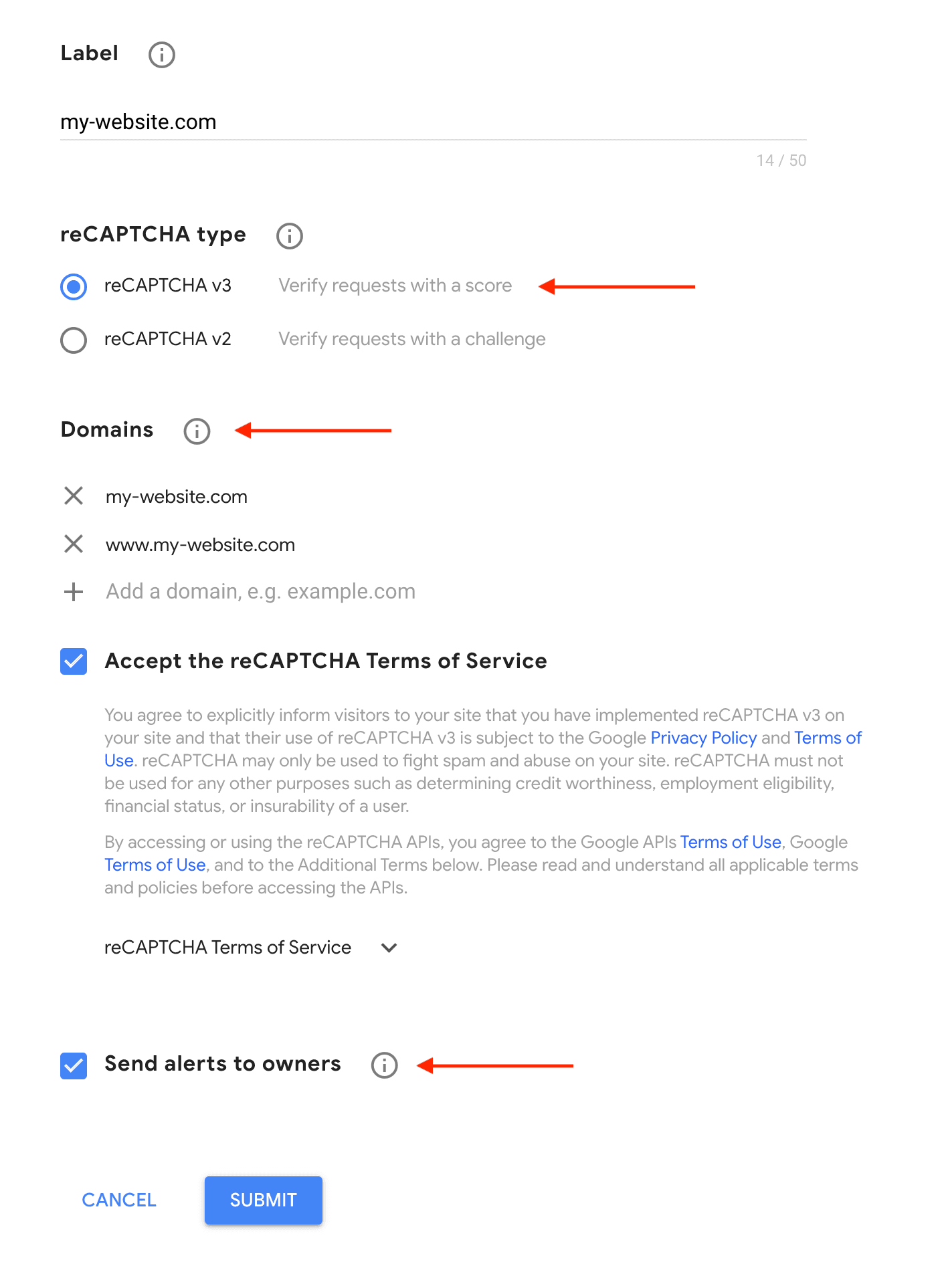
Jeśli Twoja witryna jest dostępna również przez **www.**, upewnij się, że oba te domeny są dodane do listy: **www.moja-witryna.com** i **moja-witryna.com**
Skonfiguruj reCAPTCHA w WP Simple Pay
Po rejestracji zostaniesz przekierowany na stronę, na której będziesz mógł pobrać niezbędne dane uwierzytelniające do wprowadzenia w ustawieniach WP Simple Pay Pro.
Ustawienia reCAPTCHA znajdziesz w pobliżu dołu zakładki WP Simple Pay → Ustawienia → Ogólne → Antyspam.
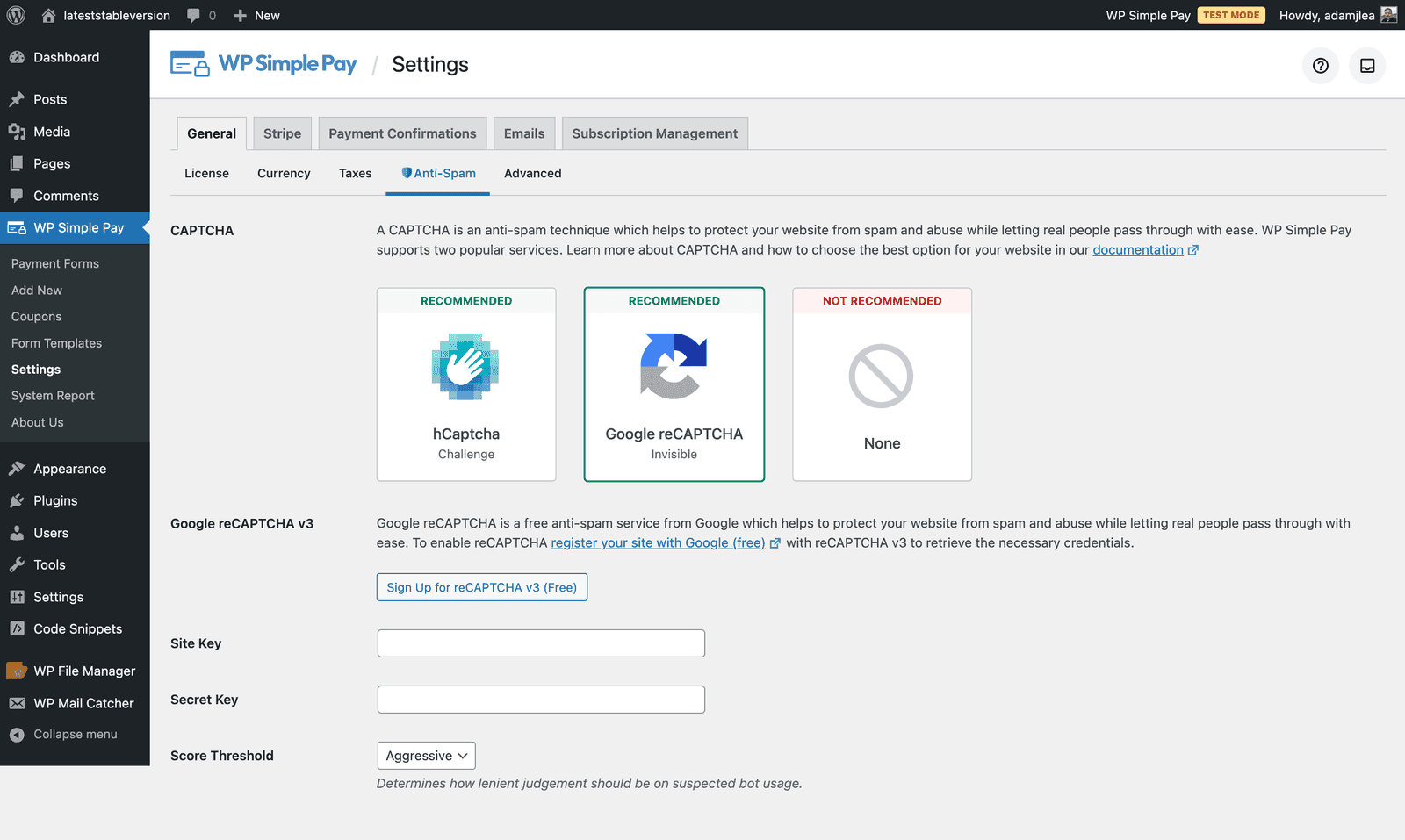
Jeśli uważasz, że ustawienie Domyślny próg punktowy nie zmniejsza liczby testów kart, spamu itp., możesz przełączyć się na ustawienie Agresywny, które będzie bardziej rygorystyczne w swojej analizie.
Będziesz wiedział, że wszystko jest poprawnie skonfigurowane, gdy odwiedzisz swoją witrynę i zobaczysz nakładkę z informacją o prywatności i warunkach reCAPTCHA firmy Google w prawym dolnym rogu strony.

Korzystanie z dodatkowych implementacji reCAPTCHA
Jeśli masz wiele wtyczek używających reCAPTCHA oprócz implementacji WP Simple Pay, takich jak Contact Form 7 lub inna wtyczka płatności, upewnij się, że są one skonfigurowane przy użyciu reCAPTCHA v3. Użyj również tych samych kluczy Site i Secret, co podane powyżej, aby uniknąć potencjalnych konfliktów.
Cloudflare Turnstile
Turnstile działa poprzez uniemożliwienie interakcji nie-ludziom z Twoją stroną, co oznacza, że zautomatyzowany system atakującego nie będzie w stanie wykorzystać Twojego formularza płatności.
Cloudflare Turnstile nie jest kompatybilny z formularzami płatności w postaci nakładek. Proszę użyć innego rozwiązania CAPTCHA, jeśli wyświetlasz swoje formularze w nakładce.
Zarejestruj się w Turnstile
Aby włączyć Turnstile, utwórz konto w Cloudflare, a następnie dodaj swoją witrynę do Turnstile.
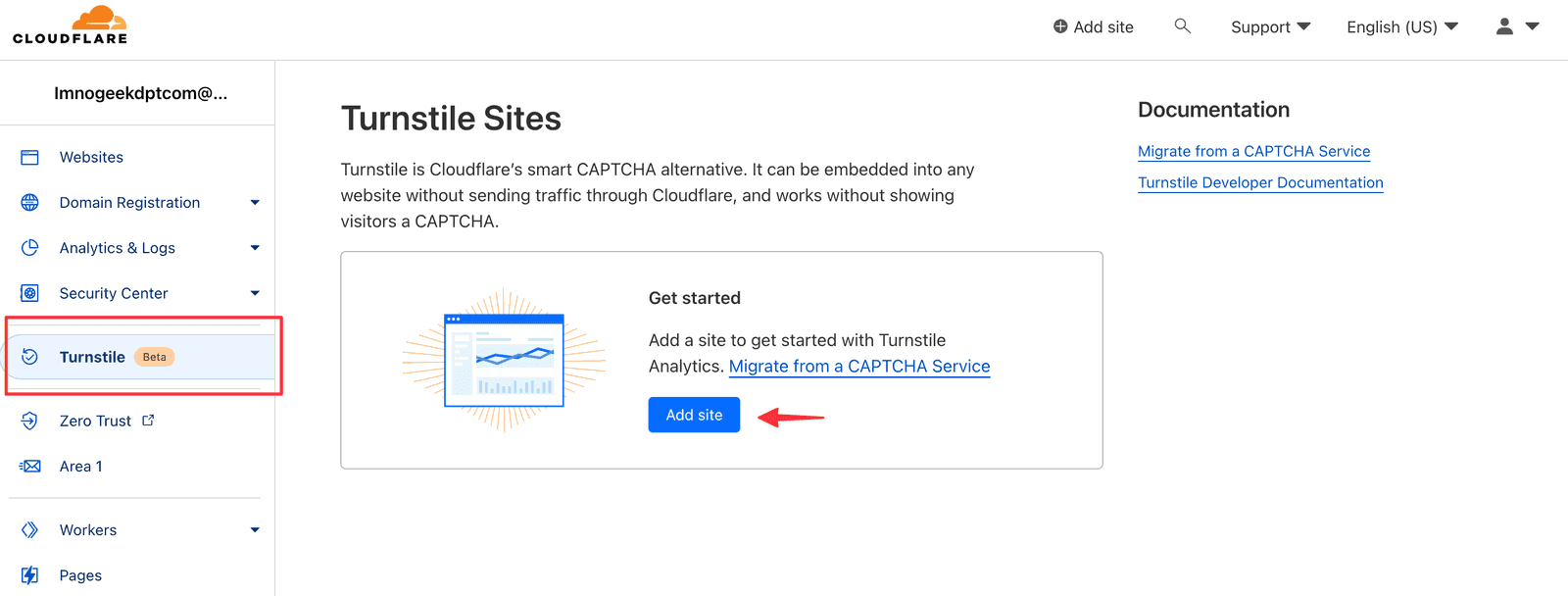
Po dodaniu Nazwy witryny, Domena i wybraniu Typu widżetu, możesz nacisnąć przycisk Utwórz.
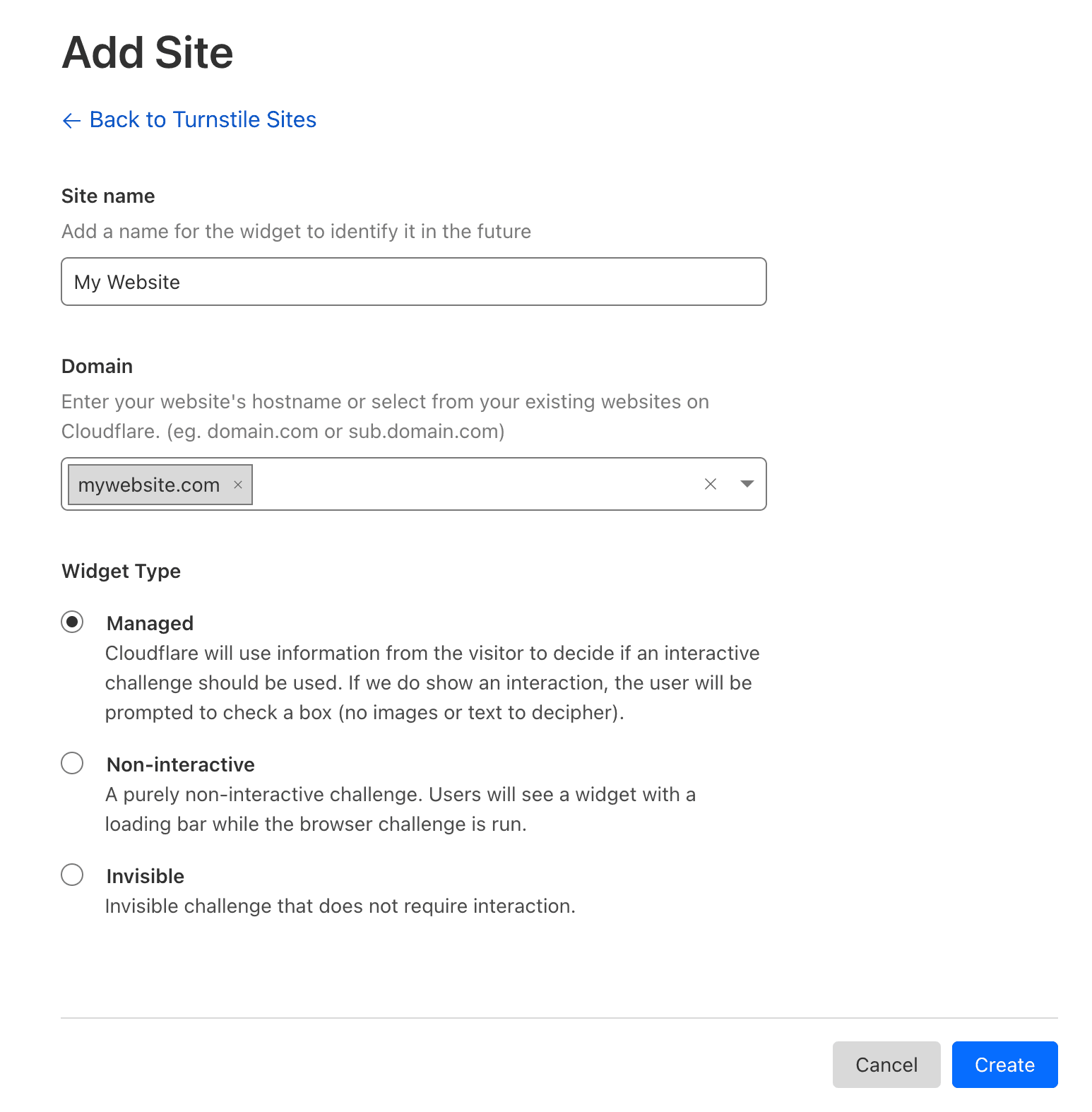
Twój klucz witryny i klucz tajny zostaną wyświetlone po naciśnięciu przycisku Utwórz. Pozostaw tę stronę/kartę otwartą, ponieważ będziesz musiał(a) skopiować i wkleić te klucze do ustawień Turnstile w WP Simple Pay.
Skonfiguruj Turnstile w WP Simple Pay
Ustawienia Turnstile znajdziesz w zakładce WP Simple Pay → Ustawienia → Ogólne → Antyspam.
Wprowadź swój klucz witryny i klucz tajny ze strony ustawień Turnstile w odpowiednich polach, a następnie kliknij przycisk Zapisz zmiany u dołu strony.
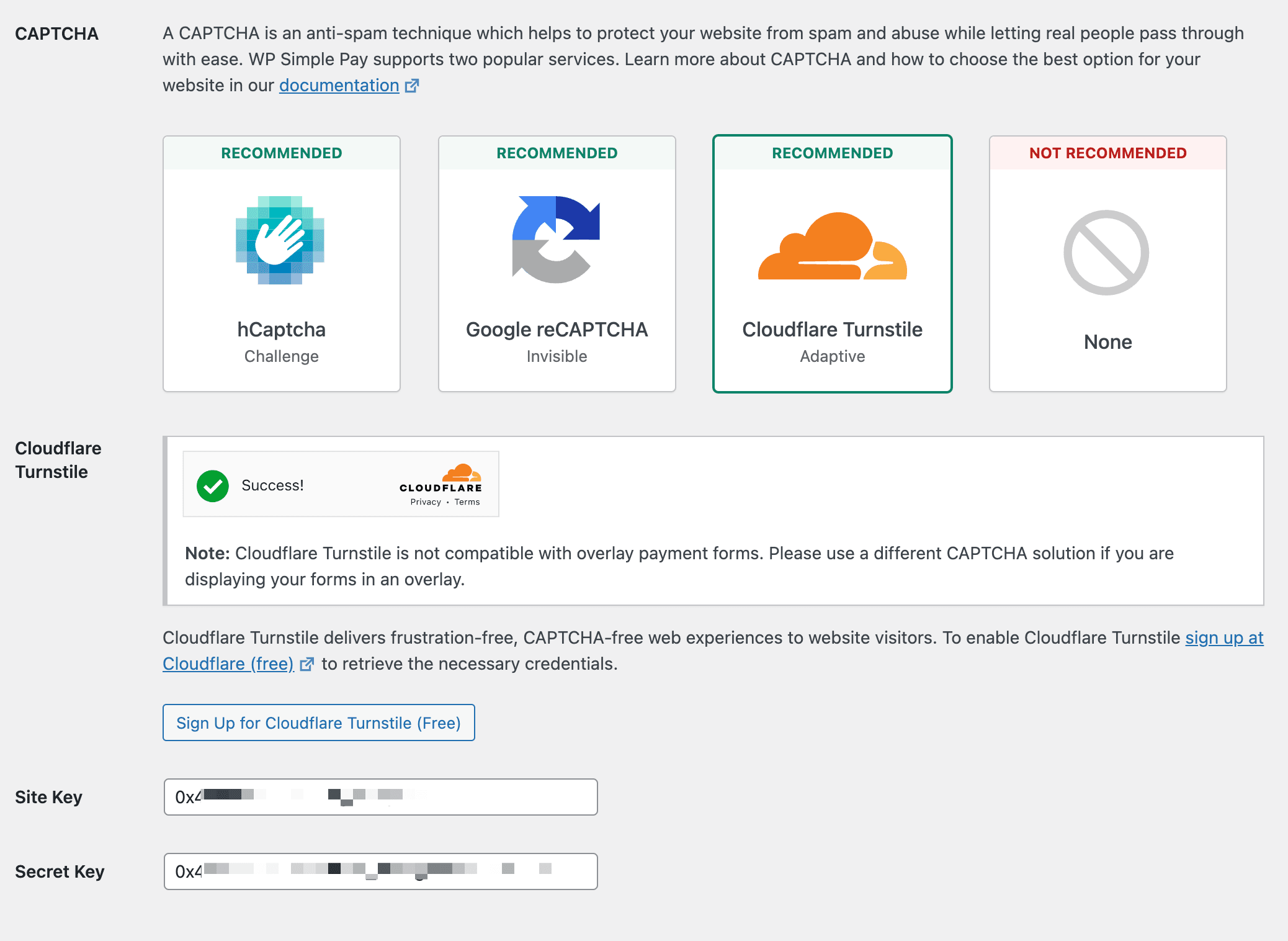
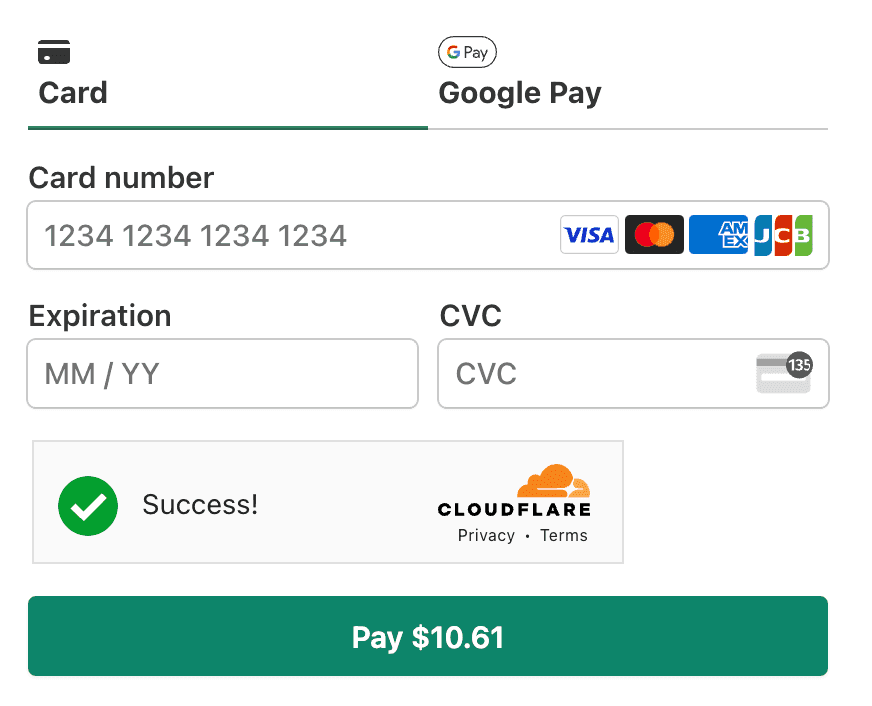
Będziesz wiedzieć, że wszystko jest poprawnie skonfigurowane, gdy odwiedzisz lub wyświetlisz podgląd swojego formularza płatności i zobaczysz wyzwanie Turnstile dodane do formularza płatności.
Nadal masz pytania? Jesteśmy tutaj, aby pomóc!
Ostatnio zmodyfikowano: