
WordPressでStripeの全決済を表示・管理する方法
最終更新日

WordPress サイトで支払いを受け付け始めるときに、誰も教えてくれないことがあります。支払いフォームは WordPress にありますが、支払い自体は Stripe にあります。
そのため、誰が支払ったかを確認したり、カードの失敗を特定したり、クライアントに返金したりするたびに、別のダッシュボードにログインして正しいチャージを探す必要があります。これを週に数回行うと、すぐに積み重なり、クライアントが指摘するまで支払いの失敗を見逃してしまう可能性があります。
だからこそ、WP Simple Pay 独自の トランザクション および サブスクリプション ページで、WordPress で Stripe 支払いを管理できるようになったことを大変嬉しく思います。Stripe を一切開かずに、支払い検索、フィルタリング、エクスポート、返金が可能です。
この記事では、WordPress でのすべての Stripe 支払いを確認および管理する方法、特にサブスクリプション更新が実際にどこに表示されるかを示します。
WordPress 内で Stripe 支払いを管理する理由
WordPress で Stripe 支払い を管理するということは、フォームを作成したのと同じダッシュボードから支払いを確認、返金、エクスポートできるということです。Stripe のダッシュボードにも場所はありますが、別のタブにあります。
支払い記録を WordPress に保持することで、日常のいくつかの手間が解消されます。
- タブの移動が少なくなる。 各支払いは、それを収集したフォームの隣に配置されます。何か他にログインすることなく、「支払ったかどうか?」から回答を得ることができます。
- 見逃さない支払い失敗。 拒否されたカードは、成功したチャージの長いリストの中で見失う可能性があります。専用のステータスタブにより、すべての支払い失敗が 1 か所にまとめられるため、顧客が購入を希望している間にフォローアップできます。
- 迅速な返金と紛争の減少。 クライアントがお金を返してほしいと依頼した場合、迅速な返金は、クライアントが銀行に連絡するのを防ぎます。やり取りなしで オンライン返金リクエストを処理する方法 については、こちらをご覧ください。
- 税務申告時の記録がクリーンになる。 会計士はスクリーンショットではなくスプレッドシートを求めています。WordPress から直接支払いをエクスポートすることで、手作業での数字のコピーを回避できます。
それでは設定しましょう。
WP Simple Pay で WordPress の Stripe 支払いを管理する
ショッピングカートを追加せずに WordPress で Stripe 支払いを管理する最良の方法は、WP Simple Pay を使用することです。

WP Simple Pay は、WordPress 用のナンバーワン Stripe 支払いプラグイン です。ショッピングカートを設定せずに、1 回限りの支払いと定期的な支払いを受け付けることができ、現在では同じダッシュボードからそれらの支払いを追跡および管理できます。
WP Simple Pay が提供する主な機能の一部を以下に示します。
- 取引ページ。 すべての単発支払いは、ステータスページ、フィルター、検索、およびCSVエクスポートとともに1つのリストに表示されます。これはすべてのWP Simple Pay Proプランに含まれています。
- WordPressからの返金 (プロプラン以上)。Stripeを開かずに、支払い詳細画面から全額または一部の返金を発行できます。
- サブスクリプションページ。 Stripeに既に存在するサブスクリプションを含め、すべての定期支払いとそのステータス、次の更新日を確認できます。
- アクティビティとレポート。 今日の総売上高、成功した支払い、新規顧客を確認し、WordPress内で任意の期間の総売上高と成功した支払いをグラフ化します。
これで、WP Simple Payを使用してすべてのStripe支払いを表示および管理する方法を見てみましょう。
ステップ1:WP Simple Payのインストールと有効化
まず、WP Simple Payの料金ページにアクセスしてプランを選択してください。WordPressから返金を発行したい場合は、プロプラン以上を選択してください。
購入後、購入確認メールまたはWP Simple Payアカウントダッシュボードからプラグインの.zipファイルをダウンロードできます。その際、ライセンスキーをコピーしておいてください。すぐに必要になります。
プラグインを一度もアップロードしたことがない場合は、WordPressプラグインのインストール方法に関するこの記事で、スクリーンショット付きで手順を説明しています。
アクティベートすると、WP Simple Payのセットアップウィザードが開きます。開始しましょうをクリックしてください。

ステップ2:WordPressとStripeを接続する
ウィザードの次の画面は、Stripeへの接続です。これは、WordPressサイトとStripeアカウント間の安全なリンクであり、WP Simple Payが最初に支払い情報を表示できるようにするものです。
Stripeで接続をクリックしてください。Stripeにリダイレクトされ、アカウントにログインするか、新しいアカウントを作成できます。

接続を承認すると、StripeからWordPressに戻され、Stripeに接続済みというメッセージが表示されます。そこから、メール設定画面を完了し、🎉 セットアップ完了に到達します。
WP Simple Payの準備が整いました!これで、支払いの追跡を開始する準備ができました。
ステップ3:Stripeの取引の表示、フィルター、エクスポート
まず、WordPressダッシュボードのWP Simple Pay » 取引にアクセスしてください。
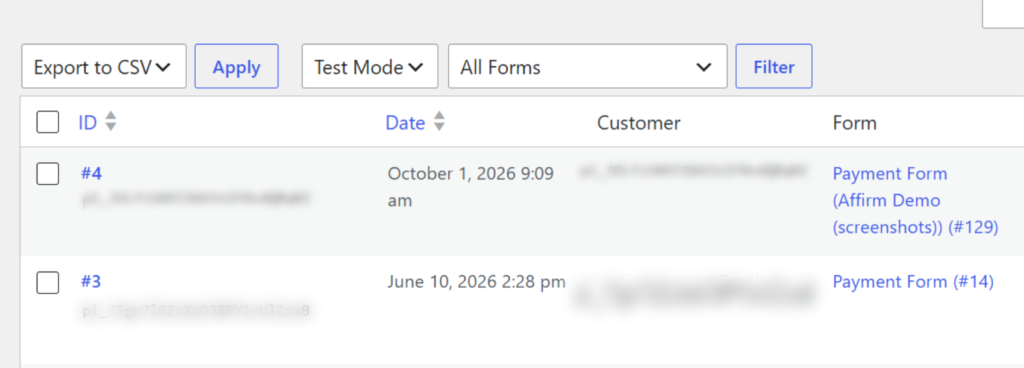
フォームが受け取ったすべての単発支払いについて、Stripeの支払い履歴が表示されます。各行には、ID、日付、顧客、フォーム、金額、ステータスが表示されます。
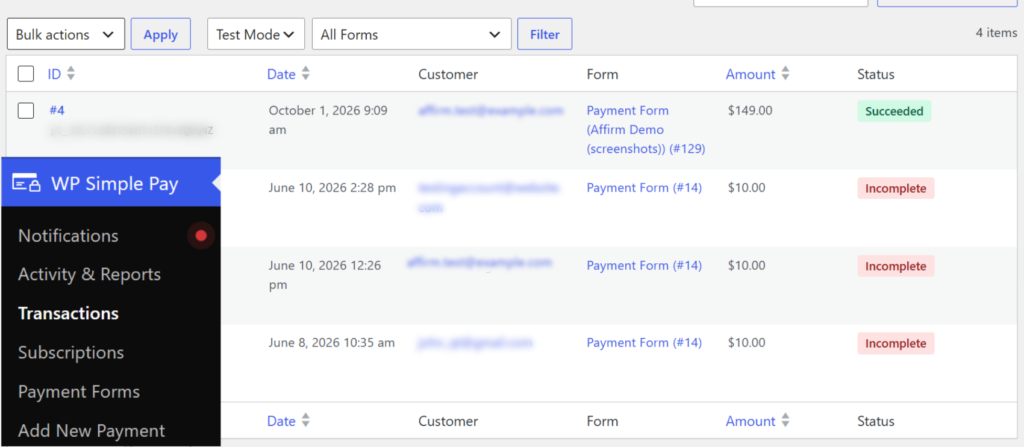
一番上には、ステータスを示すタブの行があります:すべて、成功、処理中、不完全、失敗、返金済み、一部返金済み、異議あり、キャンセル済み。各タブには件数が表示されるため、注意が必要なものがあるかどうかを一目で確認できます。
最初に確認するのは「失敗」タブです。失敗したすべてのStripeの支払いを一箇所に集めるため、顧客が諦める前に最も早く連絡を取る方法となります。
次に、その上にある2つのドロップダウンでリストを絞り込むことができます。最初のドロップダウンはライブモードとテストモードを切り替えます。
2番目のドロップダウンでは、すべてのフォームの代わりに単一のフォームを選択できます。選択が終わったら、フィルターをクリックします。
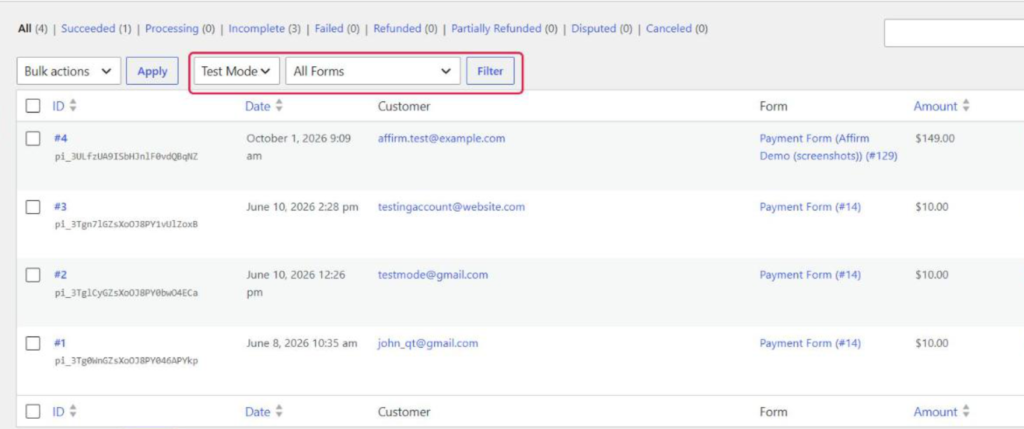
モードのドロップダウンに注意してください。これはサイトの現在の支払いモードのデフォルト設定になっているため、ライブモードでテスト購入が見つからない場合は、テストモードに切り替えてください。
顧客を1人見つけるには、メールアドレスを検索ボックスに入力します。次に、トランザクションを検索をクリックします。
Stripeの顧客ID、またはpi_で始まる支払いIDで検索することもできます。
その後、いずれかの支払いの上にカーソルを合わせ、表示をクリックして詳細を開きます。支払い情報カードには金額が表示され、Stripeの詳細カードには支払い方法と、Stripeがその支払い用の領収書を持っている場合の領収書を表示 ↗リンクが表示されます。
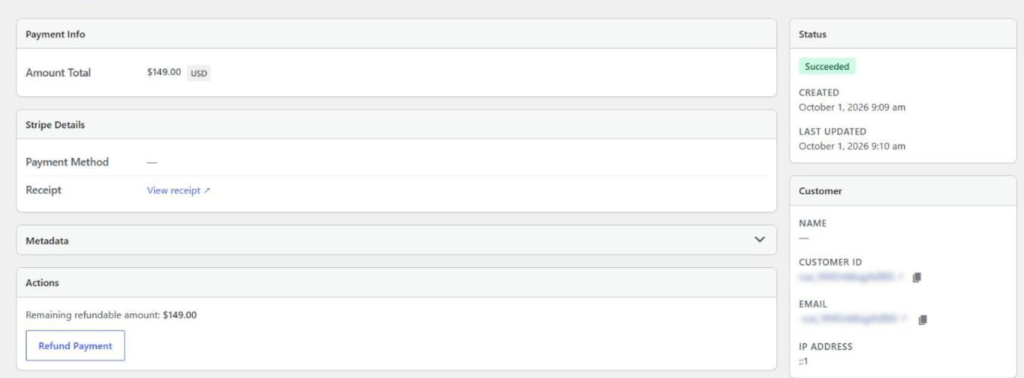
同じ画面には、購入者の名前とメールアドレスが表示される顧客カードがあります。また、使用した支払いフォームを正確に示すフォームカードもあります。
すべての列とカードの詳細については、トランザクションページのドキュメントを参照してください。
スプレッドシートが必要な場合は、含めたい各支払いの横にあるチェックボックスをオンにします。次に、一括アクションドロップダウンからCSVにエクスポートを選択し、適用をクリックします。
ステップ4:WordPressからStripeの支払いを返金する
支払いを返金するには、前の手順と同じように表示で開きます。
次に、まだ全額返金されていない成功した支払いに対して表示されるアクションカードまでスクロールします。返金可能な残額が表示されるため、いくら返金できるかを常に把握できます。
次に、支払いを返金をクリックします。デフォルトで全額返金が選択されたポップアップが開きます。
支払いのうち一部のみを返金したい場合は、「一部返金」を選択します。次に、「金額」フィールドに金額を入力します。
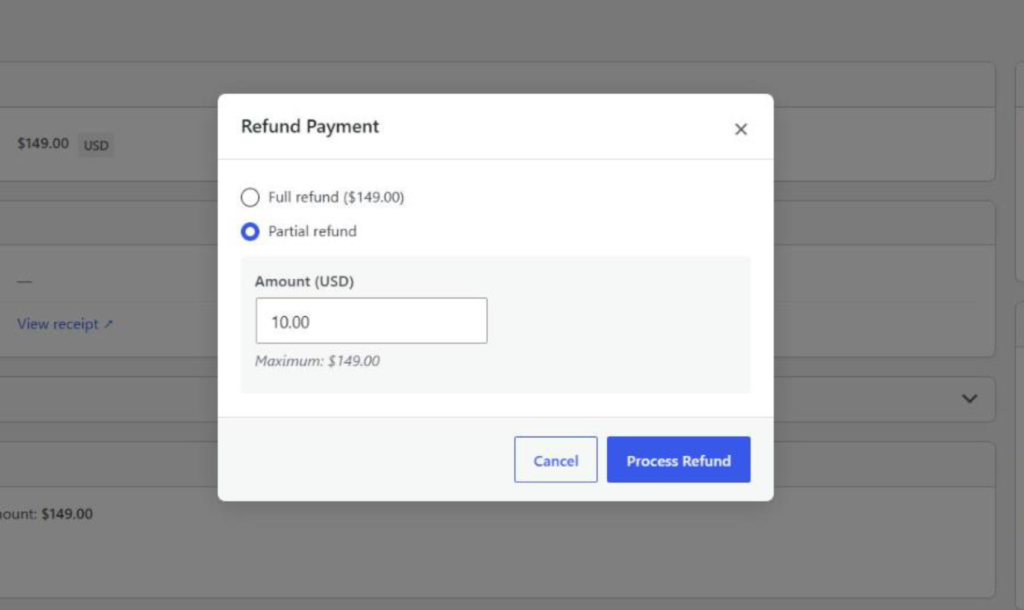
準備ができたら、「返金処理」をクリックして確認します。WP Simple Pay が Stripe に返金し、ページを再読み込みします。
その後、支払いは「返金済み」または「一部返金済み」タブに移動します。Stripe は、顧客の元の支払い方法にお金を返金します。詳細については、返金ドキュメントをご覧ください。
ステップ5:WordPressでStripeのサブスクリプションと収益を追跡する
ここで、イントロで紹介したサブスクリプションの更新が表示されます。「トランザクション」ページには都度払いのみが表示されるため、継続払いは独自のページに表示されます。
これらを表示するには、「WP Simple Pay » サブスクリプション」に移動します。各行には、「顧客」、「フォーム」、「金額」、「ステータス」、および「次回の更新」の日付が表示されます。
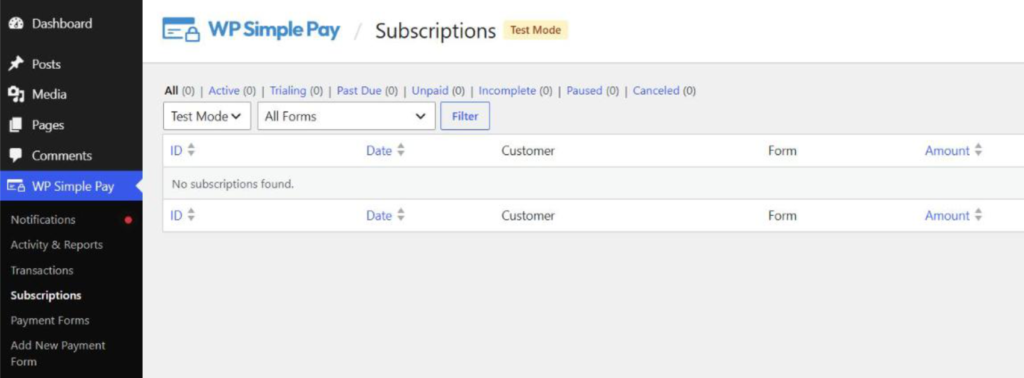
このリストには、Stripe アカウントに既に存在するサブスクリプションも含まれているため、古い加入者が見落とされることはありません。
ここのステータス タブは、「すべて」、「アクティブ」、「トライアル中」、「支払い遅延」、「未払い」、「不完全」、「一時停止中」、および「キャンセル済み」です。毎週「支払い遅延」を確認することをお勧めします。これは、最新の更新が完了しなかった加入者が表示されるためです。
そこから、いずれかのサブスクリプションの「表示」をクリックして詳細を表示します。これには、トライアルの終了時期や、Stripe の顧客およびサブスクリプションへのリンクが含まれます。
「サブスクリプションページドキュメント」では、各ステータスについて詳しく説明しています。
その後、「WP Simple Pay » アクティビティとレポート」にアクセスして、全体像を把握できます。「今日」カードには、「総売上高」、「支払い成功数」、「顧客数」、および「全支払い数」が表示され、それぞれが前の期間と比較されます。
さらに下には、「レポート」カードに「レポート期間」ピッカーがあります。「過去 7 日間」、「当月」、および「当年度」などの期間を切り替えたり、「カスタム」期間を設定したりできます。
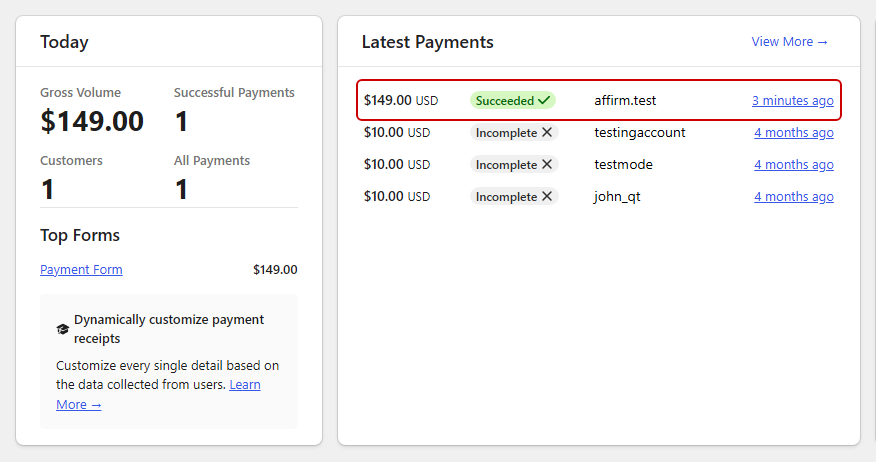
「最新の支払い」カードには、最新の請求のリストも表示され、各支払いの Stripe のレコードへのリンクが含まれています。
ボーナス:チャージバックが積み上がる前に発見する
顧客が銀行にチャージバックを申し立てると、Stripe はチャージバックを開きます。WP Simple Pay は、その都度払いを「トランザクション」ページで「異議あり」としてマークします。
これに関するメールアラートはありませんので、週に一度「異議あり」タブをクリックする習慣をつけましょう。Stripe は対応期間を限定しており、その異議申し立てガイドでは送信すべき証拠について説明しています。
紛争を少なく抑えることは、Stripeアカウントを健全に保つことにもつながります。このガイドでは、長期的にStripeアカウントを良好な状態に保つ方法について説明します。
よくある質問
1. WordPressからStripeの支払いを返金できますか?
はい。WP Simple Payでは、WP Simple Pay » 取引から支払いを開き、「支払いを返金」をクリックして、「全額返金」または「一部返金」を選択します。WordPressからの返金には、Professionalプラン以上が必要です。
2. サブスクリプションの支払いが「取引」ページに表示されないのはなぜですか?
取引ページには、都度払いのみが表示されます。更新を含む定期払い(サブスクリプション)は、WP Simple Pay » サブスクリプションページに表示され、各サブスクリプションのステータスと次回の更新日を確認できます。
3. WordPressからStripeの支払いをCSVファイルにエクスポートするにはどうすればよいですか?
WP Simple Pay » 取引に移動し、必要な各支払い横のチェックボックスをオンにします。次に、「一括操作」ドロップダウンから「CSVにエクスポート」を選択し、「適用」をクリックします。選択した行のみがファイルに含まれます。
4. WP Simple Payでテスト支払いが表示されないのはなぜですか?
「取引」および「サブスクリプション」ページは、一度に1つの支払いモードのみを表示し、サイトの現在のモードがデフォルトで表示されます。テスト支払いを表示するには、モードのドロップダウンを「テストモード」に切り替えて「フィルター」をクリックします。
5. WP Simple PayはStripeのチャージバックと異議申し立てを表示しますか?
はい。顧客が一回限りの支払いに対してチャージバックを申し立てると、「取引」ページに「異議あり」と表示されます。WP Simple Payは異議申し立てに関するメールアラートを送信しないため、「異議あり」タブを定期的に確認してください。
結論
これで、WordPress内のすべてのStripe支払いがどこにあるかがわかりました。都度払いは「取引」ページに、定期払いは「サブスクリプション」ページに、全体像は「アクティビティとレポート」にあります。
この記事で、WordPressでのStripe支払いの管理方法を学べたことを願っています。また、WordPressでのStripeサブスクリプション支払いの管理方法や、Stripe支払いレポートのカスタマイズと管理方法に関するこれらのガイドも参照することをお勧めします。
支払いの受け付けを開始する準備はできましたか?今すぐWP Simple Payを始めましょう。
開示: 当社のコンテンツは読者によってサポートされています。これは、当社のリンクの一部をクリックすると、手数料が発生する可能性があることを意味します。当社は、読者に価値をもたらすと信じる製品のみを推奨しています。


返信する