

WordPressでStripeの無料トライアルサブスクリプションを追加する方法
最終更新日

WordPressウェブサイトで無料トライアルサブスクリプションを提供したいですか?Netflixのような巨大企業でなくても、提供を開始できます。WP Simple Payを使えば、誰でも無料トライアルの支払いプランを提供できます。唯一の要件は、マウスでポイント&クリックができることだけです!
この記事では、Stripeを使用してWordPressサイトに無料トライアルサブスクリプションオファーを追加する方法を説明します。
Stripeで無料トライアルを提供する
WordPressサイトで無料トライアルサービスを提供する最も簡単な方法は、WP Simple Payを使用することです。
WP Simple Payは、WordPress向けの最高のStripe決済プラグインであり、後払い、定期支払い、Google PayやApple Payなどのデジタルウォレットを通じた支払い受付など、多くの機能を提供しています。
開始する前に、Stripeは支払いを処理するためにサイトでSSL/HTTPS暗号化を使用する必要があることに注意してください。 まだSSL証明書をお持ちでない場合でも心配いりません。 WordPressにSSLを追加する方法のステップバイステップガイドを参照してください。
無料トライアルフォームは次のようになります:
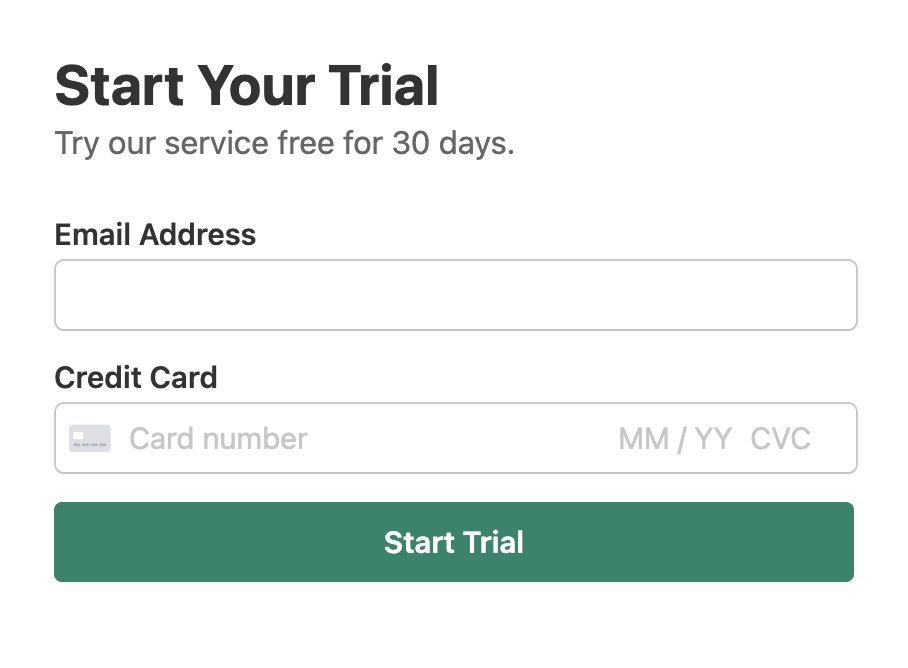
ステップ1:WordPressで無料トライアルを設定するためにWP Simple Payをインストールする
WordPressサイトで無料トライアルサブスクリプションを設定するには、まずWP Simple Payプラグインをインストールして有効化する必要があります。
詳細については、WP Simple Payのインストール方法に関するこのステップバイステップガイドを参照してください。
追加の3%の手数料を削除!
ほとんどのStripeプラグインは、すべてのトランザクションに**3%**の手数料を追加で請求します
…WP Simple Pay Proは違います!

セットアップウィザードが表示されない場合は、WP Simple Pay » 設定 » 詳細設定タブにアクセスし、セットアップウィザードを起動ボタンをクリックしてください。
2: WordPressとStripeを接続
WordPressサイトをStripeに接続するには、Stripeで接続をクリックします。

次に、Stripeアカウントで使用しているメールアドレスを入力し、サイトに接続します。Stripeアカウントをお持ちでない場合は、メールアドレスを入力して登録を完了することで簡単に作成できます。
このプロセスが完了すると、“セットアップ完了”という成功ページが表示されます。次に、支払いフォームを作成をクリックします。

ステップ3:WordPressで無料トライアルフォームを作成する
StripeアカウントをWordPressに接続した後、無料トライアルサブスクリプションを受け付ける支払いフォームを作成できます。
WP Simple Payには、お客様固有のニーズに合わせてカスタマイズされたさまざまなテンプレートが豊富に用意されています。無料トライアルテンプレートの場合は、検索バーで「trial」と検索し、「Recurring Services with Trial Period Form」という名前のテンプレートを選択してください。
まだこのページにいない場合は、WP Simple Pay » Add Newに移動して、無料トライアル支払いフォームの作成を開始してください。
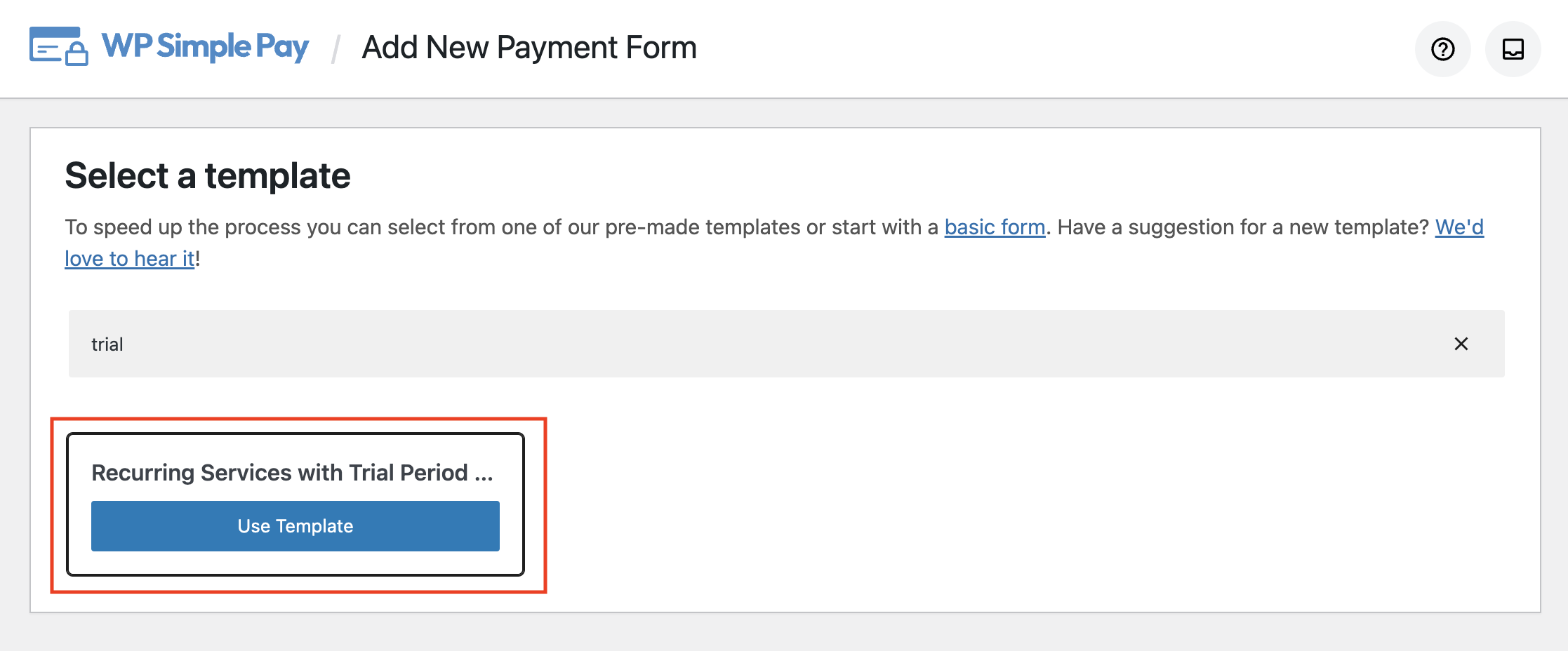
テンプレートをクリックすると、無料トライアルフォームの[General]タブに移動します。必要に応じて、フォームのタイトル、説明、その他の要素を自由に調整してください。

デフォルトでは、支払いタイプとして「On-site payment form」が選択されています。フォーム全体を表示する代わりにページにボタンを表示したい場合に最適なオプションである、オーバーレイメソッドでフォームを開くように設定することもできます。これにより、ボタンをクリックするとポップアップが表示されます。
または、支払いフォームをStripeのサイトでホストしたい場合は、[Type]としてオフサイト支払いフォームを選択できます。
次に、適切な支払い成功ページオプションの選択方法を見てみましょう。デフォルトの成功ページ(グローバル設定)は、チェックアウト完了後に表示され、WP Simple Pay » Settingsでカスタマイズできます。
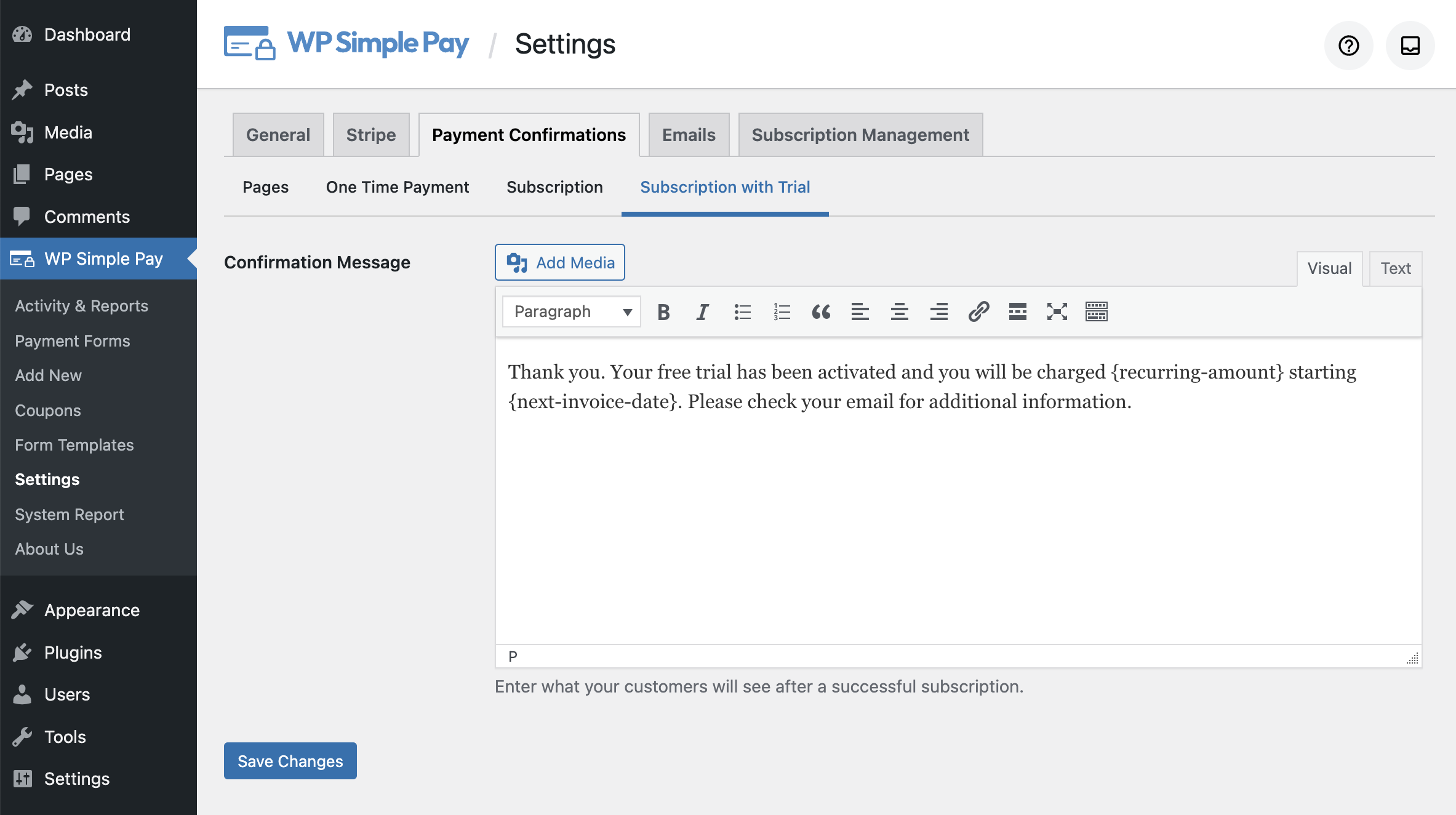
スマートタグでデフォルトの成功ページをカスタマイズすることもできますが、WP Simple Payでは、この特定のフォームに特定のページを選択することもできます。または、ユーザーを外部サイトにリダイレクトしたい場合は、リダイレクトURLを選択してください。
次に、左側で支払いオプションを選択します。選択すると、デフォルトの価格を変更したり、新しい金額を追加したり、通貨を選択したりするオプションを見つけることができます。
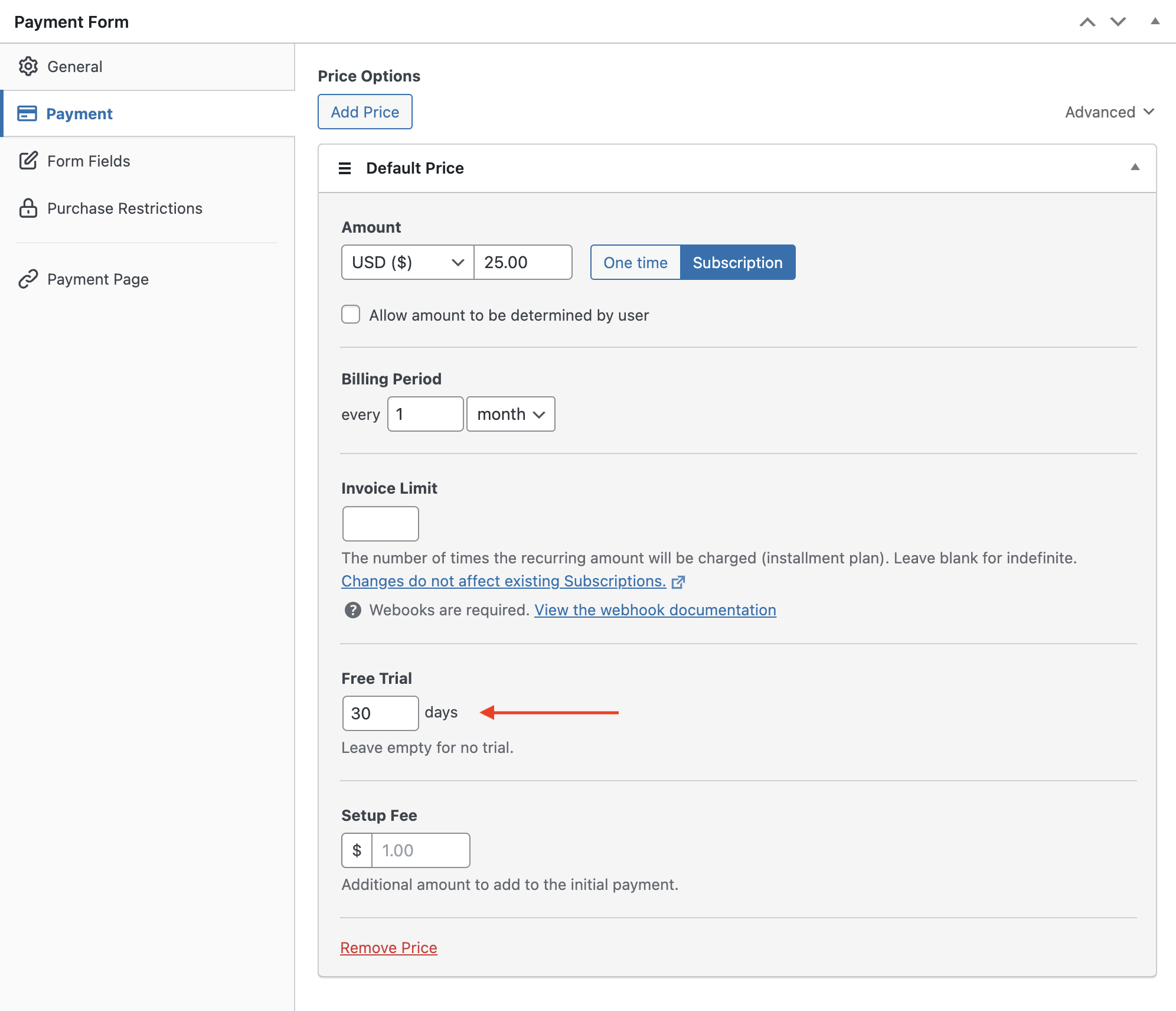
デフォルトでは、無料トライアル期間は30日に設定されていることに注意してください。必要に応じて自由に変更してください。
フォームフィールドオプションでは、既存のフォームフィールドを追加またはカスタマイズすることもできます。

サイトに気を散らされない支払いページを作成したい場合は、左側の支払いページオプションをクリックしてページを有効にします。詳細については、サイトに気を散らされない支払いページを作成する方法を確認してください。
ステップ4:無料トライアルフォームを公開する
これで、無料トライアルフォームをテストしてから、ライブページに公開する準備が整いました。テストクレジットカードの詳細でフォームをテストしてください。フォームが意図したとおりに機能している場合は、支払いモードをテストからライブに切り替えることができます。その後、ライブサイトに埋め込みます。
フォームを埋め込むには、公開したい投稿またはページに移動します。次に、+アイコンをクリックしてWP Simple Payブロックを追加します。次に、作成したばかりのフォームを選択します。その後、公開または更新をクリックします。

以上です!
この記事が、WordPressでStripeの無料トライアルサブスクリプションを追加する方法を学ぶのに役立ったことを願っています。
追加の3%の手数料を削除!
ほとんどのStripeプラグインは、すべてのトランザクションに**3%**の手数料を追加で請求します
…WP Simple Pay Proは違います!
この記事が気に入った場合は、WordPressで後払い支払いプランを有効にする方法もチェックしたいかもしれません。
開示: 当社のコンテンツは読者によってサポートされています。これは、当社のリンクの一部をクリックすると、手数料が発生する可能性があることを意味します。当社は、読者に価値をもたらすと信じる製品のみを推奨しています。


返信する