
WordPressでStripe決済ランディングページを作成する方法
最終更新日

WordPressサイトでカスタムチェックアウト/決済ページを作成する方法を知りたいですか?
顧客や寄付者が支払いを完了できる、気を散らさないランディングページを作成することは、コンバージョン率を高める素晴らしい方法です。さらに、画像やロゴを使用したカスタマイズされたランディングページは、ブランド認知度を高めるのに役立ちます。幸いなことに、適切なツールを使用すれば、Stripe決済をホストする専用のランディングページをサイトに簡単に追加できます。
この記事では、WordPressでStripe決済用のカスタムランディングページを作成する最善の方法をご紹介します。
Stripe決済ランディングページの作成
専用の決済ページは、使用しているWordPressテーマに関係なく、ヘッダー、フッターなどの不要な要素をページから削除するため、高いコンバージョン率を保証します。
サイトに専用チェックアウトランディングページを作成する最も簡単な方法は、カスタムランディングページをサポートするWordPress用のStripe決済プラグインを使用することです。
Stripe決済プラグインNo.1のWP Simple Payを使用すると、コーディングなしで支払いフォーム用のブランドランディングページを作成できます。このプラグインの最も優れた点の1つは、個々の支払いフォームごとに支払い確認メッセージをカスタマイズできるため、顧客とのコミュニケーションを改善し、必要な購入後の手順を合理化できることです。
WP Simple Payを使用すると、次のこともできます。
- 複数の支払い方法を受け入れる:好みの支払い方法を提供してリーチを拡大し、顧客ベースを広げます。支払い方法には、Cash App Pay、Apple Pay / Google Pay / Microsoft Pay、ACHダイレクトデビット、クレジットカードとデビットカード、Alipayなどがあります。
- フォームごとのメールを作成:顧客または寄付者に、個々のフォームごとにカスタム支払い確認メールを自動的に送信します。
- 数分で支払いフォームを作成:既製の支払いフォームテンプレートと高度なドラッグアンドドロップ支払いフォームビルダーを使用して、数分以内にサイトでの支払いの収集を開始します。
- 3%のStripe処理手数料を削除:追加のStripe処理手数料を顧客に転嫁して、全額を受け取ります。
- その他多数…
追加の3%の手数料を削除!
ほとんどのStripeプラグインは、すべてのトランザクションに**3%**の手数料を追加で請求します
…WP Simple Pay Proは違います!
サイトに決済ページを使用する利点をいくつかご紹介します。
- コンバージョンを増やす:専用の決済ページを使用すると、訪問者が支払いを完了するのを妨げる不要な要素をすべて削除できます。
- テーマに依存しない:テーマの要素(ヘッダー、フッター、ナビゲーションメニューを含む)は、カスタム決済ページでは使用されません。これにより、開発者を雇うことなく、コンバージョン率を高めるためにページを最適化する無限の機会が得られます。
- カスタマイズ可能:WP Simple Payを使用すると、コードに触れることなく、ロゴ、カスタムヘッダーなどを簡単に追加できます。
Stripe決済ランディングページの作成方法
ステップ1:WP Simple Payをインストールして決済ページを作成する
サイトに支払いランディングページを作成するには、まずWP Simple Payをインストールして有効化する必要があります。プラグインをインストールするには、料金ページに移動し、ニーズに合ったプランを選択してください。次に、WP Simple Payアカウントまたは支払い確認メールからプラグインをダウンロードします。その後、WordPressにインストールします。
詳細については、WP Simple Payのインストール方法に関するこのステップバイステップガイドを参照してください。
プラグインの有効化が完了すると、セットアップウィザードにリダイレクトされます。セットアップウィザードを使用すると、まだ持っていない場合はStripeアカウントを設定し、APIキーを手動で入力することなくサイトに接続できます。

セットアップウィザードが表示されない場合は、WP Simple Pay » 設定 » 詳細設定タブにアクセスし、セットアップウィザードを起動ボタンをクリックしてください。
2: WordPressとStripeを接続
WordPressサイトをStripeに接続するには、Stripeで接続をクリックします。

次に、Stripeアカウントで使用しているメールアドレスを入力し、サイトに接続します。Stripeアカウントをお持ちでない場合は、メールアドレスを入力して登録を完了することで簡単に作成できます。
このプロセスが完了すると、“セットアップ完了”という成功ページが表示されます。次に、支払いフォームを作成をクリックします。

ステップ3:Stripe支払いフォームを作成する
WordPressサイトにWP Simple Payをインストールして有効化したので、支払いページを作成する時間です。
事前に構築された支払いフォームテンプレートの完全なリストが表示されているはずです。まだこのページにいない場合は、単にWP Simple Pay »新規追加に移動してください。
ニーズに基づいて任意のフォームテンプレートを選択できますが、このチュートリアルの目的では、基本的な支払いフォームテンプレートを選択します。

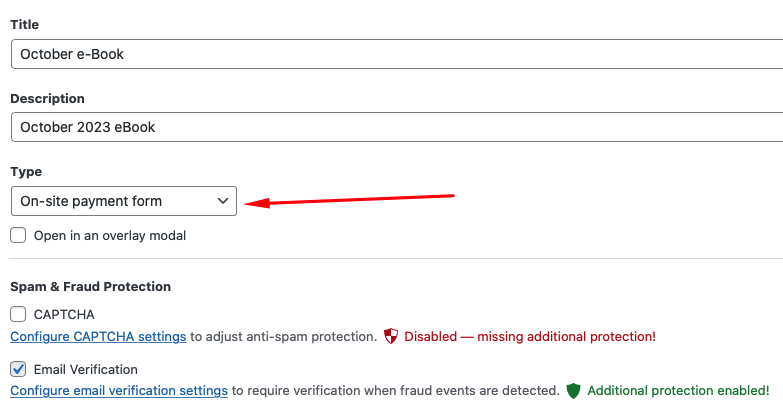
次に、支払いフォームのタイトルと説明を入力するように求められます。また、顧客がサイトで直接購入を完了できるように、オンサイト支払いフォームを選択してください。
注:タイプでオフサイトStripe Checkoutフォームを選択した場合、訪問者はStripeホストのチェックアウトページにリダイレクトされます。
支払い成功ページの場合、プラグイン設定で構成されたデフォルトページを使用したくない場合は、特定のページを選択します。または、ユーザーを外部サイトにリダイレクトしたい場合は、リダイレクトURLを選択します。
支払い設定を構成するには、左側の支払いオプションを選択します。ここでは、新しい価格オプションを追加したり、既存のオプションをカスタマイズしたりできます。金額を選択する以外に、通貨を変更したり、1回払いまたはサブスクリプション支払いを選択したりすることもできます。
フォームが公開されると、カスタマイズできなくなることに注意してください。したがって、現時点では、フォームをプレビューしてテストするまで、支払いモードをライブモードに変更しないでください。
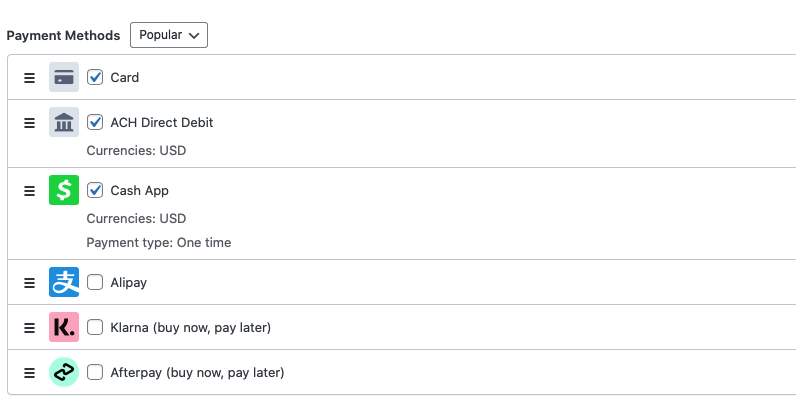
支払い方法セクションで、好きなだけ多くの支払い方法を有効にしてください。潜在的な顧客を排除しないように、複数の支払い方法を提供することをお勧めします。
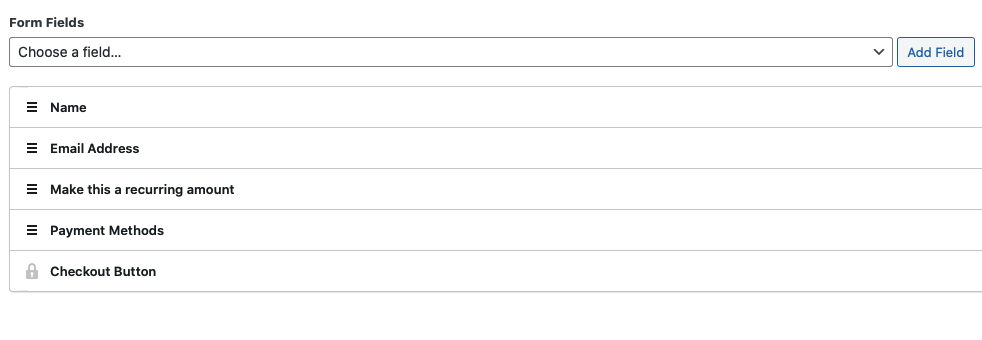
次に、左側にあるフォームフィールドオプションをクリックします。ここでは、既存のフォームフィールドを追加、削除、または編集できます。
ステップ4:Stripe支払い/チェックアウトページを作成する
Stripe支払いページを作成するには、左側から支払いページを選択します。
次に、専用支払いページを有効にするチェックボックスを選択します。
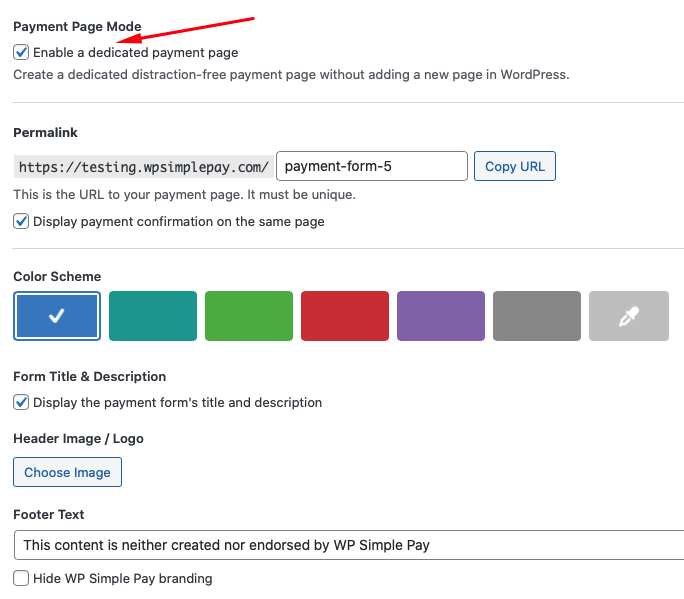
チェックボックスをクリックするとすぐに、支払いページのURL、背景の配色、ヘッダー画像またはロゴを指定するように求められます。支払いフォームのタイトルと説明をページに表示するか非表示にするかを選択することもできます。
同じページに支払い確認を表示の横にあるボックスのチェックを必ず外してください。このチュートリアルのため、この特定のフォームに関連するカスタム支払い確認メッセージを作成します。
左側にある確認ページオプションをクリックしてください。ここで、顧客が支払いに成功した後、顧客が表示するカスタムの支払い確認メッセージを入力できます。
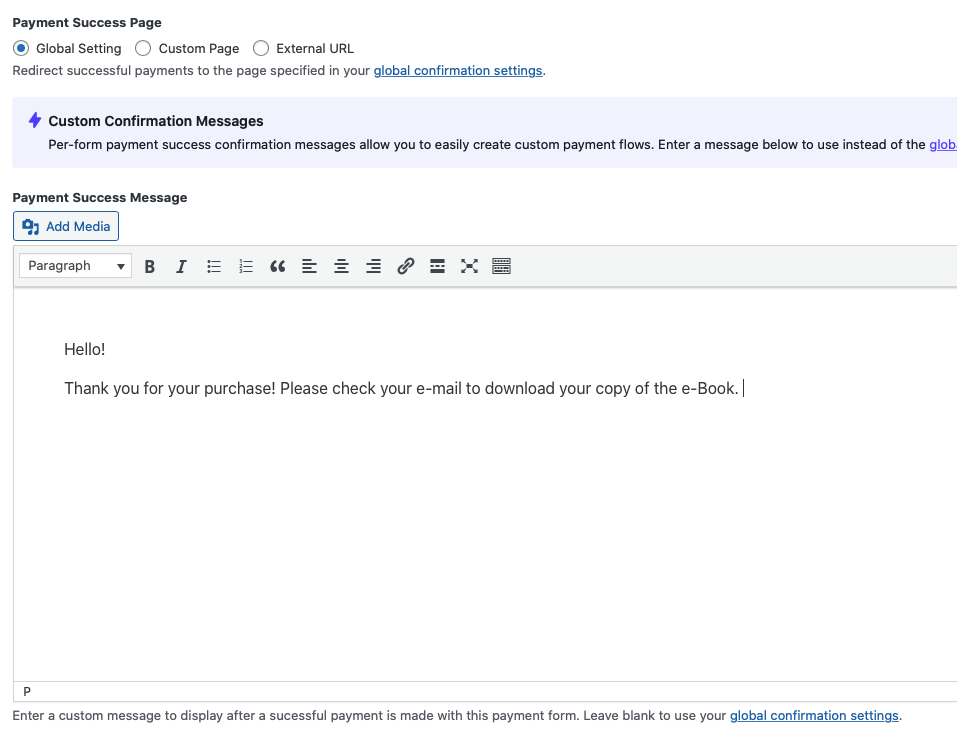
提供されたテキストフィールドにカスタム支払い確認メッセージを入力したら、フォームをプレビューしたら必ず公開をクリックしてください。
フォームを公開したら、支払いページエディターで作成したURLにアクセスして、ライブランディングページを確認できます。
以下は、作成した専用ランディングページです。
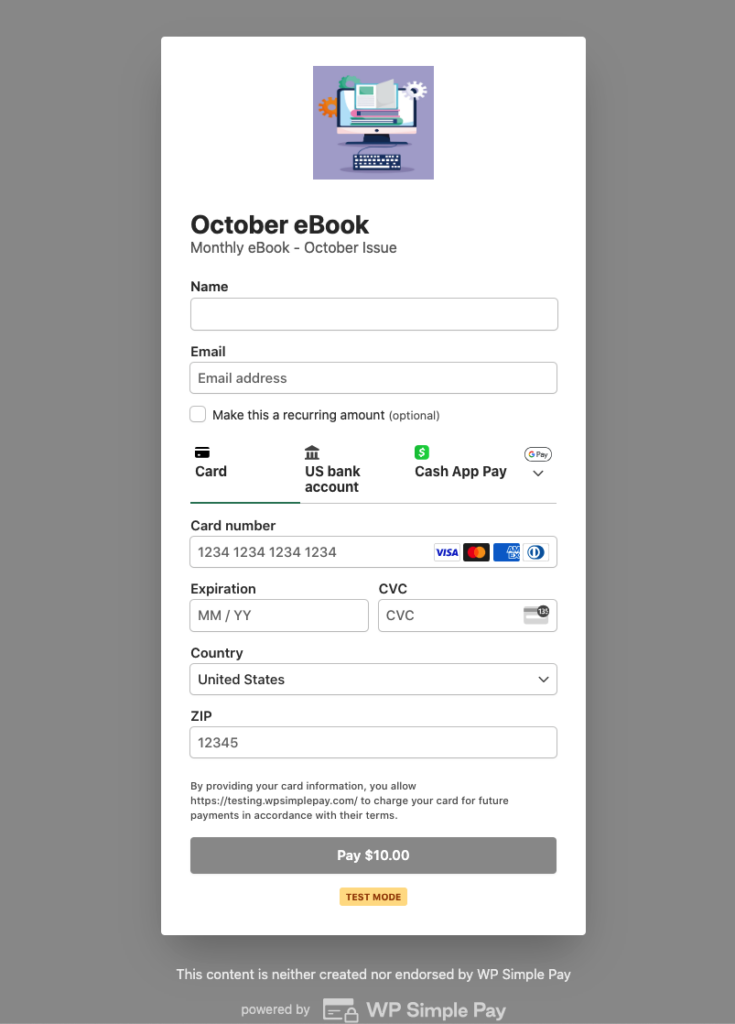
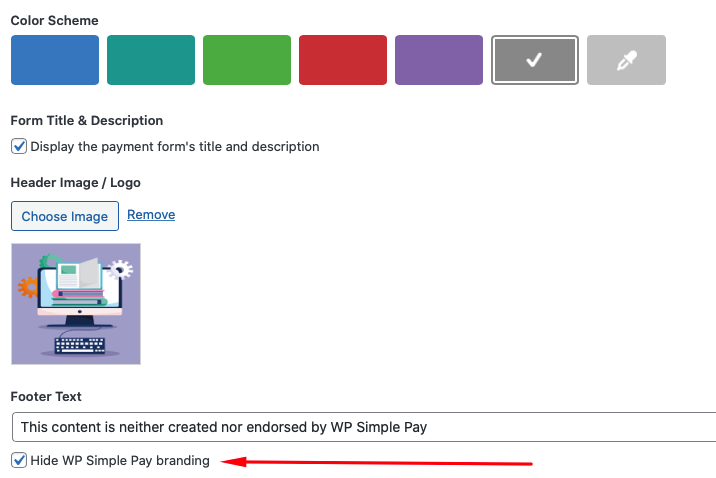
ランディングページからWP Simple Payのブランド表示を削除したい場合は、支払いページエディターで「WP Simple Payのブランド表示を非表示にする」の横にあるボックスをチェックするオプションが常にあります。
以上です!
WordPressでカスタムStripe支払い/チェックアウトページを作成する方法を学んでいただけたことを願っています。
この記事が気に入った場合は、次のガイドも参照してください。
- WordPressでGoogle Pay / Apple Pay / Microsoft Payを受け入れる方法
- WordPressで後払い決済を受け入れる方法
- WordPressで定期支払いを受け入れる方法
何を待っていますか? 今すぐ WP Simple Pay を始めましょう!
このような記事をもっと読むには、 X でフォローしてください。
開示: 当社のコンテンツは読者によってサポートされています。これは、当社のリンクの一部をクリックすると、手数料が発生する可能性があることを意味します。当社は、読者に価値をもたらすと信じる製品のみを推奨しています。




返信する