
WordPressで継続的な支払いを受け付ける方法(ステップバイステップ)
最終更新日

WordPressサイトで継続的な支払いを受け付けたいですか?
商品、サービス、オンラインコース、またはメンバーシップを提供するオンラインビジネスをお持ちの場合、顧客またはメンバーに毎週、毎月、または毎年継続的な支払いプランにサインアップしてもらうことで、手間をかけずに安定した収入源を確保できます。
さらに、継続的な支払いは、非営利団体や慈善団体が安定した寄付者基盤から収益を引き出すのに役立ちます。
この記事では、WordPressで継続的な支払いを受け付ける方法を簡単に紹介します。これにより、長期的な資金調達を確保し、請求プロセスを合理化できます。
継続的な支払いとは具体的に何ですか?
継続的な請求とは、顧客、クライアント、または寄付者に対して、一定期間または無期限で、定められた間隔で請求する行為です。請求書を送付したり、支払いを求めたりする代わりに、顧客が選択した支払い方法に金額が自動的に請求されます。Stripeの支払いフォームが設定されれば、誰も手動で何も行う必要はありません。
過去には、顧客にサブスクリプションベースで請求するのは困難でした。請求書を送付したり、個別の支払いフォームに誘導したり、または毎回の支払い日にクレジットカード情報を入力したりする必要がありました。
しかし、自動継続請求により、顧客に迷惑をかけることなく、繰り返し支払いを受け付けることができます。
継続的な請求の利点
クライアント、顧客、または寄付者に継続的な請求を提供する理由は何でしょうか?
- 請求を自動化できるため、毎月小切手を現金化したり、クレジットカードを実行したり、請求書を送付したりする必要がなくなります。管理する手間が大幅に省けます。
- システムが自動化されているため、支払いの遅延や未払いが発生する可能性が低くなります。
- 顧客が毎月新しい購入決定をする必要がないため、慣性により顧客維持率が向上します。
- 機密情報の重複/流通が少なくなるため、支払い情報は安全に保たれます。
- 支払いの遅延や未払いに関する顧客との気まずい会話が減り、全体的な関係が改善されます。
- 誰かが支払うのを待つ必要がないため、キャッシュフローがより予測可能になります。
- 紙、封筒、切手などの資料にかかる費用が少なくなります。
請求には費用がかかることを覚えておいてください。アカウントを精査したり、クレジットカード情報を入力したり、支払いリマインダーを送信したり、フォローアップしたりするのに費やす時間は、ビジネスの成長など、より重要な作業に費やすことができない時間です。
顧客も、特に長期間あなたと協力したり、あなたの活動に寄付したりすることを計画している場合は、それを高く評価するでしょう。支払い処理の手間も省けます。
したがって、同じ顧客から定期的に請求する場合は、自動的に継続的な支払いを受け付けるのが賢明です。
WordPressで継続的な支払いを設定する
継続的な支払いを受け付けるには、まず決済ゲートウェイを選択する必要があります。Stripeの使用をお勧めします。これは、クレジットカード決済と複数のカード以外の決済方法の両方を受け付けることができる最高の決済ゲートウェイです。
なぜWordPressサイトで最高の決済プロセッサだと考えるのかを知るには、詳細なガイドをお読みください。WordPressで支払いを受け付けるためにStripeを使用する7つの理由。
WordPressでStripeの支払いを受け付ける最も簡単な方法は、WP Simple Payを使用することです。
WP Simple Payは、WordPress向けのナンバーワンStripe決済プラグインであり、継続的な支払いを簡単に受け付けることができます。このプラグインを使用すると、顧客は自身の継続的な更新を管理することもでき、サブスクリプションの解約を最小限に抑え、顧客維持率を高めるのに役立ちます。
WP Simple Payの追加機能には以下が含まれます:
- 無料トライアル:より多くの加入者を引き付けるために、顧客に無料トライアル期間を提供します。
- クーポン:一度だけ、または無期限で利用できる、パーセンテージベースまたは固定金額ベースの割引を設定します。
- サードパーティ連携:決済フォームを人気の自動化プラグインと連携させ、メールリストへの新規加入者の追加などの購入後のタスクを自動化します。
- フォームごとの確認メール:加入者とのコミュニケーションを強化するために、支払い確認メールをカスタマイズします。
- 高度なドラッグ&ドロップフォームビルダー:コーディングなしで、数分で完璧な決済フォームを作成します。
- その他多数…
追加の3%の手数料を削除!
ほとんどのStripeプラグインは、すべてのトランザクションに**3%**の手数料を追加で請求します
…WP Simple Pay Proは違います!
継続的な支払いを受け付ける方法
WordPressサイトで継続的な支払いを受け付ける最良の方法は、WP Simple Payを使用することです。
このチュートリアルでは、その簡単さをお見せします!
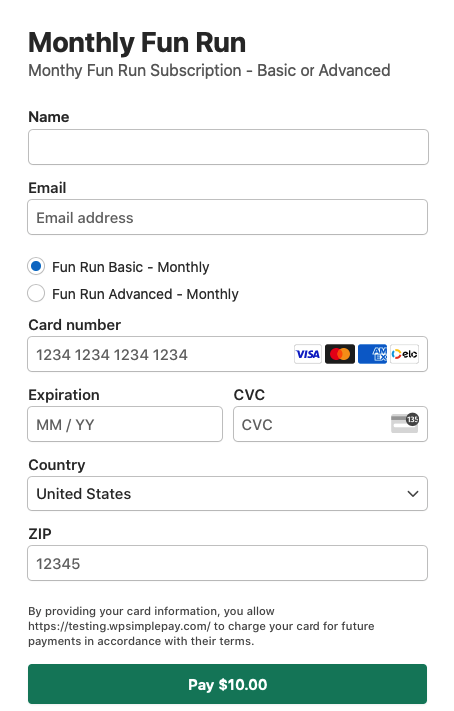
ここに作成するフォームがあります。フォームの外観は、好きなように簡単にカスタマイズできることを覚えておいてください。
ステップ1:WP Simple Payのインストールと有効化
WordPressサイトで継続的な支払いを受け付け始めるには、まずWP Simple Payをインストールして有効化する必要があります。
まず、料金ページにアクセスし、ニーズに合った最適なプランを選択してください。
WP Simple Payプラグインを購入した後、購入時の領収メールまたはWP Simple Payアカウントからダウンロードしてください。
インストールするには、WordPress管理ダッシュボードに移動し、プラグイン » 新規追加に移動してから、プラグインのアップロードをクリックします。
次に、ファイルを選択をクリックし、コンピュータ上のWP Simple Pay .zipファイルを見つけます。今すぐインストールをクリックします。数秒後にアップロードが完了したら、プラグインを有効化ボタンをクリックします。
WordPressでプラグインを初めてインストールしますか?心配いりません!このガイドで詳細な手順に従うことができます。
プラグインを有効化すると、セットアップウィザードにリダイレクトされます。セットアップウィザードを使用すると、Stripeアカウントを簡単にセットアップし、サイトに接続できます。セットアップウィザードで、開始するをクリックします。

セットアップウィザードが表示されない場合は、WP Simple Pay » 設定 » 詳細設定タブにアクセスし、セットアップウィザードを起動ボタンをクリックしてください。
2: WordPressとStripeを接続
WordPressサイトをStripeに接続するには、Stripeで接続をクリックします。

次に、Stripeアカウントで使用しているメールアドレスを入力し、サイトに接続します。Stripeアカウントをお持ちでない場合は、メールアドレスを入力して登録を完了することで簡単に作成できます。
このプロセスが完了すると、“セットアップ完了”という成功ページが表示されます。次に、支払いフォームを作成をクリックします。

ステップ3:継続的な支払いフォームを作成する
サイトをStripeに接続したので、支払いフォームの作成を開始しましょう。
支払いを受け付けるための支払いフォームテンプレートはいくつか用意されているため、常に支払いフォームをゼロから作成する必要はありません。まだこのページにいない場合は、WP Simple Pay » 新規追加に移動して支払いフォームを作成できます。
このチュートリアルの目的のために、基本的な支払いフォームテンプレートを選択しましょう。

ステップ4:定期支払いを受け付けるようにフォームを設定する
支払いフォームテンプレートを選択すると、支払いフォームビルダーページに移動し、そこでさまざまな設定を選択できます。
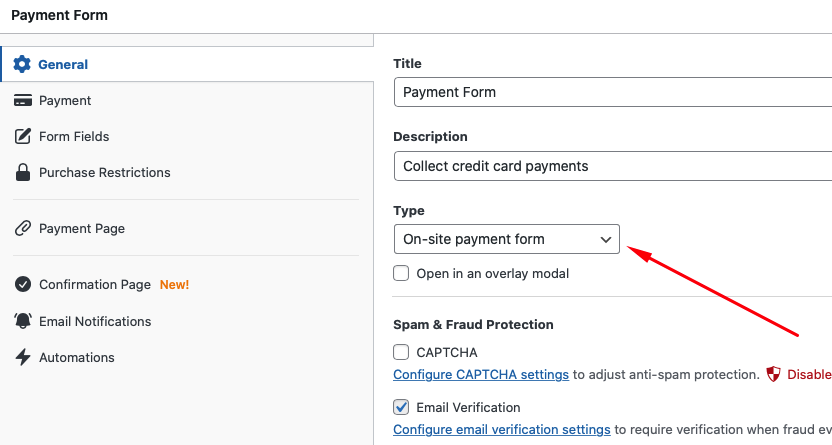
一般タブでは、ニーズに応じてタイトル、説明、フォームの種類を変更できます。詳細については、適切な支払いフォームの種類を選択するに関するこの記事をご覧ください。
購読者がサイトを離れることなくチェックアウトプロセスを完了できるように、フォームの種類をオンサイト支払いフォームのままにしておきましょう。
次に、支払いをクリックします。価格と価格設定オプションをカスタマイズしたり、1回払いとサブスクリプションの支払いオプションを選択したりできます。
価格のいずれかをクリックすると、サブスクリプションとしてオプションで購入可能にするというチェックボックスが表示されます。このオプションを選択すると、お客様は1回払いまたはサブスクリプションで支払いを行うことができます。
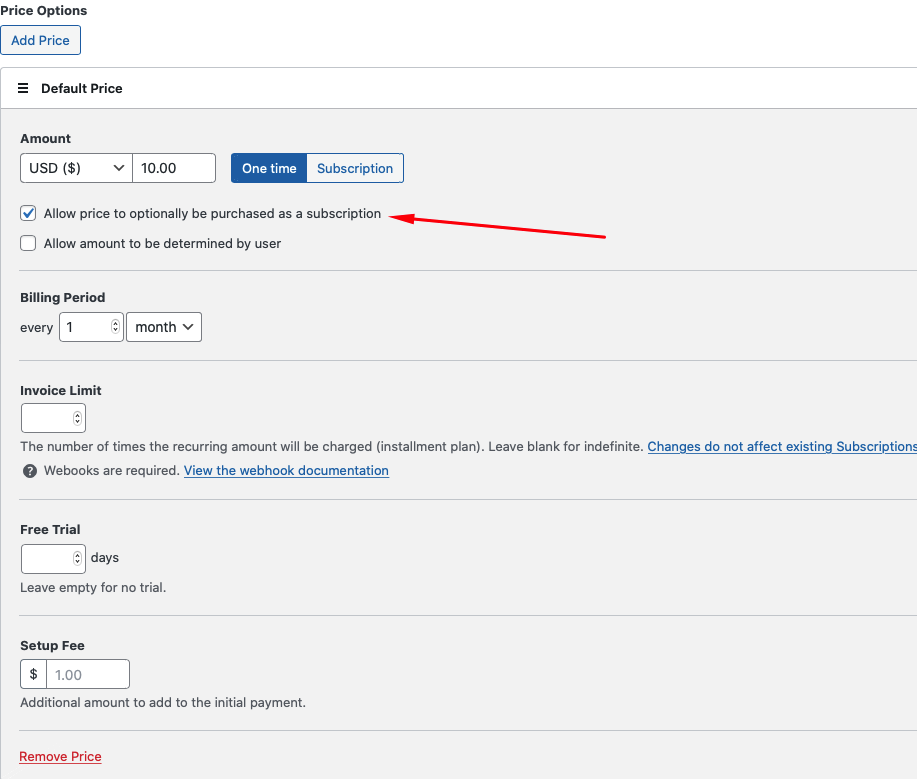
または、定期的な支払いのみを受け付け、1回払いを無効にしたい場合は、代わりに「1回払い」ではなく「サブスクリプション」ボタンをオンにすることができます。
必要に応じて、請求期間を変更したり、無料トライアルを追加したりできます。さまざまな価格パッケージを提供している場合は、顧客に複数の価格オプションを提供することもできます。価格を追加ボタンをクリックして、価格と請求期間をカスタマイズするだけです。顧客が希望するサブスクリプションをすばやく識別できるように、価格オプションにラベルを付けることを忘れないでください。
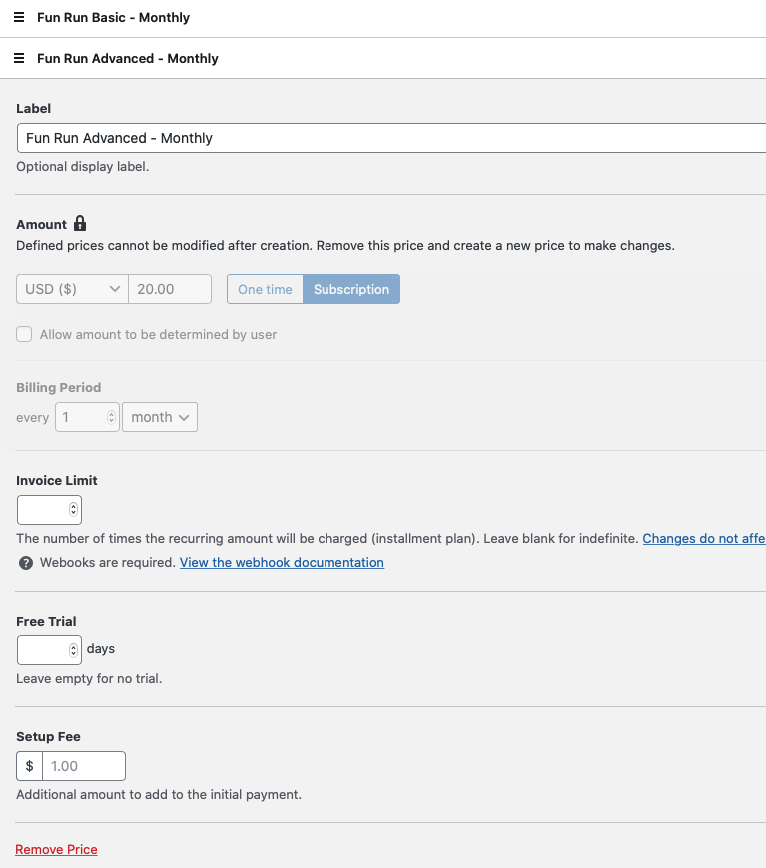
このチュートリアルでは、請求期間のデフォルト値を使用します。つまり、毎月請求されます。
WordPressダッシュボードのWP Simple Pay » 設定に移動し、サブスクリプション管理タブをクリックすることで、サブスクリプションの管理方法をカスタマイズすることもできます。
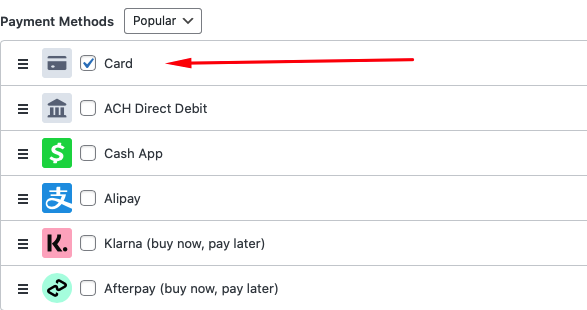
支払い方法では、利用可能なオプションのリストに気づくでしょう。カードを選択したままにしておきましょう。これにより、顧客のクレジットカードは毎月自動的に請求されます。
次に、フォームフィールドオプションをクリックします。ここで、カスタムフィールドをフォームに追加、編集、または削除できます。名前を追加して、購読者がチェックアウトプロセス中に名前を入力する必要があるようにしましょう。
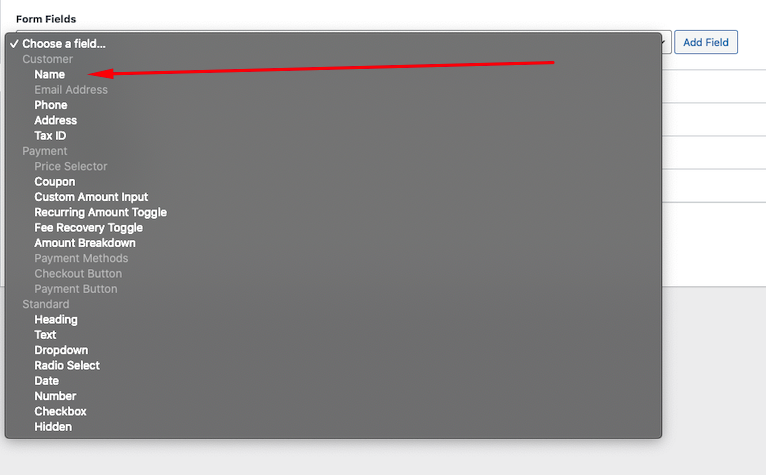
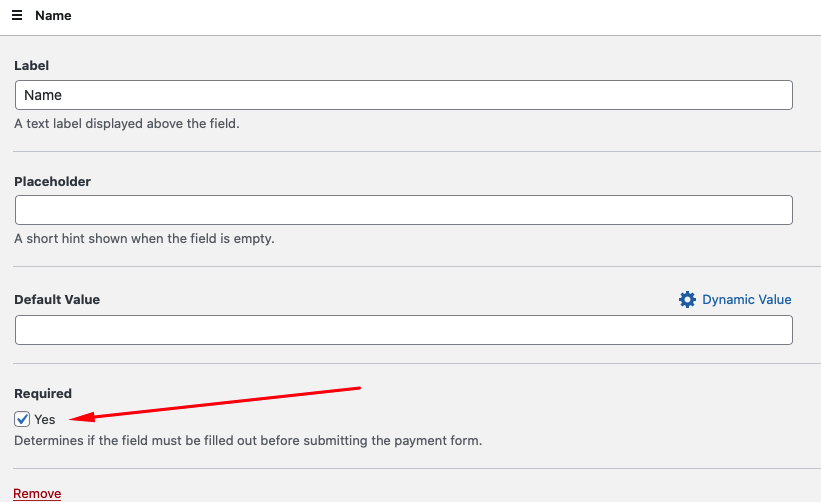
フィールドを追加ボタンをクリックしたら、フィールドのリストから名前オプションをクリックし、必須のチェックボックスをオンにします。
次に、下書きを保存ボタンをクリックしてから、メール通知オプションをクリックします。イベント、製品、またはサービスに関する追加情報で確認メールをカスタマイズすることは、常に良い考えです。
フィールドにメッセージを入力するだけです。
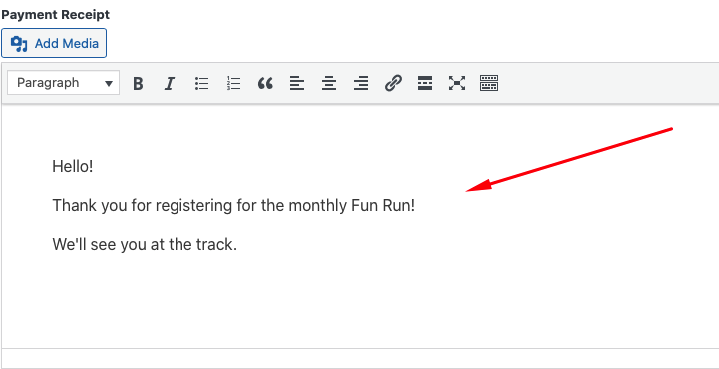
完了したら、フォームを公開することを忘れないでください。
ステップ5:定期支払いフォームをページに追加する
公開する前に、必ずフォームをテストしてください。サイト全体または個々の支払いフォームをテストモードとライブモードの間で切り替えることができます(テストモードの詳細はこちら)。
準備ができたら、最後のステップはページに配置することです。
既存のWordPressページ/投稿に移動するか、新しいページを作成します。次に、+アイコンをクリックしてWP Simple Payブロックを追加します。次に、作成したばかりのフォームを選択し、公開または更新をクリックします。

以上です!
このガイドがWordPressで定期支払いを受け付ける方法を学ぶのに役立ったことを願っています。
この記事が気に入った場合は、支払い後にWordPressユーザーアカウントを作成する方法に関するガイドもチェックしてみてください。
何を待っていますか? 今すぐ WP Simple Pay を始めましょう!
このような記事をもっと読むには、 X でフォローしてください。
開示: 当社のコンテンツは読者によってサポートされています。これは、当社のリンクの一部をクリックすると、手数料が発生する可能性があることを意味します。当社は、読者に価値をもたらすと信じる製品のみを推奨しています。




返信する