
WordPressの支払いフォームにクーポンコードフィールドを追加する方法
最終更新日

メールリストに発売記念割引を送信したものの、支払いフォームにお客様が入力するフィールドがないことに気づいた経験はありませんか?コードは使われず、プロモーションは失敗し、期待していた売上は全く上がりません。
私たちは、しっかりした商品やサービスを提供しているにもかかわらず、割引を適用できないサービス提供者やコース作成者の方々を直接見てきました。支払いフォームにクーポンコードフィールドがない場合、プロモーションを実行するには手動で例外を管理する必要があり、売上が遅延し、スムーズなチェックアウトを期待するお客様をイライラさせます。
クーポンコードフィールドとは、お客様がチェックアウト時に割引コードを入力し、送信前に支払い合計金額が自動的に更新される入力欄のことです。WordPressの支払いフォームにこれを追加するために、開発者や完全なショッピングカートは必要ありません。
WordPress向けのStripe決済プラグインでNo.1のWP Simple Payを使えば、あらゆる支払いフォームにクーポンフィールドを追加し、WordPressダッシュボードから直接対応する割引コードを作成できます。
この記事では、WordPressの支払いフォームにクーポンコードフィールドを追加する方法と、チェックアウト時に自動的に適用される割引コードの設定方法を説明します。
支払いフォームのクーポンコードが売上を伸ばす理由
クーポンコードフィールドは、お客様が割引を入力できる以上の機能を提供します。支払いフォームにクーポンコードフィールドを追加したサイトオーナーは、価格変更や手動での回避策に頼るよりも、プロモーションからより測定可能なリターンを得ていることに気づいています。
クーポンコードフィールドが効果を発揮するいくつかの方法をご紹介します:
- 購入をためらっている顧客をクロージングします。適切なタイミングでの割引は、迷っている見込み客をコンバージョンさせます。たとえわずかな割引率であっても、「後でいいや」を完了した支払いに変えることができます。
- ロイヤルカスタマーや購読者を優遇します。メールリストやリピート顧客に限定コードを送信することで、全員の価格を下げることなくロイヤリティを構築できます。割引は個人的なものなので、そのように感じられます。
- プロモーションの測定を可能にします。キャンペーン、紹介パートナー、または特定のオーディエンスセグメントにユニークなコードを割り当てることで、追加ツールなしで新規顧客を促進しているものを直接追跡できます。
- 実際の締め切りをサポートします。クーポンコードの有効期限を設定することで、真の緊急性を生み出します。WP Simple Payでは、コードがいつ無効になるかを正確にスケジュールできるため、締め切りが自動的に強制されます。
クーポンコードフィールドの追加は、次のプロモーションの前にできる最も迅速な変更の1つです。設定方法は次のとおりです。
支払いフォームでクーポンを受け付ける
WordPressサイトでクーポンコードを受け付ける最も簡単な方法は、WP Simple Payを使用することです。

これは、作成した有効なクーポンコードを通じて割引された支払いを受け付けることができる、最高のWordPress Stripeプラグインの1つです。毎月11億ドル以上の支払いを処理する14,000人以上の顧客に信頼されています。これは、完全なショッピングカートを設定せずに、1回限りおよび定期的な支払いを受け取りたいサイトオーナー向けに構築されています。
WP Simple Payを使用すると、寄付ボタン、サブスクリプションフォーム、分割払いフォーム、注文フォームなど、あらゆる支払いフォームを作成できます。
WP Simple Payが提供する機能の一部をご紹介します。これらが、クーポンベースのプロモーションを実行するのに適している理由です。
- クーポンコード決済フォームテンプレート。 WP Simple Payには、クーポンコードでの支払いを受け付けるように設計された、すぐに使えるテンプレートが含まれているため、フォームをゼロから作成する必要はありません。
- 柔軟な割引タイプ。 固定金額または合計金額からのパーセンテージを適用するクーポンコードを作成できます。割引が一度だけ適用されるか、複数の請求サイクルにわたって適用されるか、または永続的に適用されるかを完全に制御できます。
- 利用制限。 有効期限、総利用回数、または特定の決済フォームごとにクーポンを制限して、プロモーションを的確に保ち、誤用を防ぎます。
- 追加のプラグイントランザクション手数料なし。 WP Simple Pay Proは、多くのStripeプラグインがStripeの標準処理手数料に上乗せする追加の3%の手数料を削除するため、プロモーションの費用が計画以上にかかることはありません。
それでは、WP Simple Payを使用してWordPressの決済フォームにクーポンコードフィールドを追加する方法を見てみましょう。
支払いフォームでクーポンを受け付ける方法を、ステップバイステップで見ていきましょう。
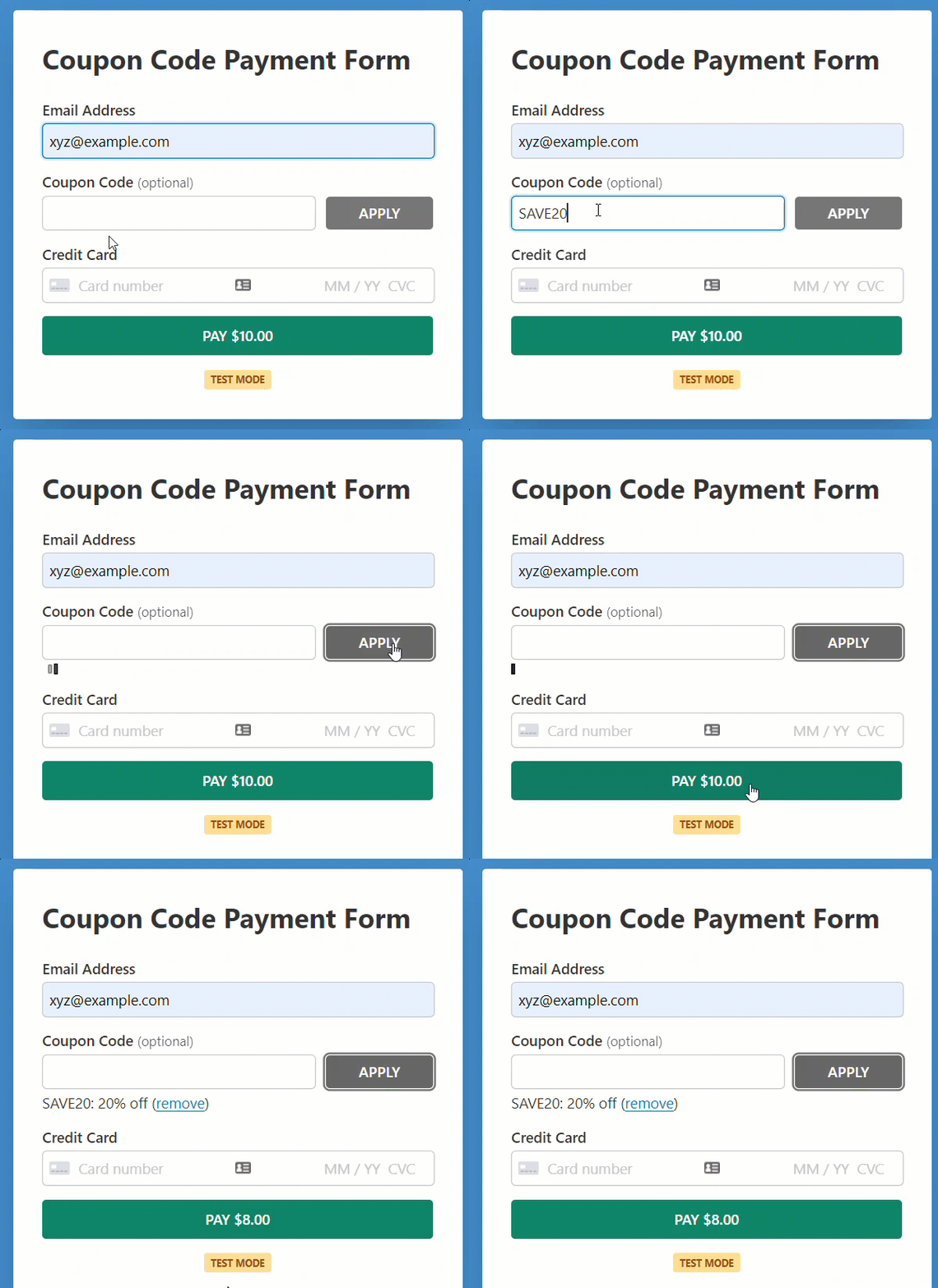
このチュートリアルで作成するフォームはこちらです。
ステップ1:WP Simple Payのインストールと有効化
支払いフォームにクーポンコードフィールドを設けて割引を提供するには、WP Simple Payが必要です。
まず、WP Simple Payのウェブサイトにアクセスし、ニーズに合ったプランを選択できます。クーポンコードはすべてのProプランで利用可能です。
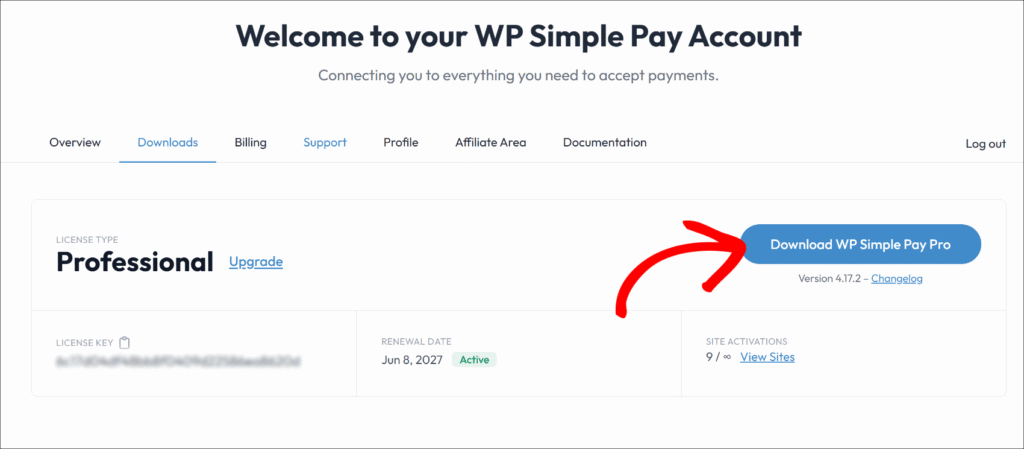
次に、アカウントダッシュボードからプラグインをダウンロードできます。「ダウンロード」タブに移動し、WP Simple Pay Proをダウンロードボタンをクリックして、プラグインファイルを保存します。
インストールするには、WordPressのバックエンドに移動し、プラグインの下の新規追加に移動してから、プラグインをアップロードをクリックします。
ファイルを選択をクリックして、コンピューター上のWP Simple Pay .zipファイルを見つけます。ここから、今すぐインストールをクリックします。アップロードが完了したら、プラグインを有効化ボタンを押します。FTP経由でWP Simple Payをインストールしたい場合は、このガイドに従ってください。
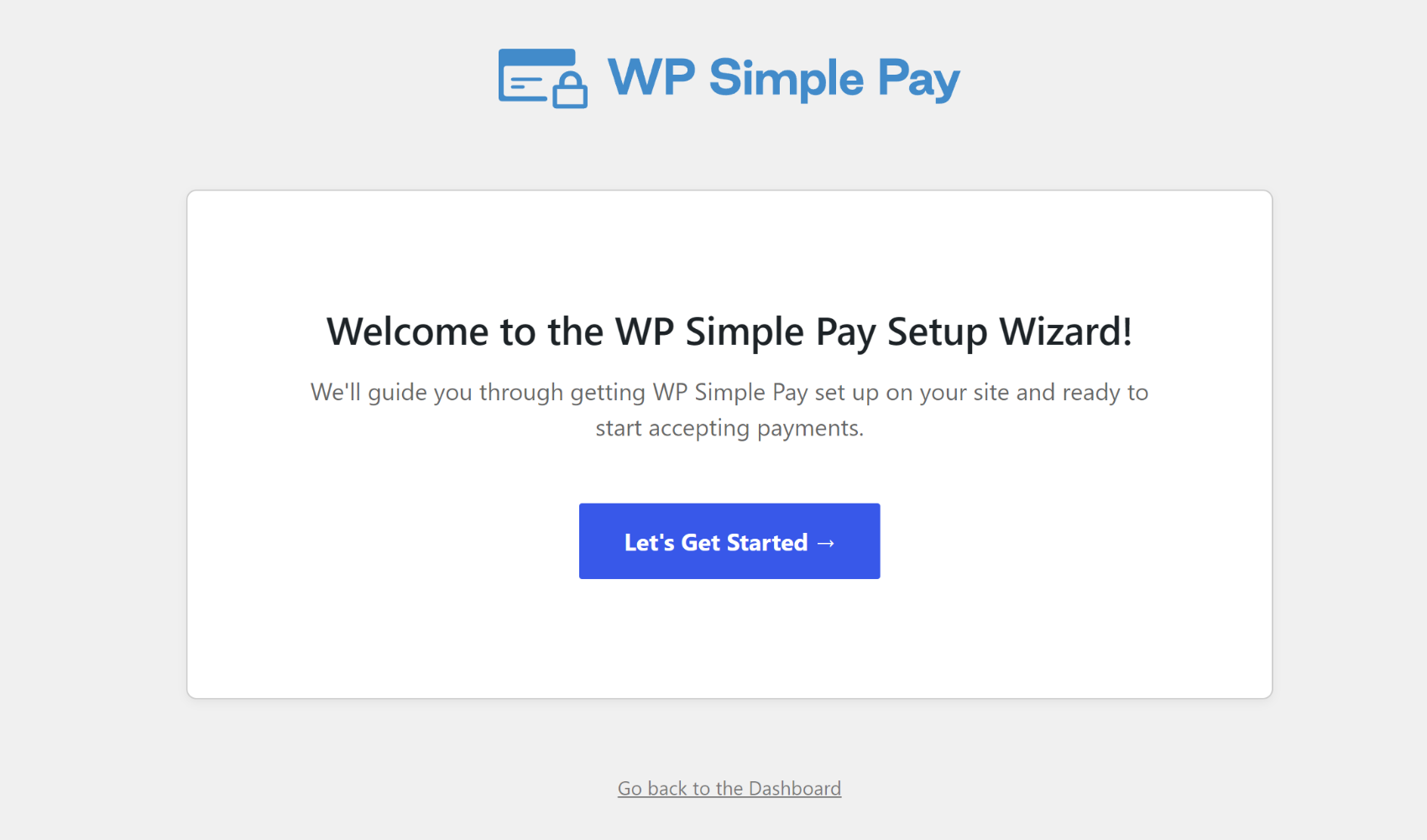
プラグインを有効化した後、セットアップウィザードにリダイレクトされ、プラグインをStripeアカウントに接続するように求められます。
セットアップウィザードで、開始するをクリックします。
ステップ2:WordPressとStripeを接続する
プラグインをStripeに接続するには、セットアップウィザードでStripeで接続をクリックする必要があります。
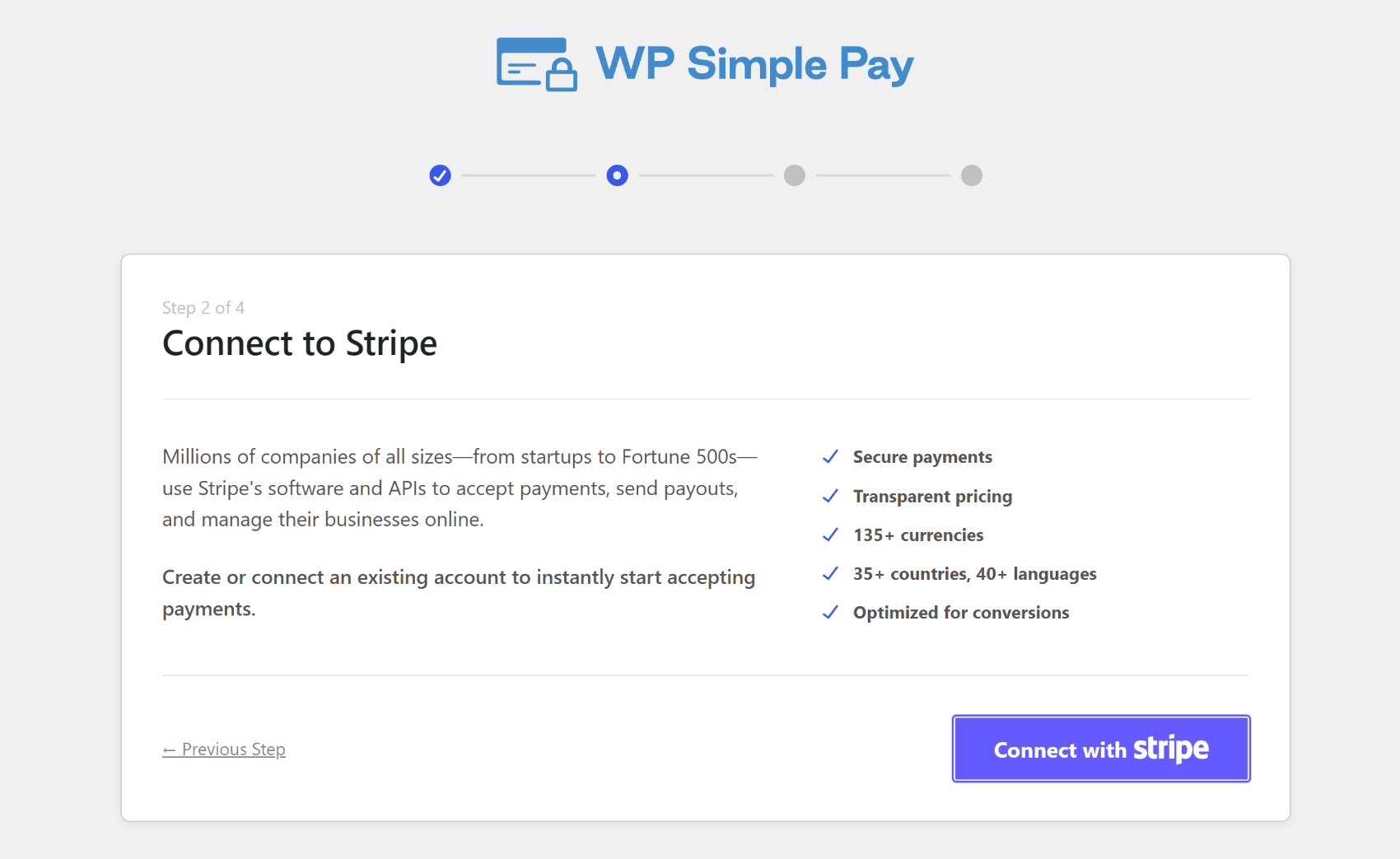
既存のStripeアカウントを使用するか、新しいアカウントを作成できます。
Stripeとプラグインを接続した後、「🎉セットアップ完了」という成功ページが表示されます。
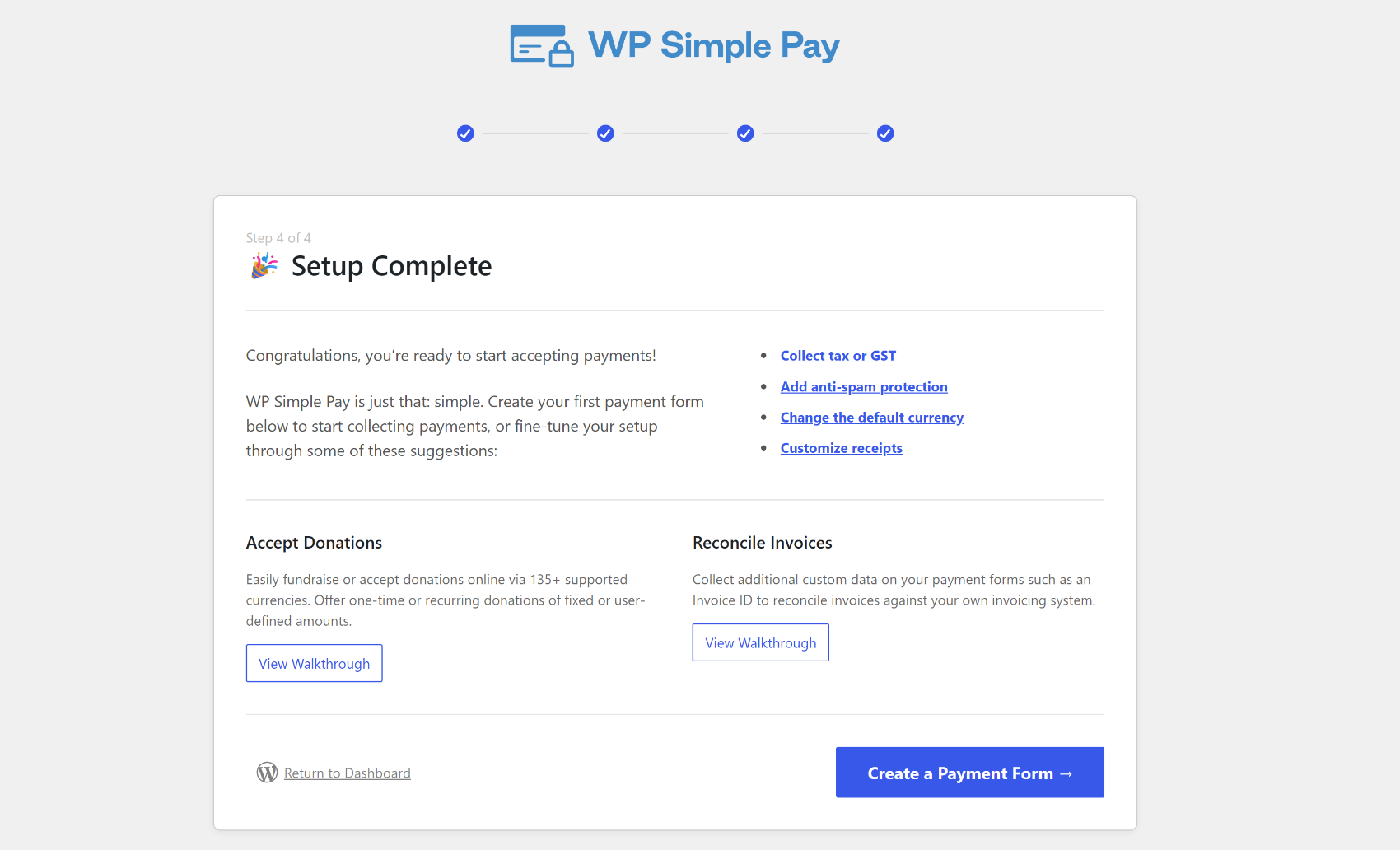
次に、クーポンを受け付ける決済フォームの作成を開始する必要があります。「決済フォームを作成」ボタンをクリックするだけで開始できます。
ステップ 3: 支払いフォームを作成する
プラグインとStripeの連携後、クーポンコードフィールドを持つ支払いフォームを作成する番です。
セットアップウィザードで「決済フォームを作成」ボタンをクリックしなかった場合は、WordPress管理メニューから常にWP Simple Pay » 決済フォームに移動し、「新規決済フォームを追加」ボタンをクリックできます。

簡単に始めるために、WP Simple Payは選択できる多くの既製テンプレートを提供しています。
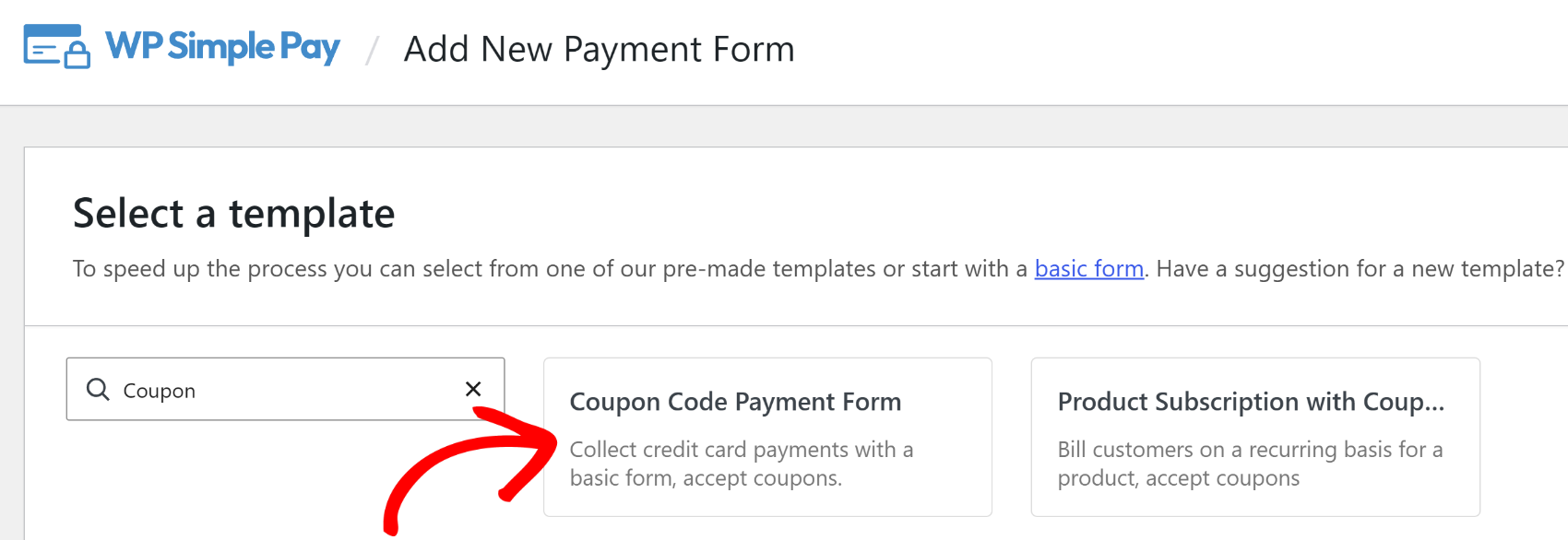
どのフォームテンプレートにもクーポンフィールドを追加できますが、このチュートリアルではクーポンコード支払いフォームというテンプレートを選択しましょう。このテンプレートは、フォームでクーポンコードフィールドを使用するために必要なすべての必須要素を事前に選択しています。
検索バーでクーポンと入力するだけで、このテンプレートを簡単に見つけることができます。
テンプレートにカーソルを合わせると、テンプレートを使用とデモを表示の2つのボタンが表示されます。フォームをプレビューするには、デモを表示をクリックすると、テンプレートギャラリーに移動し、フォームをプレビューしたり、テスト支払いを行って動作を確認したりできます。
テンプレートを使用をクリックしましょう。
ステップ4:クーポンコードフィールドを追加する
これで支払いフォームが作成されました。次に、ニーズに合わせて設定を変更しましょう。一般設定のコンフィギュレーションページが表示されます。

「一般」で、必要に応じてタイトル、説明、フォームタイプを変更します。「タイプ」フィールドを使用すると、フォームを自分のサイトまたはStripeのチェックアウトページでホストできます。詳細については、適切な決済フォームタイプの選択に関するこの記事を確認してください。
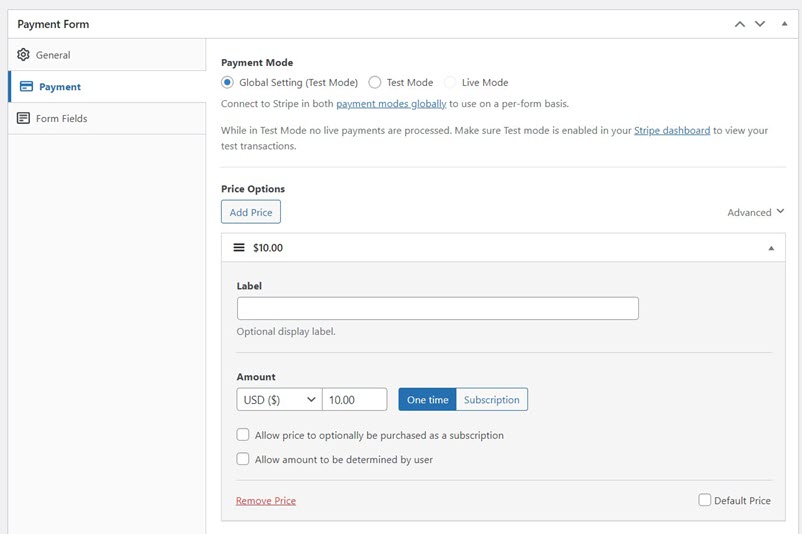
次に、左側の「支払い」オプションをクリックすると、通貨、金額をカスタマイズしたり、1回払いとサブスクリプション払いのどちらかを選択したりできます。
その後、「フォームフィールド」タブに切り替えることができます。
ここでは、テンプレート内の「クーポンコード」を含む、いくつかの異なるフォームフィールドが事前選択されていることがわかります。

このテンプレートを選択しなかった場合は、クーポンコードフィールドをフォームに追加してください。このフィールドは、ユーザーにクーポンコードを入力するように求めます。ラベル、プレースホルダー、および適用ボタンの表示スタイルを変更できます。
希望どおりに変更したら、フォームを下書きとして保存できます。
これで、支払いフォームが正常に作成され、WordPressでクーポン入力付きの支払いを受け付けることができるようになりました。
ステップ5:クーポンコードの追加
次に、クーポンコードを作成し、提供したい割引を指定しましょう。
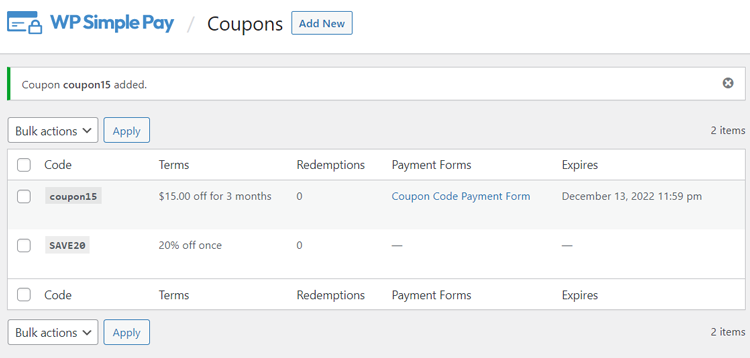
WP Simple Pay » クーポンに移動し、新規追加をクリックしてクーポンコードを作成します。
いくつかの異なるフィールドが表示されます。
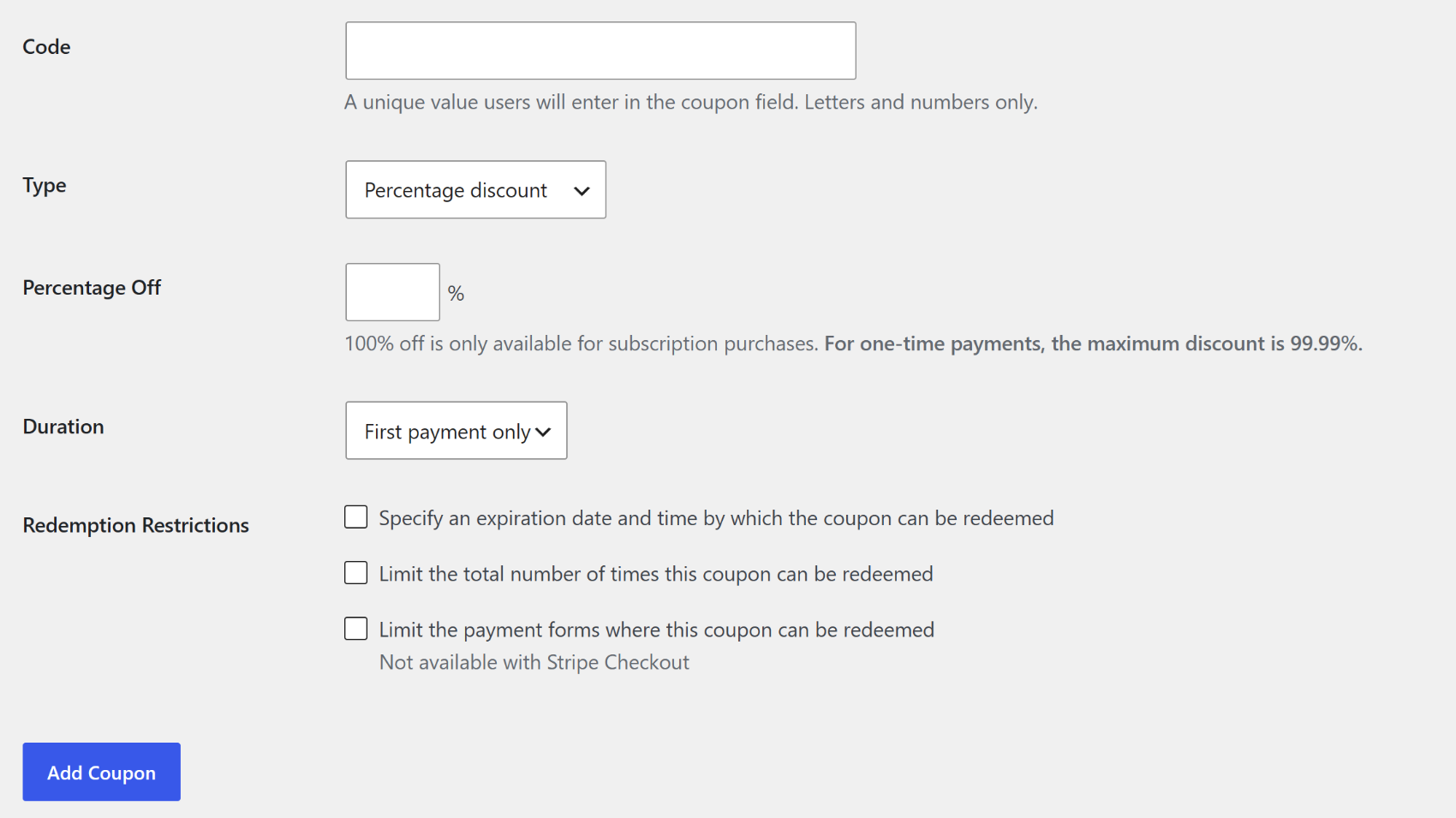
コードフィールドは、支払いフォームでユーザーに使用してもらいたいクーポンコードを入力する場所です。種類フィールドでは、パーセンテージ割引と固定金額割引のどちらを提供したいかを指定します。
「期間」フィールドは、サイトで定期的な支払いを受け付けているユーザー向けです。定期的な支払いを受け付けていない場合は、そのままにしておくことができます。初回支払いのみ割引が1回適用され、後続の請求サイクルで全額に戻ります(すべてのプランで利用可能)。「無期限」と「複数月」は、サブスクリプションの有効期間中または指定された請求サイクルの数だけ割引を有効にしますが、どちらもProfessionalプラン以上が必要です。
引換制限フィールドは、クーポンを事前にスケジュールするために使用され、特にセールシーズン中に期間限定の割引を提供したい場合に便利です。
クーポンが引換可能な回数と、クーポンが引換可能な支払いフォームを制限することもできます。
すべて設定したら、クーポン追加をクリックします。
ステップ6:ページに決済フォームを追加する
クーポンコードを含む支払いフォームが意図したとおりに機能する場合は、フォームを発行してください。
サイト全体または個々の支払いフォームをライブモードに切り替えることができます。
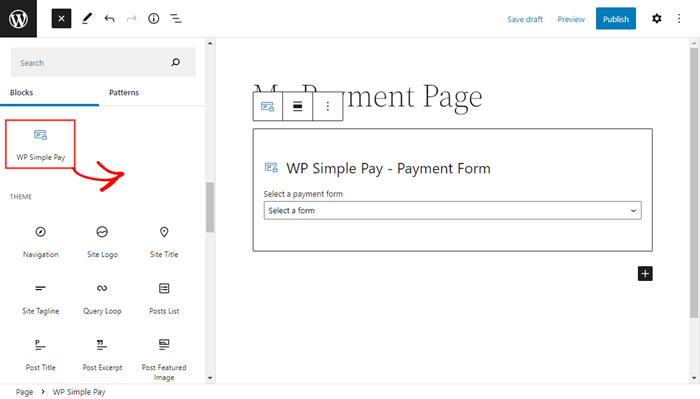
フォームを埋め込むには、埋め込みたい投稿またはページに移動します。「WP Simple Pay」ブロックを追加するには、+アイコンをクリックします。
次に、ブロックのドロップダウンから作成したフォームを選択します。その後、「公開」または「更新」をクリックします。これで、支払いフォームにクーポンフィールドが正常に追加されました!
支払いフォームのクーポンコードフィールドに関するFAQ
1. クーポンコードを特定の支払いフォームに制限できますか?
はい。「WP Simple Pay » クーポン」でクーポンを作成する際に、「償還制限」の下にある「このクーポンを償還できる支払いフォームを制限する」というオプションを確認します。コードを適用する必要がある特定のフォームを検索して選択できます。この制限はStripe Checkoutフォームでは利用できません。
2. クーポンコードに有効期限を設定できますか?
はい。クーポンエディターで、「償還制限」の下にある「クーポンを償還できる有効期限を指定する」を確認し、コードが機能しなくなる日付と時刻を入力します。その後、コードはチェックアウト時に自動的に拒否されます。
3. クーポンコードは定期的なサブスクリプション支払いで機能しますか?
はい、継続的な割引にはプランが必要です。すべてのProプランでは、クーポンコードはサブスクリプションの初回支払いに適用されます。「無期限」期間を使用して、すべての定期的な支払いで割引を有効にするには、Professionalプラン以上が必要です。Stripeがサブスクリプション割引を処理する方法の詳細については、Stripeのクーポンに関するドキュメントを参照してください。
4. クーポン償還制限はどのように機能しますか?
WP Simple Payの償還制限は、顧客ごとではなく、すべての顧客を合わせた合計の上限です。50の制限は、コードが合計50回使用できることを意味します。単一の顧客が同じコードを複数回使用できないようにするには、顧客ごとのユニークなコードを使用するか、Stripeダッシュボードから繰り返し使用ルールを管理してください。
5. クーポンコードを将来の日付にスケジュールできますか?
いいえ、WP Simple Payにはクーポンコードの開始日フィールドはありません。コードはクーポンを追加をクリックするとすぐに利用可能になるため、プロモーションを開始したい日にクーポンを作成するという回避策があります。コードが機能しなくなる時期を制御するために、有効期限を設定することは依然として可能です。
WordPressの支払いフォームにクーポンコードフィールドを追加することは、基本価格を変更せずにプロモーションを実行し、購読者に報酬を与え、コンバージョンを改善するための最も速い方法の1つです。WP Simple Payは、ショッピングカートやカスタムコードなしで、フィールドの設定、コードの作成、割引の適用をすべて処理します。
このガイドがクーポンコードの機能に役立ったことを願っています。また、クーポンや割引を戦略的に提供する方法や期間限定オファーで売上を伸ばす方法に関するガイドも参照してください。
何を待っていますか? 今すぐ WP Simple Pay を始めましょう!
このような記事をもっと読むには、 X でフォローしてください。
開示: 当社のコンテンツは読者によってサポートされています。これは、当社のリンクの一部をクリックすると、手数料が発生する可能性があることを意味します。当社は、読者に価値をもたらすと信じる製品のみを推奨しています。




返信する