
WordPressサイトでBLIK(ポーランド)の支払いを受け入れる方法
最終更新日

 クリスティアン・ロッシ
ポーランドのワルシャワに拠点を置くコンサルタントが、リテイナー支払いフォームを作成し、自分のサイトに公開したと想像してみてください。彼女の最初のポーランドのクライアントが、オンラインで実際に使用する支払いボタンを探してフォームを開きますが、それはそこにありません。
代わりにカードフィールドが表示され、タブを閉じ、別の支払い方法があるかどうかを彼女にメッセージします。その別の方法はBLIKであり、WordPressでBLIKの支払いを受け入れる方法を学ぶことは、まさにその問題を解決します。
BLIKはポーランドのほとんどの人がオンラインで物を買う方法ですが、WordPressとStripeはそれを自動的に支払いオプションとして表示しません。特別な通貨設定とStripeアカウントの設定が必要で、ほとんどのサイト所有者は自分で見つけることはありません。
WP Simple Payが登場するのはまさにこのためです。StripeのAPIに直接触れることなく、WordPressでBLIKの支払いを受け入れることができます。
この記事では、WordPressサイトでBLIKの支払いを受け入れる方法を説明します。
BLIKとは?
BLIKはポーランドの主要なモバイルバンキング決済方法です。仕組みは次のとおりです。顧客は銀行のモバイルアプリ内で6桁のコードを生成し、それをチェックアウトに入力してから、同じアプリからのプッシュ通知を承認して支払いを確定します。
つまり、カード番号が関与することはありません。だからこそ、ポーランドの買い物客には非常に馴染み深いのです。
事前に知っておくと良い点がいくつかあります。BLIKは1回限りの支払いにのみ機能するため、サブスクリプション料金に添付することはできません。また、フォームの価格がポーランドズロチ(PLN)で、ポーランドにある接続されたStripeアカウントがある場合にのみ表示されます。
有効にすると、ポーランドの顧客は、慣れないカードのみのチェックアウトではなく、他の場所で既に利用しているのと同じ支払いフローを利用できるようになります。
BLIKの支払いを受け入れることの重要性
BLIKをスキップすることは、コンサルタントのように1回の販売を失うだけでなく、いくつかの具体的な方法で積み重なります。WordPressでBLIKの支払いを提供することが重要な理由は次のとおりです。
- ほとんどのポーランドの買い物客が実際に使用する支払い方法から見えなくなります。カードではなくBLIKが、ポーランドのほとんどの人がオンラインで支払う方法です。そのため、カードのみのフォームは、デフォルトで使用しない方法を使用するように求めていることになります。
- カート放棄は最悪の瞬間に発生します。顧客が慣れないフォームにカード番号を入力したくない場合、通常はチェックアウト途中で支払い方法を変更するのではなく、そのまま離脱します。
- ポーランドの支援者からの寄付やリテイナーの支払いが他に行きます。ポーランドの寄付者がいる非営利団体を運営している場合や、フリーランサーとしてポーランドのクライアントと仕事をしている場合、その収益はBLIKをオプションとして提供するツールに流れます。
- これを自分で構築するには、実際のStripe API作業が必要です。リダイレクトベースのローカル支払い方法を、Webhookを含めて手動で配線することになります。これを間違えると、支払いが確認されない可能性があります。
私たちは、国際的なクライアントにサービスを提供するサイト所有者と直接協力して、チェックアウトページの支払い方法が、価格だけでなく、購入を完了する人を決定することを見てきました。
では、WP Simple PayがBLIKをチェックアウトページの一部に簡単に組み込む方法を見てみましょう。
WP Simple PayでBLIKの支払いを追加する
WP Simple Payを使用すると、Stripe統合コードを自分で記述することなく、WordPressサイトでBLIKの支払いを受け入れることができます。

WP Simple Payは、14,000社以上の有料顧客から信頼されている、WordPress向けのNo.1 Stripe決済プラグインです。フルショッピングカートをセットアップせずに、単発および継続的な支払いを受け付けています。BLIKはプラグインのコア決済方法リストに含まれているため、別途購入またはインストールする拡張機能はありません。
このチュートリアルで最も重要な機能の一部を以下に示します。
- BLIKおよびその他の決済方法。 BLIK以外にも、WP Simple PayはPrzelewy24、iDEAL、Bancontactなど10種類以上の決済方法をサポートしており、海外の顧客が使い慣れた方法で支払えるようにします。
- ドラッグ&ドロップフォームビルダー。 コードに触れることなく、サービス、寄付、サブスクリプションの事前構築済みテンプレートを使用して、ブランド化された支払いフォームを作成できます。
- 単発および継続的な支払い。 同じプラグインから、他の決済方法のサブスクリプション価格設定と並行して、単発のBLIK支払いを実行できます。
- Stripe Connectセットアップウィザード。 APIキーをコピー&ペーストする代わりに、ガイド付きフローを通じてWordPressサイトをStripeアカウントにリンクします。
これで、WP Simple Payを使用してBLIK支払いを受け付ける方法を見てみましょう。
ステップ1:WP Simple Payのインストールと有効化
まず、WP Simple Payの料金ページにアクセスし、ビジネスに合ったプランを選択してください。BLIKを使用するには、WP Simple Pay ProのPersonalプラン以上が必要です。
追加の3%の手数料を削除!
ほとんどのStripeプラグインは、すべてのトランザクションに**3%**の手数料を追加で請求します
…WP Simple Pay Proは違います!
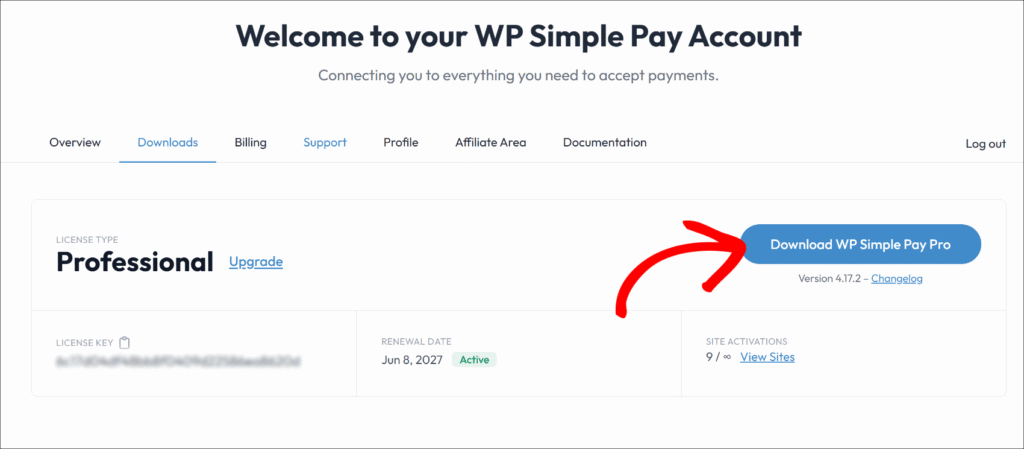
購入後、アカウントダッシュボードに移動し、「ダウンロード」タブにアクセスできます。
次に、WP Simple Pay Proのダウンロードボタンをクリックして、.zipプラグインファイルをコンピューターに保存します。
WordPressダッシュボードから、プラグイン » 新規追加 » プラグインをアップロードに移動し、その.zipファイルを選択します。
.zipファイルからプラグインをインストールしたことがない場合は、このWordPressプラグインのインストールガイドを参照してください。
次に、アクティベーション直後にセットアップウィザードが自動的に起動するはずです。開始する → をクリックして、Stripeアカウントの接続を開始してください。

注意:ウィザードが表示されない場合は、WP Simple Pay » 設定 » 一般 » 詳細設定に移動し、そこで「セットアップウィザードを開始」ボタンをクリックしてください。
WP Simple Payがインストールされ、すぐに使用できます。次に、Stripeに接続します。
ステップ2:WordPressサイトをStripeに接続する
セットアップウィザードから、Stripeで接続ボタンをクリックして、WordPressサイトをStripeアカウントにリンクします。
Stripe独自の認証画面が表示され、既存のStripeアカウントにログインするか、新しいアカウントを作成できます。

ハンドシェイクが完了すると、WordPress内の🎉 セットアップ完了の確認画面に戻ります。

この手順は、特にBLIKにとって重要です。WP Simple Payは、Stripeアカウントの国をStripeから直接読み取り、WP Simple Pay » 設定 » Stripeのアカウントサブセクションに保存します。BLIKは、その国がポーランドに設定されている場合にのみ利用可能になります。
Stripeアカウントがポーランドにない場合でも、このチュートリアルの残りの部分を続行できますが、BLIKトグルは変更されるまでグレー表示のままになります。
ステップ3:フォームの通貨をPLNに設定し、BLIKをオンにする
Stripeが接続されたら、WP Simple Pay » Payment Formsに移動し、Add New Payment Formsをクリックできます。

その後、テンプレートを選択して新しい支払いフォームを作成します。たとえば、1回限りのコンサルティング料金にはPayment Buttonを選択します。
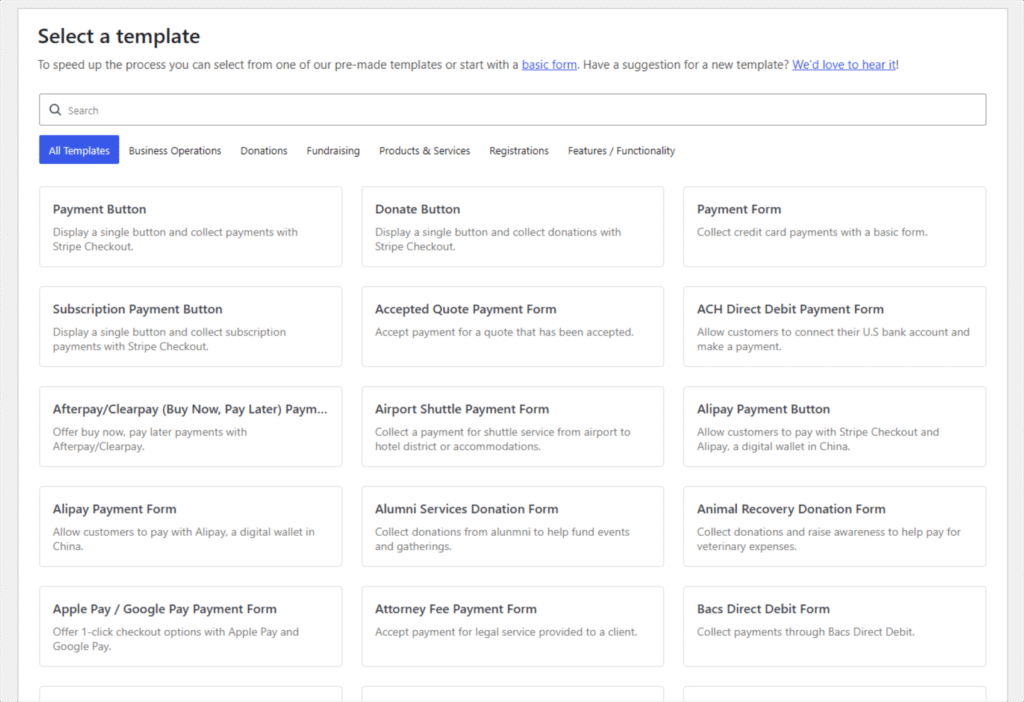
次に、フォームビルダーが表示され、選択したテンプレートをカスタマイズできます。
「一般」タブで、支払いフォームの名前、説明などを追加できます。
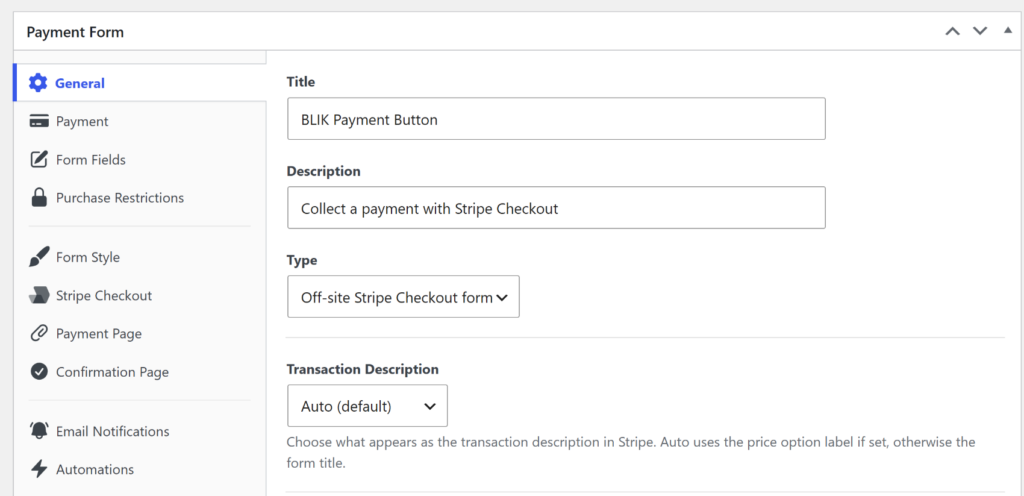
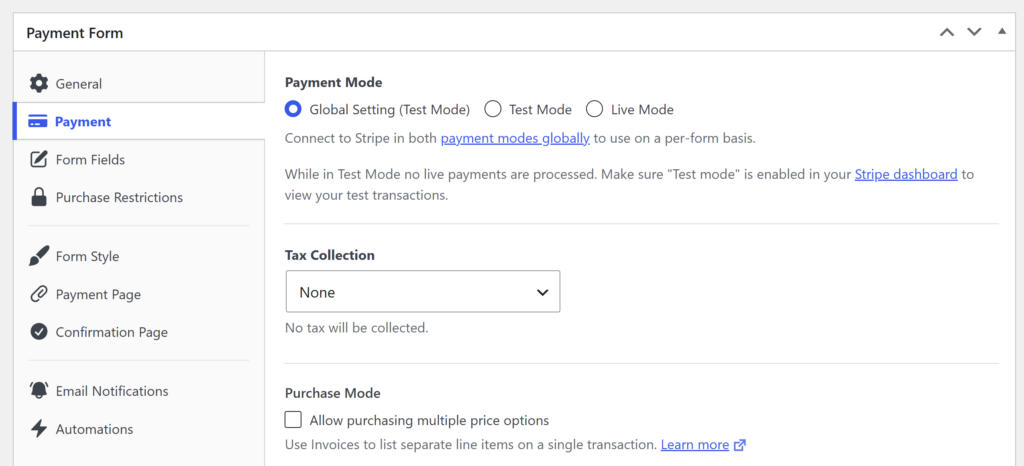
そこから、「支払い」タブを開いて価格設定の詳細を編集し、BLIK支払い方法を選択します。
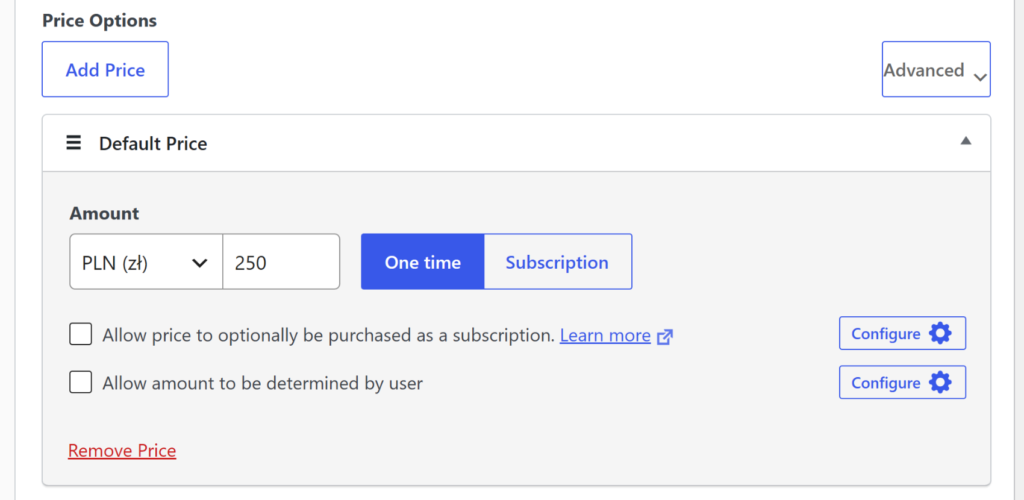
次に、「価格オプション」セクションに移動し、「金額」の下にある通貨ドロップダウンをクリックして、ポーランドズロチ(PLN)に変更します。
次に、価格を入力します。たとえば、1回限りのコンサルティングセッションの場合は250 PLNです。
サイト全体の通貨設定の詳細については、WordPressでStripeの通貨を変更する方法に関するガイドを参照してください。
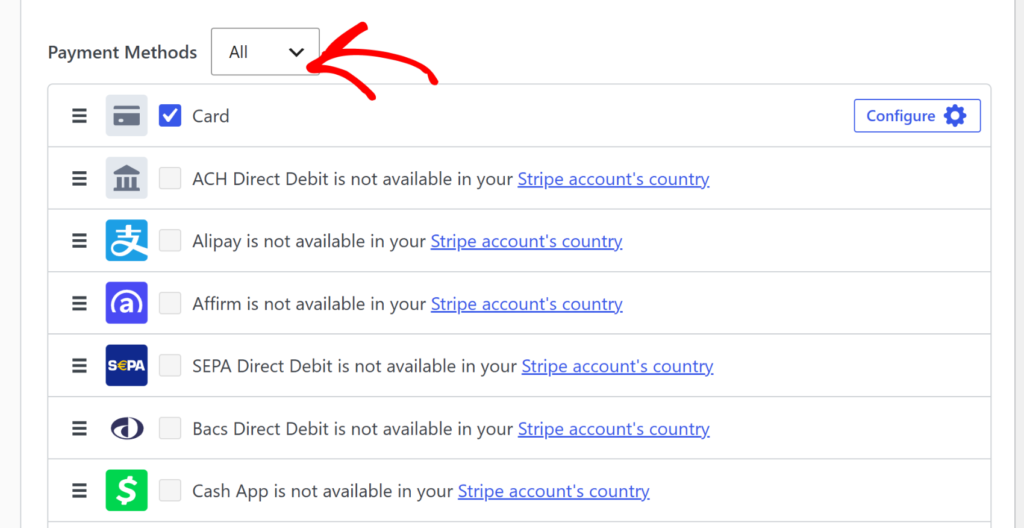
次に、同じタブの「支払い方法」フィールドまでスクロールします。BLIKはデフォルトの「人気」フィルターには表示されないため、まずそのドロップダウンをクリックして「すべて」に切り替えます。
それが完了したら、完全なリストでBLIKを見つけて、ボックスをチェックしてオンにします。
Stripeアカウントの国がポーランドになると、チェックボックスがクリック可能になり、チェックすると「通貨:PLN」および「支払いタイプ:1回限り」という短いメモが表示され、価格制限が確認されます。
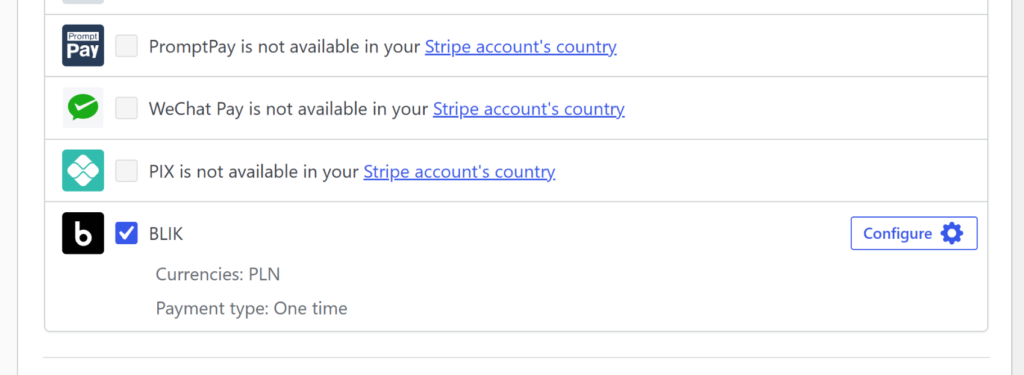
注意:BLIKのチェックボックスが「Stripeアカウントの国では利用できません」というメッセージとともにグレー表示のままの場合は、接続されているStripeアカウントがポーランドにありません。
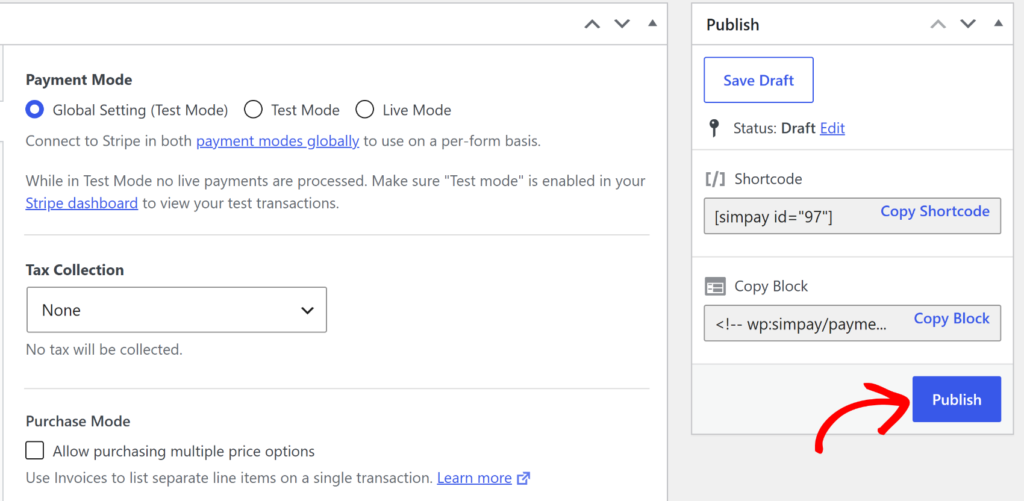
BLIKがチェックされ、価格オプションが設定されたら、「公開」をクリックします。
ステップ4:BLIK決済フォームをテストする
フォームを公開するには、WP Simple Payブロックを使用してページまたは投稿に追加します。
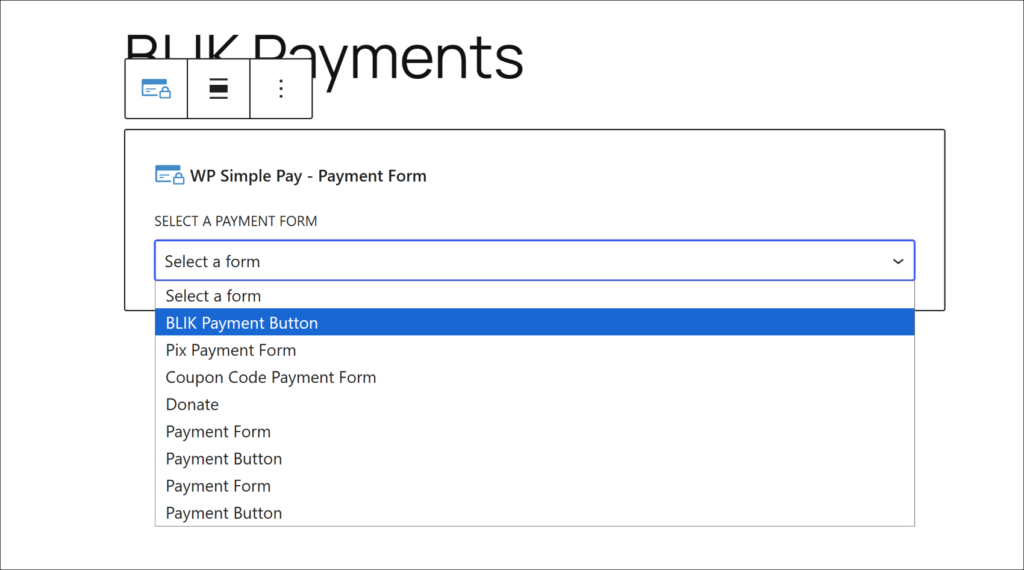
詳細については、WordPressに支払いフォームを追加する方法(6つの埋め込み場所)のガイドに従ってください。
次に、サイトでそのページを表示して、有効にした他の方法の横にある支払いオプションとしてBLIKが表示されることを確認します。
実際の支払いを行う前に、Stripeテストモードに切り替えて、実際のお金を動かすことなくフローを実行できるようにします。
そこから、テストケースを実行して、ボタンが表示されるだけでなく、すべてが実際に機能することを確認します。すべての結果が期待どおりに着地した場合は、BLIKの設定が実際にお客様の準備ができていることを意味します。
ボーナス:BLIKとPrzelewy24を組み合わせて、ポーランドでのカバレッジを拡大
すべてのポーランドのお客様がBLIKを使用しているわけではなく、一部のお客様は従来の銀行振込を好みます。Przelewy24(P24)はポーランドのもう1つの主要なローカル決済方法であり、WP Simple PayはBLIKと同様に、すべての有料プランでこれをサポートしています。
両方を同じフォームで有効にすると、ポーランドのお客様は、1つではなく、2つの使い慣れた支払い方法を利用できます。
WordPressでPrzelewy24決済を収集する方法に関するガイドでは、ステップバイステップで有効化する方法を説明しています。また、Przelewy24のドキュメントでは、通貨と国の要件について詳しく説明しています。
よくある質問
1. BLIKとは何ですか?ポーランドの顧客はなぜそれを使用するのですか?
BLIKはポーランドで最も普及しているモバイルバンキング決済方法です。顧客は銀行アプリで6桁のコードを生成し、チェックアウト時に入力し、プッシュ通知を承認して確認します。これらすべて、カード番号を入力することなく行えます。
2. サブスクリプションまたは定期請求でBLIK決済を受け付けられますか?
いいえ、BLIKは1回限りの支払いにのみ対応しています。ポーランドの顧客からの定期的な支払いについては、フォールバックとして同じフォームでBLIKをカードまたはPrzelewy24と組み合わせてください。
3. BLIK決済を受け付けるには、ポーランドを拠点とするStripeアカウントが必要ですか?
はい。WP Simple PayはStripeアカウントの国をStripeから直接読み取ります。BLIKは、その国がポーランドの場合にのみ、決済方法オプションとして利用可能になります。
4. フォームでBLIKが決済方法オプションとして表示されないのはなぜですか?
BLIKはデフォルトで非表示になっています。なぜなら、決済方法フィールドのフィルターは「人気」から始まるため、まずそのフィルターを「すべて」に切り替える必要があります。それでも無効になっている場合は、Stripeアカウントがポーランドを拠点としていないことを意味します。チェックを入れても、フォームの価格がPLNに設定されていない限り、顧客にはチェックアウト時にBLIKが表示されません。
5. BLIKはWP Simple Pay Liteで利用できますか?
いいえ、BLIKはWP Simple Pay Proが必要です。これはPersonalプランから利用可能です。
この記事がお使いのWordPressサイトでBLIK決済を受け付ける方法を学ぶのに役立ったことを願っています。また、WooCommerceなしでWordPressで決済を受け付ける方法に関するガイドや、埋め込み、オーバーレイ、Stripe Checkoutフォームの比較もご覧ください。
何を待っていますか? 今すぐ WP Simple Pay を始めましょう!
このような記事をもっと読むには、 X でフォローしてください。
開示: 当社のコンテンツは読者によってサポートされています。これは、当社のリンクの一部をクリックすると、手数料が発生する可能性があることを意味します。当社は、読者に価値をもたらすと信じる製品のみを推奨しています。


返信する