
WordPressでオンライン寄付支払いを受け付ける方法
最終更新日

 クリスティアン・ロッシ
地域社会やそれ以外で変化をもたらすことに情熱を注ぐのは素晴らしいことですが、訪問者が簡単にその大義に貢献できる場合に限ります。
動物保護施設を運営している場合でも、持続可能なコミュニティの創造に取り組んでいる場合でも、教会のキャンプを組織している場合でも、孤児や里親の子供たちを支援している場合でも、すべての壮大で美しい取り組みには、成功するために適切なリソースが必要です。
ここでは、開発者が関与することなく、寄付プラットフォームがパーセンテージを徴収することなく、約15分でWordPressサイトからオンラインで寄付を受け付けることができます。
この記事では、WordPressウェブサイトでオンライン寄付を設定するための、最も簡単で効果的な方法をいくつかご紹介します。これにより、最も重要な原因に集中できます。
どのような種類の寄付フォームを作成できますか?
何かを作成する前に、実際にどのような種類のフォームが必要かを知っておくと役立ちます。なぜなら、金額の設定方法が変わるからです。
3つの一般的なパターンがあります。1回限りのフォームは単一の寄付を受け付け、緊急の訴えに適しています。繰り返しのフォームは毎月請求し、スポンサーシッププログラムに適しています。
そして、ハイブリッドフォームは、ドナーがオプションで毎月行うことができる単一の寄付金額を提供します。これは通常、3つの中で最も収益性が高いものです。
たとえば、動物救済基金の場合、ハイブリッドパターンを選択するのが一般的です。これらのドナーのほとんどは、単一の緊急訴えから来ており、後で月次寄付を開始するために戻ってくることはありません。そのため、チェックボックスは彼らがまだ決定している間に彼らを捉えます。
とはいえ、WordPressでオンライン寄付を受け付ける方法を見てみましょう。
オンライン寄付を受け付けるための最良のソリューション
クレジットカードでオンラインで簡単に、安全に寄付を受け付けたい場合は、WordPress向けのStripe決済プラグインでナンバーワンのWP Simple Payが最良のソリューションです。

このプラグインを使用すると、コードを一行も書かずに、または複雑なショッピングカートをセットアップせずに、ウェブサイトで直接、一度きりの寄付または継続的な寄付を受け付けることができます。
WP Simple Payは、いくつかの既製の決済フォームテンプレートとドラッグアンドドロップフォームビルダーも提供しており、数分でサイトに寄付フォームを設置できます。
WP Simple Payの追加機能には以下が含まれます:
- カスタムフォームフィールド:寄付と一緒に、寄付者から追加情報を収集します。
- 最大寄付額:規制上の寄付限度額を超えないようにします。
- フォームのスケジュール設定:開始日と終了日を設定して、寄付の受け付け時期を制御します。
- 週次サマリーレポート:週次のサマリーレポートを直接受信トレイに送信して、決済フォームのパフォーマンスを追跡します。
- 複数の支払い方法:Cash App、Apple Pay / Google Pay、ACHダイレクトデビット、Alipayなど、10種類以上の支払い方法を提供して、より多くの寄付を集めましょう。
ステップ1:WP Simple Payのインストールと有効化
まず、WP Simple Payの価格ページにアクセスし、プランを選択してアカウントを作成します。
新規アカウントにサインアップしたら、アカウントエリアまたは購入レシートメールからプラグインZIPをダウンロードできます。その後、WordPress管理画面で、プラグインをアップロードしてインストールし、有効化してください。
有効化後、セットアップウィザードが自動的に開きます。これは正常にインストールされたことを示す兆候です。

ウィザードが表示されない場合は、WP Simple Pay » 設定 » 詳細設定からセットアップウィザードの起動ボタンを使用して起動できます。行き詰まった場合は、ドキュメントに完全なインストールウォークスルーもあります。
ステップ2:WordPressとStripeを接続する
次に、プラグインをStripeにリンクして、お金の着地点を確保します。Stripeで接続をクリックし、Stripeアカウントのメールアドレスを入力してください。

まだStripeアカウントをお持ちでない場合は、同じ画面から作成できます。登録済みの非営利団体の場合、本番稼働前にStripeの割引料金を申請する価値があります。これは、製品やチケットの販売ではなく、特に寄付を対象としています。非営利団体手数料に関するドキュメントに詳細が記載されています。
接続が成功すると、セットアップ完了ページに移動します。
ステップ3:寄付テンプレートを選択する
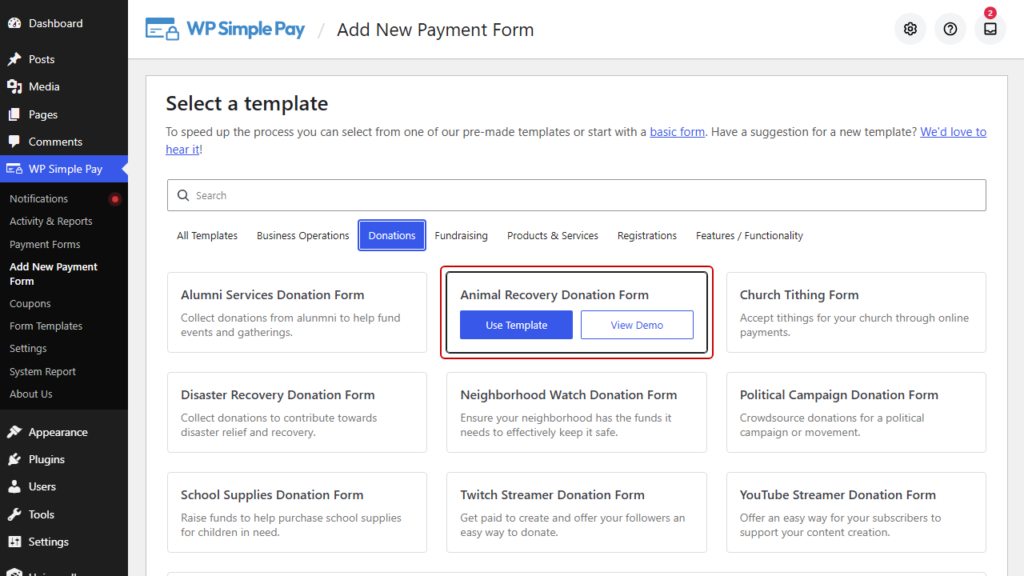
ここから、WP Simple Pay » 新規支払いフォームを追加に移動して、テンプレートライブラリを開きます。寄付カテゴリにフィルタリングすると、寄付に特化した開始点が表示されます。
原因に応じて、動物保護寄付フォーム、災害救援募金フォーム、医療費募金フォーム、宣教旅行募金フォーム、または最小限のものを希望する場合はシンプルな寄付ボタンなど、多くの選択肢があります。
この例では、寄付ページに必要な金額構造がすでに整っているため、動物保護寄付フォームを選択します。
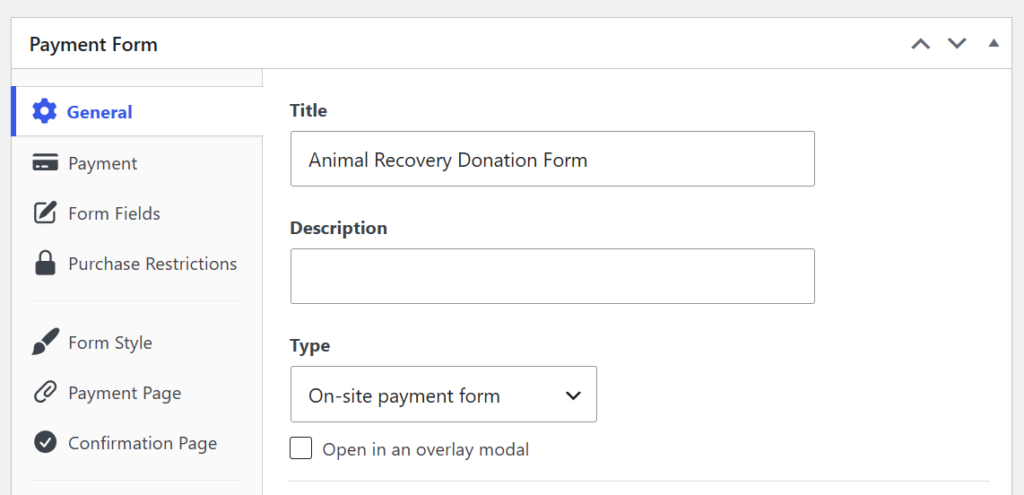
テンプレートを選択した後、一般タブでフォームのタイトルと説明を設定し、フォームの種類を選択します。
寄付者がサイトを離れることなく寄付できるように、オンサイト支払いフォームを選択してください。
ステップ4:寄付金額を設定する
次に、支払いタブをクリックします。ここは、調達する金額が決まる部分なので、時間をかけて確認する価値があります。
価格オプションの下にある価格を追加を使用して、各推奨金額を作成します。テンプレートにすでに金額が含まれている場合は、最初からやり直すのではなく、それらを編集できます。
プロのヒント:この画面で触らないでおきたいチェックボックスの1つは、購入モードの下にある複数の価格オプションの購入を許可するです。これは、いくつかの寄付ティアに望ましいもののように聞こえますが、そうではありません。この設定により、Stripe請求書を使用して、ドナーは単一のトランザクションで複数のオプションを購入でき、オンに切り替えると、フォームから後払い方法が静かに削除されます。1つ選択する寄付フォームの場合は、チェックを外したままにしてください。
通常、3つのティアで十分であり、それぞれが寄付者が想像できるものに関連付けられると、より効果的です。たとえば、寄付金額を使用できます:
- $20で、1回の受け入れに必要な予防接種費用をカバーします。これはエントリーティアなので、初めての寄付者は安心して寄付できます。
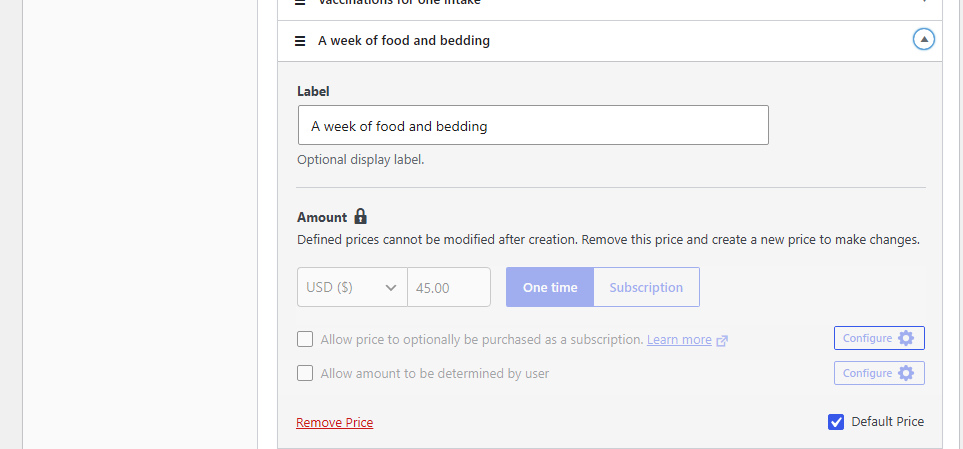
- $45で、1週間の食費と寝具の費用をカバーし、デフォルトとして設定されています。この単一の選択肢は、他の2つを合わせたよりも多くの機能を発揮します。ほとんどの寄付者は、デフォルトを選択して、より低い金額に変更するよりも受け入れます。
- $120で、緊急手術の費用の一部をカバーします。これを選択する人はほとんどいませんが、その存在により、$45が寛大ではなく控えめに見えます。
その中間ティアを事前選択するには、展開してデフォルト価格をチェックします。このフラグを付けられる価格オプションは1つだけですが、それがまさに、どのオプションに付けるかを検討する価値がある理由です。
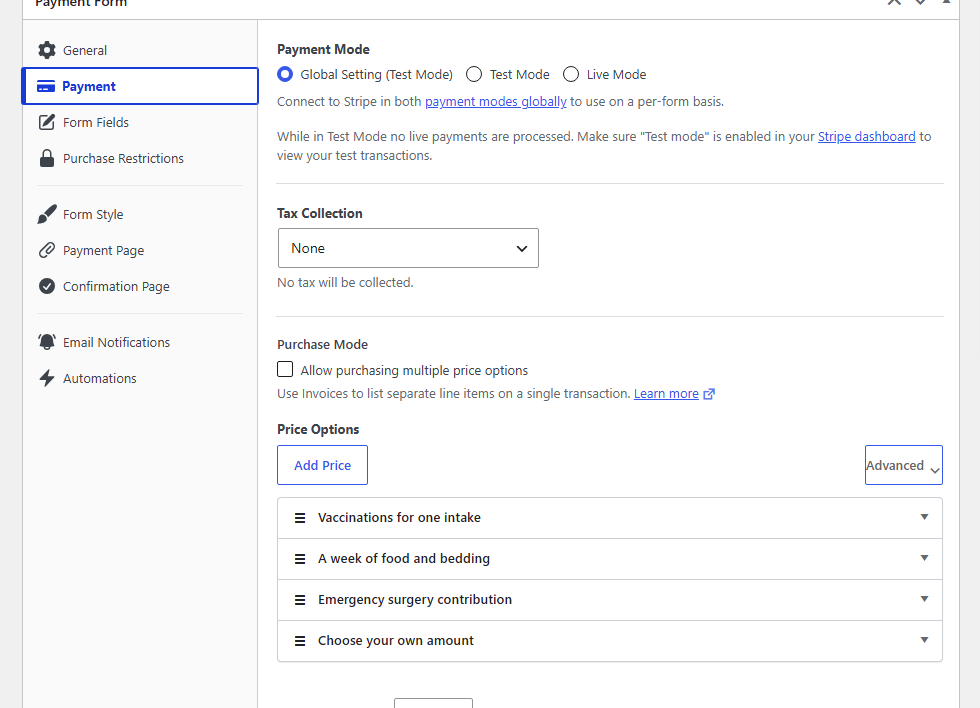
寄付者が独自の金額を入力できるようにすることも重要です。定期的な寄付者は、あなたの設定したどの金額とも異なる希望額を持っていることがよくあるからです。「金額オプション」を追加し、「ユーザーによる金額決定を許可する」を有効にしてから、「最小金額」と「最大金額」を設定して、入力が妥当な範囲に収まるようにします。
この最大金額は、見た目以上に役立ちます。あなたの組織が単一の寄付に対する規制上の上限を設けている場合、寄付者にそれを知らせるのではなく、ここで強制することができます。
ステップ5:月次継続寄付を提供する
月々の寄付は、今月の資金調達と来年の資金調達との違いを生み出すため、このステップでハイブリッドパターンが完成します。
「支払い」タブに残ったまま、繰り返し可能にしたい金額オプションを展開します。各オプションには上部に「都度払い」と「サブスクリプション」のボタンのペアがあり、どちらを選ぶかによって寄付者に表示される内容が変わります。
「サブスクリプション」は、その金額を月額のみにします。これは、継続が目的であるスポンサーシップティアに適しています。「都度払い」は単一の寄付のままにします。ここではこの設定を選択してください。そうすることで、その下にあるより興味深いオプションが有効になります。
寄付フォームの価格設定をさらにカスタマイズするために実行できる、いくつかのオプションの手順があります。
「都度払い」を選択した状態で、「サブスクリプションとして任意で購入可能にする」にチェックを入れます。これが、寄付者が選択できる「毎月にする」オプションをフォームに表示するチェックボックスです。
次に、その横にある「設定」ボタンをクリックします。実際の各種設定はここにあります。内部には、寄付者が表示する文言のための「オプションの定期購読トグル」ラベルがあり、「毎月の寄付にする」のような文言は、隠されているのではなく、明確な依頼となります。また、「デフォルトで定期購読」を設定することもできます。これにより、ページが読み込まれたときに月額がすでに選択されており、寄付者はオプトアウトするのではなくオプトインすることになります。
同じパネルには、スケジュール用の「請求期間」と「請求間隔」があり、寄付の場合は通常「月額」が選択されます。また、「無料トライアル」と「セットアップ料金」もありますが、これらは寄付フォームにはあまり適していません。
最初に正しく設定する必要があること。一度作成された価格は、その金額がロックされ、ビルダーは「定義された価格は作成後に変更できません。変更するには、この価格を削除して新しい価格を作成してください。」と表示します。そのため、保存する前に金額と定期的な動作を決定してください。後で気が変わった場合は、価格を削除して新しい価格を追加する必要があります。
無期限に寄付するのではなく、1回の大きな寄付を複数の支払いに分割したい場合は、「分割払い」オプションを使用します。詳細については、分割払いプランのガイドをご覧ください。
ステップ6:実際に必要な詳細情報を収集する
金額が決まったら、「フォームフィールド」タブを開きます。ここでは、寄付を匿名データではなく有用なものにするための質問を追加します。
ドロップダウン、テキストフィールド、チェックボックスなどを追加できます。動物保護フォームの場合、追加する価値のあるものが3つあります。寄付がサポートするプログラムを選択するためのドロップダウン、ニュースレターに参加するためのチェックボックス、および公開の感謝投稿でドナーが匿名でいられるようにするチェックボックスです。
最後の項目は、人々が予想するよりも重要です。静かに寄付できる場合にのみ寄付するドナーもいるため、その心配を取り除くことで、寄付しない理由がなくなります。
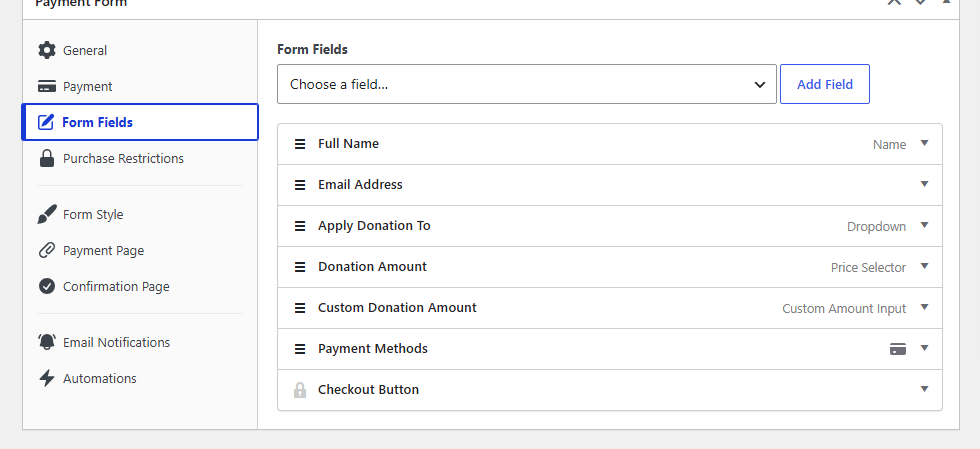
ただし、リストは短くしてください。フィールドが1つ増えるごとに、誰かがフォームを放棄する可能性が1つ増えるため、実際に使用するものだけを要求し、それ以上は要求しないでください。カスタムフィールドの追加に関するガイドに詳細があります。
ステップ7:フォームを公開して埋め込む
フォームが正しく表示されたら、公開をクリックします。次に、表示したいページまたは投稿を開き、+アイコンをクリックして、WP Simple Payブロックを検索して追加します。
ブロックのドロップダウンから新しいフォームを選択し、ページを公開すれば、ライブになります。
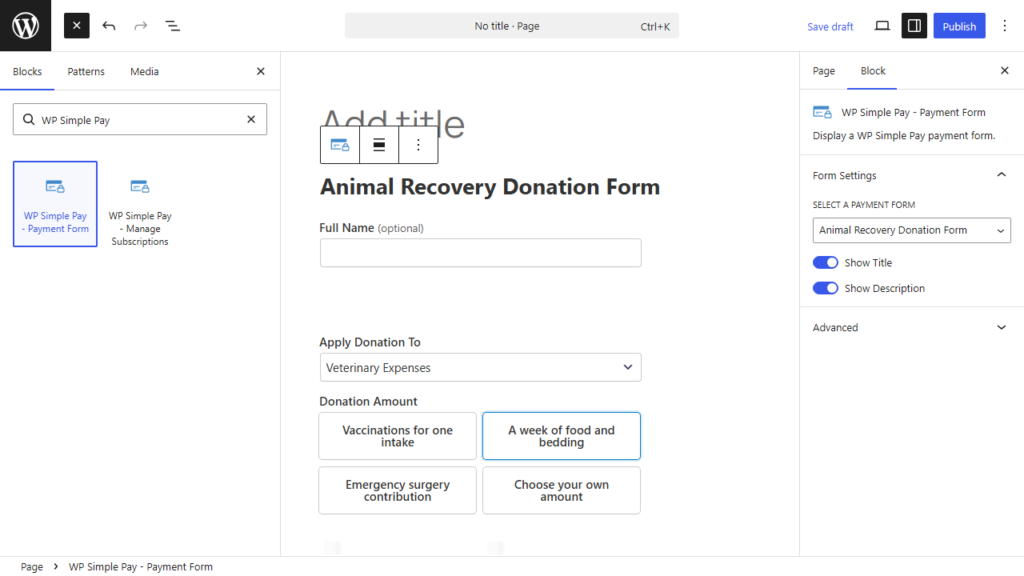
WordPressでさまざまな寄付を受け付ける
寄付フォームの作成方法がわかったので、さまざまな種類のフォームを設定して原因をサポートできます。たとえば、作成できるさまざまな種類の寄付フォームを次に示します。
1. 月次継続寄付の提供
継続的な寄付を得るための最良の方法の1つは、寄付者が毎月の継続寄付を選択できるようにすることです。
WP Simple PayとWordPressを使用して、ウェブサイトに直接、継続的な寄付フォームを簡単に実装できます。
以下は、複数の金額を提供する毎月の継続寄付フォームの例です。

一度だけ寄付するか毎月寄付するかを選択できる寄付フォームを設定することもでき、ドナーにより多くの柔軟性を提供します。
チェックボックスの追加は、WP Simple Payのフォームビルダーを使用すると簡単です。

2. 月次自動寄付フォームの作成
WordPressウェブサイトで同様のフォームを作成するには、WP Simple Payをインストールして有効化し、構築を開始するだけです。
フォームビルダーに入ったら、寄付金額オプションを追加し、1回払いをオンにして、価格がサブスクリプションとしてオプションで購入できるようにチェックボックスをオンにします。
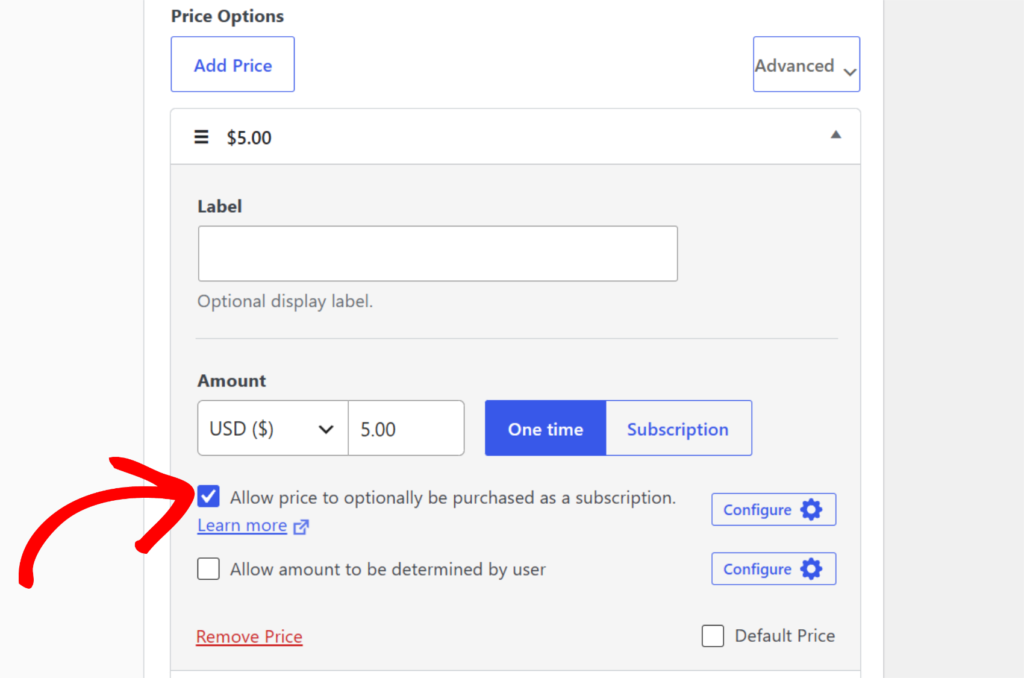
または、サブスクリプションオプションをオンにすることで、価格オプションを毎月の継続的な寄付として設定するように要求することもできます。
3. ドロップダウンとテキストフィールドを使用したカスタム寄付の作成
WP Simple Payでは、ドロップダウンやテキストフィールドを追加して寄付フォームをカスタマイズすることもできます。
たとえば、カスタムフィールドを使用して、ドナーからより多くの情報を収集できます。これにより、ドナーがニュースレターにサインアップすることを奨励できます。
ドナーが匿名でいられるようにすることも、状況によっては役立ちます。カスタムフォームフィールドを使用して、このオプションを簡単に追加できます。

よくある質問
1. デフォルトの寄付金額はいくらに設定すればよいですか?
現在の平均寄付額を参考に、その少し上の金額をデフォルトに設定します。3つの段階を設定し、デフォルト価格設定で中央のものを事前に選択し、各金額に具体的な購入品を結び付けます。ほとんどの寄付者はデフォルトを受け入れるため、低すぎると平均寄付額が静かに上限設定されてしまいます。
2. 継続寄付には個別の領収書が必要ですか?
はい。各継続課金は個別の支払いであるため、それぞれ独自のトランザクションごとの領収書が生成されます。寄付者は年間を通じて行ったすべての寄付の合計を示す年間寄付サマリーも必要としますが、これは個別の領収書とは異なる書類であり、税務申告時に最も必要とされるものです。
3. 寄付者は自分で寄付金額を選択できますか?
はい。“ユーザーが金額を決定できるようにする”を有効にした価格オプションを追加し、エントリを妥当に保つために最小金額と最大金額を設定します。最大金額は、ドナーがそれを知っていることに依存するのではなく、単一の寄付に対する規制上の上限を施行する方法でもあります。
4. 継続寄付を受け付けるには有料プランが必要ですか?
はい。継続寄付と複数の推奨金額の両方にはWP Simple Pay Proが必要ですが、これは特定のティアではなく、すべての有料プランで利用できます。WP Simple Pay Liteは単一の価格オプションのみをサポートしているため、1つのフォームで複数の寄付ティアを提供することはできません。
5. 寄付フォームでの支払いの受付時期を制限できますか?
はい。購入制限タブを使用すると、開始日と終了日を設定できるため、キャンペーンフォームは締め切りを過ぎるとギフトの受付を停止します。これは、遅れて届いた寄付の調整作業が発生する期限付きの訴求に役立ちます。
最終的な考え
プラグインの設定は簡単な部分です。実際に数値を動かすのは、その中の3つの決定です。妥当なデフォルトを備えた考慮されたティア、ドナーがはっきりと見ることができる月次オプション、そして実際に使用するフォームフィールドのみです。
それが実行されたら、推測するのではなく、提案された金額がドナーにとってどのように機能するかをテストし始めることができます。
この記事がWordPressでオンラインで寄付の支払いを受け付ける方法を学ぶのに役立ったことを願っています。推奨寄付金額および寄付フォームへのトラフィックの誘導に関するガイドも参照してください。
収集を開始する準備はできましたか?WP Simple Payを入手するして、今日あなたの寄付フォームを構築してください。
開示: 当社のコンテンツは読者によってサポートされています。これは、当社のリンクの一部をクリックすると、手数料が発生する可能性があることを意味します。当社は、読者に価値をもたらすと信じる製品のみを推奨しています。

