
Come Configurare le Impostazioni Generali di un Modulo di Pagamento
In Questo Documento
Panoramica
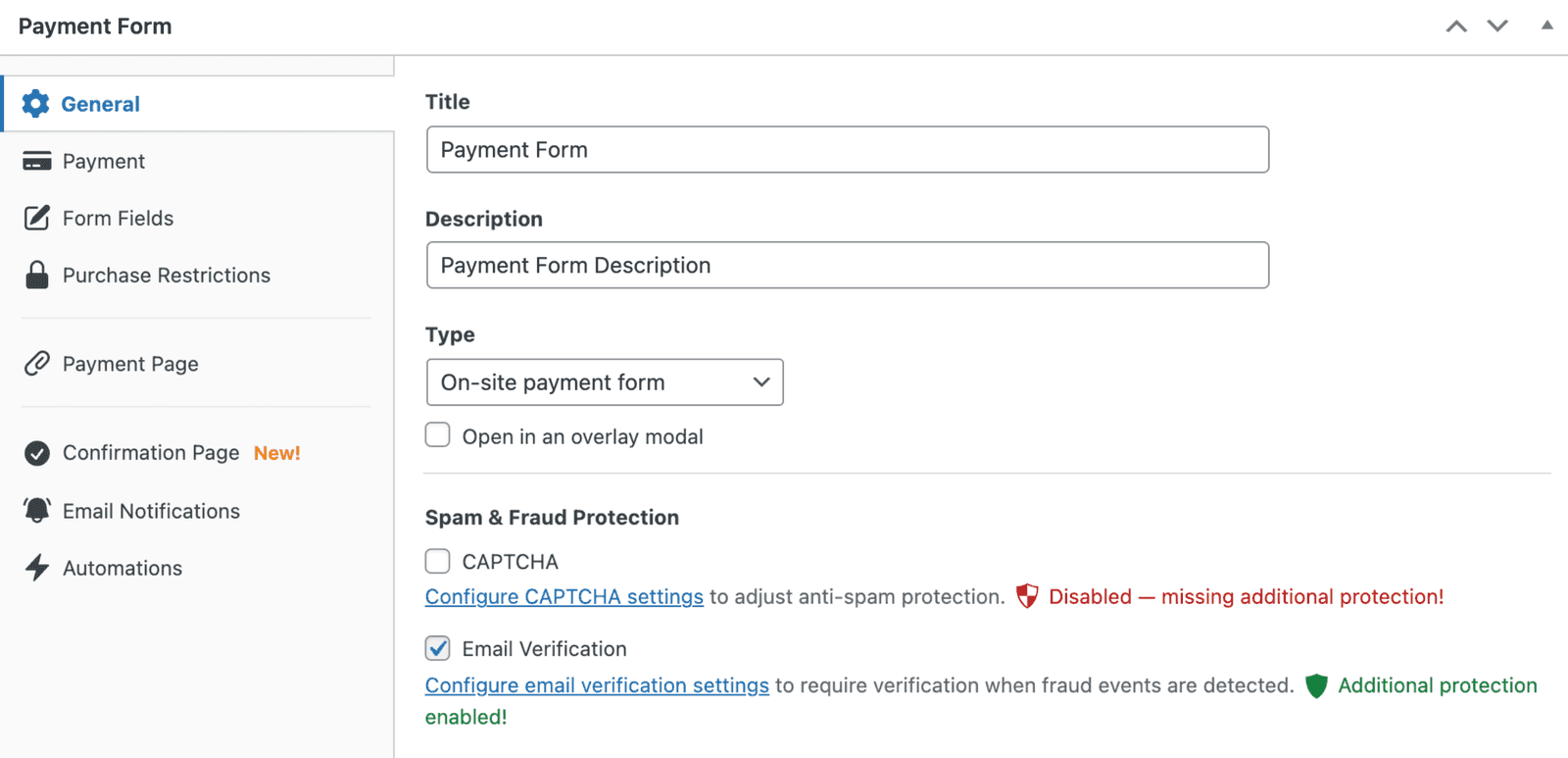
Nella scheda Generale del costruttore di moduli, puoi regolare il comportamento generale del Modulo di Pagamento.
Prerequisiti
- WP Simple Pay installato e connesso a Stripe.
- Un modulo di pagamento aperto nell'editor di moduli (WP Simple Pay → Moduli di pagamento → Modifica).
Titolo
Un titolo per descrivere il modulo di pagamento. Il titolo viene visualizzato sopra il modulo di pagamento o su Stripe Checkout
Descrizione
Facoltativo. Descrizione aggiuntiva del modulo di pagamento. Visualizzata sopra il modulo di pagamento o su Stripe Checkout.
Tipo
Modulo di pagamento sul sito
Visualizza tutti i campi del modulo di pagamento sulla pagina stessa e la raccolta dei pagamenti avverrà sul sito. Tutti i campi possono essere riorganizzati e stilizzati secondo necessità.
I moduli di pagamento sul sito utilizzano Stripe Elements per fornire la convalida in tempo reale e raccogliere in modo sicuro i dettagli di pagamento.
Apri in una finestra modale sovrapposta
Visualizza tutti i campi del modulo di pagamento in una sovrapposizione avviata da un pulsante sulla pagina. Come l'opzione incorporata, tutti i campi possono essere riorganizzati e stilizzati secondo necessità, e il pagamento viene raccolto sul sito.
Modulo di pagamento off-site Stripe Checkout
Visualizza alcuni campi sulla pagina e altri nel modulo Stripe Checkout. Stripe Checkout è servito dai server di Stripe e consente la personalizzazione parziale dei campi. Il pagamento viene raccolto off-site. Vedi Opzioni di visualizzazione di Stripe Checkout per personalizzare ulteriormente.
Badge di fiducia
Ogni modulo di pagamento mostra una piccola riga Pagamento sicuro tramite Stripe con un'icona di lucchetto sotto il pulsante di invio, per rassicurare i clienti proprio nel momento in cui decidono di pagare. Viene mostrato per impostazione predefinita sui moduli incorporati, overlay e Stripe Checkout esterni, ed è disponibile in WP Simple Pay Lite e Pro.
- Sui moduli incorporati e overlay, il badge è centrato sotto il pulsante. I moduli overlay lo mostrano una volta, all'interno della finestra modale.
- Sui moduli Stripe Checkout, è allineato a sinistra sotto il pulsante.
Per nasconderlo su un modulo, vai alla scheda Generale, trova Opzioni di visualizzazione del modulo e seleziona Badge di fiducia → Nascondi badge di fiducia. Quindi fai clic su Aggiorna.
Per sviluppatori: il filtro
simpay_show_trust_badgemostra o nasconde il badge su tutti i moduli o su un singolo modulo, e ha la precedenza sull'impostazione per modulo. Riceve$show_badge(trueofalse) e$form_id.
Protezione antispam e frodi
Google reCAPTCHA v3
Aggiungi un'ulteriore protezione antispam abilitando Google reCAPTCHA v3. Leggi di più sulle impostazioni di Google reCAPTCHA →
Verifica email
Aggiungi un'ulteriore protezione antifrode richiedendo agli utenti di recuperare un codice monouso da un indirizzo email valido prima di accettare un pagamento. Leggi di più sulle impostazioni di verifica email →
Cosa fare dopo?
- Come personalizzare le opzioni di Stripe Checkout esterno – Impostazioni per i moduli Stripe Checkout
- Riferimento antispam – Impostazioni CAPTCHA e verifica e-mail
- Aggiungere CSS personalizzato – Ristilizzare il modulo, incluso il badge di fiducia
Hai ancora domande? Siamo qui per aiutarti!
Ultima modifica: