
Come prevenire le frodi utilizzando un sistema CAPTCHA (consigliato)
In Questo Documento
Un CAPTCHA è una tecnica anti-spam che aiuta a proteggere il tuo sito web da spam e abusi, consentendo al contempo alle persone reali di passare facilmente. Questo può aiutare a proteggere automaticamente i tuoi moduli di pagamento personalizzati da rifiuti eccessivi dovuti a test delle carte, spam e altre frodi.
Ti raccomandiamo vivamente di abilitare, configurare e utilizzare un'implementazione CAPTCHA, nonché la verifica via email per aiutare a prevenire pagamenti fraudolenti.
Scelta di un servizio CAPTCHA
WP Simple Pay supporta tre servizi popolari: hCaptcha, reCAPTCHA di Google e Cloudflare Turnstile.
| Servizio | Tipo | Prezzo | Consigliato per |
|---|---|---|---|
| hCaptcha | Sfida immagine | Gratuito | Moduli di pagamento in loco |
| reCAPTCHA | Invisibile/Nessun attrito | Gratuito | Moduli di pagamento Stripe esterni |
| Cloudflare Turnstile | Adattivo (sfida con casella di controllo) | Gratuito | Moduli di pagamento in loco |
reCAPTCHA di Google utilizza una "sfida invisibile" monitorando il comportamento dell'utente sul tuo sito per individuare quella che considera attività sospetta. Quando viene inviato un modulo di pagamento, reCAPTCHA assegnerà un punteggio all'utente. Se il punteggio è inferiore alla soglia impostata, la richiesta verrà rifiutata.
hCaptcha è un'alternativa gratuita a reCAPTCHA che si concentra sulla privacy dell'utente. Raccoglie solo i dati utente necessari e indica chiaramente quali informazioni raccoglie e come utilizza tali dettagli. hCaptcha ti offre il controllo sulla difficoltà della sfida immagine, che va da Facile a Sempre attivo. Ogni livello di difficoltà influisce sulla frequenza con cui i tuoi utenti vedranno una sfida immagine.
Cloudflare Turnstile è un'alternativa gratuita a CAPTCHA fornita da Cloudflare. Simile a hCaptcha, ci sono meno preoccupazioni per la privacy rispetto all'utilizzo del servizio reCAPTCHA di Google. Turnstile offre più tipi di CAPTCHA: Gestito, Non interattivo e Invisibile. Il tipo può essere scelto durante la creazione o la configurazione del servizio.
hCaptcha
hCAPTCHA funziona impedendo ai non umani di interagire con la tua pagina, il che significa che il sistema automatizzato di un aggressore non sarà in grado di utilizzare il tuo modulo di pagamento.
Registrati per hCaptcha
Per abilitare hCAPTCHA, registra il tuo sito con hCaptcha:
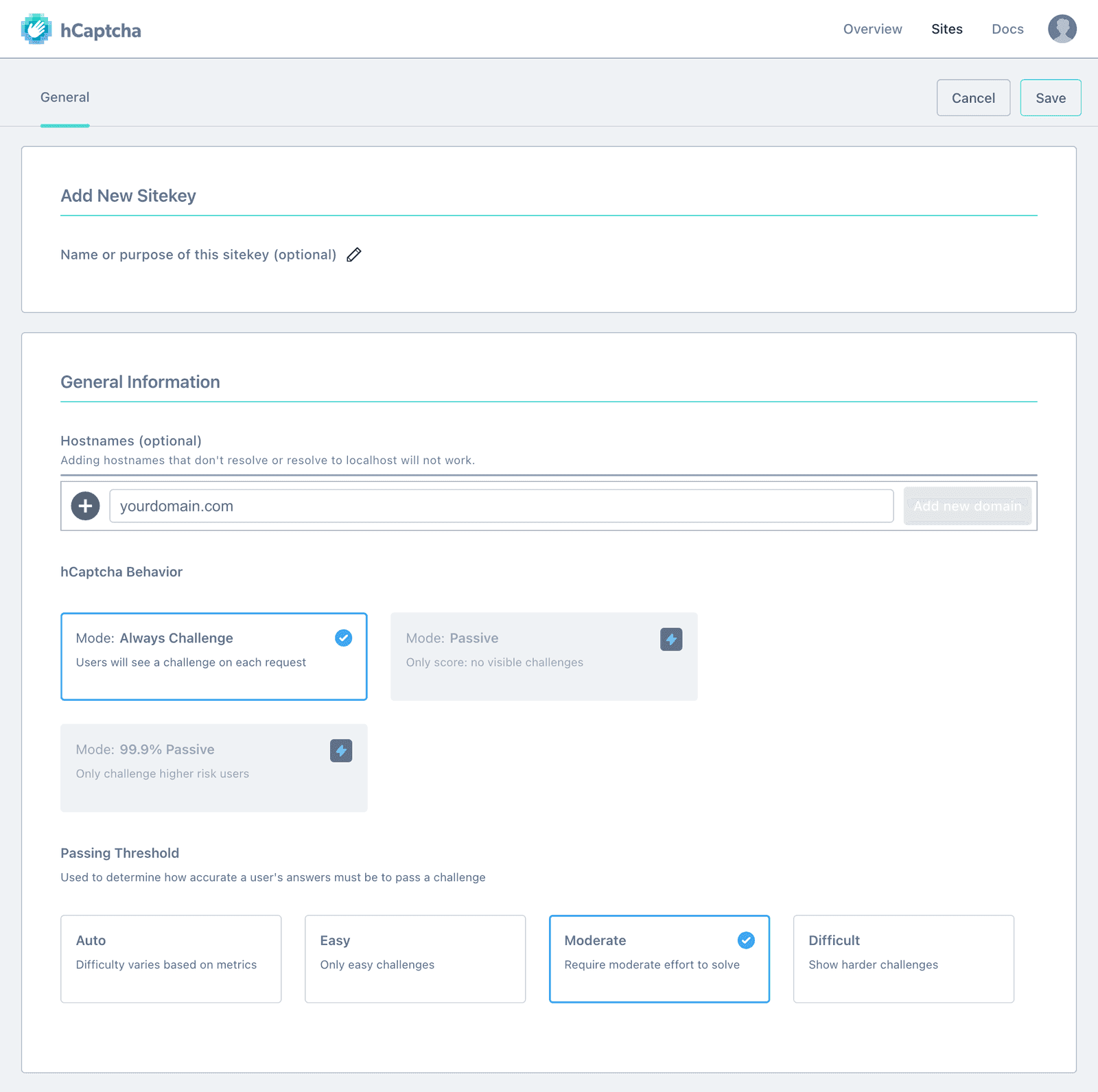
Se ritieni che l'impostazione della Soglia di superamento Moderata non stia riducendo i test delle carte, lo spam, ecc., puoi passare all'impostazione Difficile che mostrerà sfide più complesse.
Configura hCaptcha in WP Simple Pay
Dopo la registrazione verrai reindirizzato a una pagina in cui potrai recuperare la tua Sitekey da inserire nelle impostazioni di WP Simple Pay Pro.

La tua Secret Key si trova cliccando sul tuo avatar nell'angolo in alto a destra dello schermo per aprire il menu del tuo account. Quindi fai clic su Impostazioni. Successivamente, copia la tua secret key dalla sezione Secret key in questa schermata.
Troverai le impostazioni di hCAPTCHA nella scheda WP Simple Pay → Impostazioni → Generali → Anti-Spam.
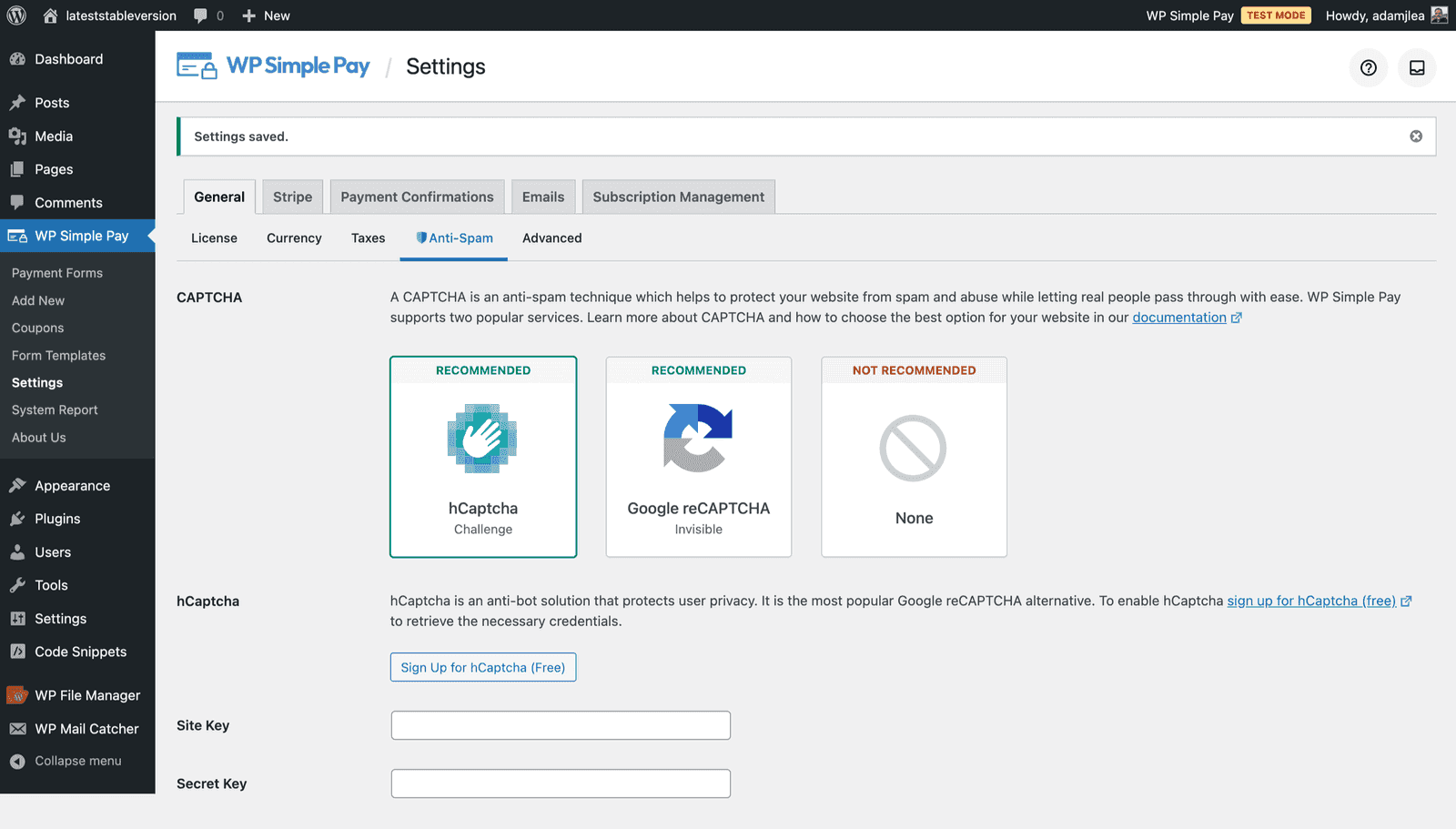
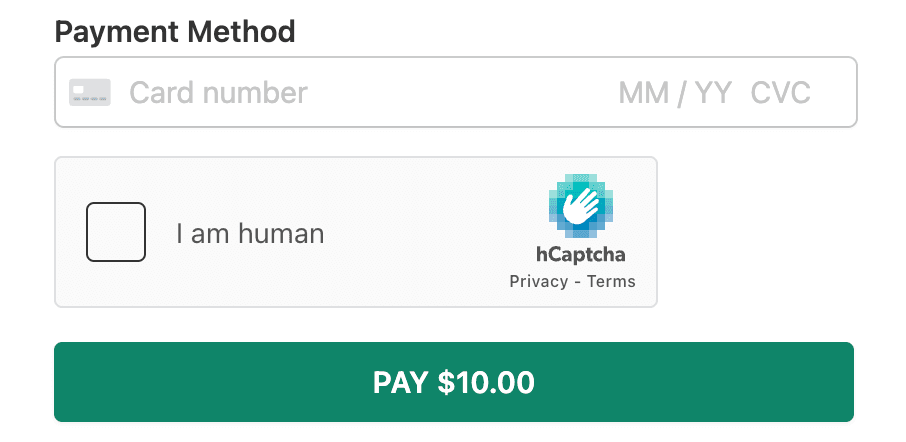
Saprai che le cose sono impostate correttamente quando visiti o visualizzi in anteprima il tuo modulo di pagamento e vedi la sfida di hCAPTCHA aggiunta al modulo di pagamento.
Google reCAPTCHA
reCAPTCHA di Google funziona impedendo agli esseri non umani di interagire con la tua pagina, il che significa che il sistema automatizzato di un aggressore non sarà in grado di utilizzare il tuo modulo di pagamento.
Registrati per reCAPTCHA
Per abilitare reCAPTCHA invisibile, registra il tuo sito con Google scegliendo reCAPTCHA v3:
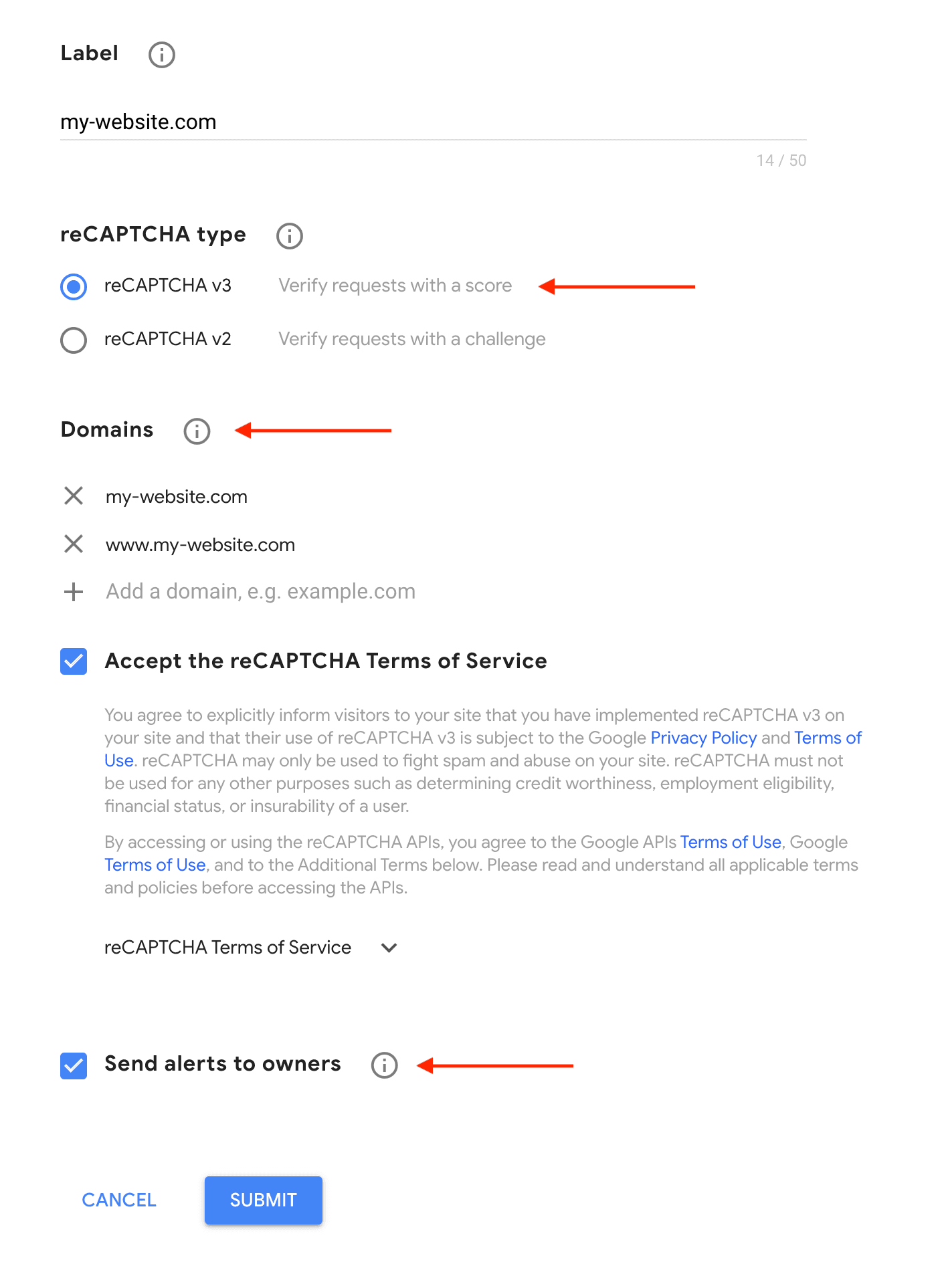
Se il tuo sito web è accessibile anche tramite **www.**, assicurati che entrambi i domini siano aggiunti all'elenco: **www.my-website.com** e **my-website.com**
Configura reCAPTCHA in WP Simple Pay
Dopo la registrazione verrai reindirizzato a una pagina in cui potrai recuperare le credenziali necessarie da inserire nelle impostazioni di WP Simple Pay Pro.
Troverai le impostazioni di reCAPTCHA verso il fondo della scheda WP Simple Pay → Impostazioni → Generali → Anti-Spam.
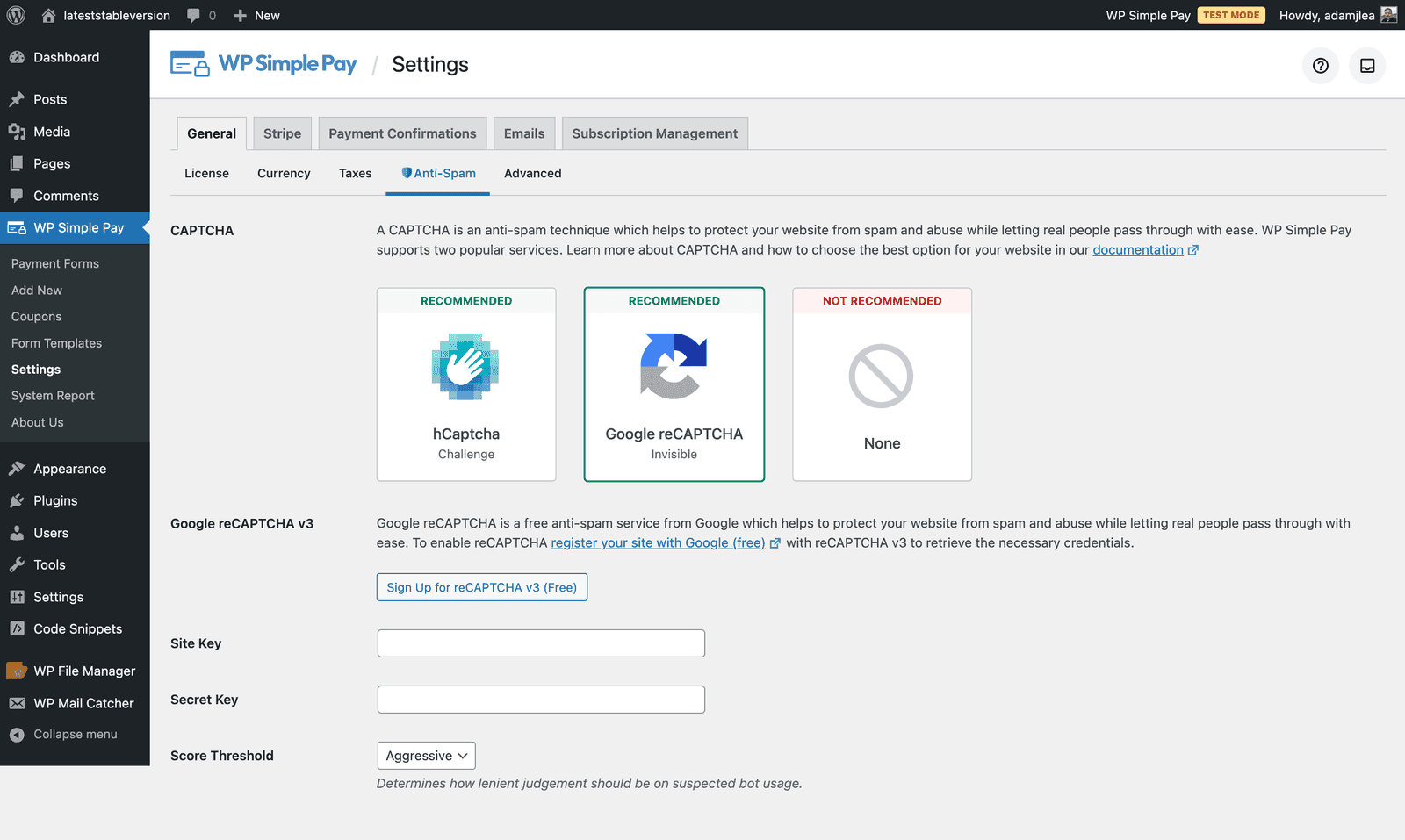
Se ritieni che l'impostazione della soglia di punteggio Predefinita non stia riducendo i test delle carte, lo spam, ecc., puoi passare all'impostazione Aggressiva che sarà più rigorosa nella sua analisi.
Capirai che le cose sono impostate correttamente quando visiti il tuo sito web e vedi la sovrapposizione della privacy e dei termini di reCAPTCHA di Google nell'angolo in basso a destra della pagina.

Utilizzo di implementazioni aggiuntive di reCAPTCHA
Se hai più plugin che utilizzano reCAPTCHA oltre all'implementazione di WP Simple Pay, come Contact Form 7 o un altro plugin di pagamento, assicurati che siano configurati utilizzando reCAPTCHA v3. Inoltre, utilizza le stesse chiavi del sito e segrete inserite sopra per evitare potenziali conflitti.
Cloudflare Turnstile
Turnstile funziona impedendo agli esseri non umani di interagire con la tua pagina, il che significa che il sistema automatizzato di un aggressore non sarà in grado di utilizzare il tuo modulo di pagamento.
Cloudflare Turnstile non è compatibile con i moduli di pagamento overlay. Si prega di utilizzare una soluzione CAPTCHA diversa se si stanno visualizzando i moduli in un overlay.
Registrati per Turnstile
Per abilitare Turnstile, crea un account con Cloudflare, e poi aggiungi il tuo sito a Turnstile.
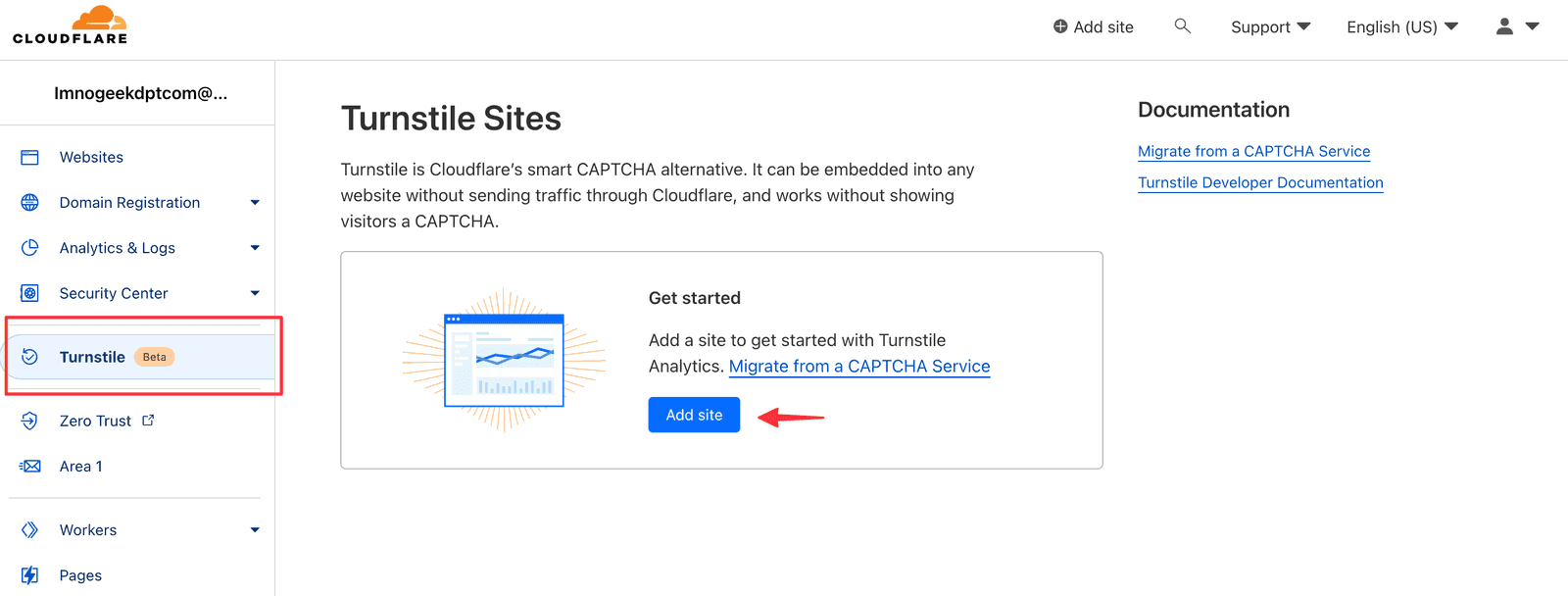
Una volta aggiunto il tuo Nome Sito, il tuo Dominio e scelto il Tipo di Widget, puoi premere il pulsante Crea.
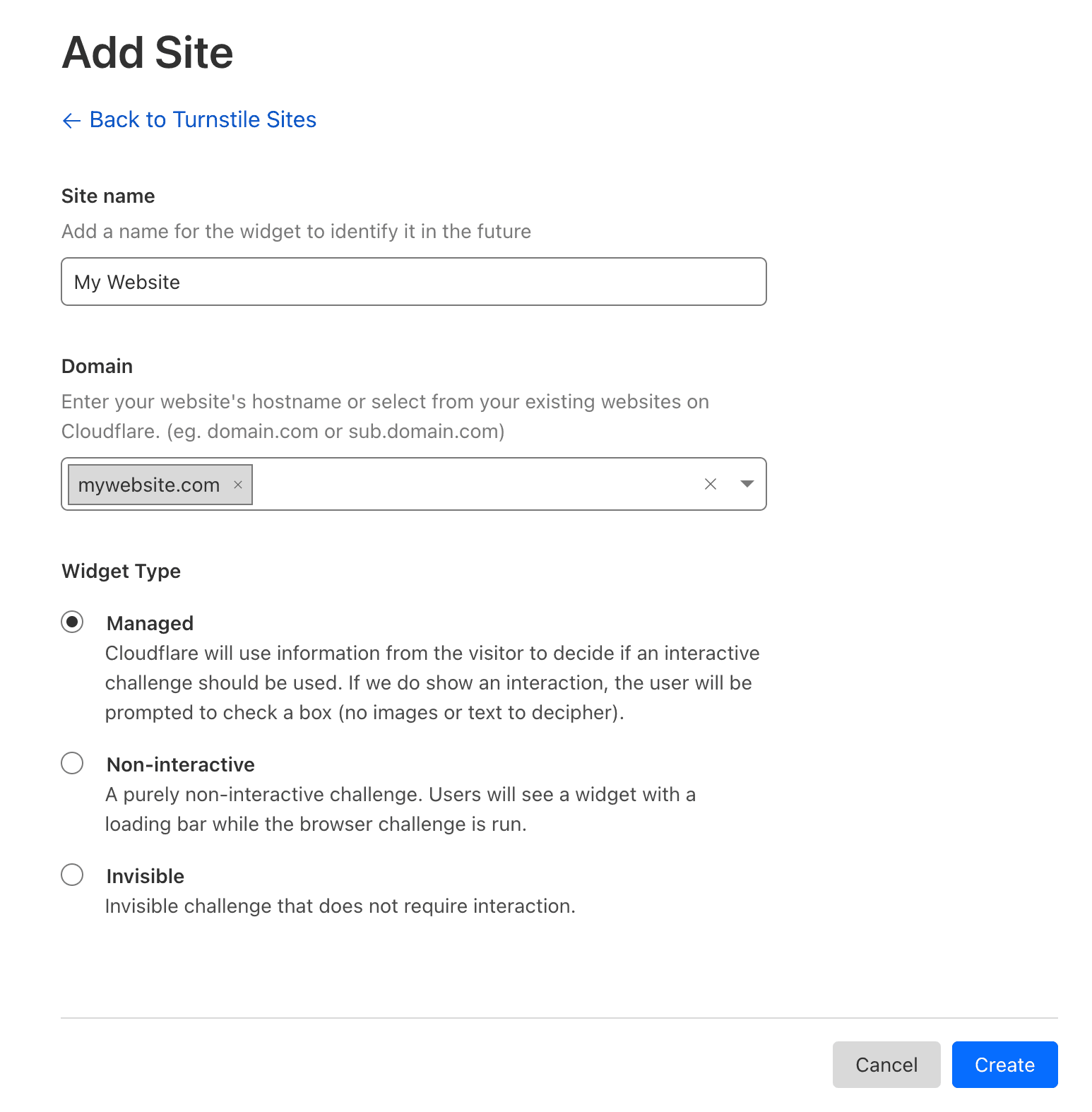
La tua Site Key e Secret Key verranno visualizzate dopo aver premuto il pulsante Crea. Tieni aperta questa pagina/scheda poiché dovrai copiare e incollare queste chiavi nelle impostazioni di Turnstile in WP Simple Pay.
Configura Turnstile in WP Simple Pay
Troverai le impostazioni di Turnstile nella scheda WP Simple Pay → Impostazioni → Generali → Anti-Spam.
Inserisci la tua chiave del sito e la chiave segreta dalla pagina delle impostazioni di Turnstile nei campi appropriati, quindi fai clic sul pulsante Salva modifiche in fondo alla pagina.
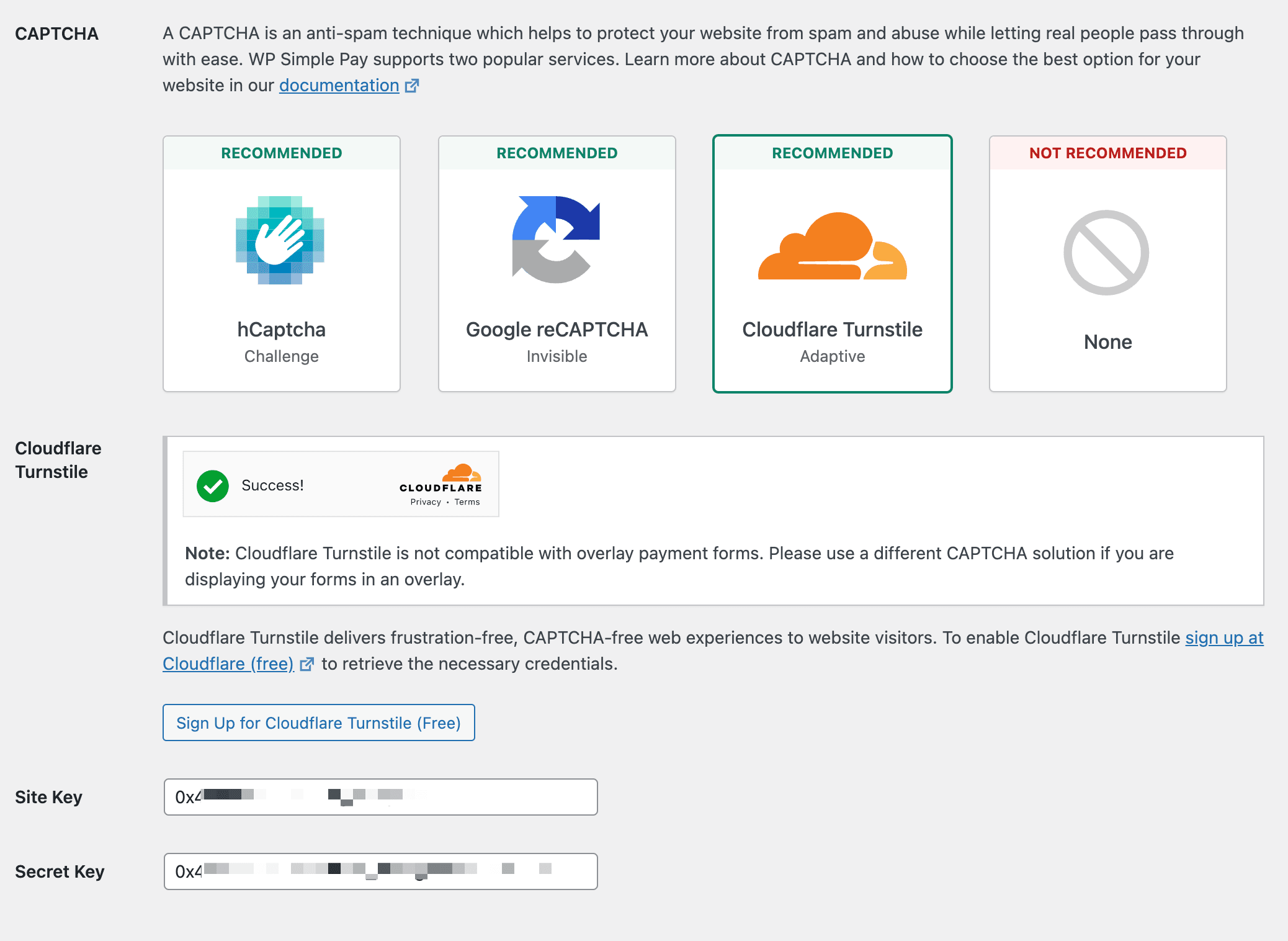
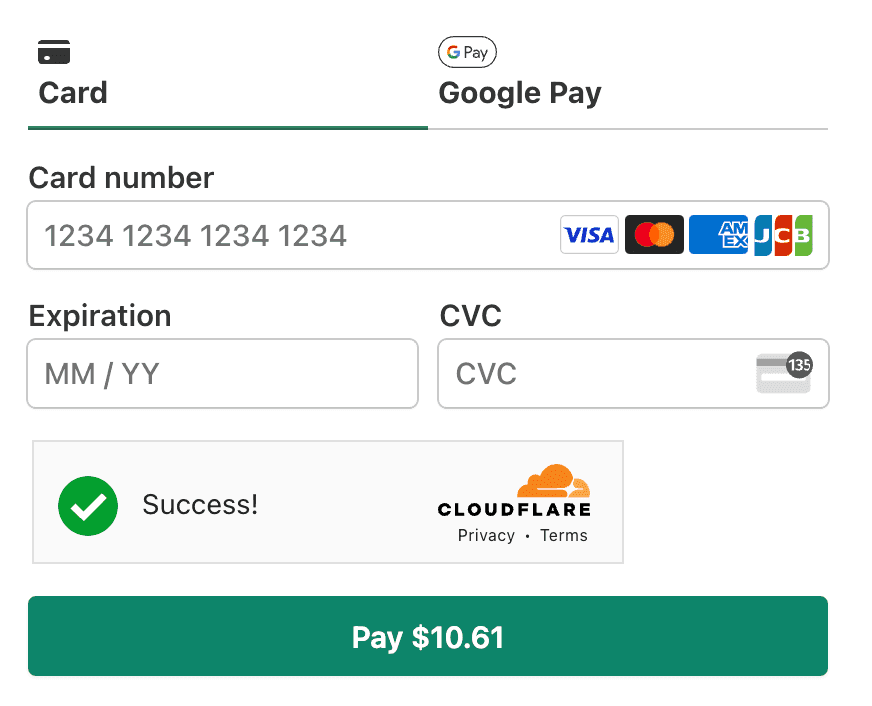
Saprai che le cose sono impostate correttamente quando visiti o visualizzi in anteprima il tuo modulo di pagamento e vedi la sfida di Turnstile aggiunta al modulo di pagamento.
Hai ancora domande? Siamo qui per aiutarti!
Ultima modifica: