
Come creare il tuo primo modulo di pagamento
In Questo Documento
Ora che hai installato WP Simple Pay, attivato la tua licenza (se hai acquistato la versione Pro) e collegato il tuo account Stripe, è il momento di creare il tuo primo modulo di pagamento.
Accedi alla tua bacheca di WordPress, quindi vai su WP Simple Pay → Aggiungi Nuovo. Questo aprirà l’esploratore di modelli di modulo di pagamento. Per questo esempio, utilizzeremo il modello Modulo di Pagamento.
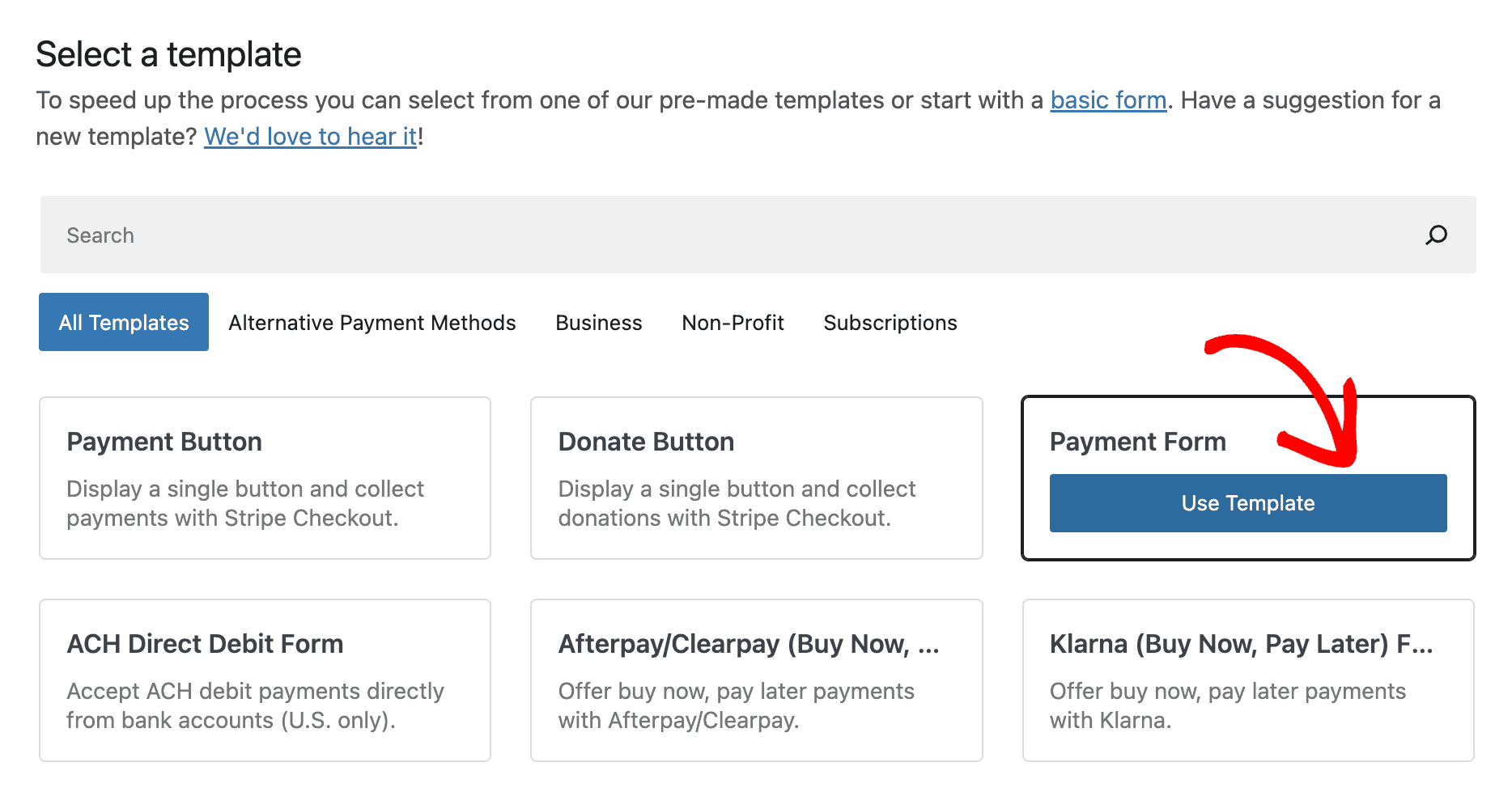
Fai clic su “Usa Modello” e l'editor del modulo di pagamento si aprirà utilizzando le impostazioni predefinite del modello di pagamento.
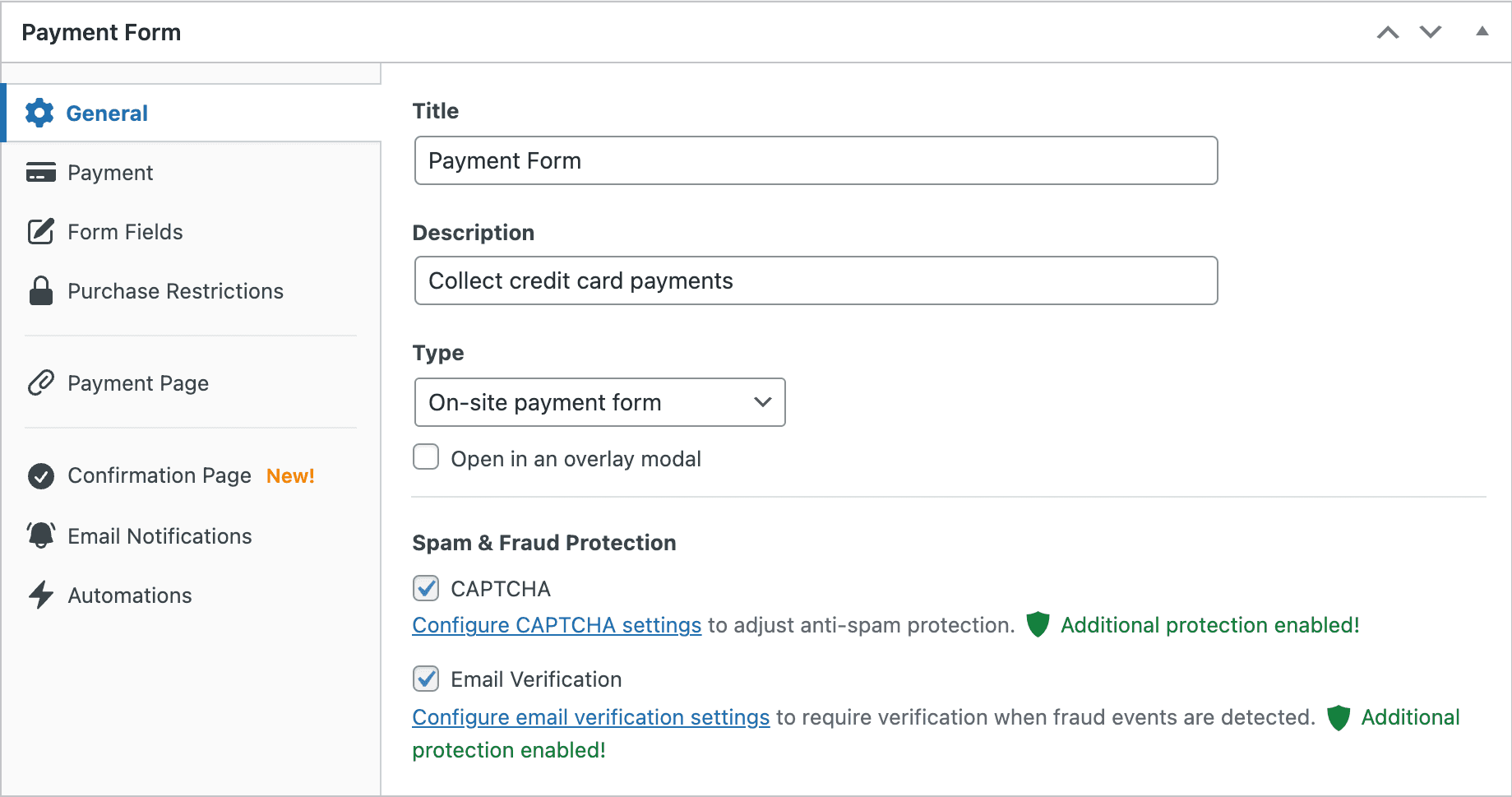
Personalizzazione Opzioni Generali
La scheda Generale ti consente di modificare le impostazioni del Titolo, della Descrizione, del Tipo e della Conferma di Pagamento del modulo di pagamento.
Il nostro modello selezionato Modulo di Pagamento crea un modulo di pagamento incorporato sul sito e reindirizza gli utenti alla pagina di conferma globale.
Personalizzazione Opzioni di Pagamento
Seleziona la scheda Pagamento per regolare le opzioni di prezzo disponibili e come il tuo modulo di pagamento accetta i pagamenti.
Procedi e regola l'importo da riscuotere o la valuta:
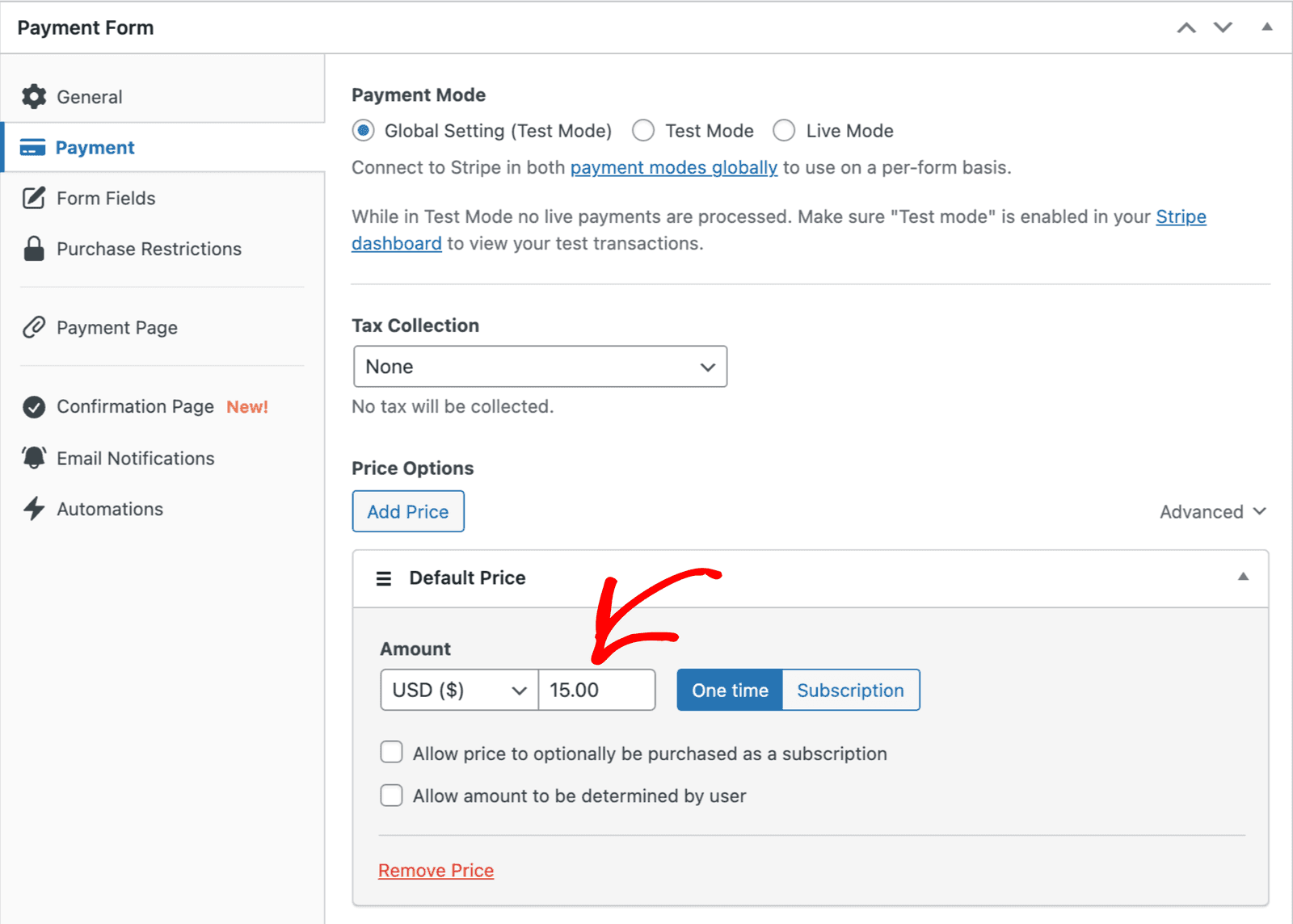
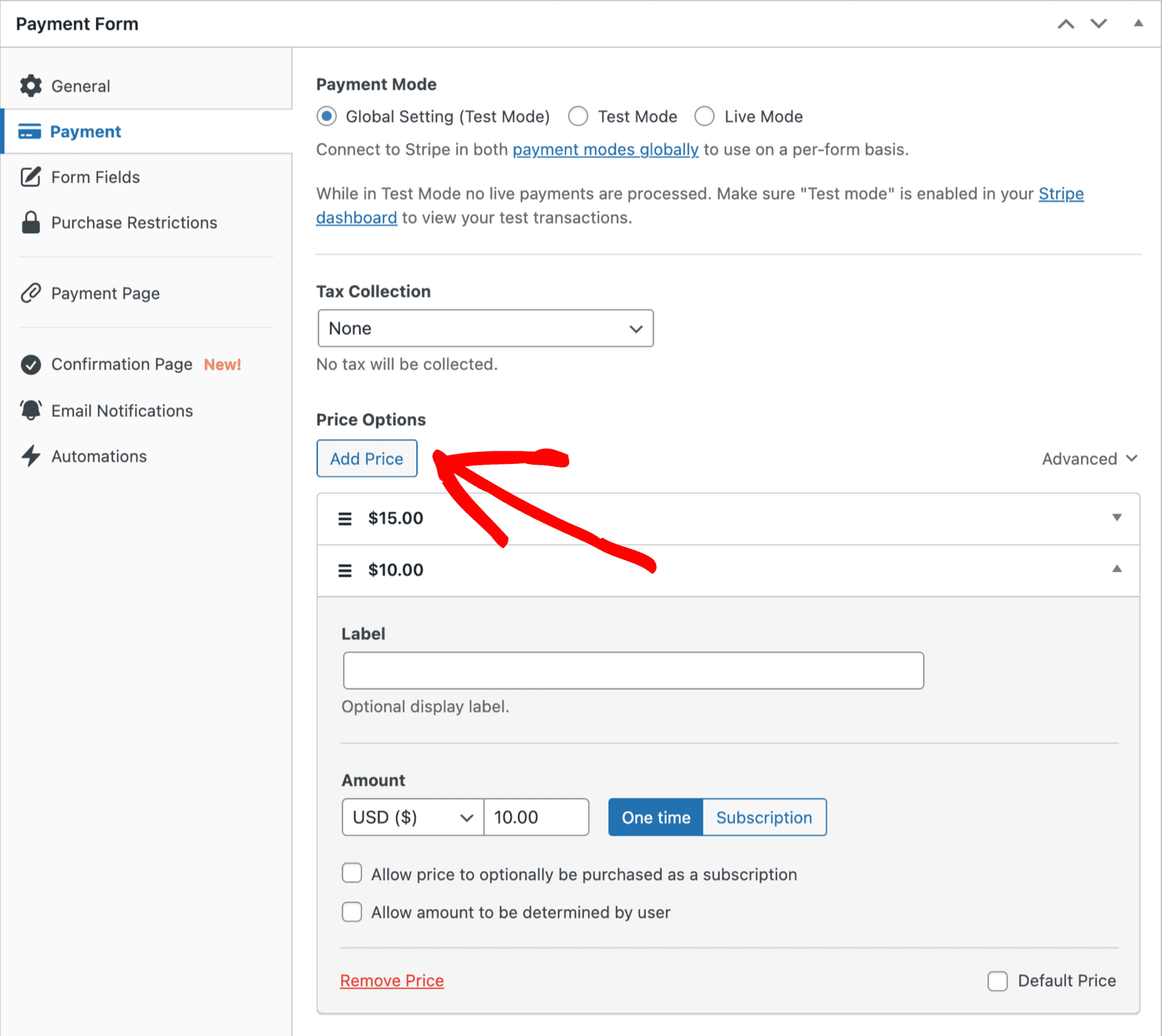
In questo esempio, utilizzeremo un importo Una Tantum di €15,00. Se desideri offrire più di un'opzione di prezzo, fai clic su “Aggiungi Prezzo” per aggiungere un prezzo aggiuntivo. Quando vengono offerte più opzioni di prezzo, puoi facoltativamente impostare un'etichetta personalizzata che viene visualizzata quando viene visualizzato il selettore di prezzo:
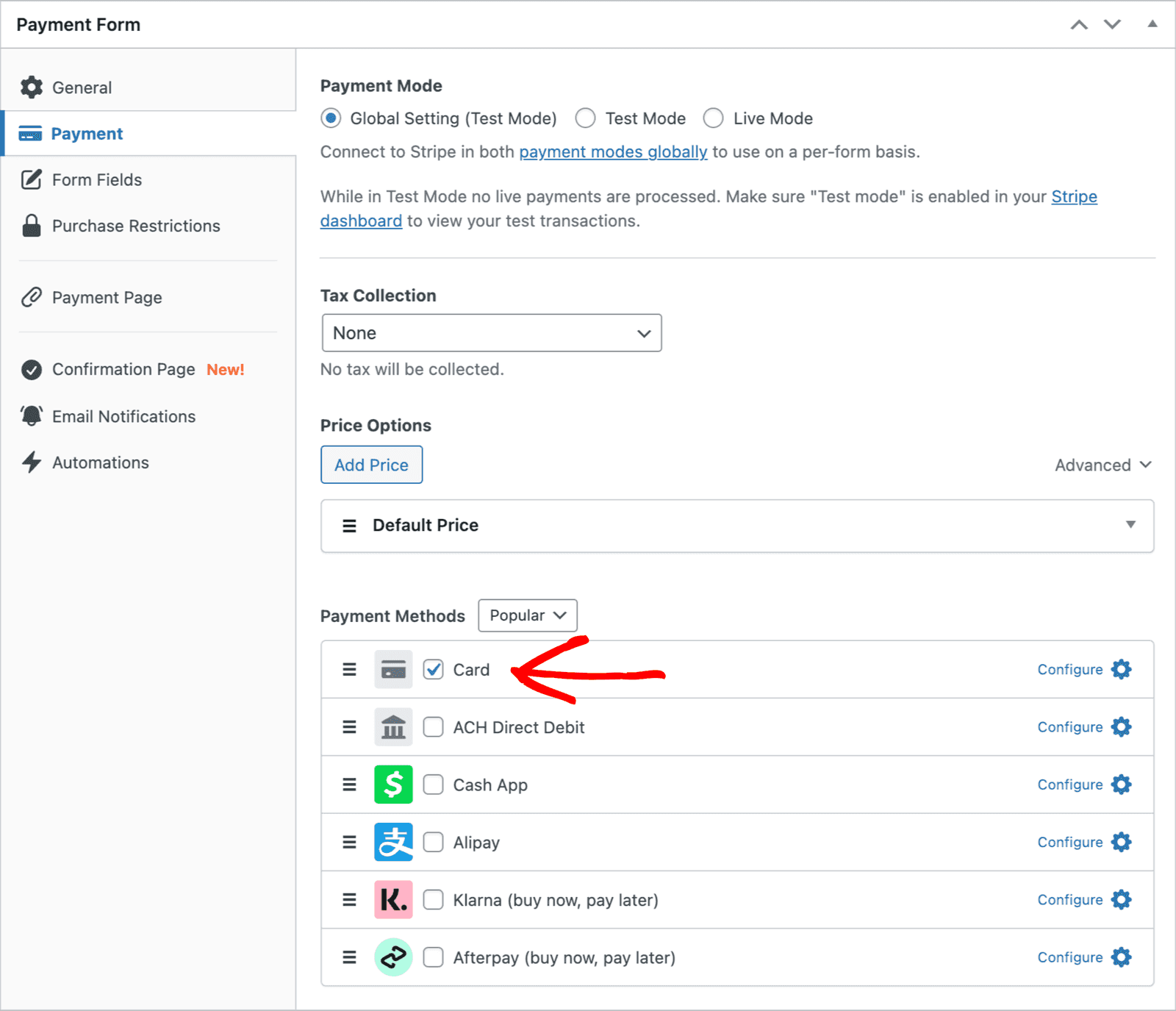
Successivamente, abilita i Metodi di Pagamento che desideri utilizzare per accettare i pagamenti. Per mantenere le cose semplici per il nostro primo modulo, ci atterremo a un metodo di pagamento "Carta":
Personalizzazione Campi del Modulo
Successivamente, seleziona la scheda Campi del Modulo. Qui è dove puoi aggiungere campi personalizzati per facilitare la raccolta di dati aggiuntivi o visualizzare maggiori informazioni sull'acquisto.
Se non l'hai già fatto, fai clic sul pulsante “Salva Bozza” sul lato destro dello schermo per salvare il modulo prima di procedere.
Quando hai selezionato il modello di pagamento “Modulo di Pagamento”, questi quattro campi sono stati aggiunti automaticamente al tuo modulo:
- Indirizzo email
- Selettore prezzo
- Metodo di Pagamento
- Pulsante di checkout
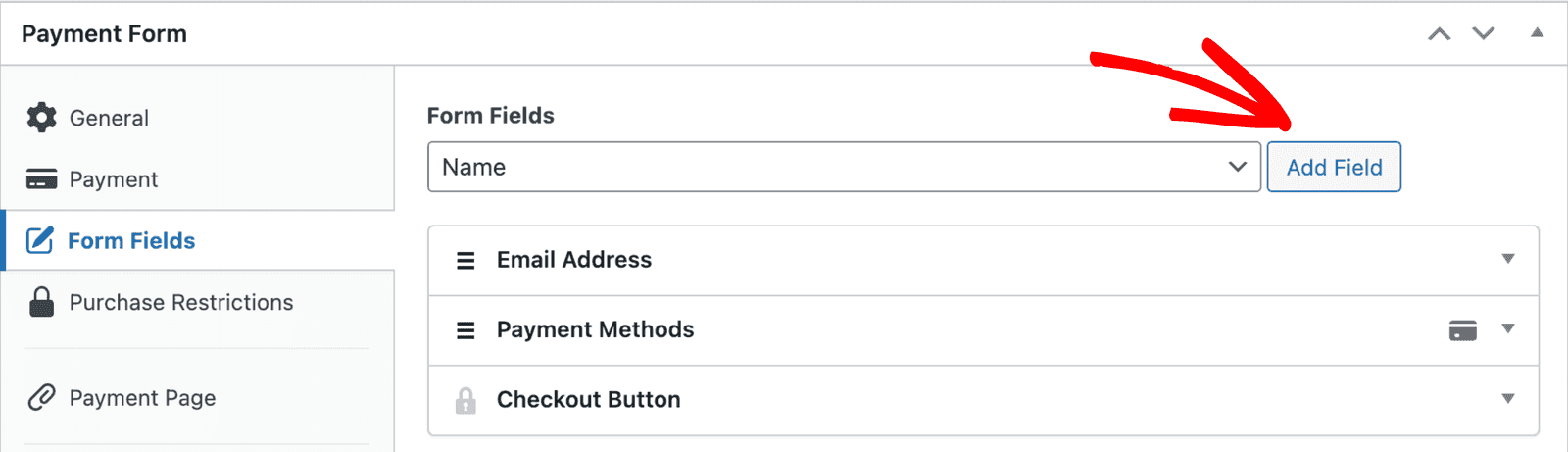
Aggiungiamo un altro campo personalizzato: un campo per raccogliere il nome del cliente. Fai clic su Scegli un campo e seleziona Nome, quindi fai clic su Aggiungi Campo per aggiungerlo al modulo.
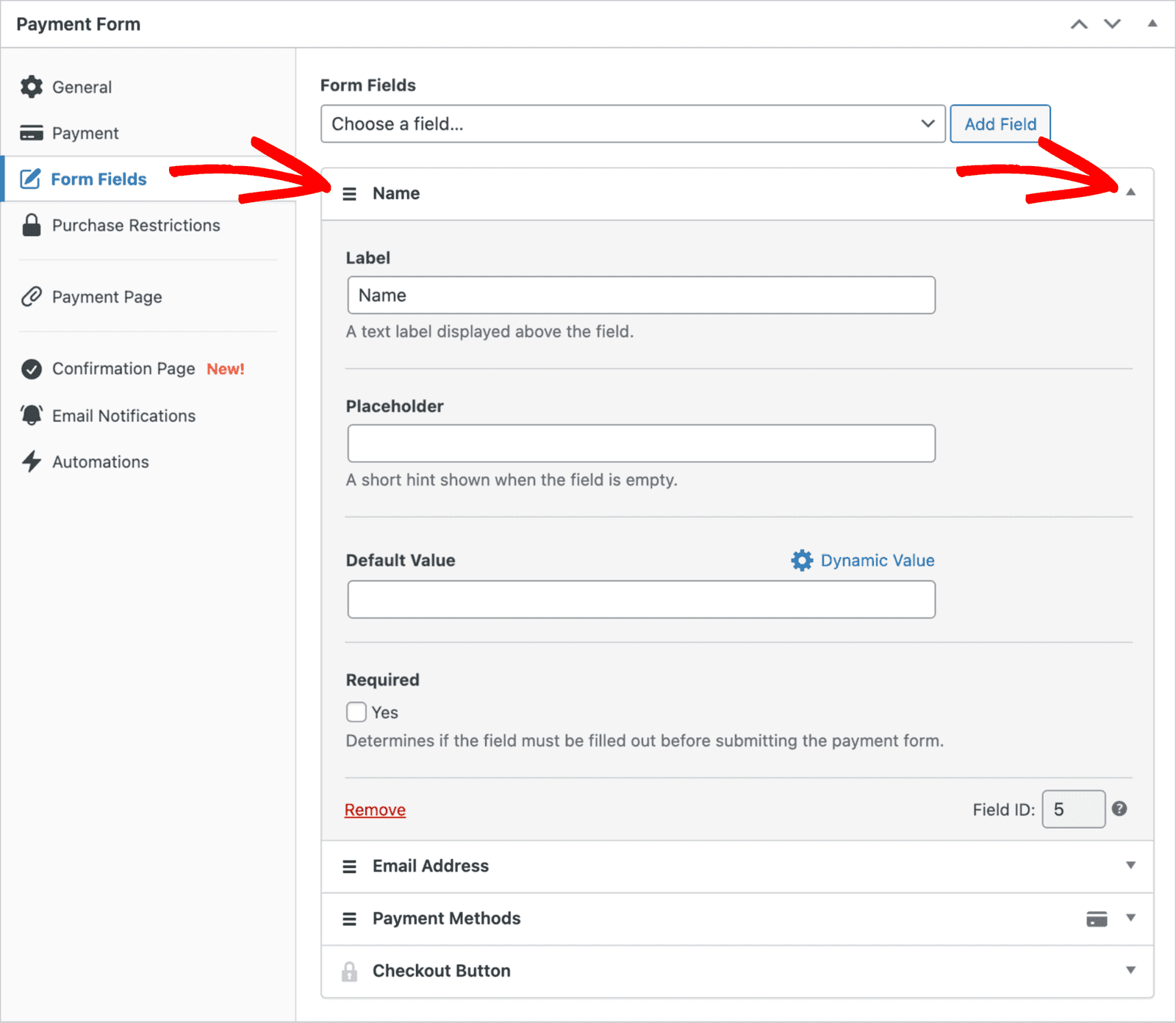
Utilizzando la maniglia di trascinamento sul lato sinistro del campo personalizzato, sposta il campo “Nome” sopra gli altri campi personalizzati. Inoltre, possiamo impostare l'impostazione Etichetta su Nome Completo e contrassegnare il campo come Obbligatorio.
Consulta la documentazione “Campi Modulo Personalizzati” per maggiori informazioni sui campi personalizzati.
Funzionalità avanzate del modulo
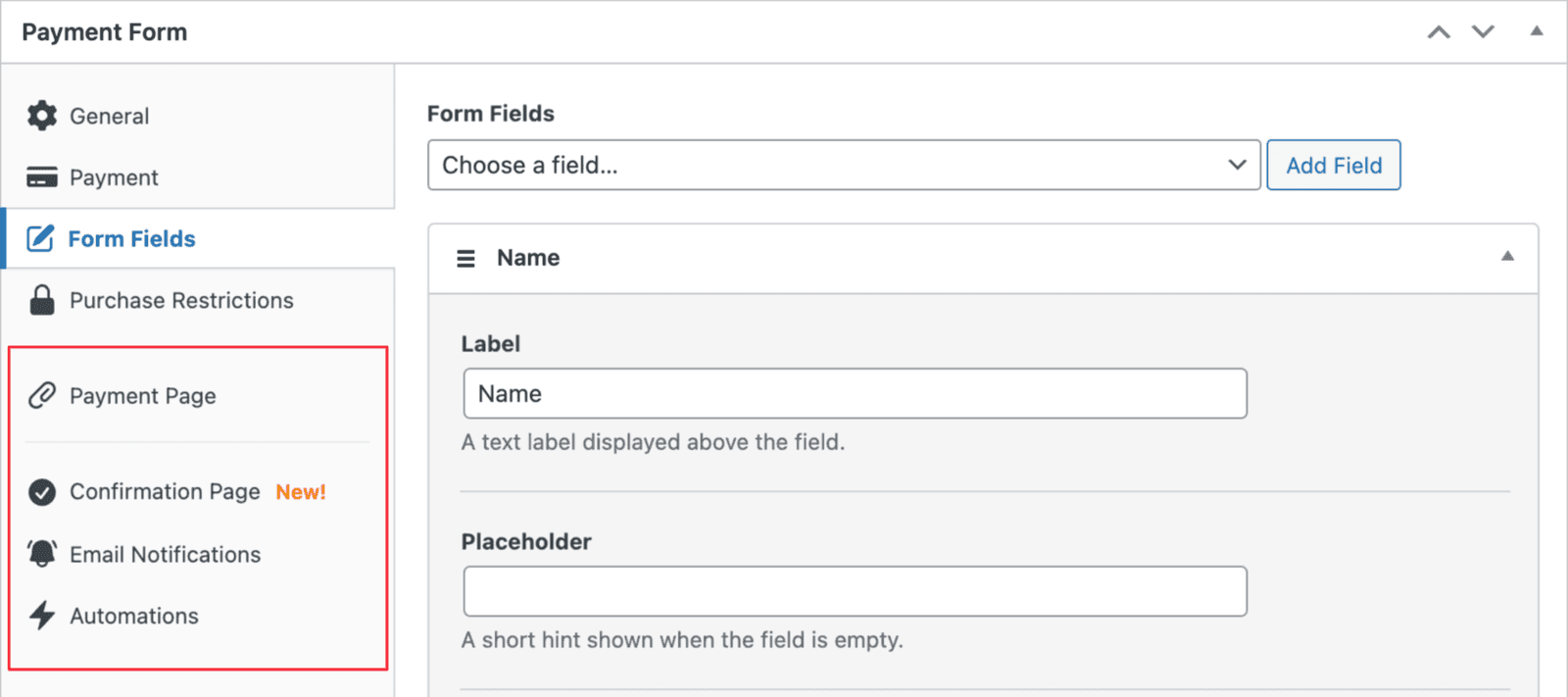
Poiché questo è il tuo primo modulo di pagamento, non discuteremo le funzionalità avanzate del modulo elencate di seguito. Tuttavia, quando sarai pronto, segui i link qui sotto per saperne di più su queste funzionalità.
- Pagina di pagamento
- Pagina di conferma (per modulo)
- Notifiche e-mail (per modulo)
- Automazioni (esempio 1 Google Sheets) (esempio 2 Crea un utente WordPress)
Aggiungere il modulo di pagamento a una pagina
Se visualizzi in anteprima il modulo di pagamento a questo punto, dovrebbe assomigliare al modulo sottostante. Naturalmente, se hai modificato il titolo e la descrizione del modulo in precedenza, saranno diversi.
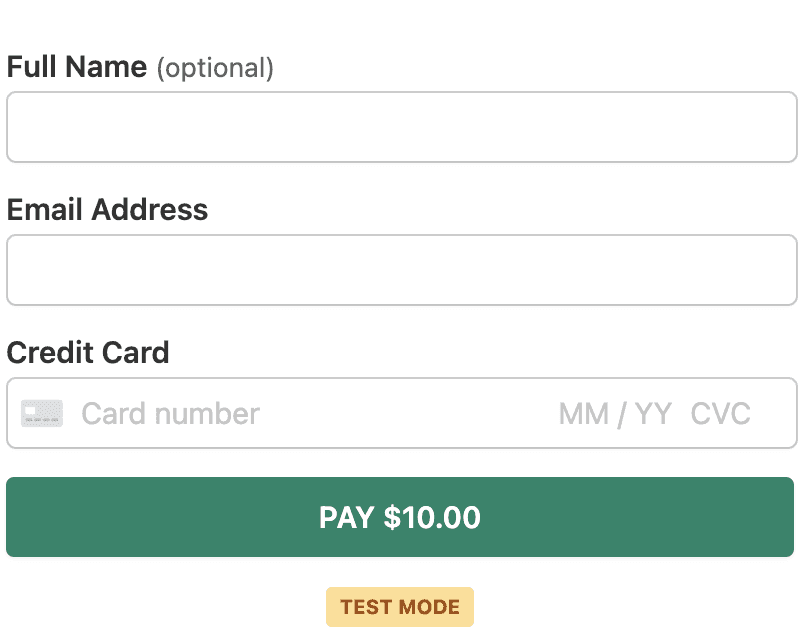
Una volta che ti piace l'aspetto del tuo modulo di pagamento, assicurati che sia pubblicato in modo da poterlo aggiungere a una pagina.
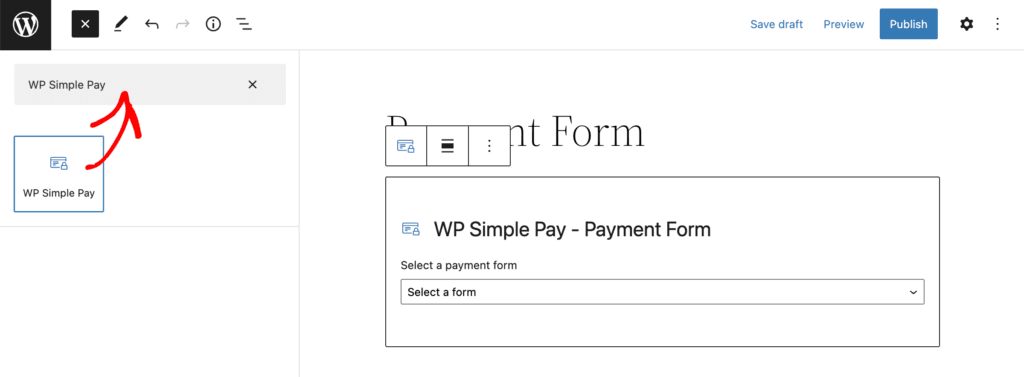
Mentre modifichi una pagina esistente o dopo averne creata una nuova, inserisci un nuovo blocco, cerca il blocco “WP Simple Pay” e selezionalo per aggiungerlo all’editor di blocchi di WordPress.
Dopo aver inserito il blocco, seleziona quale modulo di pagamento desideri aggiungere alla pagina da un menu a discesa.
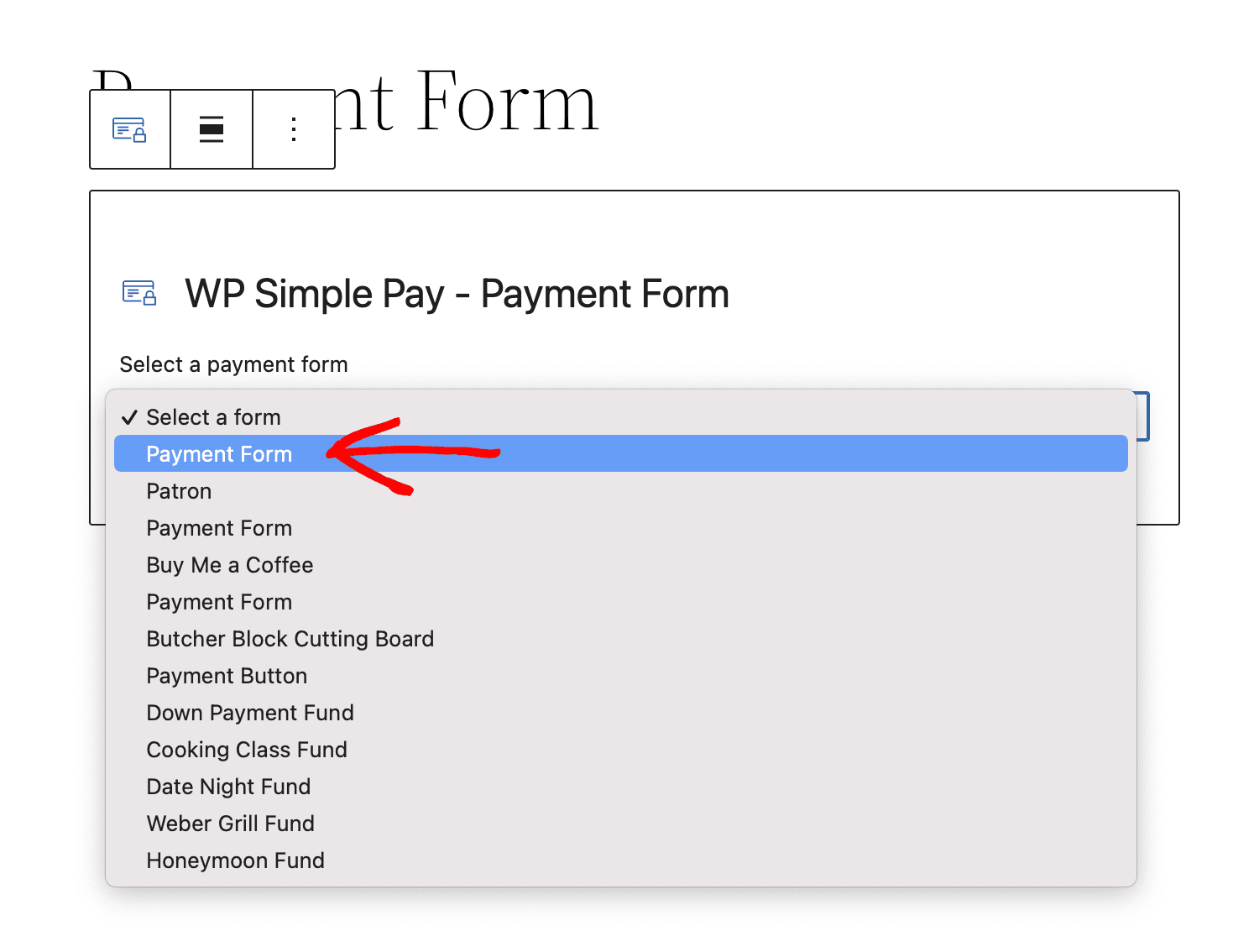
Una volta selezionato un modulo di pagamento, verrà visualizzata una rappresentazione visiva del modulo. Puoi quindi continuare a modificare la pagina secondo necessità.
Aggiungere un modulo con l'editor classico o un tema non basato su blocchi
Se desideri aggiungere un modulo di pagamento utilizzando l'

Effettuare un pagamento di prova
Dovresti essere ancora in modalità di prova a meno che tu non l'abbia disattivata specificamente. Leggi di più sull'utilizzo della modalità di prova.
Ora sei pronto per visualizzare il tuo modulo ed effettuare un pagamento di prova. In modalità di prova, puoi utilizzare qualsiasi numero di carta di prova fornito da Stripe.
NOTA: Stripe fornisce numeri di carte di prova internazionali che dovrebbero essere utilizzati per riflettere correttamente la configurazione del CAP/codice postale appropriata per il tuo paese o la tua località. Ad esempio, il numero di carta di prova 4242-4242-4242-4242 è considerato un numero basato negli Stati Uniti e visualizzerà un campo CAP di 5 cifre.
Una volta inviato il modulo di pagamento, Stripe elaborerà il pagamento di prova e vedrai la pagina di conferma del pagamento predefinita. Leggi di più sulla personalizzazione della visualizzazione della conferma del pagamento.
Hai creato & testato il tuo primo modulo! E adesso? Consulta il nostro elenco di articoli “Cosa Succede Dopo Un Pagamento” per scoprire cosa puoi esplorare in seguito.
Se sei soddisfatto dei risultati del test del tuo modulo, puoi rendere live il tuo modulo in modo che possa iniziare a elaborare pagamenti reali.
Hai ancora domande? Siamo qui per aiutarti!
Ultima modifica: