
Collega WP Simple Pay a Google Sheets con Uncanny Automator
In Questo Documento
Integrare WP Simple Pay con uno strumento di automazione può semplificare i tuoi processi post-pagamento e migliorare il coinvolgimento degli utenti sul tuo sito web. In questa guida, ti illustreremo il processo di creazione automatica di una riga contenente informazioni sul pagamento e sul cliente in Google Sheets dopo che il pagamento è stato effettuato utilizzando WP Simple Pay, senza scrivere alcun codice.
Cos'è Uncanny Automator?
Uncanny Automator è un potente plugin di automazione per WordPress che semplifica e ottimizza i flussi di lavoro del sito web. Con Uncanny Automator, puoi creare facilmente sequenze automatizzate chiamate ricette collegando trigger, azioni e condizioni. Uncanny Automator si integra perfettamente con altri plugin e servizi popolari, consentendoti di automatizzare attività come l'invio di moduli, l'email marketing, gli aggiornamenti dei ruoli utente e altro ancora.
Collega un account Google
Per iniziare con Google Sheets, collega Uncanny Automator al tuo account Google:
- Visita Automator > Integrazioni App nell'amministrazione di WordPress.
- Nella scheda Google Sheets, fai clic su Accedi con Google.
- Nell'elenco delle autorizzazioni richieste, assicurati che tutto sia selezionato. A volte le ultime 2 caselle di controllo sono deselezionate per impostazione predefinita.
- Fai clic su Consenti per consentire ad Automator di accedere ai tuoi file e fogli di calcolo Google Drive.
Una volta fatto ciò, verrà visualizzato un messaggio di successo sul tuo sito web e le azioni di Google Sheets saranno disponibili. Una volta configurato, Automator può essere utilizzato per aggiungere nuovi record a un foglio Google e/o aggiornare record esistenti.
Crea una nuova ricetta Uncanny Automator
Dal menu Automator, seleziona Automator > Aggiungi nuovo per creare una nuova ricetta. Creerai quindi il tuo Trigger e le sue Azioni associate.
Imposta il tuo Trigger
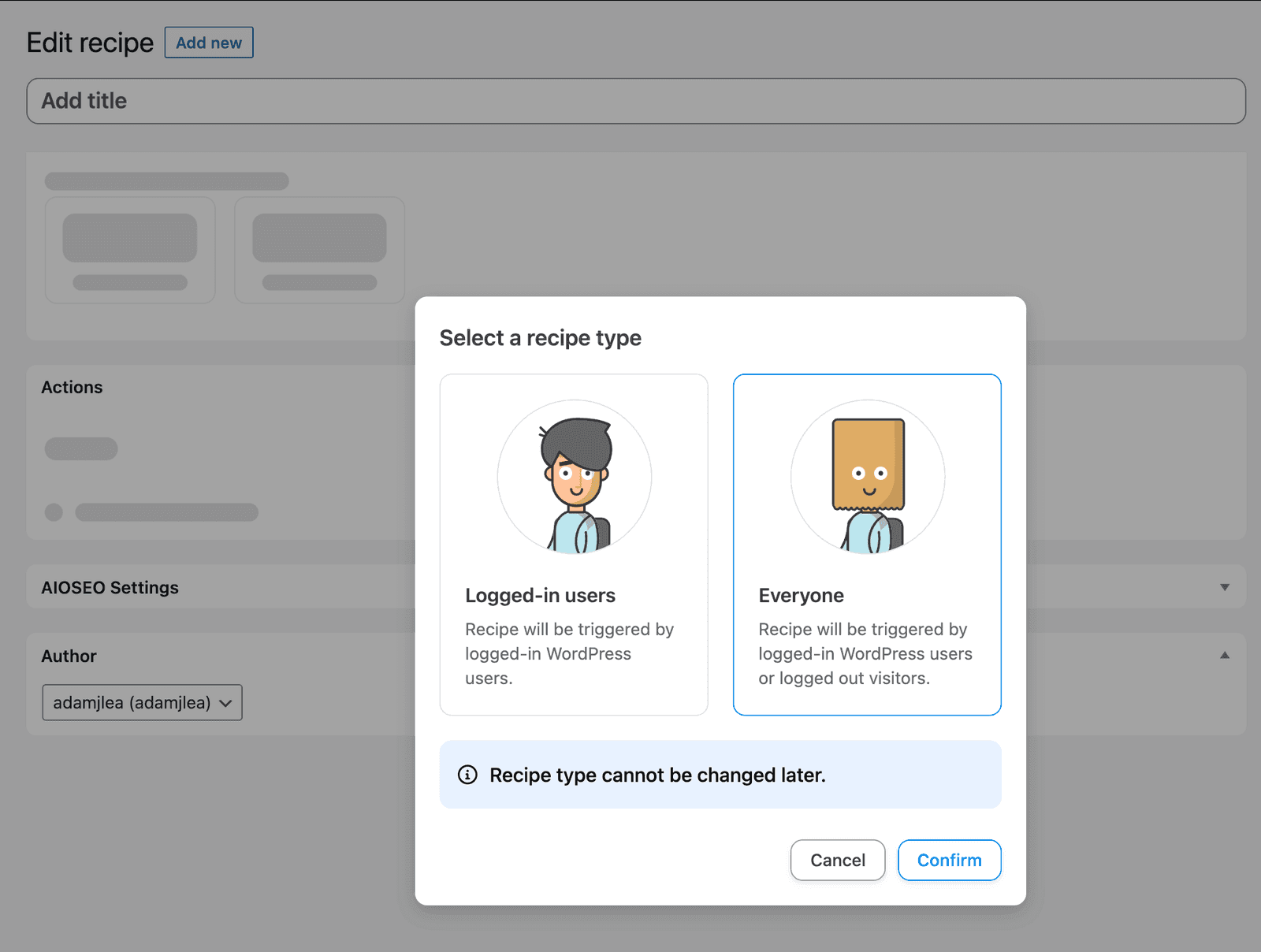
Ti verrà chiesto se la tua ricetta è per utenti connessi o per tutti. Per questo esempio scegliamo Tutti e facciamo clic su conferma.
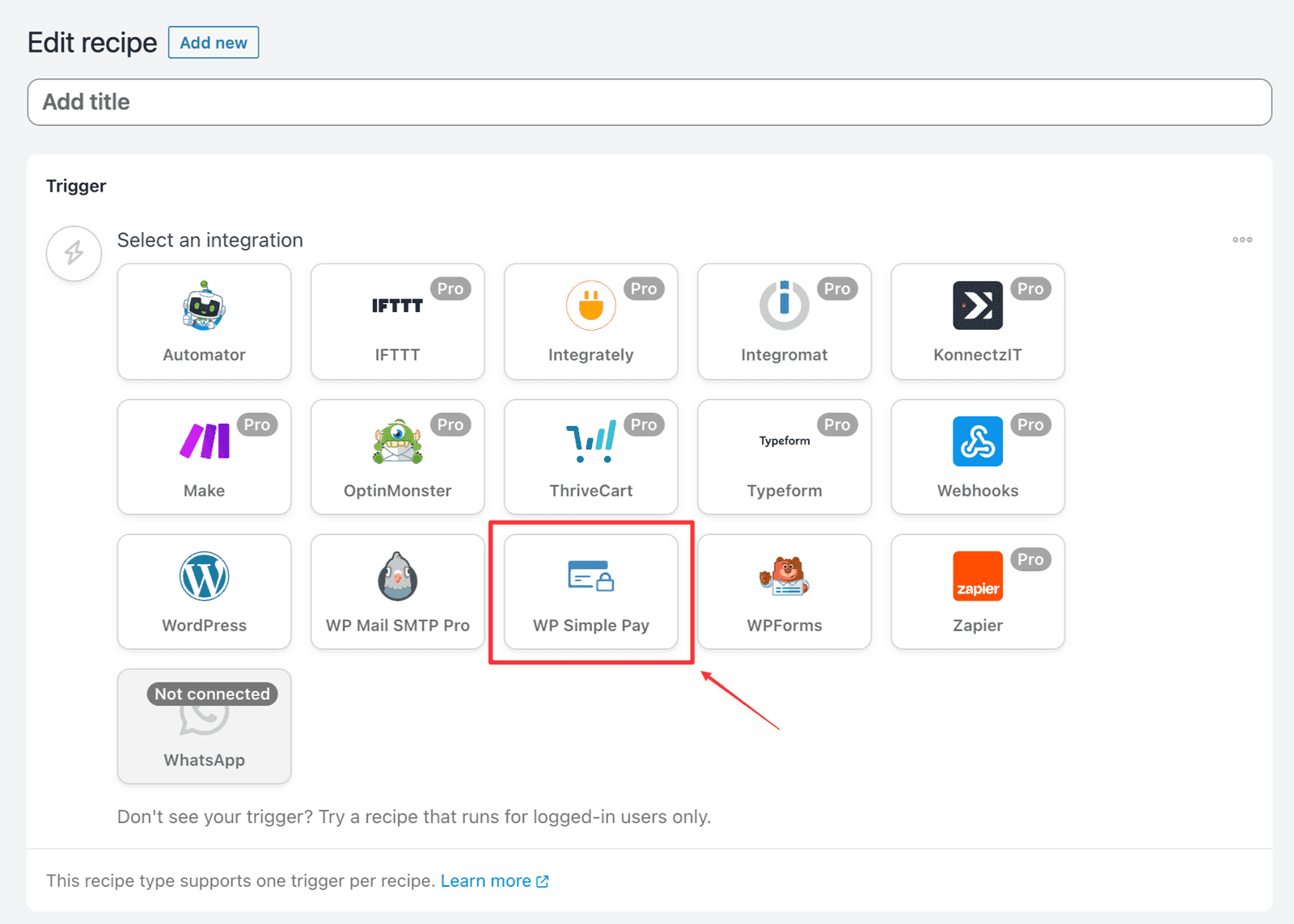
Ti verrà presentato un elenco di integrazioni connesse per scegliere i tuoi Trigger. Scegli WP Simple Pay dalle opzioni disponibili.
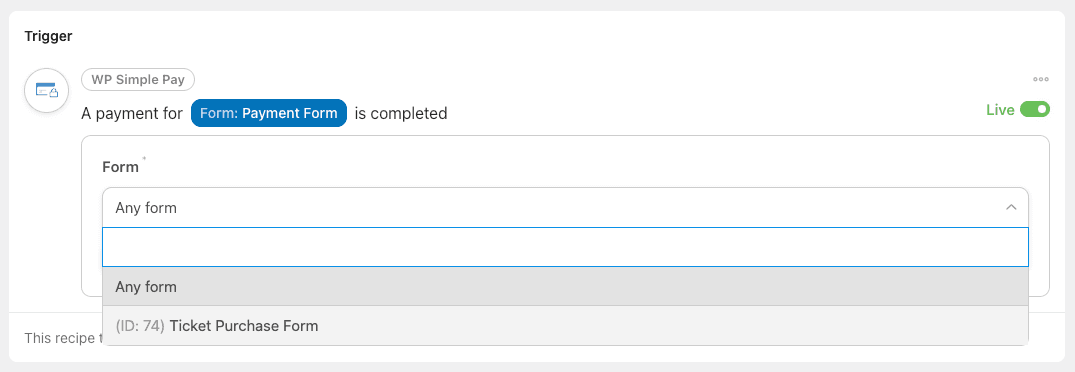
Dopo aver selezionato WP Simple Pay, ti verrà presentato un elenco di Trigger. Per questo esempio scegli Un modulo di pagamento è stato completato.
Ti verrà quindi presentato un menu a discesa per selezionare il modulo a cui desideri applicare questo Trigger. Scegli il modulo appropriato dal menu a discesa e quindi fai clic sul pulsante Salva.
Imposta la tua Azione
Crea una riga in un foglio Google
Per configurare l'azione Crea una riga in Google Sheets:
- Scegli l'integrazione Google Sheets nell'elenco Azioni.
- Scegli l'azione Crea una riga in un foglio Google.
- Effettua le selezioni per Drive, Foglio di calcolo, e Foglio di lavoro per il tuo account. Questi valori determinano dove verranno aggiunte le righe e quali colonne saranno disponibili.
- Dopo aver fatto clic sul pulsante Ottieni colonne, vedrai un elenco di colonne per il tuo foglio di lavoro a sinistra e un elenco di valori a destra.
- Per ogni riga, popola il Valore che desideri aggiungere. Nella maggior parte dei casi, vorrai scegliere i token dai trigger o dal sistema scegliendo l'icona * a destra del campo.
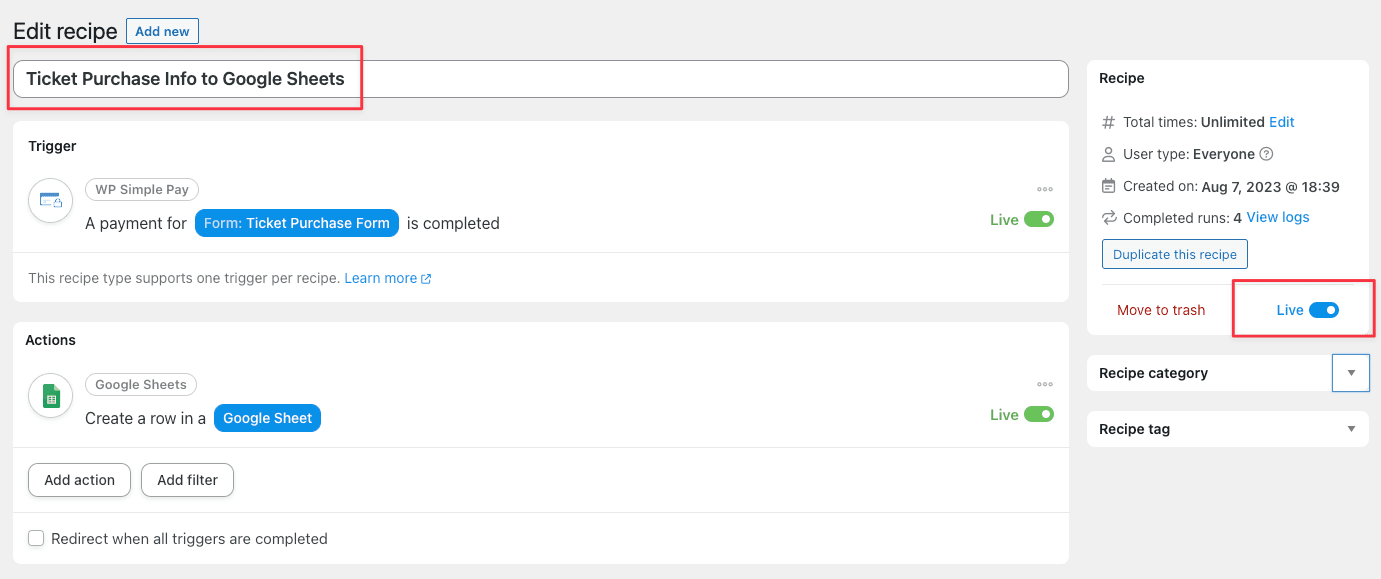
- Salva i tuoi aggiornamenti e assicurati che i trigger, le azioni e la ricetta siano tutti attivi.

Non puoi aggiungere o rimuovere colonne dal Foglio Google, puoi solo aggiungere righe per le colonne esistenti. Se aggiungi o rimuovi colonne nel Foglio Google stesso, assicurati di fare nuovamente clic su Ottieni colonne.
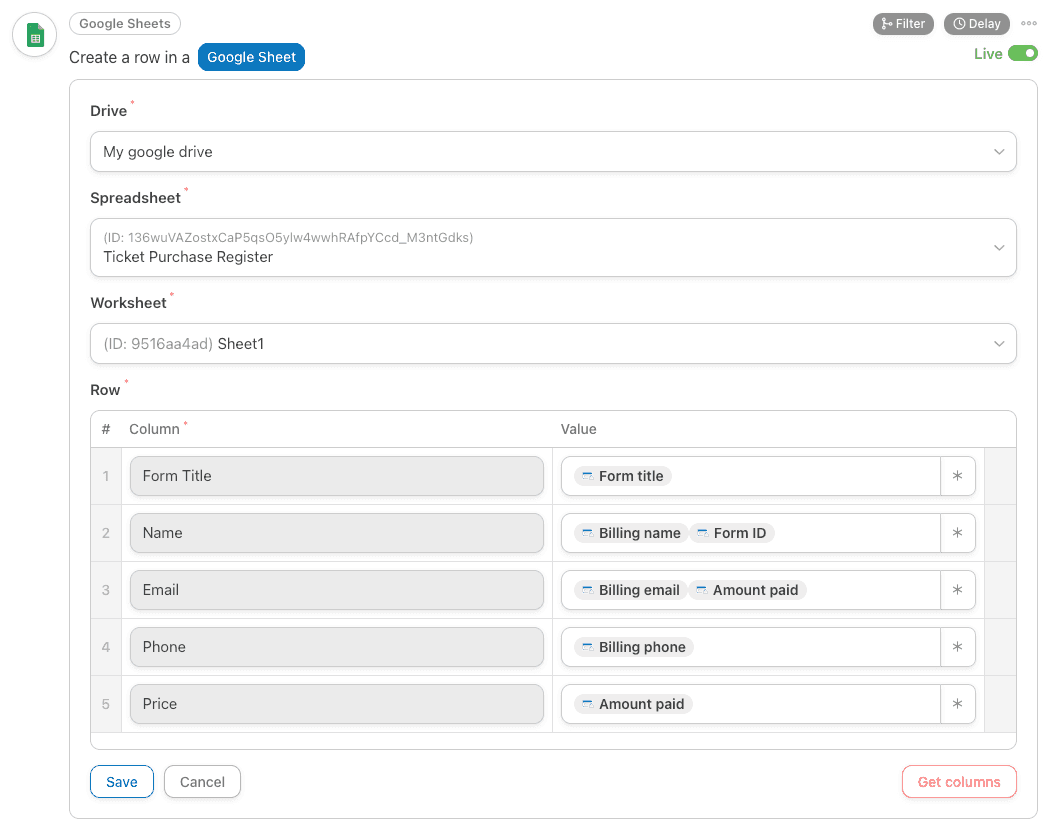
Dopo aver fatto clic su Salva, è un buon momento per verificare che tutto sia corretto e che tu abbia dato un nome alla tua Ricetta e l'abbia impostata su Live se sei pronto per usarla.
Completa un pagamento utilizzando il tuo nuovo modulo
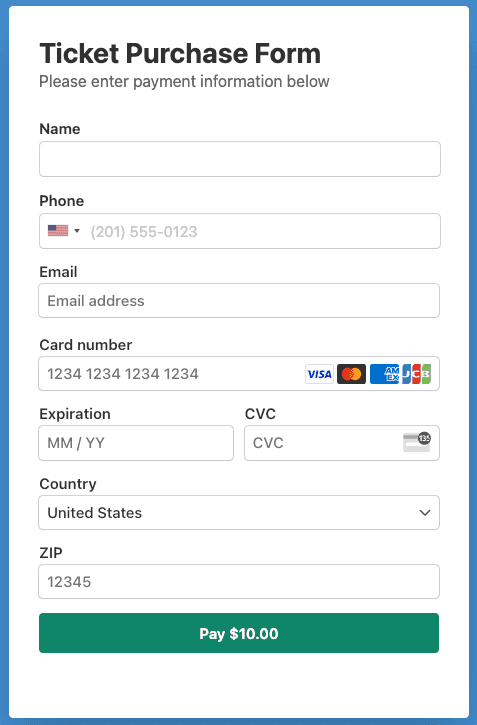
Utilizzando il modulo di pagamento selezionato nella sezione di configurazione del Trigger, invia un pagamento.
Verifica la creazione della riga in Foglio Google
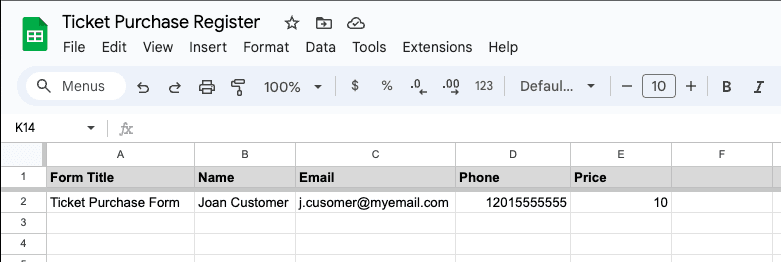
Ora dovresti vedere la riga dell'utente in Foglio Google.
Hai ancora domande? Siamo qui per aiutarti!
Ultima modifica: