
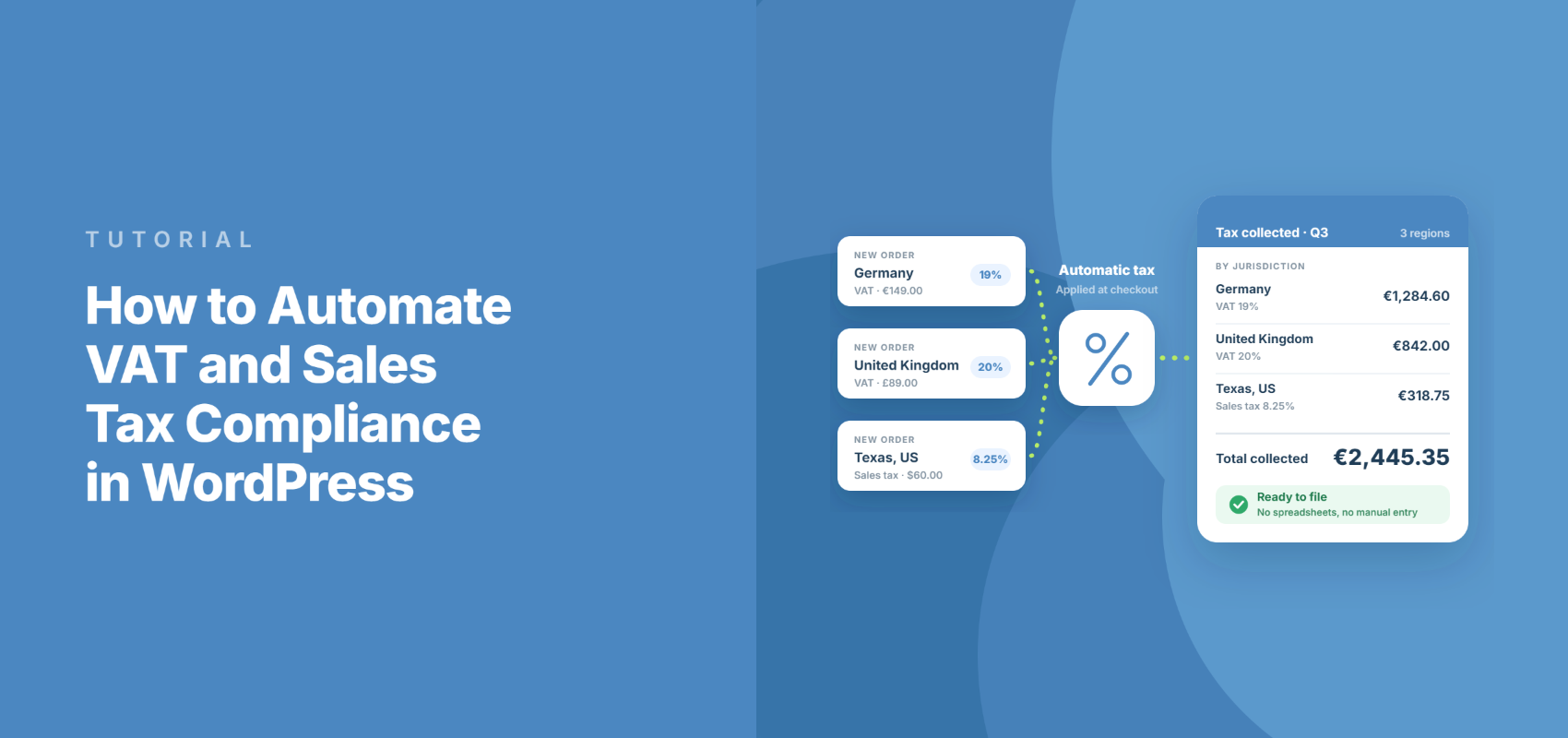
Comment automatiser la conformité à la TVA et aux taxes de vente dans WordPress
Dernière mise à jour le

Êtes-vous fatigué de gérer manuellement les taux de taxe sur votre site WordPress ? Vous n'êtes pas seul.
Entre le téléchargement de fichiers CSV, la correspondance des codes postaux avec les taux locaux et l'inquiétude de savoir si vos règles de TVA européennes sont correctes, la conformité fiscale est l'un des problèmes les plus fastidieux auxquels les propriétaires de sites WordPress sont confrontés.
La bonne nouvelle est que vous n'avez pas besoin d'un énorme plugin de panier d'achat, et vous n'avez certainement pas besoin de payer des centaines de dollars par mois pour un logiciel de taxe d'entreprise. Vous pouvez automatiser le tout en utilisant Stripe Tax intégré à WP Simple Pay. Il calcule, vous évite les ennuis et ne ralentit pas la vitesse de votre site.
Dans cet article, nous vous expliquerons exactement comment configurer la conformité fiscale automatisée sur votre site WordPress en utilisant WP Simple Pay et Stripe Tax. Mettons-le en marche.
Avis de non-responsabilité : Les lois et les taux de taxe varient selon la juridiction et sont sujets à changement. Cet article est à titre informatif uniquement et ne constitue pas un conseil fiscal ou juridique. Vous êtes responsable d'assurer votre propre conformité. Nous vous recommandons de consulter un professionnel de la fiscalité qualifié pour obtenir des conseils spécifiques à votre entreprise.
Pourquoi votre site WordPress a-t-il des problèmes de conformité fiscale ?
WordPress est brillant pour de nombreuses choses, mais il n'a pas de compréhension intégrée des taxes. C'est un système de gestion de contenu. Au moment où vous commencez à vendre une consultation, un ebook ou un cours numérique, les obligations fiscales entrent en jeu, et c'est là que les choses peuvent devenir compliquées sans les bons outils.
Le principal défi est le nexus économique. Aux États-Unis, vous êtes tenu de collecter la taxe de vente dans les États où vos ventes dépassent certains seuils, souvent autour de 100 000 $ de revenus, bien que le montant exact varie selon l'État. Il est possible d'atteindre ces seuils dans plusieurs États, chacun avec ses propres règles et dates de déclaration, sans même s'en rendre compte.
Au Royaume-Uni et dans l'Union européenne, les choses fonctionnent un peu différemment. La TVA est basée sur la destination, ce qui signifie que vous facturez le taux de taxe du pays de l'acheteur. Si vous vendez des produits numériques à des clients dans d'autres pays de l'UE, vous devrez naviguer dans VAT MOSS (Mini One Stop Shop) ou OSS (One Stop Shop) pour gérer correctement la déclaration. Consultez notre guide sur comment collecter les taxes pour les paiements Stripe si vous souhaitez une explication plus détaillée.
Gérer tout cela manuellement avec des feuilles de calcul et des fichiers CSV demande un réel effort. Vous faites correspondre les codes postaux aux tarifs locaux, suivez les suppléments municipaux et maintenez tout à jour au fur et à mesure que les tarifs changent. L'automatisation du processus est une approche beaucoup plus fiable, et elle libère du temps que vous préféreriez consacrer à votre activité réelle.
Astuce de pro : Si vous pensez déjà à la conformité européenne, il est judicieux de gérer le consentement aux cookies RGPD en même temps. Nous recommandons d'associer l'automatisation des taxes à WPConsent pour traiter les deux en une seule fois.
Le coût caché des suppléments de TVA élevés
Une approche courante pour résoudre les problèmes de taxes WordPress consiste à installer WooCommerce et à l'associer à un service comme TaxJar ou Avalara. Cela fonctionne bien pour les boutiques en ligne complètes, mais si vous n'exploitez pas une entreprise de vente au détail traditionnelle, cela peut être plus que ce dont vous avez besoin.
WooCommerce est conçu pour le commerce électronique traditionnel. Il comprend la gestion des stocks, les calculs d'expédition et les variations complexes de produits.
Si vous vendez simplement une session de coaching, un téléchargement numérique ou un service simple, ces fonctionnalités ajoutent des frais généraux sans ajouter de valeur. La fonctionnalité de taxe automatisée de WooCommerce nécessite également une connexion WordPress.com, ce qui ajoute une étape supplémentaire à la configuration.
La pile complète de WooCommerce charge également les fonctionnalités de panier, de paiement et de gestion de magasin que vous n'utilisez peut-être pas, ce qui peut affecter la vitesse de votre page et vos performances SEO.
Les plateformes de taxes SaaS comme Avalara et TaxJar sont une autre option. Ce sont des outils puissants conçus pour les entreprises traitant de gros volumes dans de nombreuses juridictions fiscales. Les prix commencent généralement autour de 50 $ par mois et peuvent dépasser 200 $, ce qui est logique à grande échelle mais peut ne pas convenir si vous gérez une petite entreprise.
Si vous êtes un créateur indépendant ou un fournisseur de services, vous n'avez probablement pas besoin d'un panier d'achat complet. Vous avez juste besoin d'un formulaire de paiement qui gère les calculs de taxes pour vous. C'est exactement pour cela que WP Simple Pay est conçu.
Il se connecte directement à Stripe Tax, de sorte que les serveurs de Stripe gèrent la recherche des taux et la logique de conformité. Vous obtenez un formulaire propre et léger sans plugins supplémentaires ni frais de plateforme mensuels.
Parce qu'il est autonome, WP Simple Pay fonctionne indépendamment de WooCommerce ou Easy Digital Downloads. Vous pouvez simplement l'installer, connecter votre compte Stripe, et vous êtes prêt à accepter les paiements.
Automatiser la conformité TVA et taxes de vente dans WordPress
WP Simple Pay agit comme un pont entre votre site WordPress et l'infrastructure de paiement massive de Stripe. Stripe Tax est vraiment impressionnant.

Pour les adresses américaines, il calcule les taux avec une précision au niveau du toit en faisant correspondre l'adresse de l'acheteur aux bases de données postales. Si un client vit dans un district fiscal complexe où un côté de la rue paie 7 % et l'autre 7,5 %, Stripe le découvre.
Pour les adresses en dehors des États-Unis, il utilise le pays, l'État et le code postal pour déterminer le taux correct.
Oubliez la gestion des tables de tarifs. Nous allons connecter le plugin, activer le moteur de taxes et ajouter un champ d'adresse à un formulaire de paiement afin que Stripe sache où se trouve l'acheteur.
Examinons toutes les étapes pour commencer.
Étape 1 : Installer et activer WP Simple Pay
Tout d'abord, vous pouvez vous rendre sur le site Web de WP Simple Pay et en obtenir une copie. Après l'achat, vous pouvez vous rendre dans votre espace client, puis télécharger le fichier ZIP du plugin sous l'onglet « Téléchargements ».
À partir de là, vous pouvez simplement téléverser les fichiers du plugin sur votre site Web WordPress et installer le plugin. Si vous avez besoin d'aide pour ce processus, veuillez consulter ce guide sur la façon d'installer un plugin WordPress.
Juste après l'activation, un assistant de configuration apparaît. Les assistants de configuration peuvent en fait vous faire gagner du temps en vous guidant à travers les étapes de configuration obligatoires afin que vous n'ayez pas à chercher dans les menus des paramètres plus tard.
Cliquez sur le bouton Commencer → et suivez les instructions à l'écran.

Étape 2 : Connecter votre compte Stripe
La première tâche majeure de l'assistant consiste à connecter votre compte Stripe. Si vous en avez déjà un, cliquez sur « Se connecter avec Stripe » et connectez-vous à votre compte Stripe.
Cela utilise une authentification OAuth sécurisée, de sorte que WP Simple Pay ne stocke jamais vos informations d'identification de connexion réelles dans votre base de données WordPress.

Si vous n'avez pas encore de compte Stripe, l'assistant vous permet d'en créer un sur-le-champ. Vous aurez seulement besoin des informations de base de votre entreprise et d'un numéro de routage de compte bancaire afin de pouvoir être payé.
Une fois connecté, toutes vos données clients et vos enregistrements fiscaux restent en toute sécurité dans l'environnement de Stripe, conforme à la norme PCI. Apprendre tout ce que vous devez savoir sur la conformité PCI vous aide à comprendre pourquoi le fait de ne pas conserver ces données sur votre propre serveur Web est un énorme soulagement en matière de sécurité.
Étape 3 : Activer les paramètres de Stripe Tax
Notez que le calcul automatique des taxes via Stripe Tax nécessite le plan WP Simple Pay Professional ou supérieur. Si vous utilisez un plan gratuit ou de niveau inférieur, vous ne verrez que des options de taxes à taux fixe. Mettez donc à niveau d'abord si vous avez besoin de cette fonctionnalité.
Supprimez les frais supplémentaires de 3 % !
La plupart des plugins Stripe facturent des frais supplémentaires de 3 % pour CHAQUE transaction
…pas WP Simple Pay Pro !
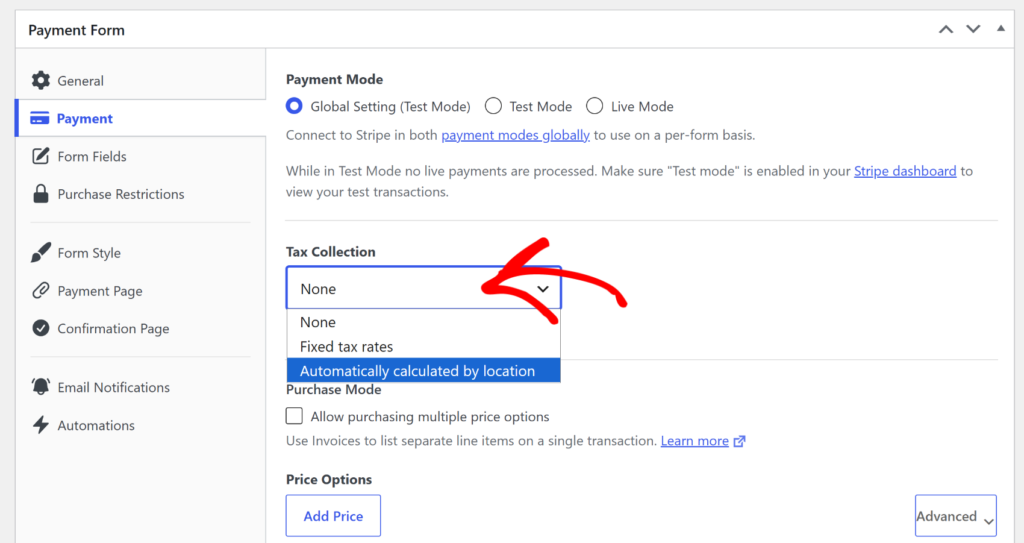
Avec votre compte Stripe connecté, ouvrez le formulaire sur lequel vous souhaitez vendre (ou créez-en un nouveau) et accédez à son onglet Options de paiement.
À partir de là, trouvez le paramètre Collecte des taxes et remplacez-le de Aucune ou Taux de taxes fixes par Calculé automatiquement par emplacement. Cela décharge tous les calculs difficiles à Stripe.
Voici comment cela se déroule en pratique. Un client saisit son adresse de facturation dans votre formulaire de paiement. Stripe lit l'adresse, la compare à sa base de données fiscale mondiale couvrant la taxe de vente américaine, la TVA européenne, la TVA britannique, et plus encore, puis applique instantanément le taux de taxe correct au total. Vous n'avez rien à faire.
Si vous êtes légalement enregistré pour collecter des taxes dans des endroits spécifiques, il vous suffit de cocher ces cases dans votre tableau de bord Stripe. Si vous êtes enregistré dans certains États américains, Stripe ne taxe que les acheteurs de ces États. Si vous êtes enregistré pour la TVA intracommunautaire OSS, il applique correctement le taux de destination pour les acheteurs d'autres pays de l'UE.
Étape 4 : Créer un formulaire de paiement optimisé pour les taxes
Passons maintenant à la création d’un formulaire de paiement. Accédez à WP Simple Pay » Formulaires de paiement depuis le menu d’administration WordPress et cliquez sur le bouton ‘Ajouter un nouveau formulaire de paiement’.

Cela lancera le constructeur de formulaires. Vous pouvez commencer à partir de zéro ou utiliser l’un des modèles prédéfinis pour gagner du temps.
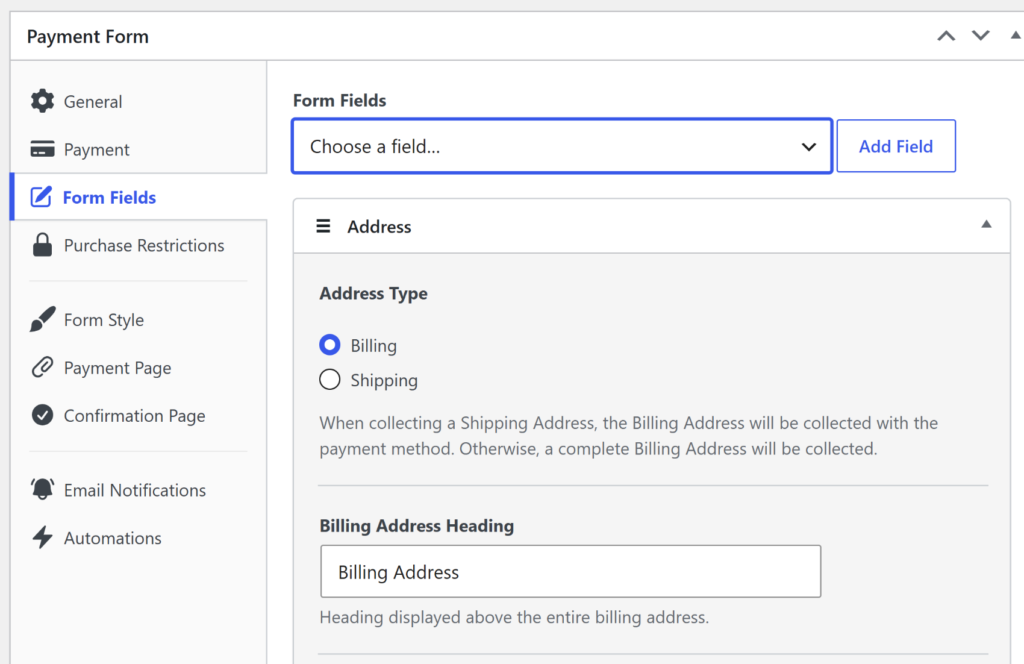
Notez que Stripe Tax a besoin de la localisation du client pour calculer le taux correct, alors assurez-vous que votre formulaire inclut le champ Adresse. Faites-le glisser manuellement depuis le constructeur de formulaires s’il n’est pas déjà sur le formulaire. Le détail du montant total affichera automatiquement la ligne de taxe une fois Stripe Tax activé.
Vous pouvez en apprendre davantage en suivant notre guide sur comment ajouter un formulaire de paiement à une page ou un article dans WordPress.
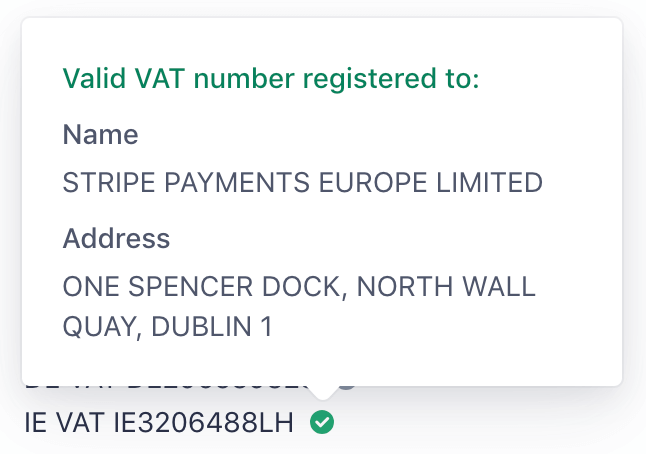
Si vous vendez en B2B, vous voudrez peut-être également ajouter le champ ‘Numéro d’identification fiscale’. Lorsqu’une entreprise européenne saisit son numéro de TVA, Stripe le valide automatiquement auprès de la base de données VIES pour valider et collecter les numéros d’identification fiscale des clients.
S’il est valide, Stripe applique les règles d’autoliquidation, annule la TVA de votre côté et laisse l’entreprise gérer elle-même la déclaration.
Comment gérer les exonérations de taxe et la TVA B2B
Vendre à d’autres entreprises complique les taxes. Aux États-Unis, les organisations à but non lucratif, les agences gouvernementales et les revendeurs ont généralement un statut d’exonération de taxe. En Europe, les ventes B2B déclenchent souvent l’autoliquidation de la TVA.
Coder ces exceptions dans un site Web personnalisé est incroyablement fastidieux, mais Stripe Tax vous aide à gérer les deux.
Pour les acheteurs américains ayant des exemptions de taxe, vous pouvez gérer leur statut d’exemption via le tableau de bord Stripe. Une fois qu’un client est marqué comme exempté, les futurs achats de cet acheteur contournent automatiquement la taxe de vente.
Vous n’avez pas à annuler manuellement leurs factures ou à émettre des remboursements. Si vous avez besoin de collecter et de valider des certificats d’exemption à grande échelle, Stripe propose également une intégration EXEMPTAX via le marché des applications Stripe qui automatise la gestion des certificats.
Pour les clients B2B européens, le champ ‘Numéro d’identification fiscale’ fait tout le travail. Stripe valide le numéro de TVA auprès de la base de données VIES (Système d’échange d’informations sur la TVA) pour s’assurer qu’il est réel. Si le système le confirme, Stripe supprime automatiquement la charge de la TVA et enregistre le numéro validé dans le dossier permanent du client.
Le meilleur, c’est que vous n’avez pas à surveiller tout cela. Une fois que vous activez le paramètre, le moteur de conformité fonctionne silencieusement en arrière-plan. Si vous faites des affaires à l’international, cette fonctionnalité seule vaut la peine d’utiliser Stripe.
FAQ sur l’automatisation de la conformité TVA et taxe de vente
1. WordPress collecte-t-il automatiquement la taxe de vente ?
Non. Le cœur de WordPress est complètement indifférent aux taxes et à l’e-commerce. C’est un outil de blogging qui a évolué en CMS. Si vous avez besoin de collecter la taxe de vente, vous devez ajouter une passerelle de paiement qui prend en charge le calcul des taxes. Vous pouvez apprendre comment accepter les paiements Stripe dans WordPress étape par étape.
2. Comment calculer automatiquement la taxe de vente dans WooCommerce ?
WooCommerce dispose d'une fonctionnalité native appelée WooCommerce Tax qui fournit des calculs automatisés, mais elle nécessite une connexion WordPress.com et s'intègre à une pile eCommerce complète. Si vous vendez des biens ou services numériques et n'avez pas strictement besoin d'un panier d'achat complet, vous pouvez contourner WooCommerce entièrement. La configuration de WP Simple Pay avec Stripe Tax vous offre les mêmes calculs automatisés avec une empreinte beaucoup plus légère.
3. Puis-je utiliser Stripe Tax nativement dans WordPress ?
Seulement si vous utilisez un plugin qui se connecte directement à l'API Stripe. WP Simple Pay est l'option idéale pour cela car il a été spécialement conçu pour exposer les meilleures fonctionnalités de Stripe, y compris le moteur de taxe, à l'intérieur de WordPress. Il vous suffit de connecter votre compte et de l'activer. Il n'y a pas de mappage compliqué ni de codage. Stripe Tax facture 0,5 % supplémentaire par transaction où la taxe est collectée, mais il n'y a pas de frais d'abonnement mensuels en plus.
4. Stripe Tax coûte-t-il un supplément ?
Oui. Stripe Tax ajoute des frais de 0,5 % par transaction dans les juridictions où vous êtes enregistré pour collecter la taxe. Ceci s'ajoute aux frais de traitement standard de Stripe (2,9 % + 0,30 $ pour les cartes américaines). Il n'y a pas de frais d'abonnement mensuels pour ce niveau, que Stripe appelle Tax Basic. Stripe propose également un plan Tax Complete à partir de 90 $/mois pour les entreprises qui ont besoin de déclarations et de paiements automatisés, mais cela n'est pas requis pour utiliser Stripe Tax avec WP Simple Pay.
5. Quel est le meilleur plugin fiscal léger pour WordPress ?
WP Simple Pay est facilement le prétendant le plus solide. Il gère les paiements autonomes et la conformité fiscale sans surcharger votre serveur avec un panier d'achat complet. Il ne repose pas sur des plugins de pont tiers ni ne vous oblige à installer un écosystème de modules complémentaires. Vous bénéficiez de calculs en temps réel, de la gestion de la TVA B2B et du support des exemptions via une interface rapide et claire.
Résolvez vos problèmes de taxes dès aujourd'hui
C'est tout ! Nous espérons que cet article vous a montré à quel point il est facile d'automatiser la conformité TVA et taxes de vente sur votre site WordPress en utilisant WP Simple Pay et Stripe Tax.
Vous n'avez vraiment pas à alourdir votre site Web avec un panier d'achat énorme, ni à vider votre budget en payant des centaines de dollars par mois pour un calculateur de taxes d'entreprise autonome.
WP Simple Pay associé à Stripe Tax vous offre une configuration de conformité mondiale et automatisée dès la sortie de la boîte. Fini le téléchargement de fichiers CSV désordonnés. Fini les devinettes sur les limites de taxes municipales locales. Et heureusement, fini les calculs de taxes de tête.
Il trouve le bon équilibre entre puissance et facilité d'utilisation. Il est suffisamment léger pour que votre site Web reste rapide et réactif, mais le moteur Stripe sous-jacent est suffisamment puissant pour gérer des scénarios fiscaux complexes comme la surveillance de la présence économique et la TVA européenne en auto-liquidation.
Il vous fait gagner énormément de temps, réduit considérablement les erreurs de comptabilité manuelles et offre à vos clients une expérience de paiement fluide.
Nous espérons que cet article vous a aidé à apprendre comment automatiser la conformité à la TVA et aux taxes de vente dans WordPress. Vous voudrez peut-être aussi consulter notre guide sur la facilité avec laquelle il est possible de collecter les identifiants fiscaux des clients dans WordPress et les meilleurs plugins et logiciels de conformité fiscale pour WordPress.
Qu'attendez-vous ? Commencez dès aujourd'hui avec WP Simple Pay !
Pour lire d'autres articles comme celui-ci, suivez-nous sur X.
Divulgation : Notre contenu est soutenu par nos lecteurs. Cela signifie que si vous cliquez sur certains de nos liens, nous pouvons gagner une commission. Nous ne recommandons que les produits qui, selon nous, ajouteront de la valeur à nos lecteurs.


Laisser un commentaire