
Comment ajouter un champ de code promo à vos formulaires de paiement WordPress
Dernière mise à jour le

Imaginez envoyer une remise de lancement à votre liste d'e-mails, puis réaliser que votre formulaire de paiement n'a aucun champ pour que les clients puissent la saisir. Le code reste inutilisé, la promotion tombe à plat et les ventes sur lesquelles vous comptiez ne se concrétisent jamais.
Nous avons vu cela de première main avec des fournisseurs de services et des créateurs de cours qui construisent une offre solide mais ne peuvent pas honorer une remise au moment du paiement. Sans champ de code promotionnel sur le formulaire de paiement, l'exécution d'une promotion implique la gestion manuelle des exceptions, ce qui ralentit les ventes et frustre les clients qui s'attendent à un processus de paiement fluide.
Un champ de code promotionnel est un champ où les clients saisissent un code de réduction au moment du paiement, et le total du paiement est mis à jour automatiquement avant qu'ils ne soumettent. L'ajout d'un tel champ à un formulaire de paiement WordPress ne nécessite pas de développeur ni un panier d'achat complet.
WP Simple Pay, le plugin de paiement Stripe n°1 pour WordPress, vous permet d'ajouter un champ de code promotionnel à n'importe quel formulaire de paiement et de créer des codes de réduction correspondants directement depuis votre tableau de bord WordPress.
Dans cet article, nous vous montrerons comment ajouter un champ de code promotionnel à vos formulaires de paiement WordPress et configurer des codes de réduction qui s'appliquent automatiquement au moment du paiement.
Pourquoi les codes promotionnels sur les formulaires de paiement génèrent-ils plus de ventes ?
Un champ de code promotionnel fait plus que permettre aux clients de saisir une réduction. Nous avons remarqué que les propriétaires de sites qui en ajoutent un à leurs formulaires de paiement obtiennent un retour sur investissement plus mesurable de leurs promotions que ceux qui s'appuient sur une modification de prix ou une solution de contournement manuelle.
Voici quelques-unes des façons dont un champ de code promotionnel est rentable :
- Il convertit les acheteurs hésitants. Une remise bien placée convertit un prospect qui était indécis. Même une réduction modeste peut transformer un « peut-être plus tard » en un paiement finalisé.
- Il récompense les clients fidèles et les abonnés. L'envoi de codes exclusifs à votre liste d'e-mails ou à vos clients réguliers renforce la fidélité sans réduire les prix pour tout le monde. La remise semble personnelle parce qu'elle l'est.
- Il rend les promotions mesurables. L'attribution de codes uniques à une campagne, un partenaire de parrainage ou un segment d'audience spécifique vous donne un moyen direct de suivre ce qui génère de nouveaux clients sans outils supplémentaires.
- Il soutient les véritables échéances. La définition d'une date d'expiration pour un code promotionnel crée une urgence réelle. WP Simple Pay vous permet de planifier exactement quand un code cesse de fonctionner, de sorte que la limite est automatiquement appliquée.
L'ajout d'un champ de code promotionnel est l'un des changements les plus rapides que vous puissiez apporter avant votre prochaine promotion. Voici comment le configurer.
Accepter les codes promo dans les formulaires de paiement
La façon la plus simple d'accepter les codes promo sur votre site WordPress est d'utiliser WP Simple Pay.

C'est l'un des meilleurs plugins WordPress pour Stripe qui vous permet d'accepter des paiements réduits grâce à des codes promotionnels valides que vous créez. Il est approuvé par plus de 14 000 clients qui traitent plus de 1,1 milliard de dollars de paiements chaque mois. Il est conçu pour les propriétaires de sites qui souhaitent collecter des paiements uniques et récurrents sans configurer un panier d'achat complet.
WP Simple Pay vous permet de créer n'importe quel formulaire de paiement, comme un bouton de don, un formulaire d'abonnement, un formulaire de paiement échelonné, un formulaire de commande, et plus encore.
Voici quelques-unes des fonctionnalités offertes par WP Simple Pay qui en font la solution idéale pour gérer des promotions basées sur des coupons :
- Modèle de formulaire de paiement avec code promo. WP Simple Pay inclut un modèle pré-conçu pour accepter les paiements avec des codes promo, vous évitant ainsi de créer le formulaire à partir de zéro.
- Types de remises flexibles. Créez des codes promo qui appliquent un montant fixe en dollars ou un pourcentage de réduction sur le total, avec un contrôle total sur la manière dont la remise s'applique : une seule fois, pour plusieurs cycles de facturation ou indéfiniment.
- Restrictions d'utilisation. Limitez chaque coupon par date d'expiration, nombre total d'utilisations ou formulaires de paiement spécifiques pour maintenir la pertinence des promotions et prévenir les abus.
- Aucun frais de transaction supplémentaire pour le plugin. WP Simple Pay Pro supprime les 3 % de frais supplémentaires que de nombreux plugins Stripe ajoutent en plus des frais de traitement standard de Stripe, afin que vos promotions ne coûtent pas plus cher que prévu.
Cela dit, voyons comment vous pouvez utiliser WP Simple Pay pour ajouter un champ de code promo à vos formulaires de paiement WordPress.
Jetons un coup d'œil à la façon d'accepter les codes promo dans les formulaires de paiement, étape par étape.
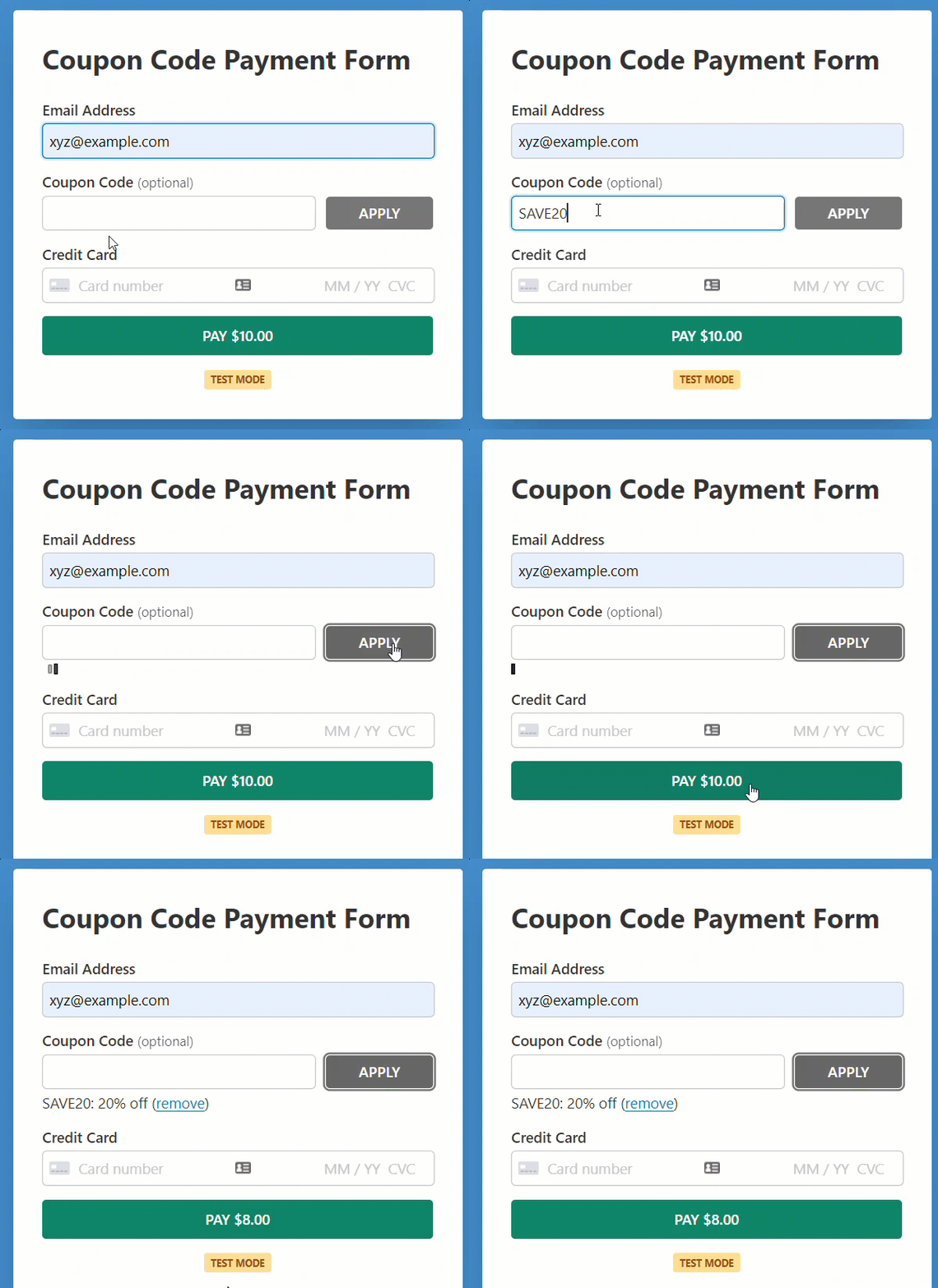
Voici le formulaire que nous allons créer avec ce tutoriel.
Étape 1 : Installer et activer WP Simple Pay
Pour offrir une réduction via un champ de code promo sur vos formulaires de paiement, vous aurez besoin de WP Simple Pay.
Tout d'abord, vous pouvez visiter le site Web de WP Simple Pay et choisir le plan qui correspond à vos besoins. Les codes promo sont disponibles sur tous les plans Pro.
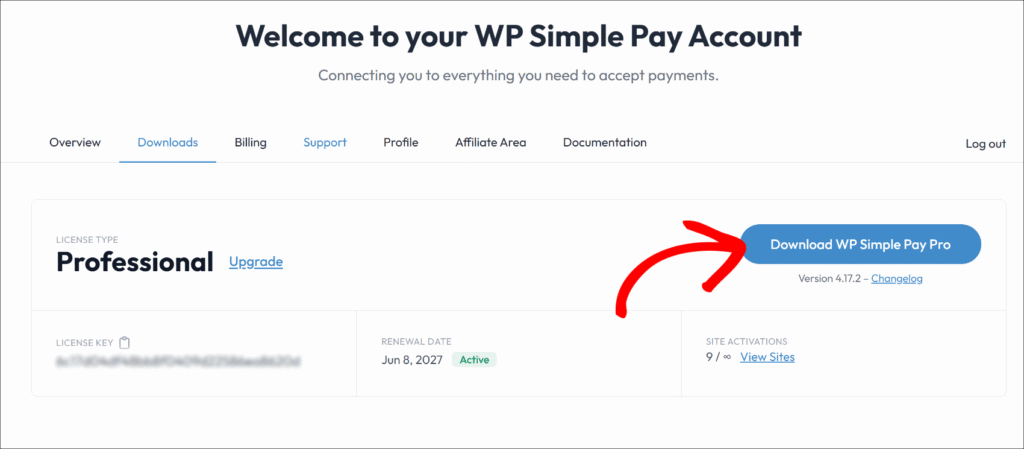
Ensuite, vous pouvez télécharger le plugin depuis votre tableau de bord de compte. Accédez simplement à l'onglet « Téléchargements », cliquez sur le bouton Télécharger WP Simple Pay Pro et enregistrez les fichiers du plugin.
Pour l'installer, vous pouvez accéder à votre backend WordPress, naviguer vers Ajouter un nouveau sous Plugins, puis cliquer sur Téléverser un plugin.
Vous pouvez cliquer sur Choisir un fichier et trouver le fichier .zip de WP Simple Pay sur votre ordinateur. À partir de là, cliquez sur Installer maintenant. Une fois le téléchargement terminé, appuyez sur le bouton Activer le plugin. Si vous souhaitez installer WP Simple Pay via FTP, suivez ce guide.
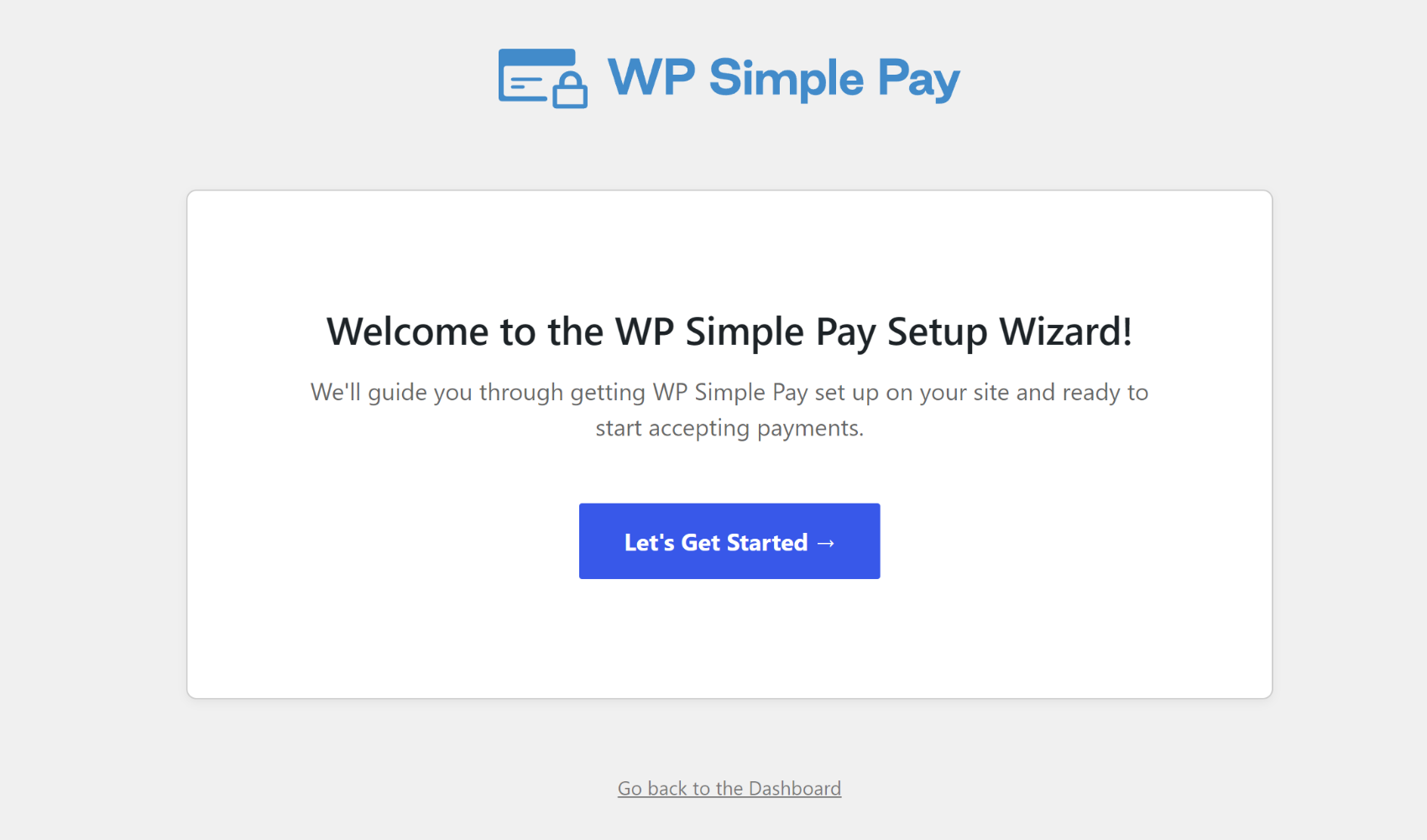
Après avoir activé le plugin, vous serez dirigé vers l'assistant de configuration, où il vous sera demandé de connecter le plugin à votre compte Stripe.
Dans l'assistant de configuration, cliquez sur C'est parti.
Étape 2 : Connecter WordPress à Stripe
Pour connecter l'extension à Stripe, il vous sera demandé de cliquer sur Se connecter avec Stripe dans l'assistant de configuration.
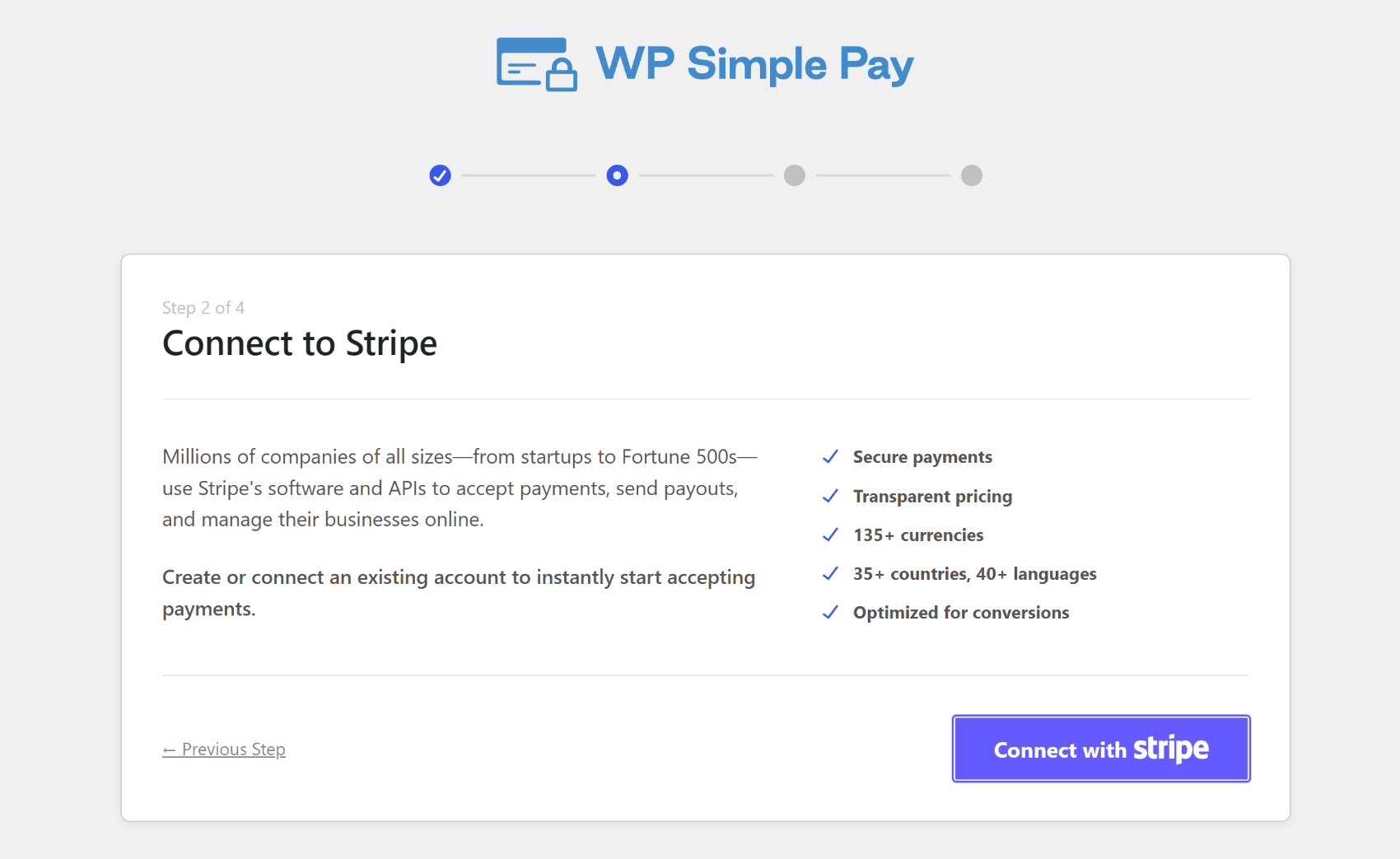
Vous pouvez soit utiliser un compte Stripe existant, soit en créer un nouveau.
Après avoir connecté Stripe au plugin, vous verrez une page de succès indiquant « 🎉 Configuration terminée ».
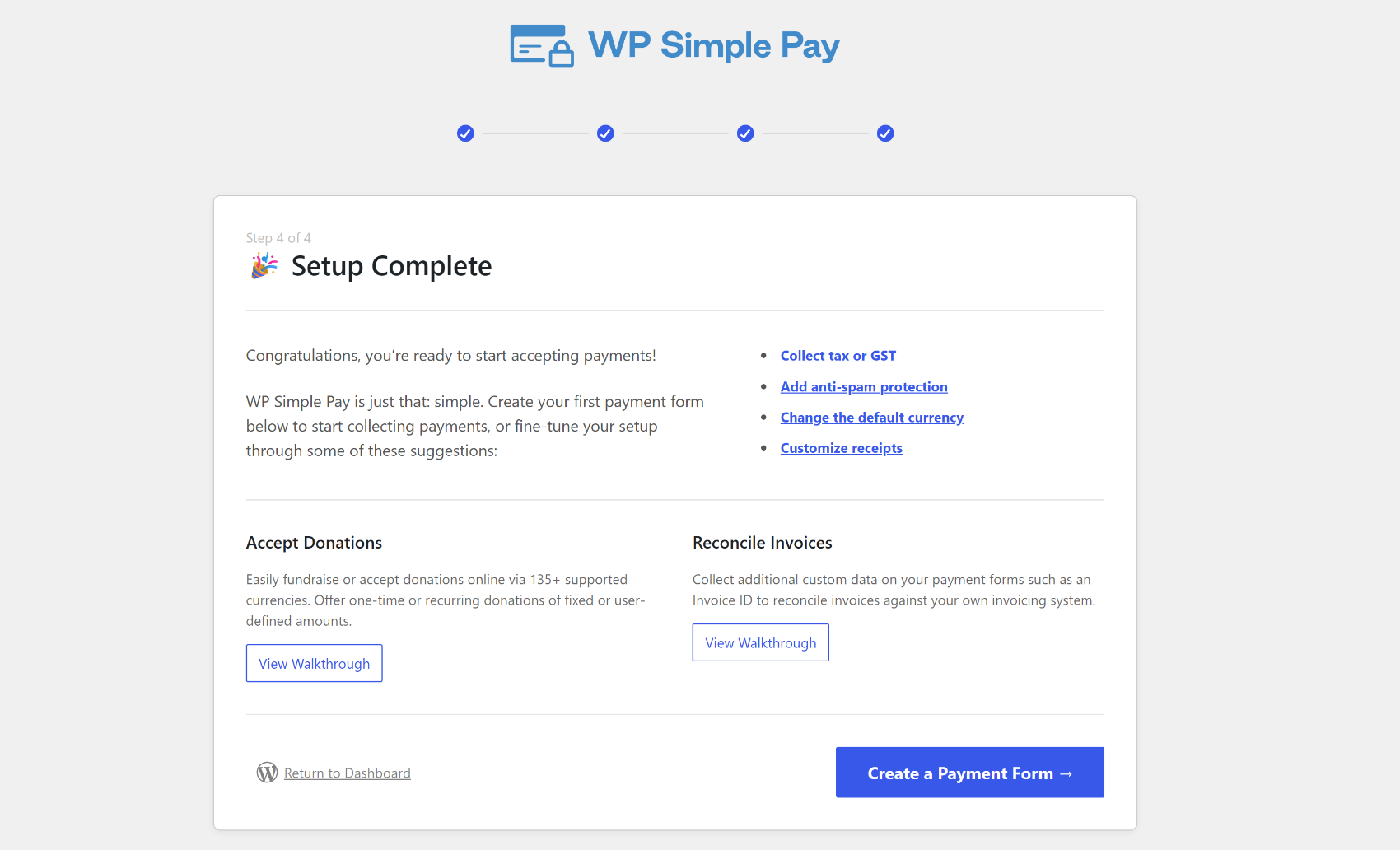
La prochaine étape consiste à commencer à créer un formulaire de paiement qui accepte les coupons. Cliquez simplement sur le bouton Créer un formulaire de paiement pour commencer.
Étape 3 : Créer un formulaire de paiement
Après avoir intégré l'extension à Stripe, c'est à votre tour de créer un formulaire de paiement avec un champ de code promo.
Si vous n'avez pas cliqué sur le bouton « Créer un formulaire de paiement » dans l'assistant de configuration, vous pouvez toujours accéder à WP Simple Pay » Formulaires de paiement depuis le menu d'administration WordPress et cliquer sur le bouton « Ajouter un nouveau formulaire de paiement ».

Pour faciliter le démarrage, WP Simple Pay vous offre des tonnes de modèles prédéfinis parmi lesquels choisir.
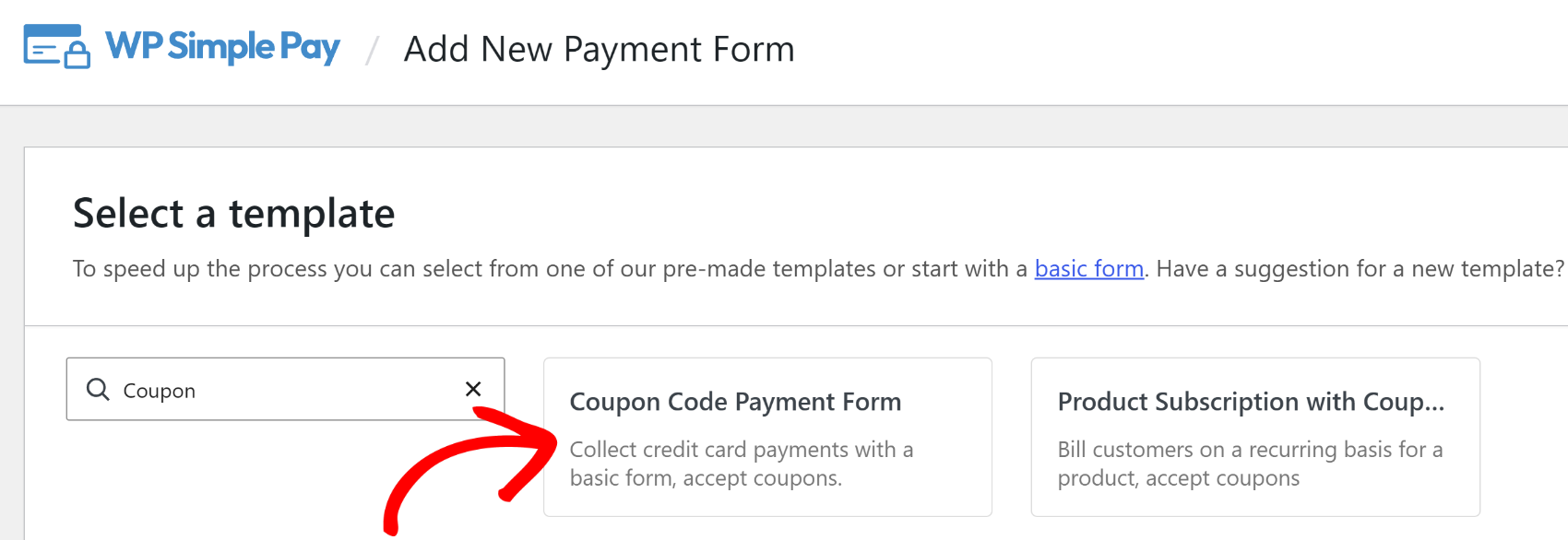
Bien que vous puissiez ajouter un champ de code promo à n'importe quel modèle de formulaire, choisissons un modèle appelé Formulaire de paiement avec code promo pour ce tutoriel. Ce modèle présélectionne tous les éléments essentiels dont vous aurez besoin pour utiliser un champ de code promo sur votre formulaire.
Recherchez simplement coupon dans la barre de recherche pour trouver facilement ce modèle.
Lorsque vous passez la souris sur le modèle, vous trouverez 2 boutons : Utiliser le modèle et Voir la démo. Pour prévisualiser le formulaire, cliquez sur Voir la démo, et vous serez dirigé vers la galerie de modèles, où vous pourrez prévisualiser le formulaire et même effectuer un paiement test pour voir comment cela fonctionne.
Cliquez sur Utiliser le modèle.
Étape 4 : Ajouter le champ Code Promo
Maintenant que vous avez créé un formulaire de paiement, modifions les paramètres pour qu'ils correspondent à vos besoins. Vous arriverez maintenant sur la page de configuration Général.

Dans Général, modifiez le titre, la description et le type de formulaire selon vos besoins. Avec le champ Type, vous pouvez héberger le formulaire sur votre propre site ou sur la page de paiement Stripe. Pour en savoir plus, consultez cet article sur la sélection des bons types de formulaires de paiement.
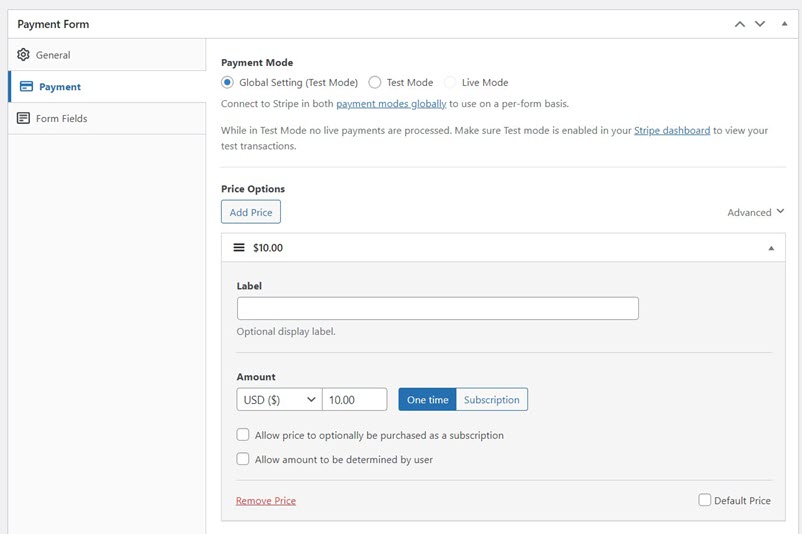
Ensuite, vous pouvez cliquer sur l'option Paiement à gauche, et vous pourrez personnaliser la devise, le montant, et même choisir entre un paiement unique et un paiement par abonnement.
Après cela, vous pouvez passer à l'onglet Champs du formulaire.
Ici, vous pouvez voir que plusieurs champs de formulaire différents ont été présélectionnés, y compris le Code de réduction dans votre modèle.

Si vous n'avez pas choisi ce modèle, ajoutez le champ code promo à votre formulaire. Ce champ demande aux utilisateurs de saisir le code promo. Vous pouvez modifier son libellé, son texte de remplacement et même le style d'affichage de son bouton Appliquer.
Après avoir effectué les modifications souhaitées, vous pouvez enregistrer le formulaire comme brouillon.
Vous avez maintenant créé avec succès un formulaire de paiement et pouvez accepter des paiements dans WordPress avec des entrées de code de réduction.
Étape 5 : Ajouter des codes promo
Ensuite, créons des codes promo et spécifions les remises que vous souhaitez offrir.
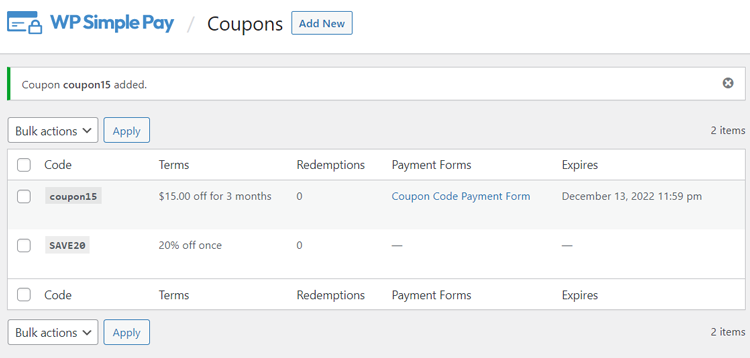
Allez dans WP Simple Pay » Coupons, puis cliquez sur Ajouter pour créer des codes promo.
Vous verrez maintenant quelques champs différents.
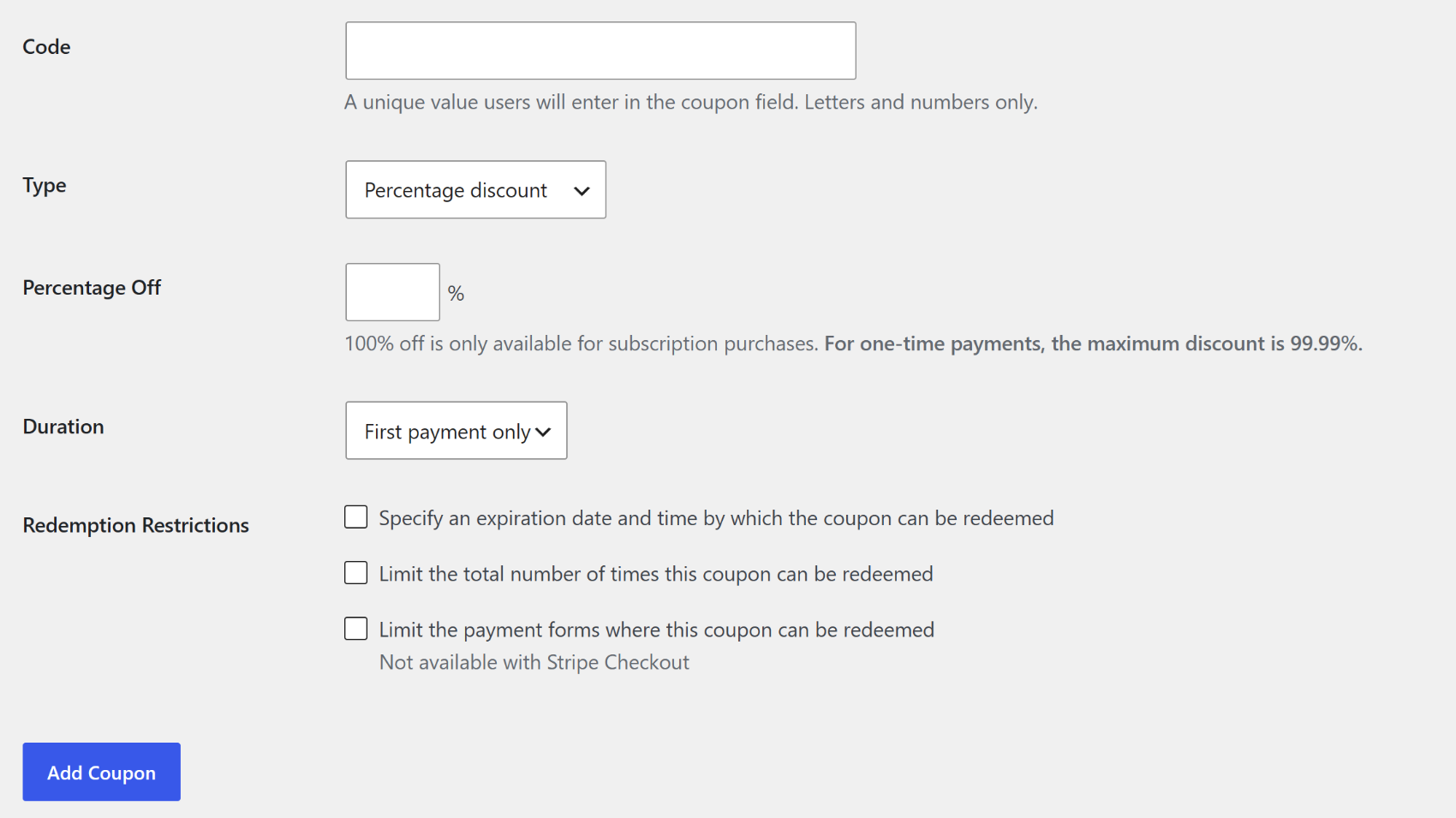
Le champ Code est l'endroit où vous saisissez le code promo que vous souhaitez que vos utilisateurs utilisent sur vos formulaires de paiement. Dans le champ Type, spécifiez si vous souhaitez offrir une remise en pourcentage ou une remise d'un montant fixe.
Le champ Durée est destiné aux utilisateurs qui acceptent les paiements récurrents sur leur site. Si vous n'acceptez pas les paiements récurrents, vous pouvez le laisser tel quel. Le premier paiement n'applique la réduction qu'une seule fois et revient au prix fort lors des cycles de facturation ultérieurs (disponible sur tous les plans). Pour toujours et plusieurs mois maintiennent la réduction active pendant la durée de l'abonnement ou pendant un nombre défini de cycles de facturation, mais les deux nécessitent un plan Professionnel ou supérieur.
Les champs Restrictions de remboursement servent à planifier le coupon à l'avance, ce qui est utile si vous souhaitez offrir une réduction à durée limitée, en particulier pendant la période des soldes.
Vous pouvez également limiter le nombre de fois où le coupon peut être utilisé et limiter les modes de paiement où ce coupon peut être utilisé.
Une fois que vous avez tout configuré, cliquez sur Ajouter un coupon.
Étape 6 : Ajouter le formulaire de paiement à une page
Si votre formulaire de paiement fonctionne comme prévu, y compris le code de coupon, alors publiez le formulaire.
Vous pouvez passer l'intégralité de votre site ou des formulaires de paiement individuels en mode de production.
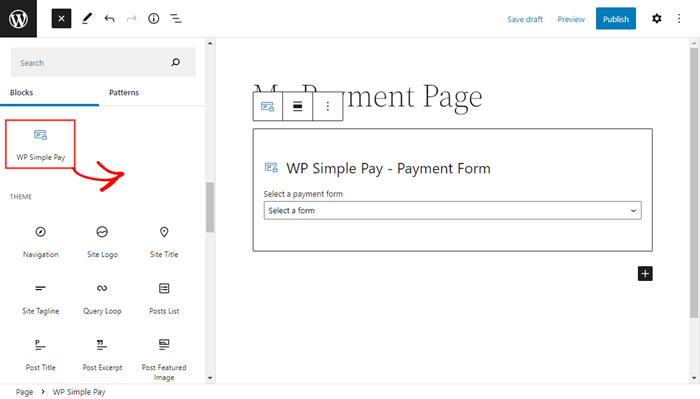
Pour intégrer le formulaire, allez dans l'article ou la page où vous souhaitez l'intégrer. Cliquez ensuite sur l'icône + pour ajouter le bloc WP Simple Pay.
Choisissez ensuite un formulaire que vous venez de créer dans le menu déroulant du bloc. Et ensuite, cliquez sur Publier ou Mettre à jour. Et voilà : vous avez ajouté avec succès un champ de code de réduction à votre formulaire de paiement !
FAQ sur le champ Code de réduction du formulaire de paiement
1. Puis-je limiter un code de réduction à un formulaire de paiement spécifique ?
Oui. Lors de la création d'un code de réduction dans WP Simple Pay » Codes de réduction, cochez l'option Limiter les formulaires de paiement où ce code de réduction peut être utilisé sous Restrictions d'utilisation. Vous pouvez rechercher et sélectionner les formulaires spécifiques auxquels le code doit s'appliquer. Cette restriction n'est pas disponible pour les formulaires de paiement Stripe.
2. Puis-je définir une date d'expiration pour un code de réduction ?
Oui. Dans l'éditeur de code de réduction, cochez Spécifier une date et une heure d'expiration avant lesquelles le code de réduction peut être utilisé sous Restrictions d'utilisation et entrez la date et l'heure auxquelles vous souhaitez que le code cesse de fonctionner. Après ce moment, le code sera automatiquement rejeté au moment du paiement.
3. Les codes de réduction fonctionnent-ils avec les paiements d'abonnement récurrents ?
Oui, avec une exigence de plan pour les réductions continues. Sur tous les plans Pro, un code de réduction s'applique au premier paiement d'un abonnement. Pour maintenir la réduction active sur chaque paiement récurrent en utilisant la durée Pour toujours, un plan Professionnel ou supérieur est requis. Pour plus de détails sur la façon dont Stripe traite les réductions d'abonnement, consultez la documentation de Stripe sur les codes de réduction.
4. Comment fonctionne la limite d'utilisation des codes de réduction ?
La limite d'utilisation dans WP Simple Pay est un plafond total pour tous les clients combinés, pas par client. Une limite de 50 signifie que le code peut être utilisé 50 fois au total. Pour empêcher un client unique d'utiliser le même code plus d'une fois, utilisez des codes uniques par client ou gérez les règles d'utilisation répétée à partir du tableau de bord Stripe.
5. Puis-je programmer un code de réduction pour qu'il commence à une date future ?
Non, WP Simple Pay ne dispose pas d'un champ de date de début pour les codes promo. Un code devient échangeable dès que vous cliquez sur Ajouter un coupon, donc la solution de contournement consiste à créer le coupon le jour où vous souhaitez que la promotion soit lancée. Vous pouvez toujours définir une date d'expiration pour contrôler quand le code cesse de fonctionner.
L'ajout d'un champ de code promo à vos formulaires de paiement WordPress est l'un des moyens les plus rapides d'organiser des promotions, de récompenser les abonnés et d'améliorer les conversions sans modifier vos prix de base. WP Simple Pay gère la configuration du champ, la création du code et l'application de la remise, le tout sans panier ni code personnalisé.
Nous espérons que ce guide vous a aidé à faire fonctionner vos codes promo. Vous voudrez peut-être également consulter nos guides sur comment offrir des coupons et des remises de manière stratégique et comment augmenter les ventes avec des offres à durée limitée.
Qu'attendez-vous ? Commencez dès aujourd'hui avec WP Simple Pay !
Pour lire d'autres articles comme celui-ci, suivez-nous sur X.
Divulgation : Notre contenu est soutenu par nos lecteurs. Cela signifie que si vous cliquez sur certains de nos liens, nous pouvons gagner une commission. Nous ne recommandons que les produits qui, selon nous, ajouteront de la valeur à nos lecteurs.




Laisser un commentaire