Blog de WP Simple Pay

Tutoriales, consejos y recursos de Stripe para WordPress para aceptar pagos

Cómo crear popups de notificación de ventas recientes en WordPress

Última actualización el

Written By: imagen del autor Natalie Jones

¿Quieres crear popups de notificación de ventas recientes para tu sitio de WordPress?

Permitir que tus visitantes vean que otros están comprando tus productos o servicios puede motivarlos a comprar en tu sitio.

En este artículo, te mostraremos cómo automatizar fácilmente los popups de notificación de ventas recientes en tu sitio en WordPress para mejorar tu prueba social.

Creación de notificaciones emergentes de prueba social

La mejor manera de crear notificaciones de ventas recientes para tu sitio es usar un plugin de pagos de Stripe para WordPress que admita una integración sin código con un plugin de prueba social.

WP Simple Pay es el plugin de pagos de Stripe número 1 para WordPress que te permite aceptar pagos en tu sitio sin tener que configurar un carrito de compras. Una de las mejores partes del plugin es que admite integraciones perfectas con varios plugins de terceros, incluido TrustPulse, el mejor plugin de prueba social para WordPress.

Además, WP Simple Pay funciona con Zapier, una potente solución de automatización, que te permite automatizar tus notificaciones de prueba social cada vez que un cliente realiza una compra utilizando uno de tus formularios de pago.

Las funciones adicionales de WP Simple Pay incluyen:

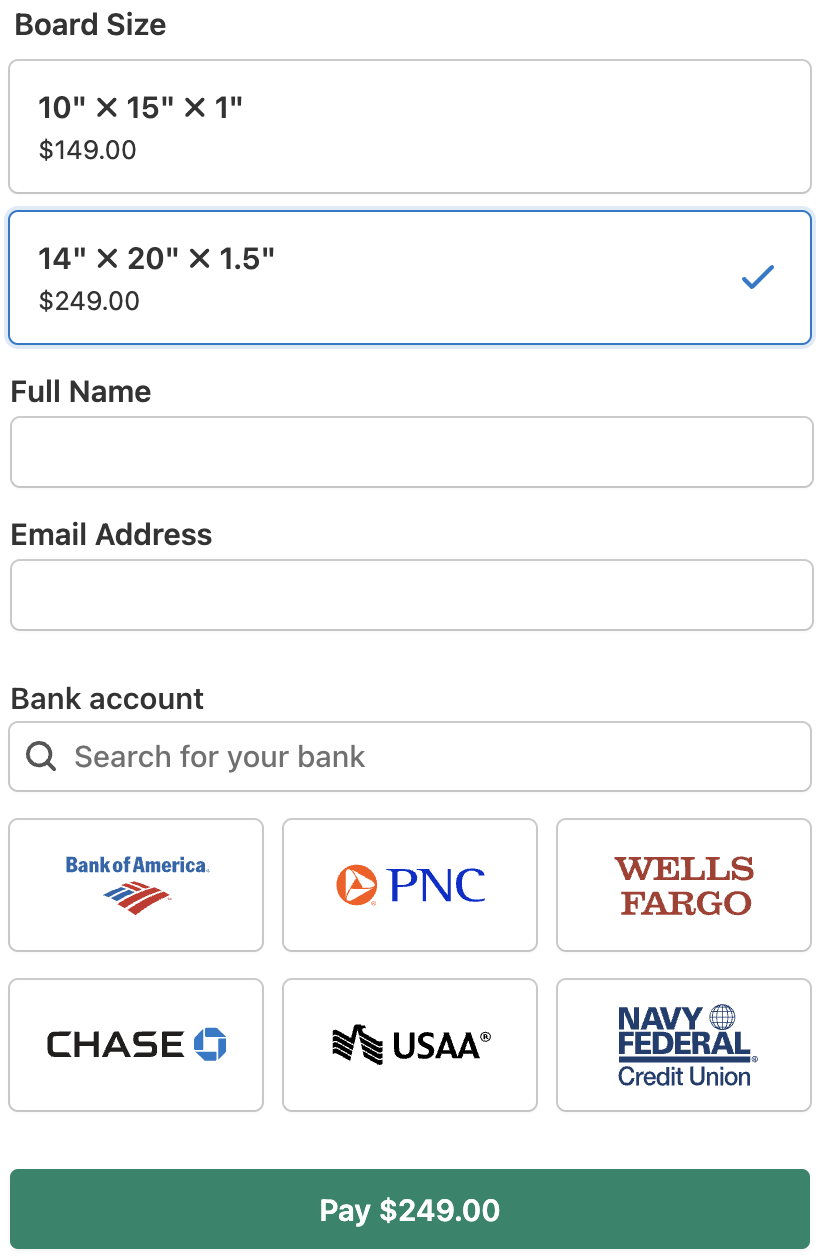
  • Múltiples métodos de pago: Ofrece más de 10 métodos de pago en tu sitio, incluidas las tarjetas de crédito y débito tradicionales, ACH Direct Debit, Apple Pay / Google Pay / Microsoft Pay, servicios de Compra Ahora, Paga Después, Cash App Pay, y más.
  • Mensajes de confirmación de correo electrónico personalizados: Envía a tus clientes mensajes de confirmación y recibos personalizados para formularios de pago individuales.
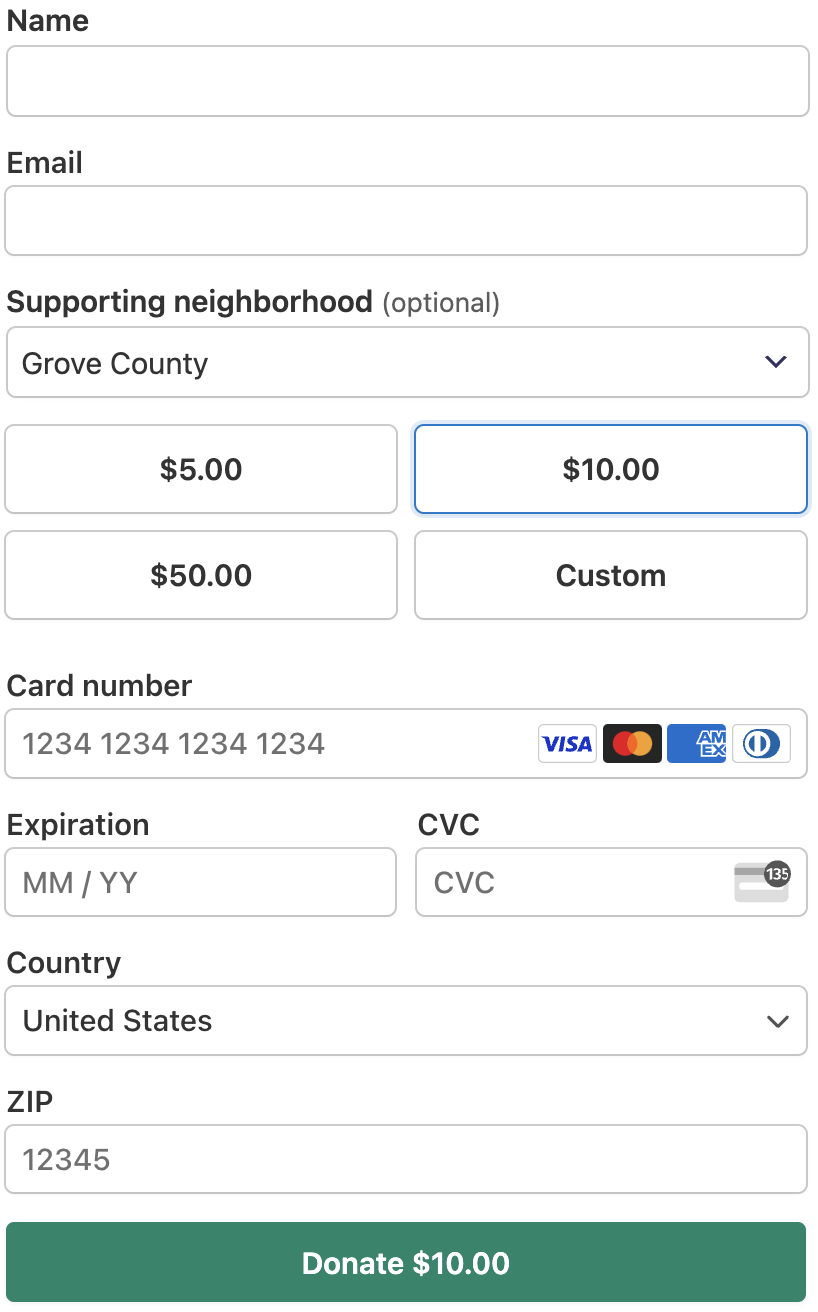
  • Constructor de formularios avanzado de arrastrar y soltar: Crea fácilmente formularios de pago para todo tipo de productos, servicios, recaudación de fondos, registros y más en minutos.
  • Recuperación de comisiones: Elimina la comisión de procesamiento de Stripe del 3% para aceptar el importe total del pago.
  • Y más…

¿Qué es TrustPulse?

TrustPulse es una potente aplicación de prueba social que utilizan más de 10.000 empresas para aumentar su prueba social y sus conversiones.

Usando TrustPulse y la integración de Zapier para Stripe + TrustPulse, puedes configurar popups automáticos de notificación de ventas recientes para tu sitio sin código.

También puedes usar el plugin para mostrar quién y cuándo un visitante ha realizado una compra en tu sitio para ayudar a demostrar que tu sitio es seguro y que tus productos son legítimos.

TrustPulse te permite aprovechar el FOMO (miedo a perderse algo) con sus Notificaciones "On Fire" que revelan cuántas personas han realizado una compra durante un período de tiempo específico.

El software incluso presenta opciones de diseño personalizables y análisis para ayudarte a rastrear qué páginas y campañas están funcionando mejor.

Cómo crear popups de notificación de ventas recientes

Paso 1: Instalar y activar WP Simple Pay en WordPress

Lo primero que necesitarás hacer para crear formularios de pago y automatizar los popups de notificación de ventas recientes en tu sitio es instalar y activar WP Simple Pay.

Simplemente visita la página de precios y elige un plan.

A continuación, deberás descargar el plugin desde el correo electrónico del recibo de compra o desde tu cuenta de WP Simple Pay.

Una vez que hayas descargado el plugin, ve a tu panel de WordPress, navega a Añadir nuevo en Plugins, y luego a Subir plugin.

Haz clic en Elegir archivo y busca el archivo .zip de WP Simple Pay en tu ordenador. Luego, haz clic en Instalar ahora. Cuando la instalación se complete tras unos segundos, pulsa el botón Activar plugin.

Si necesitas ayuda con este paso, consulta nuestra guía detallada sobre cómo instalar el plugin.

Haz clic en Empezar.

Asistente de configuración de WP Simple Pay

Si no viste el asistente de configuración, simplemente dirígete a la pestaña WP Simple Pay » Ajustes » Avanzado y haz clic en el botón Iniciar asistente de configuración.

2: Conecta WordPress con Stripe  

Para conectar tu sitio de WordPress con Stripe, haz clic en Conectar con Stripe.

WP Simple Pay se conecta con Stripe

A continuación, introduce la dirección de correo electrónico que utilizas para tu cuenta de Stripe y conéctala a tu sitio. Si no tienes una cuenta de Stripe, puedes crear una fácilmente introduciendo tu dirección de correo electrónico y completando el registro.

Al completar este proceso, se te mostrará una página de éxito que dice: “Configuración completa.” A continuación, haz clic en Crear un formulario de pago.

configuración completa

Paso 3: Crear un formulario de pago

Ahora deberías estar en la página de plantillas de formularios de pago, donde puedes ver que hay muchísimas plantillas predefinidas disponibles.

Para este tutorial, elige el Formulario de pago básico.

plantilla de formulario de pago de stripe

A continuación, en la pestaña General, puedes añadir el título y la descripción de tu formulario.

También deberás elegir un formulario de pago in situ para el Tipo de tu formulario para asegurar que los clientes permanezcan en tu sitio para completar sus transacciones.

Haz clic en la pestaña Pago para añadir tus opciones de precios y cantidades. Elige un pago único en lugar de un pago por suscripción.

De la lista de opciones de métodos de pago, marca las casillas junto a las que quieras ofrecer a tus clientes y luego haz clic en la pestaña Campos del formulario. Asegúrate de añadir Nombre y marca la casilla Requerido.

Cuando hayas terminado, haz clic en Publicar.

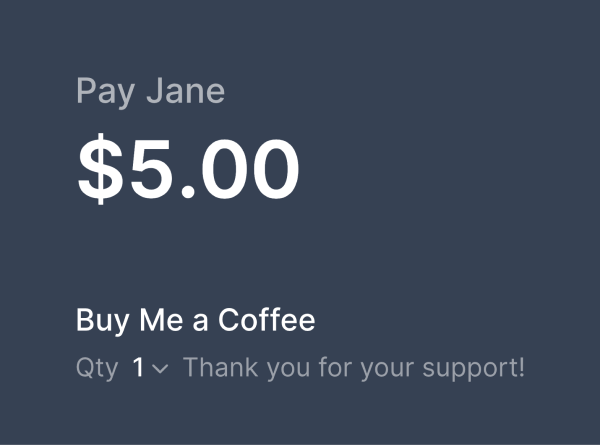
Tu formulario debería parecerse al de abajo.

Paso 4: Publica tu formulario de pago en tu sitio

Ahora que has creado tu formulario de pago, necesitarás añadirlo a tu sitio. Simplemente ve a la página o publicación y haz clic en el icono + para mostrar el bloque WP Simple Pay. Elige el formulario que acabas de crear en el menú desplegable y haz clic en Actualizar o Publicar.

Paso 5: Instala y activa TrustPulse en WordPress

Ahora que has creado y publicado tu formulario de pago de WP Simple Pay en tu sitio, necesitarás instalar y activar el plugin TrustPulse en WordPress.

Simplemente navega a Plugins → Añadir nuevo en el panel de administración de WordPress e introduce TrustPulse en el campo de búsqueda proporcionado. Una vez que la instalación se complete tras unos segundos, haz clic en el botón Activar.

En la siguiente pantalla, se te pedirá que conectes tu cuenta existente para integrar automáticamente el plugin con tu sitio. Haz clic en Conectar tu cuenta existente.

En la siguiente pantalla, verás un mensaje confirmando que tu sitio está conectado.

Ahora que has conectado tu sitio a TrustPulse, haz clic en Ver mis campañas. Serás redirigido a tu panel de TrustPulse.

Paso 6: Crea una campaña de prueba social en TrustPulse

Para crear una campaña de prueba social, haz clic en Crear campaña y personaliza la notificación de tu venta reciente.

Desde aquí, añade un título para tu campaña y selecciona tu sitio conectado en el menú desplegable. A continuación, selecciona Actividad reciente para el Tipo de campaña, ya que estamos creando una notificación de venta reciente, y haz clic en Siguiente paso.

Ahora deberías estar en la página Apariencia y diseño. Aquí es donde puedes elegir dónde quieres que se muestren tus notificaciones, además de varias otras configuraciones de visualización.

Una vez que hayas terminado, haz clic en Siguiente paso.

Para Capturar actividad, déjalo configurado en AutoMagic por ahora y haz clic en Siguiente paso.

El último paso antes de publicar tu campaña es configurar tus Reglas de visualización. Notarás que puedes personalizar la duración del aviso emergente de notificación, en qué páginas mostrarlo y durante cuánto tiempo. Cuando hayas terminado, haz clic en Siguiente paso.

Para asegurarte de que tu sitio está conectado correctamente, haz clic en Comprobar ahora.

TrustPulse confirmará si el código de inserción se ha añadido correctamente a tu sitio. Continúa y haz clic en Lanzar tu campaña de TrustPulse.

Paso 7: Crear una cuenta de Zapier

Ahora que has creado una campaña de TrustPulse, necesitarás crear una cuenta de Zapier si aún no tienes una. Esto te permitirá conectar tus formularios de pago con TrustPulse y asegurar que tu campaña se ejecute cada vez que se realice una compra en tu sitio.

Simplemente ve a la página de inicio y regístrate usando tu dirección de correo electrónico, y tu nombre y apellidos.

Paso 8: Crear un Zap

Zapier te permite crear un montón de automatizaciones diferentes (Zaps) para tu sitio y puedes personalizarlas fácilmente en el panel una vez que tu cuenta haya sido creada.

Para crear un zap que te permita mostrar tu campaña de TrustPulse para compras realizadas con tu formulario de pago WP Simple Pay, simplemente introduce lo siguiente y luego haz clic en Probar.

En la siguiente pantalla, se te pedirá que inicies sesión en tu cuenta de Stripe. Necesitarás usar la misma cuenta que usaste cuando configuraste WP Simple Pay.

Una vez que tu cuenta de Stripe esté conectada, haz clic en Continuar.

Ahora que has creado tu Disparador, necesitarás crear tu Acción. Primero, se te pedirá que inicies sesión en tu cuenta de TrustPulse. Haz clic en Iniciar sesión.

En la siguiente pantalla, Zapier solicitará tu Clave API de TrustPulse. Haz clic en tu panel.

A continuación, desplázate hacia abajo en tu panel de TrustPulse hasta que encuentres tu Clave API y cópiala. Luego, pégala de nuevo en el campo proporcionado y haz clic en Sí, continuar a TrustPulse.

Serás redirigido de nuevo a la página del editor de Zap. Debería aparecer una marca verde para indicarte que tu cuenta de TrustPulse ahora está conectada. Continúa y haz clic en Continuar.

A continuación, elige la campaña que creaste en TrustPulse en el menú desplegable, agrega Charge Billing Details Name al campo de correo electrónico y haz clic en Continuar.

En la siguiente pantalla, verás un mensaje de confirmación de que tu zap está activado. Continúa y haz clic en Transferir datos existentes.

Paso 9: Prueba tu automatización

Ahora que has configurado tu automatización de notificación de compras recientes, se recomienda encarecidamente que completes una compra de prueba utilizando tu formulario de pago para asegurarte de que tu notificación funcione sin problemas.

¿No estás seguro de cómo completar una transacción de prueba? Consulta nuestra guía detallada para obtener más información.

Después de que tu pago de prueba se complete con éxito, deberías ver el popup de notificación de venta reciente en tu sitio.

También puedes revisar las notificaciones en tu panel de TrustPulse. Simplemente ve a la campaña y haz clic en el icono de notificaciones.

A continuación, verás el nombre y la ubicación del cliente que figuran en la notificación de venta reciente.

¡Eso es todo! Esperamos que este artículo te haya ayudado a crear popups de notificación de ventas recientes para tu sitio para aumentar la prueba social.

Si te ha gustado este artículo, también te puede interesar consultar Cómo automatizar publicaciones de prueba social en páginas de Facebook.

¿A qué está esperando? ¡Empiece hoy mismo con WP Simple Pay!

Para leer más artículos como este, síguenos en X.

Divulgación: Nuestro contenido es compatible con los lectores. Esto significa que si haces clic en algunos de nuestros enlaces, podemos ganar una comisión. Solo recomendamos productos que creemos que aportarán valor a nuestros lectores.

Deja una respuesta

Tu dirección de correo electrónico no será publicada. Los campos obligatorios están marcados con *

Este sitio utiliza Akismet para reducir el spam. Aprende cómo se procesan los datos de tus comentarios.

Empieza a aceptar pagos hoy mismo

Empieza a aceptar pagos únicos y recurrentes o donaciones en tu sitio web de WordPress.