
Tipos de Campos Personalizados Referencia
En este documento
- 1 Resumen
- 2 Prerrequisitos
- 3 Categorías de campos
- 4 Campos de información del cliente
- 5 Campos de selección de pago
- 6 Campos de estructura/visualización del formulario
- 7 Disparadores de envío
- 8 Preguntas frecuentes
- 8.1 ¿Por qué veo el botón de pago en algunos formularios y el botón de pago en otros?
- 8.2 ¿Puedo añadir el mismo tipo de campo dos veces?
- 8.3 ¿Adónde van los datos de los campos personalizados?
- 8.4 ¿Se incluyen los valores de los campos en los correos electrónicos de recibo?
- 8.5 ¿Por qué el campo Desglose del importe está vacío?
- 8.6 ¿Puedo personalizar las reglas de validación de campos?
- 9 ¿Qué sigue?
Tiempo de lectura: 10 minutos | Dificultad: Principiante
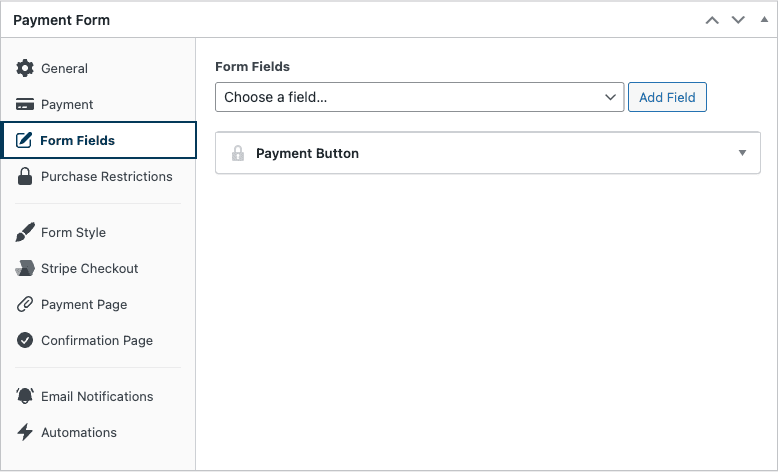
Resumen
La pestaña Campos del formulario en el creador de formularios es donde compones lo que un cliente ve y rellena en un formulario de pago. Haz clic en Elegir un campo… y verás 19 tipos de campos que cubren la información del cliente, elementos de presentación, selección de pago y el propio botón de envío.
Este artículo es una referencia completa para cada tipo de campo. Para una descripción general de cómo funcionan los campos personalizados (añadir, ordenar, eliminar, marcar como obligatorio), empieza por Cómo configurar los campos de un formulario de pago y recopilar datos personalizados.
Prerrequisitos
- WP Simple Pay Pro (los campos personalizados más allá de lo básico requieren Pro)
- Un formulario de pago abierto en el editor de formularios
Categorías de campos
Los 19 tipos de campos se dividen en cuatro grupos funcionales:
| Grupo | Campos |
|---|---|
| Información del cliente | Nombre, Dirección de correo electrónico, Teléfono, Dirección, NIF, Fecha |
| Selección de pago | Selector de precios, Campo de importe personalizado, Cupón, Alternancia de importe recurrente, Alternancia de recuperación de comisiones, Desglose del importe, Métodos de pago |
| Estructura / visualización del formulario | Encabezado, Texto, Menú desplegable, Selección por radio |
| Disparadores de envío | Botón de pago, Botón de pago |
Campos de información del cliente
Nombre
Recopila el nombre completo del cliente y lo almacena en el registro de cliente de Stripe. Se divide en nombre/apellido internamente para compatibilidad con Stripe.
- Requerido para: Pagos con tarjeta, la mayoría de los requisitos normativos y sustituciones de etiquetas inteligentes útiles como
{customer-name}en correos electrónicos. - Opciones: Etiqueta, marcador de posición, alternancia de requerido.
Dirección de correo electrónico
Recopila el correo electrónico utilizado como dirección de contacto del cliente y correo electrónico del cliente de Stripe. Siempre es obligatorio cuando el formulario envía un recibo de pago.
- Requerido para: Recibos, enlaces de gestión de suscripciones, recuperación de carritos abandonados, ACH/SEPA/Bacs (Stripe requiere correo electrónico para estos métodos).
- Opciones: Etiqueta, marcador de posición, alternancia de requerido.
Teléfono
Recopila el número de teléfono del cliente con soporte de formato internacional.
- Requerido para: Confirmaciones por SMS, detección de fraude, formularios B2B.
- Opciones: Etiqueta, marcador de posición, alternancia de requerido.
Dirección
Recopila una dirección de facturación o envío. Renderiza el elemento de dirección inteligente de Stripe con campos conscientes del país y autocompletado.
- Requerido para: Cálculo de impuestos (el impuesto automático requiere una dirección de facturación), cumplimiento de envíos, comprobaciones de fraude.
- Opciones: Tipo de dirección (Facturación o Envío), etiqueta, interruptor de requerido.
ID fiscal
Recopila un identificador fiscal de empresa (IVA, GST, ABN, EIN, etc.) y lo adjunta al Cliente de Stripe para la facturación.
- Requerido para: Facturación B2B en la UE, IVA de inversión de carga, empresas que necesitan un NIF impreso en los recibos.
- Opciones: Etiqueta, marcador de posición, alternancia de requerido.
Fecha
Recopila un valor de fecha con un selector de fechas.
- Útil para: Registros de eventos, reservas de citas, donaciones dedicadas a una fecha específica, fechas de "entrega preferida".
- Opciones: Etiqueta, marcador de posición, interruptor de requerido, restricciones de fecha mínima/máxima.
- Notas: El valor seleccionado se almacena como metadatos del formulario; no afecta al importe del cargo ni al ciclo de facturación de Stripe.
Campos de Selección de Pago
Selector de Precios
El campo de pago más importante en un formulario de varios precios. Permite al cliente elegir entre las opciones de precio que has definido en la pestaña Pago.
- Estilo de visualización: Elige cómo aparecen los precios:
- Básico — Lista de radio simple (predeterminado para formularios con 1-3 opciones de precio).
- Menú desplegable — Elemento
<select>compacto. Mejor cuando tienes muchos precios y quieres ahorrar espacio vertical. - Lista — Tarjetas apiladas con título, descripción y precio. Mejor para precios escalonados.
- Botones — Grupo de botones uno al lado del otro. Mejor para opciones cortas tipo etiqueta (10 €, 25 €, 50 €).
- Opciones: Etiqueta, precio predeterminado, interruptor de requerido.
Campo de Importe Personalizado
Permite al cliente introducir su propio importe; la base de los formularios de "paga lo que quieras" y donaciones.
- Opciones: Etiqueta, marcador de posición, importe mínimo, importe máximo, importe predeterminado.
- Consejo: Combínalo con un Selector de Precios para ofrecer importes sugeridos más una opción "personalizada".
Cupón
Permite al cliente aplicar un código de cupón al finalizar la compra. Los cupones en sí se gestionan en WP Simple Pay > Cupones; consulta Cómo añadir y configurar cupones.
- Opciones: Etiqueta, marcador de posición.
- Notas: Distinto de la página de administración global de Cupones. El campo es la entrada de cara al cliente; la página de administración es donde se crean los códigos de cupón.
Interruptor de Importe Recurrente
Una casilla de verificación que, cuando el cliente la activa, convierte un pago único en una suscripción recurrente en el mismo formulario. Permite patrones de "¿Donar mensualmente en su lugar?" sin necesidad de dos formularios separados.
- Opciones: Etiqueta, intervalo de facturación (Diario/Semanal/Mensual/Anual), límite de facturas.
- Requerido: Suscripciones habilitadas en el formulario.
Interruptor de Recuperación de Comisiones
Una casilla de verificación que permite al cliente cubrir voluntariamente la comisión de transacción de Stripe, aumentando el cargo en un importe calculado para que recibas el total deseado.
- Opciones: Etiqueta, porcentaje de comisión, importe fijo de comisión, estado predeterminado (marcado/desmarcado).
- Útil para: Organizaciones sin ánimo de lucro, formularios de donaciones, facturas B2B.
Desglose del importe
Un campo de visualización de solo lectura que detalla el total del pago: artículos, impuestos, tasas, cupones y el importe final. Se actualiza en tiempo real a medida que el cliente interactúa con otros campos.
- Requerido para: Formularios que recaudan impuestos a través de la función de Impuestos; consulta Cómo recaudar impuestos sobre los pagos. Sin este campo, los clientes no verán el artículo de línea de impuestos antes de enviarlo.
- Opciones: Etiqueta, preferencias de visualización de artículos.
Métodos de pago
Renderiza el Elemento de Pago de Stripe donde el cliente introduce los detalles de la tarjeta, selecciona un método de pago alternativo (ACH, SEPA, Klarna, etc.) o elige un método guardado.
- Tipo de visualización: Pestañas (horizontal) o Acordeón (apilado); consulta Cómo elegir un tipo de visualización de método de pago.
- Artículos visibles: Al usar Acordeón, controla cuántos métodos se muestran antes de que aparezca un botón "Más". Predeterminado: 5.
- Requerido para: Todos los formularios de pago en el sitio. Los formularios fuera del sitio (Stripe Checkout) no utilizan este campo.
Estructura del formulario / Campos de visualización
Encabezado
Inserta un encabezado con estilo entre otros campos. Útil para agrupar campos relacionados ("Información de facturación", "Detalles del evento", "Complementos opcionales").
- Opciones: Texto del encabezado, nivel del encabezado (H2-H6).
- Notas: Puramente visual; no se recopila ni se envía ningún valor a Stripe.
Texto
Un bloque multilínea para HTML/texto de formato libre. Úsalo para instrucciones, texto de términos de servicio, contenido de marketing o contenido de agradecimiento.
- Opciones: Contenido del cuerpo (se permite HTML).
- Notas: Al igual que Encabezado, esto es solo de presentación.
Menú desplegable
Un elemento <select> donde defines las opciones disponibles. Almacena el valor elegido como metadatos del formulario, visible en el registro del cliente y en los metadatos de Stripe.
- Opciones: Etiqueta, lista de opciones (pares etiqueta/valor), selección predeterminada, interruptor de requerido.
- Útil para: "¿Cómo te enteraste de nosotros?", Talla de camiseta, selección de sesión de evento.
Selección por radio
Misma estructura de datos que Lista desplegable, pero renderizado como botones de radio en lugar de un <select>. Mejor cuando tienes 2-5 opciones y quieres que todas sean visibles a la vez.
- Opciones: Etiqueta, lista de opciones, selección predeterminada, interruptor de requerido.
Desencadenantes de envío
Cada formulario debe tener exactamente uno de estos dos campos de botón. Son mutuamente excluyentes: el tipo de formulario (establecido en la pestaña General) decide cuál aparece en el selector.
Botón de pago
El botón de envío para formularios de pago en el sitio (Incrustado o Superpuesto). Cobra al cliente utilizando el Elemento de Pago de Stripe en la misma página.
- Opciones: Texto del botón, texto de procesamiento (que se muestra mientras la solicitud está en curso).
Botón de pago
El botón de envío para formularios de Stripe Checkout fuera del sitio. Redirige al cliente a la página de pago alojada de Stripe.
- Opciones: Texto del botón, texto de procesamiento.
Preguntas frecuentes
¿Por qué veo el Botón de Pago en algunos formularios y el Botón de Checkout en otros?
El tipo de botón está vinculado al Tipo del formulario en la pestaña General. Los formularios en el sitio usan Botón de pago; los formularios fuera del sitio (Stripe Checkout) usan Botón de pago. Cambiar el tipo en General intercambia automáticamente el campo del botón por ti.
¿Puedo añadir el mismo tipo de campo dos veces?
Algunos campos se pueden añadir varias veces (Encabezado, Texto, Desplegable, Selección de radio, Fecha). Otros son de uso único por formulario porque tienen una función fija: solo puedes tener un campo de Correo electrónico, un selector de precios, un campo de Métodos de pago, un campo de Cupones y un botón de envío. El selector pone en gris los campos que ya están en uso.
¿A dónde van los datos de los campos personalizados?
Los valores de los campos personalizados se guardan como metadatos en el PaymentIntent o la Suscripción de Stripe. Puedes verlos en tu Panel de Stripe en la sección Metadatos del registro de pago, y en el registro del cliente dentro de WP Simple Pay. Los datos también están disponibles para webhooks y para integraciones como Uncanny Automator (consulta Cómo usar la pestaña Automatizaciones).
¿Se incluyen los valores de los campos en los correos de recibo?
Sí: usa etiquetas inteligentes para insertar cualquier valor de campo personalizado en los asuntos o cuerpos de los correos electrónicos. Consulta Uso de etiquetas inteligentes.
¿Por qué está vacío el campo Desglose de importe?
El Desglose de importe solo muestra los elementos de línea que existen en el formulario actual. Si tu formulario no tiene impuestos, ni comisiones, ni cupones introducidos, y una única opción de precio, el desglose se reduce solo al total. "Cobran vida" cuando hay algo que detallar.
¿Puedo personalizar las reglas de validación de campos?
Los campos integrados aplican valores predeterminados sensatos (el correo electrónico se valida como tal, el ID fiscal acepta los formatos que Stripe acepta, etc.). Para lógica de validación personalizada, usa el filtro simpay_form_validation, pero la mayoría de los casos están cubiertos por el interruptor obligatorio integrado y las opciones específicas del campo.
¿Qué Sigue?
- Cómo configurar los campos de un formulario de pago y recopilar datos personalizados: guía general para añadir y ordenar campos
- Cómo cobrar impuestos en los pagos: usa juntos los campos Dirección y Desglose de importe
- Cómo elegir un tipo de visualización de método de pago: configura el campo Métodos de pago
¿Todavía tiene preguntas? ¡Estamos aquí para ayudarle!
Última modificación: