
Cómo personalizar los asuntos de correo electrónico por formulario
En este documento
Tiempo de lectura: 3 minutos | Dificultad: Principiante
Resumen
WP Simple Pay envía notificaciones por correo electrónico cuando se completan los pagos: un Recibo de pago al cliente y una Notificación de pago al administrador del sitio. Por defecto, estos correos utilizan las líneas de asunto configuradas en tus ajustes generales de correo electrónico.
Puedes anular el asunto del correo electrónico en formularios de pago individuales. Esto es útil cuando diferentes formularios sirven a diferentes propósitos y deseas que cada uno envíe correos electrónicos contextualmente relevantes. Por ejemplo, un formulario de donación podría enviar “¡Gracias por tu donación!” mientras que un formulario de inscripción a un curso envía “Confirmación de tu inscripción”.
Prerrequisitos
- WP Simple Pay Pro (cualquier nivel)
- Notificaciones por correo electrónico habilitadas en WP Simple Pay > Ajustes > Correos
Paso 1: Establecer un asunto de recibo personalizado
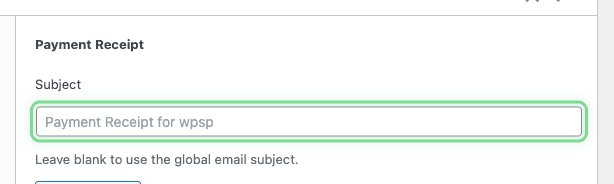
El recibo de pago es el correo electrónico enviado a tu cliente después de un pago exitoso.
- Navegue a WP Simple Pay > Formularios de pago y edite el formulario.
- Haz clic en la pestaña Notificaciones por correo electrónico.
- En la sección Recibo de pago, busca el campo Asunto del correo.
- Introduce tu línea de asunto personalizada. El texto de marcador de posición muestra el valor predeterminado global actual como referencia.
- Haga clic en Publicar o Actualizar para guardar el formulario.
Paso 2: Establecer un asunto de notificación personalizado
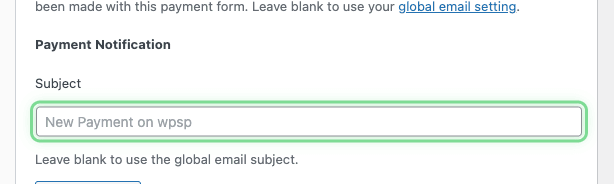
La notificación de pago es el correo electrónico que se te envía a ti (el administrador del sitio) cuando se recibe un pago.
- Navegue a WP Simple Pay > Formularios de pago y edite el formulario.
- Haz clic en la pestaña Notificaciones por correo electrónico.
- En la sección Notificación de pago, busca el campo Asunto del correo.
- Introduce tu línea de asunto personalizada.
- Haga clic en Publicar o Actualizar para guardar el formulario.
Cómo funciona la reserva
Cuando dejas vacío un campo de asunto de correo electrónico por formulario, el formulario utiliza automáticamente el asunto de correo electrónico global configurado en WP Simple Pay > Ajustes > Correos.
Esto significa que solo necesitas establecer asuntos por formulario donde quieras que difieran del valor predeterminado global. Todos los demás formularios continúan utilizando la configuración global sin ninguna configuración adicional.
Se muestra un enlace a tus ajustes generales de correo electrónico debajo del campo de asunto para una referencia rápida.
Preguntas frecuentes
¿Puedo usar etiquetas inteligentes en la línea de asunto?
Sí. Puedes usar cualquier etiqueta inteligente compatible con WP Simple Pay en tus líneas de asunto de correo electrónico, como {form-title}, {customer-name} o {total-amount}. Consulta Uso de etiquetas inteligentes para ver una lista completa.
¿Esta anulación se aplica a todos los tipos de correo electrónico?
Actualmente, las anulaciones de asunto por formulario están disponibles para el Recibo de pago (correo electrónico del cliente) y la Notificación de pago (correo electrónico del administrador). Otros tipos de correo electrónico, como la cancelación de suscripción o los correos de facturas pendientes, continúan utilizando la configuración global del asunto.
¿Qué sucede si borro un asunto establecido previamente?
El formulario volverá a utilizar el asunto predeterminado global. Simplemente elimina el texto del campo de asunto y guarda el formulario.
¿Dónde cambio el asunto global del correo electrónico?
Navega a WP Simple Pay > Ajustes > Correos y selecciona el tipo de correo electrónico que deseas configurar. Consulta Ajustes y notificaciones de correo electrónico para más detalles.
¿Qué Sigue?
- Ajustes y notificaciones de correo electrónico – Configurar ajustes globales de correo electrónico
- Uso de etiquetas inteligentes: utilice contenido dinámico en los asuntos y cuerpos de los correos electrónicos
¿Todavía tiene preguntas? ¡Estamos aquí para ayudarle!
Última modificación: