
Cómo configurar los ajustes generales de un formulario de pago
En este documento
Resumen
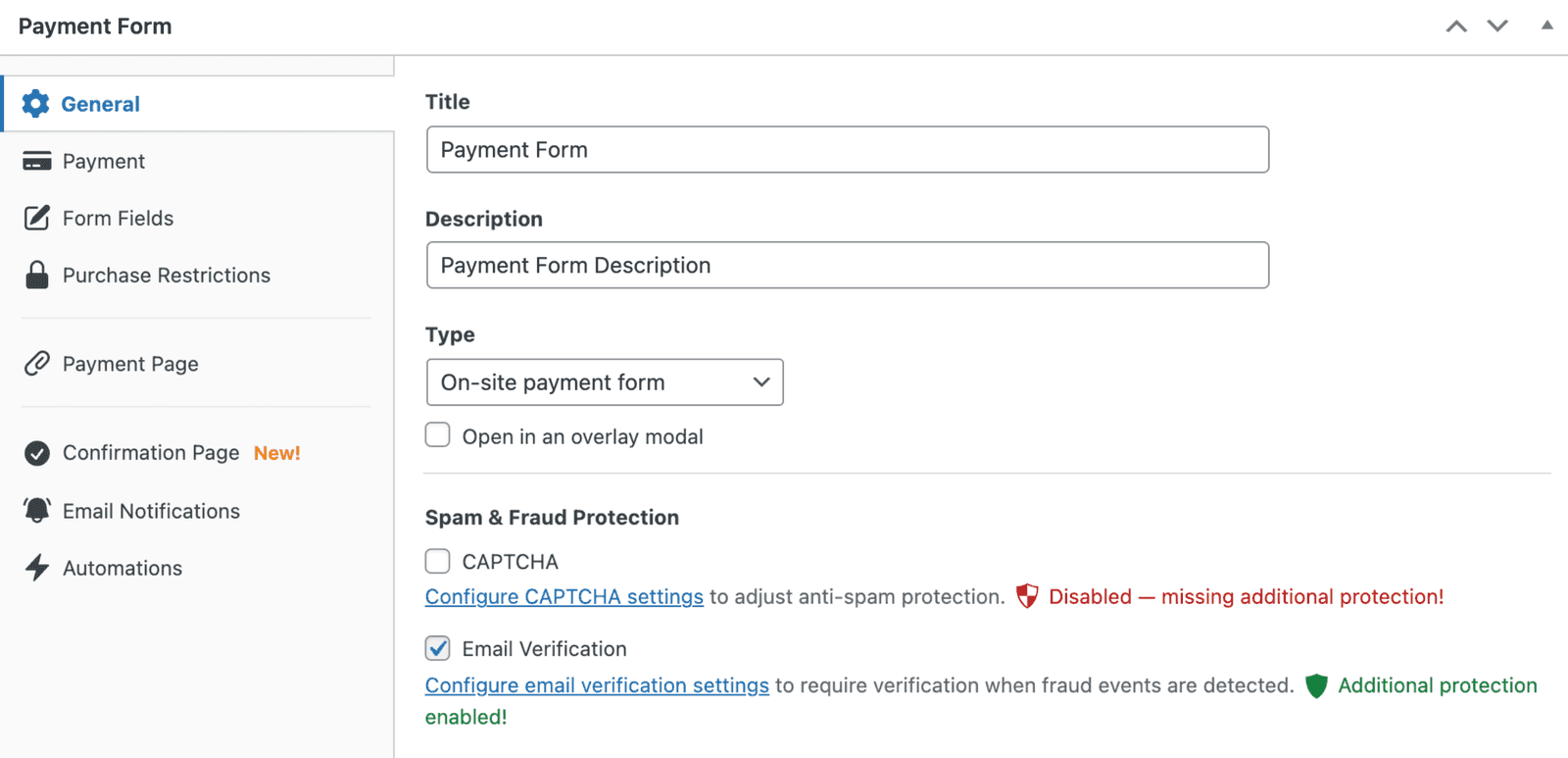
En la pestaña General del creador de formularios, puedes ajustar el comportamiento general del Formulario de pago.
Prerrequisitos
- WP Simple Pay instalado y conectado a Stripe.
- Un formulario de pago abierto en el creador de formularios (WP Simple Pay → Formularios de pago → Editar).
Título
Un título para describir el formulario de pago. El título se muestra encima del formulario de pago, o en Stripe Checkout
Descripción
Opcional. Descripción adicional del formulario de pago. Se muestra encima del formulario de pago, o en Stripe Checkout.
Tipo
Formulario de pago en el sitio
Muestra todos los campos del formulario de pago en la propia página, y la recopilación de pagos se realizará en el sitio. Todos los campos se pueden reorganizar y estilizar según sea necesario.
Los formularios de pago en el sitio utilizan Stripe Elements para proporcionar validación en tiempo real y recopilar de forma segura los detalles de pago.
Abrir en una ventana modal superpuesta
Muestra todos los campos del formulario de pago en una superposición iniciada por un botón en la página. Al igual que la opción incrustada, todos los campos se pueden reorganizar y estilizar según sea necesario, y el pago se recopila en el sitio.
Formulario de pago de Stripe Checkout fuera del sitio
Muestra algunos campos en la página y otros en el formulario de Stripe Checkout. Stripe Checkout es servido por los servidores de Stripe y permite una personalización parcial de los campos. El pago se recopila fuera del sitio. Consulta Opciones de visualización de Stripe Checkout para personalizar esto aún más.
Insignia de confianza
Cada formulario de pago muestra una pequeña línea de Pago seguro a través de Stripe con un icono de candado debajo del botón de envío, para tranquilizar a los clientes justo donde deciden pagar. Se muestra por defecto en formularios integrados, superpuestos y de pago externo de Stripe, y está disponible en WP Simple Pay Lite y Pro.
- En los formularios integrados y superpuestos, la insignia está centrada debajo del botón. Los formularios superpuestos la muestran una vez, dentro del modal.
- En los formularios de pago de Stripe, está alineada a la izquierda debajo del botón.
Para ocultarla en un formulario, ve a la pestaña General, busca Opciones de visualización del formulario y marca Insignia de confianza → Ocultar insignia de confianza. Luego haz clic en Actualizar.
Para desarrolladores: el filtro
simpay_show_trust_badgemuestra u oculta la insignia en todos los formularios o en un solo formulario, y tiene prioridad sobre la configuración por formulario. Recibe$show_badge(trueofalse) y$form_id.
Protección contra spam y fraude
Google reCAPTCHA v3
Añade protección adicional contra spam habilitando Google reCAPTCHA v3. Más información sobre la configuración de Google reCAPTCHA →
Verificación por correo electrónico
Añade protección adicional contra el fraude exigiendo a los usuarios que obtengan un código de un solo uso de una dirección de correo electrónico válida antes de aceptar un pago. Más información sobre la configuración de verificación por correo electrónico →
¿Qué Sigue?
- Cómo personalizar las opciones de pago externo de Stripe – Ajustes para formularios de pago de Stripe
- Referencia anti-spam – Ajustes de CAPTCHA y verificación de correo electrónico
- Añadir CSS personalizado – Reestilizar el formulario, incluida la insignia de confianza
¿Todavía tiene preguntas? ¡Estamos aquí para ayudarle!
Última modificación: