
Cómo evitar el fraude utilizando un sistema CAPTCHA (recomendado)
Un CAPTCHA es una técnica anti-spam que ayuda a proteger tu sitio web del spam y el abuso, permitiendo al mismo tiempo que las personas reales pasen con facilidad. Esto puede ayudar a proteger automáticamente tus formularios de pago personalizados de rechazos excesivos debidos a pruebas de tarjetas, spam y otros fraudes.
We strongly recommend that you enable and configure and use a CAPTCHA implementation as well as email verification to help prevent fraudulent payments.
Elegir un servicio CAPTCHA
WP Simple Pay soporta tres servicios populares: hCaptcha, reCAPTCHA de Google y Cloudflare Turnstile.
| Servicio | Tipo | Precio | Recomendado para |
|---|---|---|---|
| hCaptcha | Desafío de imagen | Gratis | Formularios de pago en el sitio |
| reCAPTCHA | Invisible/Sin fricción | Gratis | Formularios de pago de Stripe externos |
| Cloudflare Turnstile | Adaptativo (desafío de casilla de verificación) | Gratis | Formularios de pago en el sitio |
reCAPTCHA de Google utiliza un "desafío invisible" monitorizando el comportamiento del usuario en tu sitio para detectar lo que considera actividad sospechosa. Cuando se envía un formulario de pago, reCAPTCHA asignará una puntuación al usuario. Si la puntuación está por debajo del umbral establecido, la solicitud será rechazada.
hCaptcha es una alternativa gratuita a reCAPTCHA que se centra en la privacidad del usuario. Solo recopila los datos de usuario necesarios y expone claramente qué información recopila y cómo utiliza esos detalles. hCaptcha te ofrece control sobre la dificultad del desafío de imagen, que va desde Fácil hasta Siempre activado. Cada nivel de dificultad influye en la frecuencia con la que tus usuarios verán un desafío de imagen.
Cloudflare Turnstile es una alternativa CAPTCHA gratuita proporcionada por Cloudflare. Similar a hCaptcha, existen menos preocupaciones de privacidad que al usar el servicio reCAPTCHA de Google. Turnstile ofrece múltiples tipos de CAPTCHA: Gestionado, No interactivo e Invisible. El tipo se puede elegir al crear o configurar el servicio.
hCaptcha
hCAPTCHA funciona impidiendo que los no humanos interactúen con tu página, lo que significa que el sistema automatizado de un atacante no podrá usar tu formulario de pago.
Registrarse en hCaptcha
Para habilitar hCAPTCHA, registra tu sitio en hCaptcha:
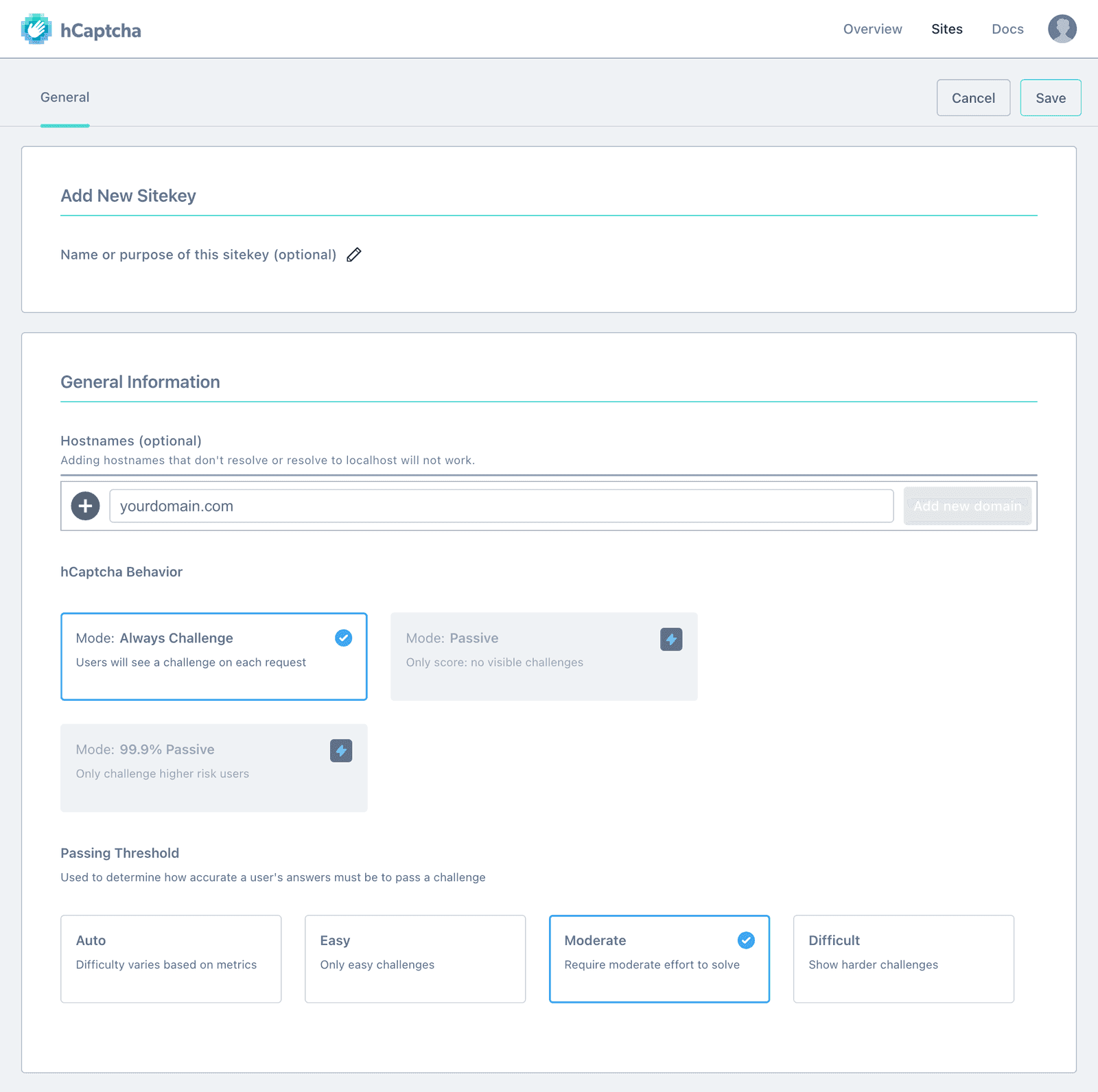
Si encuentras que la configuración de Umbral de aprobación Moderado no reduce las pruebas de tarjetas, el spam, etc., puedes cambiar a la configuración Difícil, que mostrará desafíos más complicados.
Configurar hCaptcha en WP Simple Pay
Después de registrarte, serás redirigido a una página donde podrás obtener tu Clave de sitio para introducirla en la configuración de WP Simple Pay Pro.

Tu Clave secreta se puede encontrar haciendo clic en tu avatar en la esquina superior derecha de la pantalla para abrir tu menú de cuenta. Luego haz clic en Configuración. A continuación, copia tu clave secreta de la sección Clave secreta en esta pantalla.
Encontrarás la configuración de hCAPTCHA en la pestaña WP Simple Pay → Configuración → General → Anti-Spam.
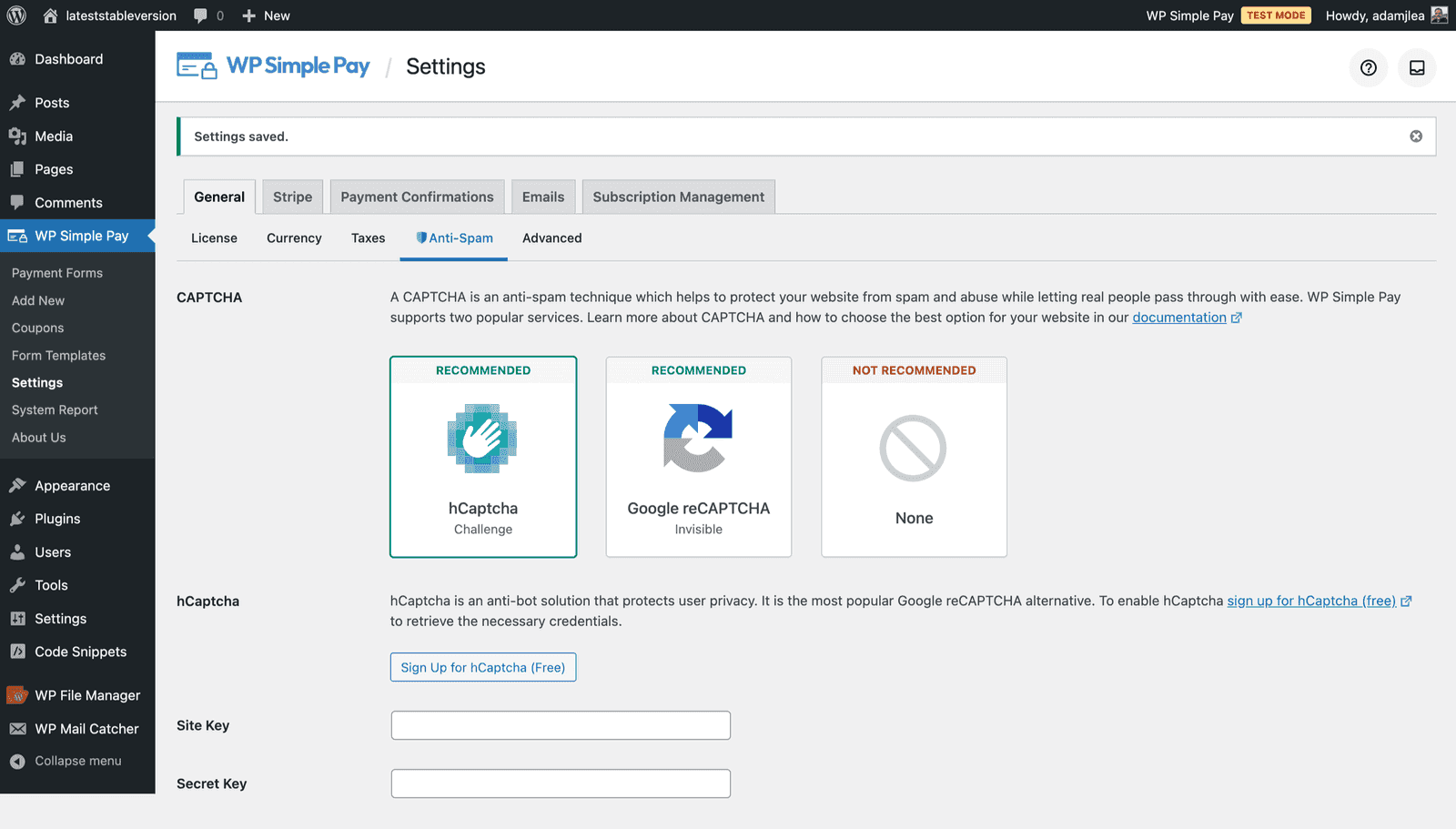
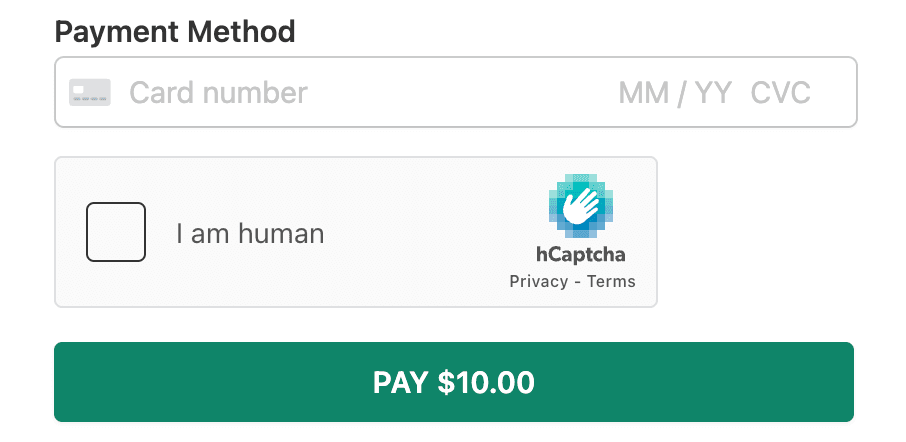
Sabrás que todo está configurado correctamente cuando visites o previsualices tu formulario de pago y veas el desafío de hCAPTCHA añadido al formulario de pago.
Google reCAPTCHA
reCAPTCHA de Google funciona impidiendo que los no humanos interactúen con tu página, lo que significa que el sistema automatizado de un atacante no podrá utilizar tu formulario de pago.
Registrarse para reCAPTCHA
Para habilitar reCAPTCHA invisible, registra tu sitio con Google eligiendo reCAPTCHA v3:
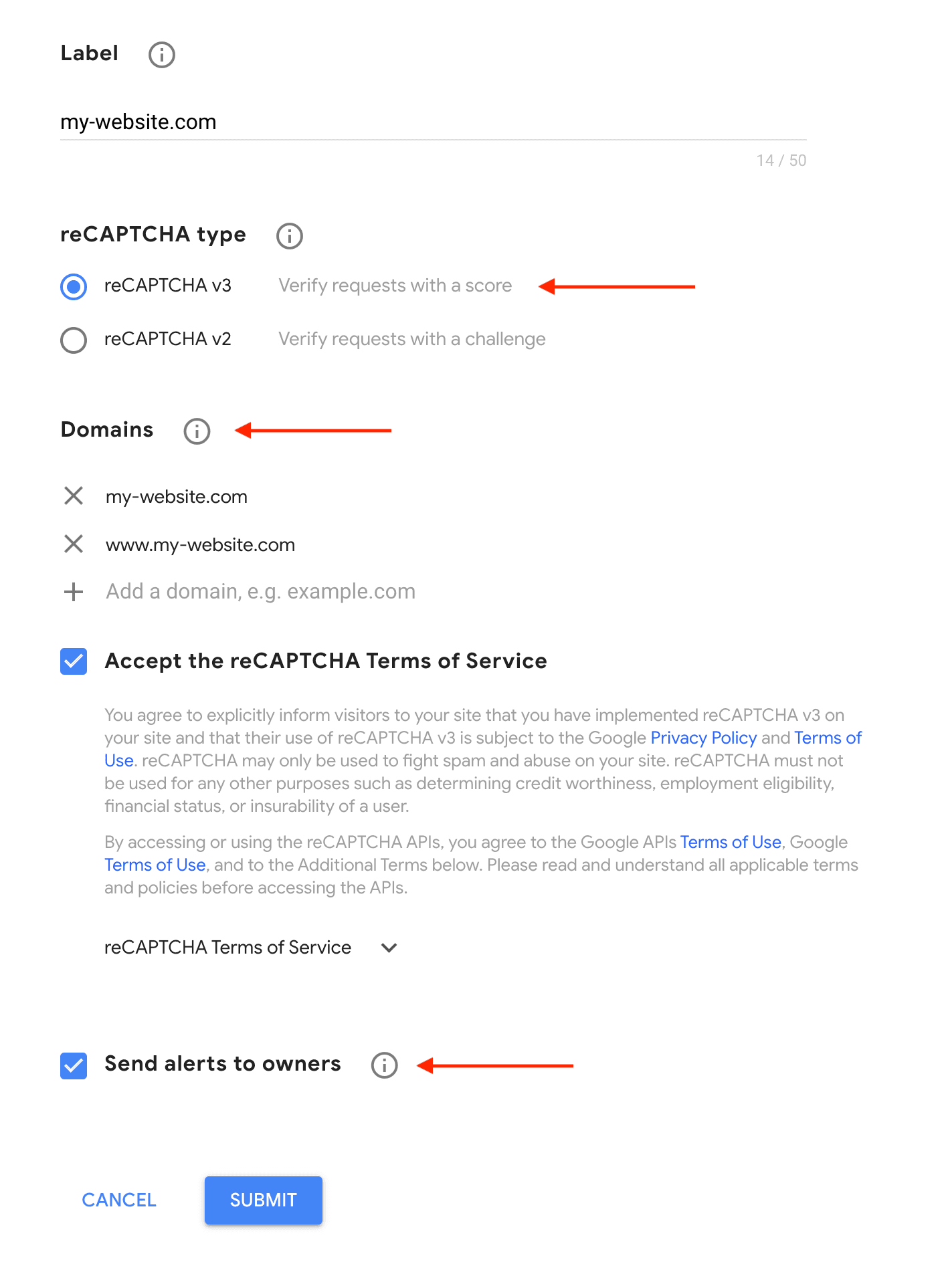
If your website can also be accessed via **www.** please ensure both domains are added to the list: **www.my-website.com** and **my-website.com**
Configurar reCAPTCHA en WP Simple Pay
Después de registrarte, serás redirigido a una página donde podrás obtener las credenciales necesarias para introducirlas en la configuración de WP Simple Pay Pro.
Encontrarás la configuración de reCAPTCHA cerca de la parte inferior de la pestaña WP Simple Pay → Configuración → General → Anti-Spam.
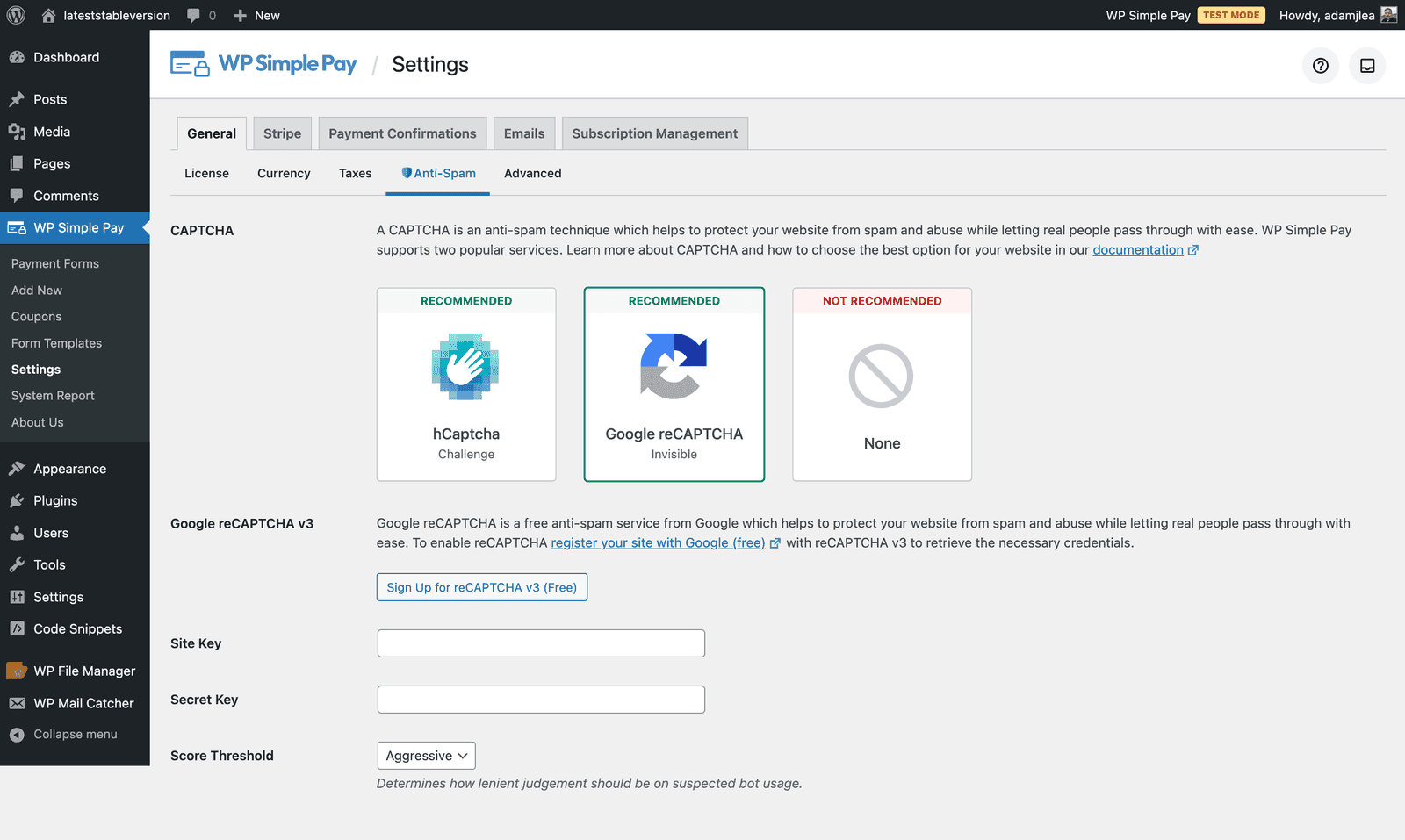
Si encuentras que la configuración de Umbral de puntuación Predeterminado no está reduciendo las pruebas de tarjetas, el spam, etc., puedes cambiar a la configuración Agresiva, que será más estricta en su análisis.
Sabrás que todo está configurado correctamente cuando visites tu sitio web y veas la superposición de privacidad y términos de reCAPTCHA de Google en la esquina inferior derecha de la página.

Uso de implementaciones adicionales de reCAPTCHA
Si tienes varios plugins que utilizan reCAPTCHA además de la implementación de WP Simple Pay, como Contact Form 7 u otro plugin de pago, asegúrate de que estén configurados usando reCAPTCHA v3. Además, utiliza las mismas Claves de sitio y Secretas que las introducidas anteriormente para evitar posibles conflictos.
Cloudflare Turnstile
Turnstile funciona impidiendo que los no humanos interactúen con tu página, lo que significa que el sistema automatizado de un atacante no podrá utilizar tu formulario de pago.
Cloudflare Turnstile no es compatible con formularios de pago superpuestos. Utiliza una solución CAPTCHA diferente si estás mostrando tus formularios en una superposición.
Registrarse para Turnstile
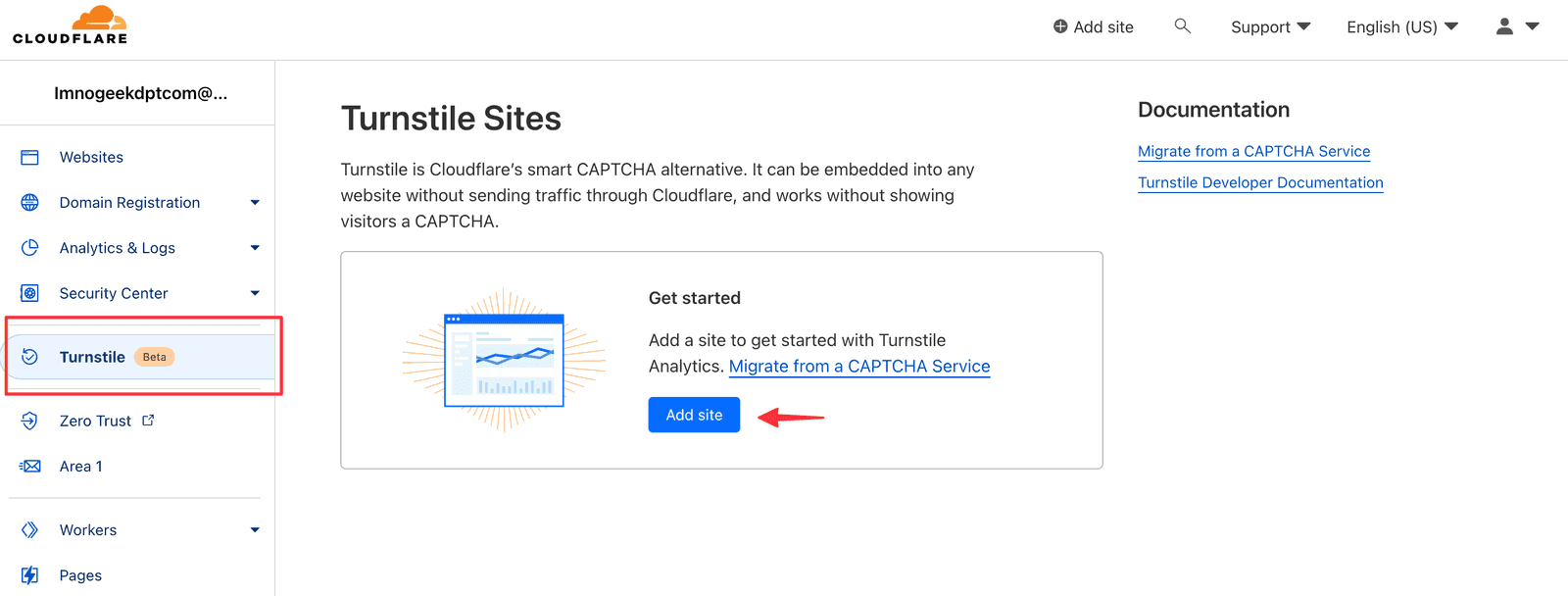
Para habilitar Turnstile, crea una cuenta con Cloudflare y luego añade tu sitio a Turnstile.
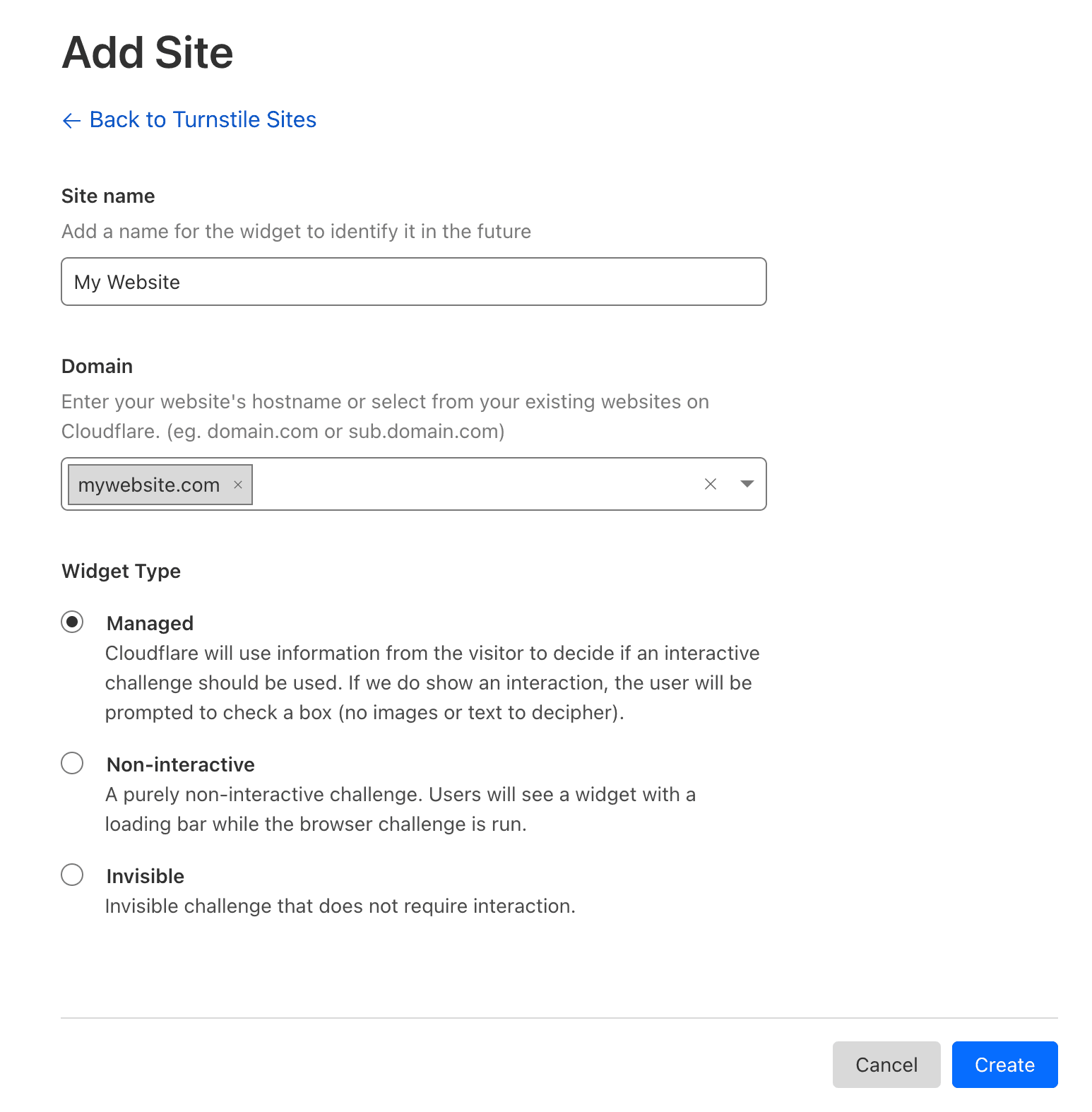
Una vez que hayas añadido el Nombre del sitio, tu Dominio y elegido el Tipo de widget, puedes pulsar el botón Crear.
Tu Clave de sitio y Clave secreta se mostrarán después de pulsar el botón Crear. Mantén esta página/pestaña abierta, ya que necesitarás copiar y pegar estas claves en la configuración de Turnstile en WP Simple Pay.
Configurar Turnstile en WP Simple Pay
Encontrarás la configuración de Turnstile en la pestaña WP Simple Pay → Ajustes → General → Anti-Spam.
Introduce tu Clave de sitio y Clave secreta de la página de configuración de Turnstile en los campos correspondientes, y luego haz clic en el botón Guardar cambios en la parte inferior de la página.
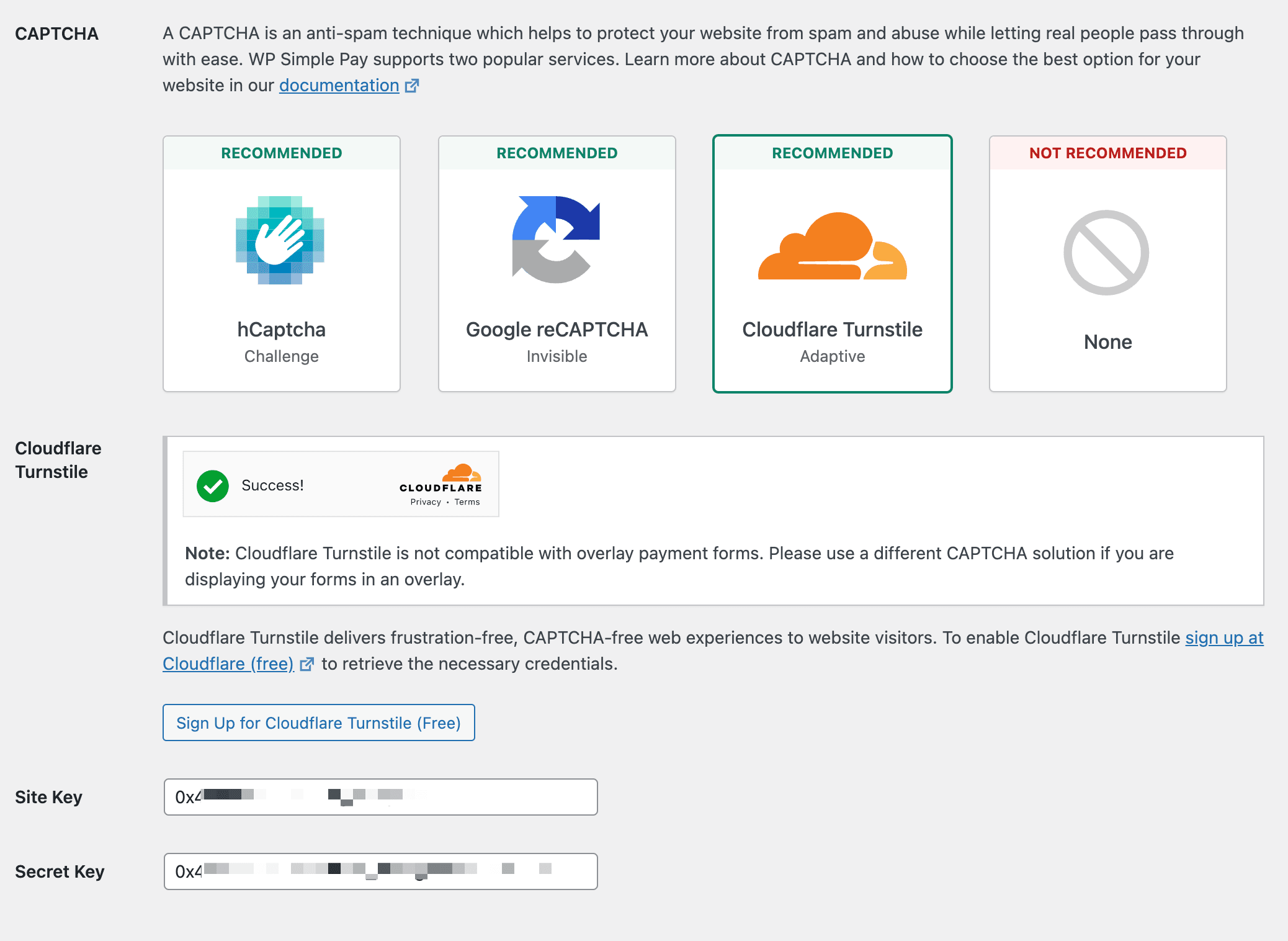
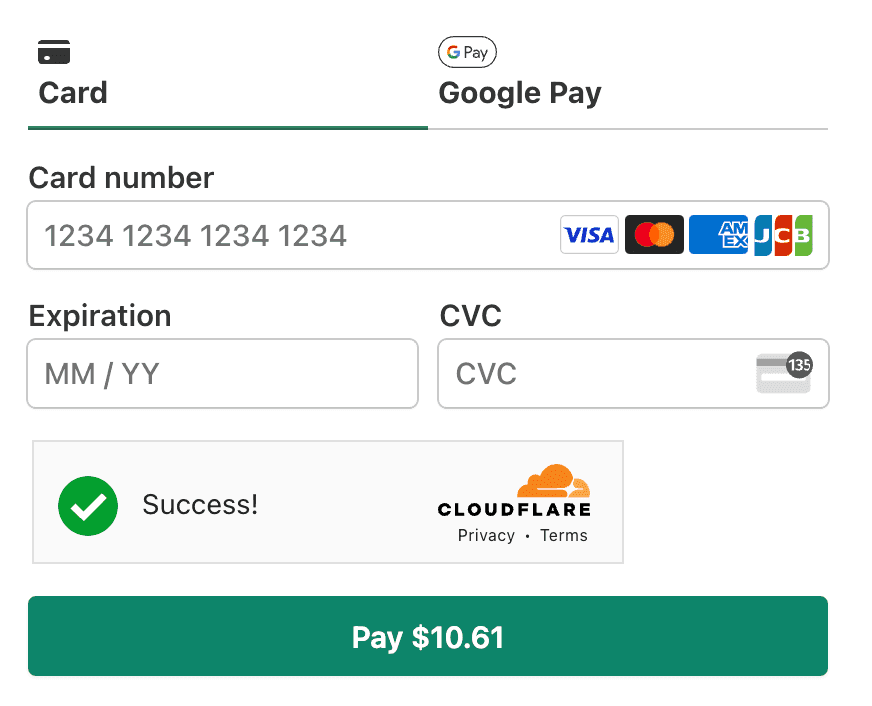
Sabrás que todo está configurado correctamente cuando visites o previsualices tu formulario de pago y veas el desafío de Turnstile añadido al formulario de pago.
¿Todavía tiene preguntas? ¡Estamos aquí para ayudarle!
Última modificación: