
Cómo personalizar las opciones de pago externo de Stripe Checkout
En este documento
Resumen
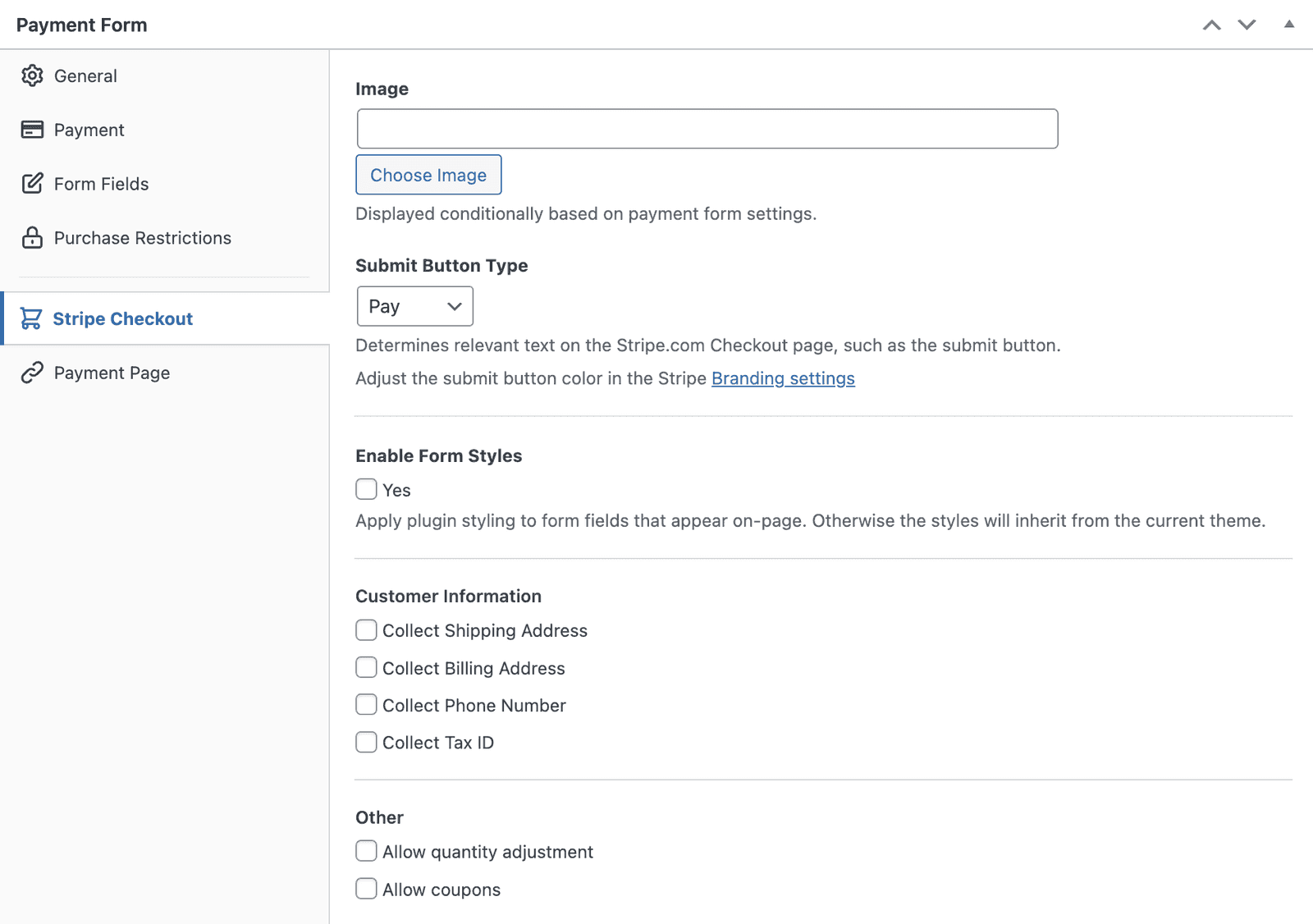
La pestaña Stripe Checkout en el creador de formularios es donde configurarás todas las opciones disponibles para los formularios de pago Stripe Checkout externo si es el Tipo seleccionado en la pestaña General .
Prerrequisitos
- Un formulario de pago con su Tipo establecido en Formulario de pago de Stripe externo en la pestaña General.
Imagen
Una imagen que se muestra en la página de pago alojada por Stripe. Se muestra condicionalmente según el tipo de pago y otras configuraciones.
Tipo de botón de envío
Determina el texto relevante en la página de pago alojada por Stripe.
Habilitar estilos de formulario
Aplica el estilo de formulario predeterminado de WP Simple Pay a los campos adicionales que se muestran en el sitio.
Información del cliente
Determina qué campos adicionales del cliente se muestran.
Recopilar dirección de envío
Determina si se muestran los campos de la dirección de envío.
Recopilar dirección de facturación
Determina si se muestran los campos de la dirección de facturación.
Recopilar ID fiscal
Determina si se muestran los campos del ID fiscal.
Otro
Permitir ajuste de cantidad
Determina si el usuario puede cambiar la cantidad de la compra.
Permitir cupones
Determina si el pago puede aceptar códigos de cupón.
Desactivar Enlace de Stripe
Añadido en WP Simple Pay 4.17.3.
Oculta la billetera Link propia de Stripe de la página de Stripe Checkout externo. Link está habilitado por defecto por Stripe en cada Sesión de Checkout; esta configuración es la anulación por formulario que lo desactiva.
- Sin marcar (predeterminado): Se ofrece Link. Los clientes recurrentes de Stripe ven una opción “Continuar con Link” y el autocompletado de tarjetas guardadas. Esto coincide con el comportamiento anterior y con el valor predeterminado de Stripe para sesiones nuevas.
- Marcado: Se elimina Link de la sesión de Checkout externo. Los clientes solo ven los métodos de pago que hayas habilitado en la pestaña Pago.
Marca esta casilla cuando quieras que el checkout se limite estrictamente a tu selección de métodos de pago. Razones comunes: el autocompletado de Link compite con tu flujo de marca, ves que los clientes completan el checkout a través de Link de una manera que omite la analítica/seguimiento de tu formulario, o tus directrices de marca no permiten billeteras de terceros.
Esta configuración solo se aplica a los formularios de Stripe Checkout externo (Tipo configurado como “Stripe Checkout externo” en la pestaña General). Los formularios integrados en el sitio tienen su propia configuración por método de pago.
Si Pago optimizado está activado (ver más abajo), Stripe decide si mostrar Link y esta configuración se ignora. El creador de formularios muestra un aviso junto a la configuración mientras ese sea el caso.
Pago optimizado
Pago optimizado permite a Stripe elegir qué métodos de pago mostrar en los formularios de pago de Stripe externos y en qué orden. Stripe los elige para cada cliente según su ubicación, dispositivo y la probabilidad de que cada método convierta. Está disponible en WP Simple Pay Lite y Pro, y está desactivado por defecto.
Para activarlo:
- Ve a WP Simple Pay → Ajustes → Stripe → Cuenta.
- Marca Pago optimizado (“Permitir a Stripe seleccionar y ordenar automáticamente los métodos de pago”).
- Haz clic en Guardar cambios.
Mientras Pago optimizado está activado, se aplica a todos los formularios de pago de Stripe externos en tu sitio:
- Se ignoran los métodos de pago seleccionados en la pestaña Pago de cada formulario.
- Se ignora la configuración Deshabilitar enlace de Stripe de cada formulario.
El creador de formularios muestra un aviso en ambos lugares, con un enlace Gestionar pago optimizado que vuelve a la configuración. Los formularios de pago en el sitio no se ven afectados.
Stripe solo puede ofrecer métodos de pago que estén activados en los ajustes de métodos de pago de tu Panel de control de Stripe. Si un método que esperas no aparece, comprueba que esté activado allí.
Para desarrolladores: el filtro
simpay_checkout_session_use_automatic_payment_methodsactiva o desactiva Pago optimizado para todos los formularios o para un solo formulario. Recibe el valor actual (trueofalse) y los argumentos de la sesión de pago, incluidometadata.simpay_form_id. El aviso del creador de formularios y el estado del sitio utilizan el valor filtrado.
Configuración adicional de pago de Stripe
Cuando se utiliza Stripe Checkout, Stripe dicta lo que se puede y no se puede configurar en la página de pago, ya que es servida por los servidores de Stripe.
Entre la configuración que puedes modificar para Checkout, como Pago más rápido y Autocompletado de direcciones.
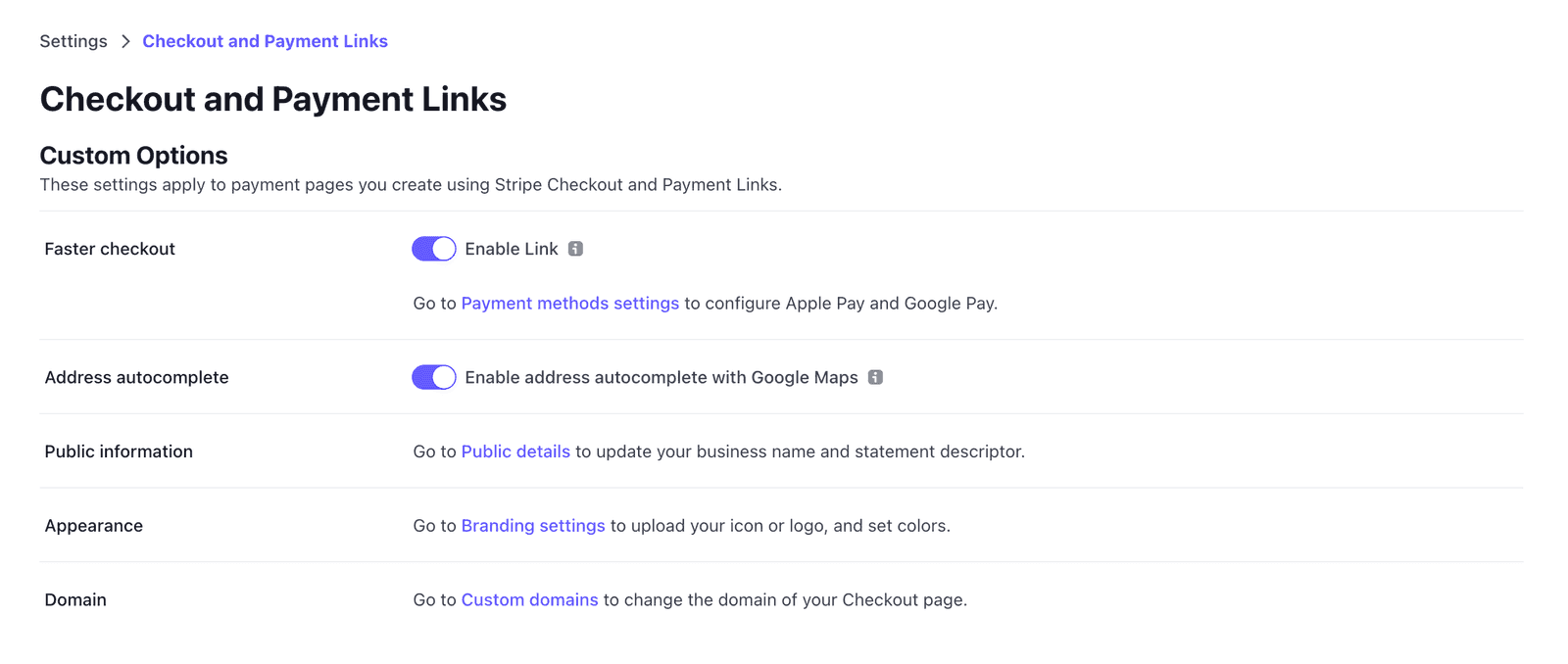
El pago más rápido permite a tus clientes guardar de forma segura su información en Stripe, lo que les permite utilizar el pago con 1 clic en miles de sitios que utilizan Stripe para procesar pagos.
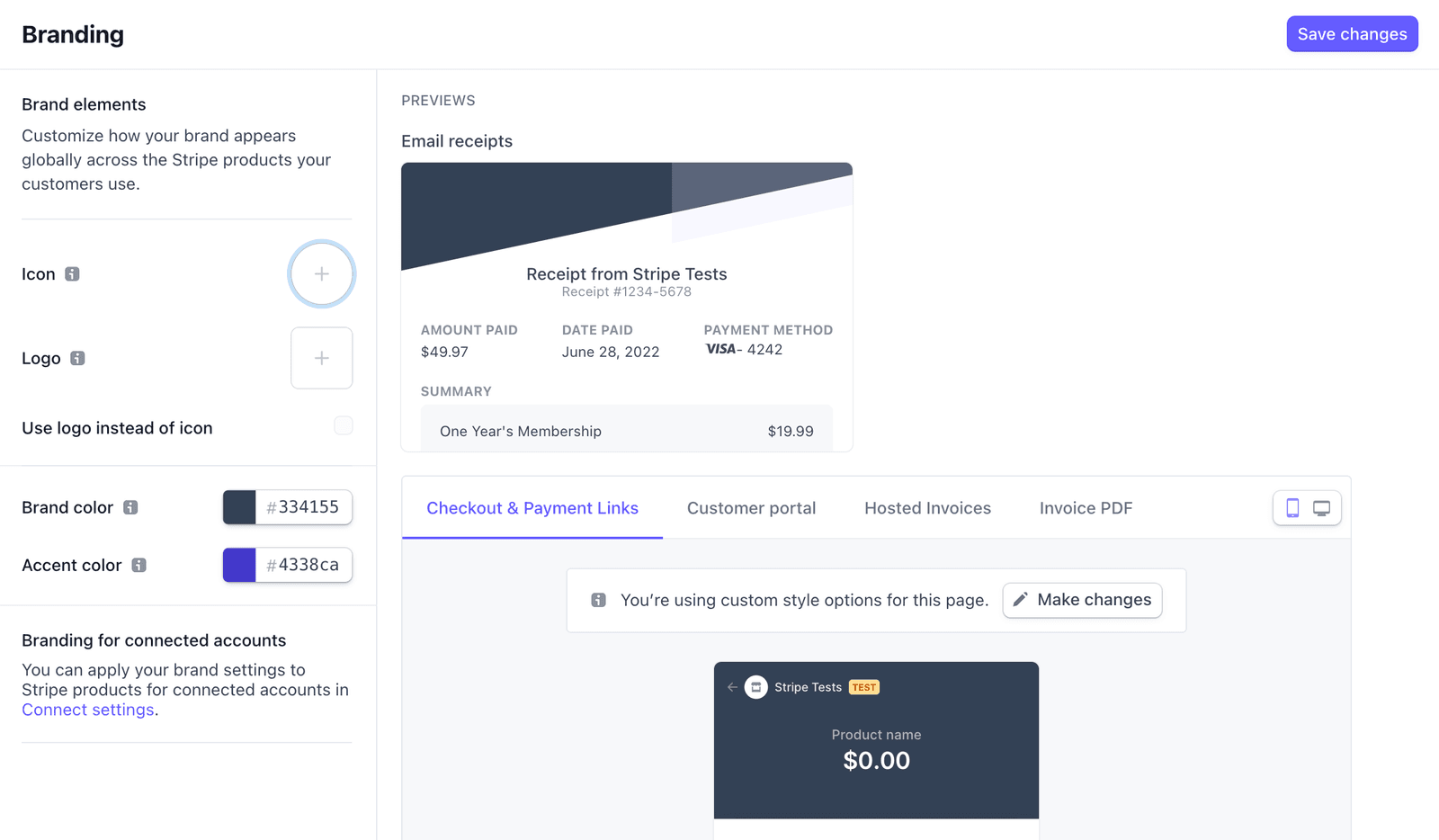
Puedes modificar el color del fondo de Stripe Checkout y del botón de pago que aparece en la página de pago, el portal del cliente y las facturas alojadas por Stripe cambiando varios ajustes en la sección de marca de la cuenta en el Panel de control de Stripe.
¿Qué Sigue?
- Cómo configurar los ajustes generales de un formulario de pago – Elegir el tipo de formulario y las opciones de visualización
- ¿Qué métodos de pago admite WP Simple Pay? – Métodos de pago que puedes ofrecer
¿Todavía tiene preguntas? ¡Estamos aquí para ayudarle!
Última modificación: