
Cómo usar plantillas de formularios
En este documento
- 1 Resumen
- 2 Prerrequisitos
- 3 Paso 1: Abrir la página de plantillas de formularios
- 4 Paso 2: Buscar y filtrar plantillas
- 5 Paso 3: Previsualizar una plantilla
- 6 Paso 4: Usar una plantilla
- 7 Paso 5: Personalizar tu nuevo formulario
- 8 Cuándo usar una plantilla frente a empezar desde cero
- 9 Preguntas frecuentes
- 9.1 ¿Usar una plantilla sobrescribirá mis formularios existentes?
- 9.2 ¿Puedo crear mis propias plantillas?
- 9.3 ¿Por qué una plantilla que quiero requiere una actualización?
- 9.4 ¿Puedo eliminar una plantilla?
- 9.5 ¿Las plantillas configuran productos y precios de Stripe?
- 9.6 ¿Se añaden nuevas plantillas con el tiempo?
- 10 ¿Qué sigue?
Tiempo de lectura: 4 minutos | Dificultad: Principiante
Resumen
Las plantillas de formularios son puntos de partida predefinidos para nuevos formularios de pago. En lugar de crear un formulario desde cero, puedes clonar cualquiera de las más de 80 plantillas que vienen con WP Simple Pay y personalizarlo a partir de ahí. Las plantillas cubren los casos de uso más comunes —donaciones recurrentes, servicios de suscripción, registro de eventos, compras de productos, campañas de recaudación de fondos— y vienen preconfiguradas con los tipos de campos, métodos de pago y estilos adecuados para esa situación.
Si tu formulario se parecerá a algún patrón común, empezar con una plantilla te ahorrará entre 5 y 15 minutos por formulario y reducirá la posibilidad de olvidar un campo importante (por ejemplo, omitir el campo Desglose del importe en un formulario que recauda impuestos).
Prerrequisitos
- WP Simple Pay (cualquier nivel; muchas plantillas requieren Pro)
- Stripe conectado (ver Configuración de Stripe)
Paso 1: Abrir la página de plantillas de formularios
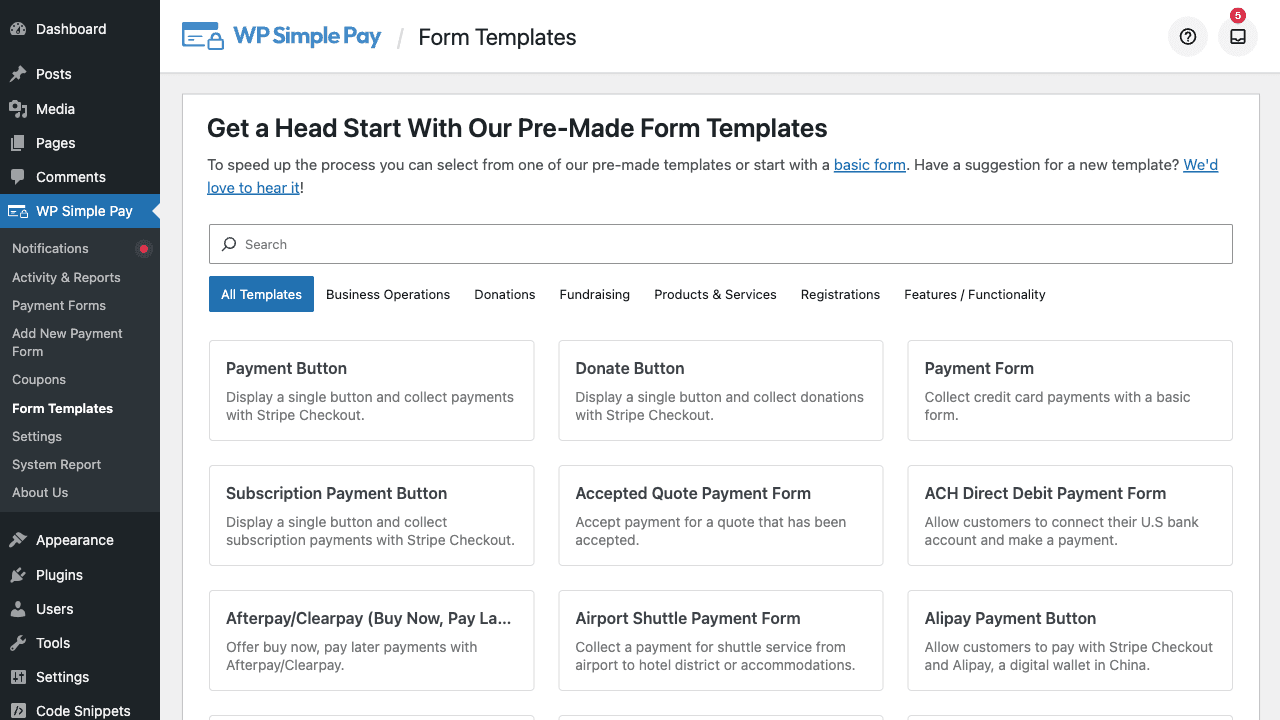
Navega a WP Simple Pay > Plantillas de formularios en tu menú de administración de WordPress. La página muestra una cuadrícula de todas las plantillas disponibles, cada una con una miniatura, título y una breve descripción.
Paso 2: Buscar y filtrar plantillas
Las plantillas están organizadas en categorías para que puedas acotar la lista rápidamente. Las categorías comunes incluyen:
- Formularios de donación — Plantillas de donaciones únicas, recurrentes, de importe personalizado y de recaudación de fondos
- Formularios de suscripción — Suscripciones a servicios, membresías recurrentes, pruebas de opt-in
- Registro de eventos — Inscripciones a carreras, entradas a torneos, inscripciones a clases
- Basados en servicios — Coaching, limpieza, jardinería, servicios profesionales
- Botones de pago — Botones de un solo método (Apple Pay, Google Pay, iDEAL, etc.)
- Específicos de región — SEPA, ACH, Bacs, Bancontact, Przelewy24, Klarna, Afterpay/Clearpay
Usa el cuadro de búsqueda en la parte superior de la página para filtrar por palabra clave (por ejemplo, escribe donación, suscripción, matrícula, o el nombre de un método de pago como Klarna).
Las plantillas que requieren un nivel de licencia superior al tuyo actual siguen siendo visibles, pero muestran una indicación de actualización. Las plantillas marcadas como ¡Novedad! se añadieron en versiones recientes.
Paso 3: Previsualizar una plantilla
Pasa el ratón por encima de la tarjeta de plantilla y haz clic en Vista previa para ver cómo quedará el formulario resultante. La vista previa muestra el formulario completo, incluyendo el título, la descripción, los campos, los métodos de pago y el botón de envío, para que puedas decidir si la estructura se ajusta a tus necesidades antes de comprometerte.
Paso 4: Usar una plantilla
Cuando hayas encontrado la plantilla adecuada:
- Haz clic en Usar plantilla en la tarjeta de plantilla.
- WP Simple Pay crea un nuevo borrador de formulario de pago con la configuración de la plantilla prellenada.
- El editor de formularios se abre inmediatamente para que puedas personalizarlo.
El formulario recién creado es una copia totalmente independiente: editarlo no afecta a la plantilla original y puedes usar la misma plantilla varias veces para crear variaciones.
Paso 5: Personalizar tu nuevo formulario
Trata el formulario clonado como cualquier otro:
- Pestaña General: Actualiza el título y la descripción del formulario.
- Pestaña de Pago: Ajusta los precios a tus importes reales.
- Pestaña Campos del formulario: Añade o elimina campos (consulta la Referencia de tipos de campos personalizados).
- Pestaña Estilo del formulario: Aplica los colores de tu marca (consulta Cómo estilizar tus formularios de pago con Estilo del formulario).
- Pestaña Página de confirmación: Elige dónde aterrizan los clientes después de pagar (consulta Cómo configurar la pestaña Página de confirmación).
Haz clic en Publicar cuando estés listo e incrusta el formulario en una página usando el Bloque de formulario de pago o el código corto .
Cuándo usar una plantilla frente a empezar desde cero
| Escenario | Recomendación |
|---|---|
| Primera vez que creas un formulario de pago | Usa una plantilla, aunque no sea perfecta |
| Formulario estándar de donación, suscripción o producto | Usa una plantilla |
| Flujo muy específico con combinaciones de campos inusuales | Empieza desde cero (o plantilla + personalización intensiva) |
| Método de pago específico de la región como desencadenante principal | Usa la plantilla correspondiente al método específico |
| Reproducir la estructura de un formulario existente | Usa la acción de duplicar formulario en el formulario existente |
Preguntas frecuentes
¿Usar una plantilla sobrescribirá mis formularios existentes?
No. Cada plantilla crea un formulario completamente nuevo. Tus formularios existentes no se verán afectados.
¿Puedo crear mis propias plantillas?
Las plantillas personalizadas no se pueden crear desde la interfaz de administración en la versión actual. Para reutilizar una estructura en varios formularios, duplica un formulario existente: navega a WP Simple Pay > Formularios de pago, sitúa el cursor sobre el formulario y haz clic en Duplicar.
¿Por qué una plantilla que quiero requiere una actualización?
Algunas plantillas utilizan funciones exclusivas de Pro (suscripciones, campos personalizados, impuestos, recuperación de comisiones, métodos de pago avanzados). El plugin te indicará qué nivel de licencia necesitas antes de permitirte crear el formulario.
¿Puedo eliminar una plantilla?
Las plantillas integradas no se pueden eliminar; forman parte de los archivos de datos del plugin y sirven como valores predeterminados para todos los usuarios. No ocupan espacio en tu base de datos; se cargan desde archivos JSON solo cuando utilizas una.
¿Las plantillas configuran productos y precios de Stripe?
Las plantillas incluyen precios sugeridos, pero siempre debes revisarlos y actualizarlos para que coincidan con tus ofertas reales antes de publicarlos. Los importes de las plantillas son marcadores de posición.
¿Se añaden nuevas plantillas con el tiempo?
Sí. Las nuevas plantillas se incluyen con la mayoría de las versiones principales de WP Simple Pay. Las plantillas añadidas recientemente se marcan con una insignia ¡Nuevo! en el menú y en la cuadrícula de plantillas.
¿Qué Sigue?
- Cómo crear tu primer formulario de pago – Guía paso a paso utilizando el Asistente de configuración
- Cómo dar estilo a tus formularios de pago con Estilo de formulario – Personaliza la apariencia después de clonar
- Referencia de tipos de campos personalizados – Aprende qué hace cada tipo de campo
¿Todavía tiene preguntas? ¡Estamos aquí para ayudarle!
Última modificación: